Примечание.
Для доступа к этой странице требуется авторизация. Вы можете попробовать войти или изменить каталоги.
Для доступа к этой странице требуется авторизация. Вы можете попробовать изменить каталоги.
Note
В этой статье описываются особенности, используемые в агентах или потоках агентов, питаемых стандартным жгутом.
Используя интерпретатор кода в Microsoft Copilot Studio и подсказки конструктора подсказок, создатели могут создавать агенты ИИ, которые:
- Выполняйте код на Python для анализа данных, обработки файлов Word, Excel, PowerPoint и PDF, а также визуализаций. Узнайте о ограничениях содержания документов Word в разделе «Как агент читает загруженные документы».
- Используйте языковые модели для генеративных ответов.
Эта функция ориентирована на разработчиков, бизнес-аналитиков и малокодовых разработчиков. Генерация и выполнение кода бесшовно интегрированы в экосистему Copilot Studio для создания мощных решений, управляемых искусственным интеллектом.
Чтобы научиться использовать сообщение Dataverse Predict для вызова запросов и обработки возвращаемых ответов, разработчикам следует прочитать интерпретатор кода для разработчиков и изучить образец компонента интерпретатора кода Power Apps Component Framework (PCF).
Необходимые условия
Лицензирование: Выставление счетов и лицензирование Microsoft Copilot Studio. Генерация и выполнение кода считаются функциями текстовых и генеративных ИИ-инструментов (премиум).
Поддерживаемые регионы: доступно для всех публичных облаков. В настоящее время независимые облака не поддерживаются.
Возможности интерпретатора кода
Агенты, использующие интерпретатор кода, могут писать и запускать код на Python для сложных задач. К вариантам использования относятся:
- Обработка файлов Excel: Создавайте, копируйте и обновляйте рабочие листы Excel в рабочей тетради. Читайте и применяйте стили ячеек. Копирование форматирования между ячейками. Копируйте и обновляйте формулы между ячейками и многое другое.
- Обработка документов Word и PowerPoint. Для документов Word агент читает текст из стандартных абзацев и таблиц в теле документа. Узнайте больше в разделе «Как агент читает загруженные документы».
- Обработка PDF-файлов: Создайте и копируйте PDF-файлы. Читайте таблицы и текстовые абзацы.
- Обработка данных в таблице Dataverse.
- Сложные математические и статистические вычисления.
- Анализ, обработка и визуализация данных (например, диаграммы и графики).
Интерпретатор кода добавляет следующие возможности к запросам:
- Поддержка файлов в качестве типа выходных данных в запросах.
- Поддержка файлов Excel в качестве типа входных и выходных данных в запросах.
Note
Для поиска по содержимому файла Excel используйте интерпретатор кода вместо семантического поиска. Семантический поиск имеет ограничения для индексации ячеек.
Создайте запросы одним из двух способов:
- В Power Apps: используйте вариант создать свой собственный запрос в Центре ИИ.
- В Copilot Studio: добавьте запрос в качестве инструмента на уровне агента или темы.
Узнайте больше о запросах в обзоре запросов.
Вы также можете использовать интерпретатор кода в чате агента в Copilot Studio.
Начните новый запрос в Центре ИИ Power Apps и включите интерпретатор кода
Вы можете начать новый запрос в Центре ИИ Power Apps и включить интерпретатор кода в настройках запроса.
Перейдите к Power Apps.
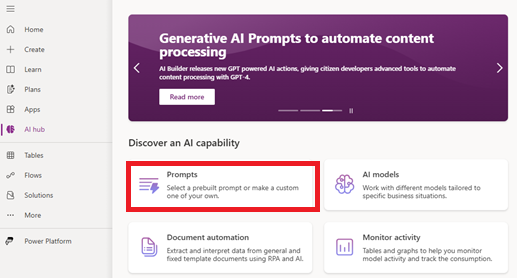
В левой области выберите Центр ИИ.
Выберите Запросы.
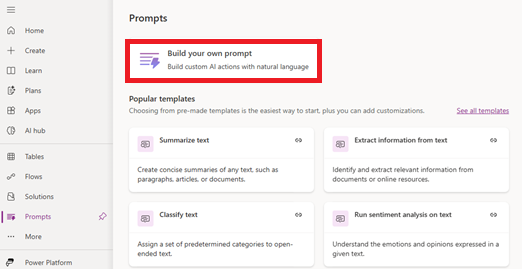
Выберите Создание собственного запроса.
Введите имя для своего запроса.
В разделе Инструкции выберите три точки (…), а затем выберите Настройки.
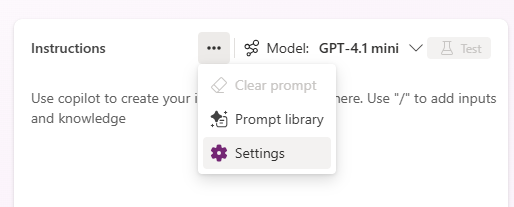
В настройках включите интерпретатор кода.
Закройте настройки, чтобы вернуться в редактор запросов.
Редактор запросов открыт с включенным интерпретатором кода. Далее напишите инструкции для вашего запроса.
Начните новый запрос как инструмент внутри агента и включите интерпретатор кода
Вы можете начать новый запрос как инструмент внутри агента в Copilot Studio и включить интерпретатор кода для этого запроса.
В Copilot Studio перейдите к агенту, где хотите использовать интерпретатор кода.
Добавьте новый запрос в агента как инструмент, либо на уровне агента, либо на уровне темы.
Добавьте запрос на уровне агента:
Вернитесь на страницу Инструменты.
Выберите Добавить инструмент>Запрос.
Добавьте запрос на уровне темы:
Перейдите на страницу Темы и выберите тему, в которую хотите добавить запрос.
Выберите Добавить узел в нужной позиции темы, куда хотите добавить запрос.
Выберите Добавить инструмент>Новый запрос.
Открывается интерфейс создания запросов встроенного конструктора запросов.
На панели информации выберите три точки (…), а затем выберите Настройки.
На странице Настройки выберите Включить интерпретатор кода.
Закройте настройки, чтобы вернуться в редактор запросов.
Редактор запросов открыт с включенным интерпретатором кода. Далее напишите инструкции для вашего запроса.
Напишите инструкции для вашего запроса
Далее напишите инструкции к запросу, настройте запрос по необходимости и сохраните для создания запроса.
Дополнительную информацию о том, как использовать интерпретатор кода в запросах, можно найти в разделе Примеры запросов интерпретатора кода.
Лучшие практики для интерпретатора кода в запросах
- Используйте другие инструменты ИИ, такие как Copilot, чтобы получить оптимизированный запрос для начала.
- Используйте точные запросы с примерами (запросы с несколькими примерами).
- Указывайте форматы вывода (например, «Return as JSON», «Excel» или «PDF»).
Ограничения
Note
Агент может не читать текст в документах Word, который появляется только в текстовых полях, фигурах, WordArt, SmartArt, заголовках или основаниях, а также в встроенных или связанных объектах. Узнайте подробности и советы в разделе «Как агент читает загруженные документы».
- Анализ нескольких загруженных файлов в одном запросе не поддерживается.
- Возврат нескольких файловых результатов в одном запросе не поддерживается.
- Многократное задавание вопросов по загруженному файлу не поддерживается.
- Чтобы использовать интерпретатор кода, необходимо настроить вашего агента в его настройках для использования аутентификации пользователя. Например, использование Direct Line с выбранной опцией Без аутентификации не поддерживается для сценариев с использованием интерпретатора кода.
Troubleshooting
Если при использовании интерпретатора кода возникают ошибки, выполните следующие шаги:
- Убедитесь, что все необходимые разрешения предоставлены. Проверьте, имеют ли пользовательская учетная запись и агент необходимые разрешения для выполнения запросов интерпретатора кода.
- Проверьте параметры конфигурации. Убедитесь, что интерпретатор кода включен в настройках запросов и что ваш агент настроен на использование аутентификации пользователя.
- Просмотрите журналы ошибок для получения подробной информации. Просмотрите журналы ошибок в Copilot Studio или соответствующей среде Power Platform, чтобы определить основную причину проблемы и принять меры для ее устранения.