Примечание.
Для доступа к этой странице требуется авторизация. Вы можете попробовать войти или изменить каталоги.
Для доступа к этой странице требуется авторизация. Вы можете попробовать изменить каталоги.
Используйте переменные как входные и выходные параметры для передачи информации между потоками агентов и агентами Copilot Studio.
Внимание!
Агент может получить только до 1 МБ данных от потока в одном действии. Однако нет ограничений на количество переменных или объем данных, которые может отправить агент.
В этом примере вы создаете поток с входным параметром и возвращаете его агенту в качестве выходного параметра.
Предварительные требования
- Узнайте, как создать поток с холста разработки Copilot Studio
Поддерживаемые типы параметров
Агенты Copilot Studio поддерживают следующие типы входных и выходных параметров для потоков агентов:
- Число
- String
- Логический
Следующие типы данных не поддерживаются:
- Object
- Date
- Метка времени
- Список [String]
- Список [Число]
- Список [Булевый]
- Список [Объект]
- Список [Дата]
- Список [Временная метка]
Создание темы и потока
Перейдите на страницу Темы для вашего агента.
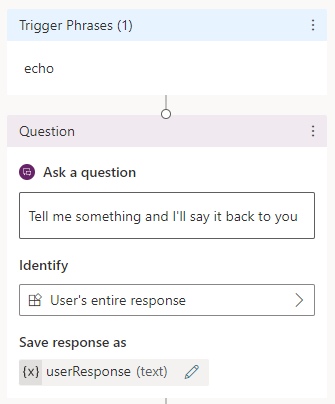
Создайте новую тему с именем Эхо-сообщение.
Добавьте фразу-триггер эхо.
Добавьте узел Вопрос и введите сообщение "Скажите мне что-нибудь, и я отвечу вам".
Для параметра Идентификация выберите Весь ответ пользователя.
Для Сохранить ответ пользователя как, переименуйте переменную в userResponse.
Выберите значок
 «Добавить» в узле «Вопрос» и выберите «Добавить инструмент».
На вкладке «Основные действия» выберите поток «Новый агент». Вкладка agent flow designer открывается с начального шаблона для потока агента, вызываемого агентом. Поток включает два действия: когда агент вызывает поток и отвечает агенту.
Выберите «Опубликовать», чтобы сохранить поток перед внесением изменений. При успешном создании потока появляется уведомление.
Выберите «Вернуться к агенту », чтобы вернуться к теме. В вашу тему добавляется новый узел действия для потока.
Выберите «Сохранить », чтобы завершить добавление потока как инструмента для вашего агента.
Редактировать детали потока
На узле Action с потоком выберите ссылку View flow details, чтобы вернуться к потоку агента.
На вкладке «Обзор » потока отредактируйте детали потока, заменив имя на параметр Echo. Нажмите кнопку "Сохранить".
Вернуться на вкладку «Дизайнер».
Добавление входного параметра в поток
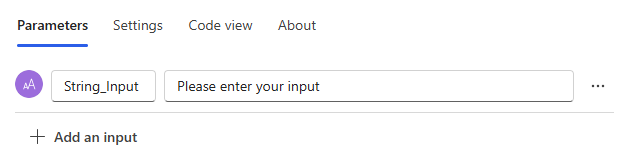
Выберите «Когда агент вызывает триггер потока потока» и выберите « Добавить вход».
Выберите Текст и введите имя String_Input.
Добавление выходного параметра в поток
Выберите действие «Ответить на ответ агента» и выбрать «Добавить выход».
Выберите Текст и введите имя String_Output.
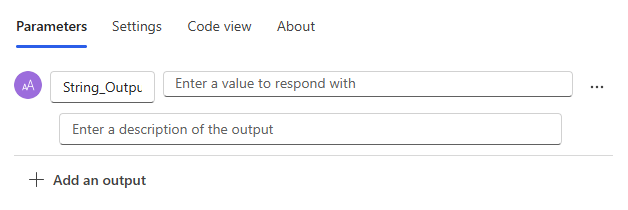
В качестве значения введите косую черту (
/) в поле, выберите Вставить динамическое содержимое, затем выберите переменную String_Input.Выберите Сохранить черновик и опубликовать. Copilot Studio сообщает вам, когда публикуется поток агентов.
Выберите «Вернуться к агенту», чтобы вернуться в редактор тем агента. К теме добавляется новый поток действий.
Вызов потока из темы
Выберите новый узел действия.
Присвойте входному параметру потока значение выходной переменной из узла Вопрос: String_Input (строка) получает свое значение из переменной userResponse.
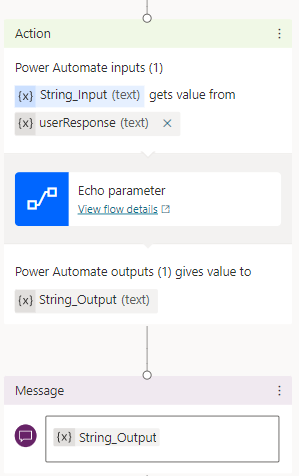
Добавьте узел Сообщение.
Выберите Вставить переменную, затем выберите String_Output.
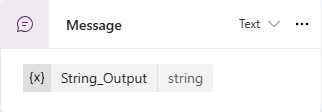
Выберите Сохранить.
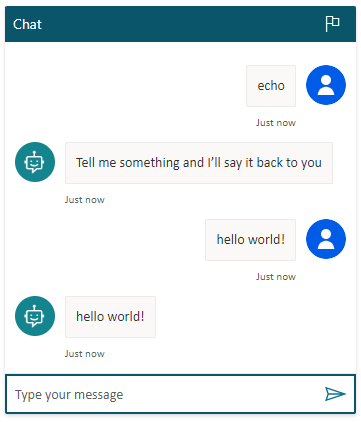
Протестируйте свой агент.