Примечание.
Для доступа к этой странице требуется авторизация. Вы можете попробовать войти или изменить каталоги.
Для доступа к этой странице требуется авторизация. Вы можете попробовать изменить каталоги.
Note
Функции, описанные в этой статье, питаются стандартным жгутом, который использует опции выставления счетов, описанные в разделе «Лицензирование для агентов, работающих на стандартном жгуте». Узнайте, как получить доступ к стандартным функциям в стандартных агентах и потоках агентов доступа.
В Copilot Studio тема определяет структуру диалога агента.
Чтобы создавать темы, вы можете описать, что вы хотите, и поручить ИИ создать тему за вас или можете создавать темы с нуля.
Дополнительную информацию об ограничениях для агентов и тем см. в теме Значения квот, лимитов, регистрации приложения, сертификатов и конфигурации.
Выбор правильной темы для ответа пользователю
Чтобы определить, как отвечать пользователям, агенты используют либо генеративную оркестрацию, либо классическую оркестрацию.
С помощью генеративной оркестрации агент отвечает на пользовательские запросы или реагирует на события, выбирая наиболее подходящую комбинацию тем, инструментов и знаний. Каждая тема имеет описание, которое помогает агенту понимать ее цель. Дополнительные сведения о разработке описаний.
В агентах, настроенных на использование классической оркестрации, каждая тема имеет набор фраз-триггеров — фраз, ключевых слов и вопросов, которые клиент, скорее всего, будет использовать для запросов, связанных с определенной проблемой. Эти агенты используют понимание естественного языка, сообщение клиента и фразы-триггеры темы, чтобы найти лучшую тему. Вводимые клиентом данные не обязательно должны точно совпадать с фразой-триггером темы, чтобы активировать тему. Например, в теме о часах работы магазина может быть фраза-триггер "проверить часы работы магазина". Если покупатель вводит "посмотреть часы работы магазина", эта фраза активирует тему о часах работы магазина. Дополнительные сведения о разработке фраз-триггеров.
Темы в Copilot Studio
В Copilot Studio тема представляет собой часть разговора между пользователем и агентом. Вы определяете темы на холсте разработки. Тема содержит один или несколько узлов, которые вместе определяют возможные пути диалога, по которым может идти тема. Каждый узел выполняет действие, например, отправляет сообщение или задает вопрос.
Агент может содержать два типа тем: системные и пользовательские темы. Каждый новый агент начинает работу с набором предопределенных системных и пользовательских тем.
Системные темы поддерживают основные поведения, такие как пользовательский запрос на разговор с человеком или завершение разговора. В некоторых системных темах есть фразы-триггеры, которые вы можете настроить в соответствии с потребностями вашего агента.
- Вы не можете создать системную тему.
- Вы не можете удалить системные темы, но можете их отключить.
- Вы можете внести изменения в системные темы. Однако рекомендуется подождать, пока вы не освоитесь с созданием сценариев взаимодействия с агентом, прежде чем приступать к редактированию системных тем.
Дополнительные сведения см. в разделе Использование системных тем.
Предопределенные пользовательские темы охватывают распространенные действия, такие как приветствие клиента, завершение разговора или возобновление разговора.
- Вы можете вносить изменения в предопределенные пользовательские темы или полностью удалить их из агента.
- Все темы, которые вы создаете, являются пользовательскими темами.
Типы узлов
Доступны следующие типы узлов.
| Тип узла | Description |
|---|---|
| Узел Сообщение | Отправьте клиенту сообщение. |
| Узел Вопрос | Задайте вопрос клиенту. |
| Узел Адаптивная карточка | Отобразите интерактивную карточку с одной или несколькими кнопками ответа или полями для ввода. |
| Узел Условие | Ветвление разговора на основе условия. |
| Узлы Управление переменными | Установить значение, разобрать значение или очистить переменные (включая возможность очистить историю разговоров, используемую агентом). |
| Управление темами | Перенаправьте разговор, переведите пользователя или завершите тему или беседу. |
| Узлы Инструмент | Вызовите поток, например Power Automate или Excel Online, или используйте соединитель или другой инструмент. |
| Advanced | Отправляйте генеративные ответы, HTTP-запросы, события и многое другое. |
Tip
Переименуйте узлы, чтобы их было легче идентифицировать. Выберите поле имени узла, чтобы изменить имя напрямую, или выберите три точки (…) узла и выберите Переименовать в меню. Можно также переименовывать узлы в редакторе кода.
Невозможно переименовать узлы Триггер и Перейти на шаг.
Имена узлов могут иметь длину до 500 символов.
Создание темы
Перейдите на страницу Темы для вашего агента. Для лучшей видимости закройте тестовую панель.
Выберите « Добавить тему», затем «Из пустого».
Узел Триггер появляется на в остальном пустом холсте разработки темы.
Выберите три точки (…) узла Триггер, затем выберите Свойства. Появится панель Свойства при распознанном намерении.
В свойствах При распознанном намерении выберите область Фразы. Появится дополнительная панель Фразы.
В разделе Добавить фразы введите фразу-триггер для вашей темы.
Вашему агенту нужно от 5 до 10 фраз-триггеров, чтобы научить ИИ понимать ответы ваших клиентов. Чтобы добавить больше фраз-триггеров, вы можете:
- Выберите значок Добавить
 рядом с текстовым полем и введите нужную фразу.
 - Вставьте набор фраз-триггеров, каждую в отдельной строке, и нажмите Enter.
- Введите набор фраз-триггеров, нажимая Shift+Enter после каждой из них, чтобы разместить их на отдельной строке, и выберите Enter.
- Отправьте файл со списком фраз-триггеров, которые вы хотите добавить для этой темы.
Вы можете включать знаки препинания в фразу-триггер, но лучше использовать короткие фразы, а не длинные предложения.
- Выберите значок Добавить
Выберите Сведения на панели инструментов, чтобы открыть панель Сведения темы.
Добавьте сведения по теме:
- Введите имя, чтобы идентифицировать тему, например "Часы работы магазина". На странице Темы перечислены все темы, определенные в вашем агенте под этим именем.
- При необходимости введите отображаемое имя, которое будет показываться клиенту, если агент не может определить, какая тема соответствует сообщению клиента.
- Если нужно, используйте поле Описание, чтобы описать назначение темы для себе и других создателей агентов в вашей рабочей группе. Клиенты никогда не видят описания тем.
Чтобы сохранить тему, в верхней строке меню выберите Сохранить.
Important
Избегайте использования точек (.) в названиях тем. Невозможно экспортировать решение, содержащее агент с точками в названии любой из его тем.
Отправка фраз-триггеров для темы
На панели Фразы узла Триггер темы можно добавить или заменить набор фраз-триггеров, связанных с темой.
Подготовьте текстовый файл (максимум 3 МБ) со списком всех фраз-триггеров, которые вы хотите добавить в свою тему, с каждой фразой в отдельной строке.
В разделе Добавить фразы выберите отправить файл.
В разделе Отправить файл выберите нужный вариант:
- Если вы хотите добавить новые фразы-триггеры для темы, выберите Добавить.
- Чтобы заменить все существующие фразы-триггеры списком из файла, выберите Заменить.
Перетащите файл в окно. Кроме того, можно выбрать нажмите, чтобы просмотреть, перейти к файлу и выбрать его.
Просмотрите отображаемые фразы-триггеры и выберите Добавить.
Сохраните тему.
Загрузка фраз-триггеров для темы
На панели Фразы узла Триггер темы можно скачать набор фраз-триггеров, связанных с темой.
В разделе Добавить фразы выберите скачать.
Сохраните получившийся текстовый файл или откройте его в текстовом редакторе, чтобы просмотреть его содержимое. Каждая фраза-триггер отображается в отдельной строке.

Изменение темы
Когда вы создаете тему, узел Триггер автоматически появляется на холсте разработки. Затем вы можете добавить различные типы узлов для достижения желаемого пути разговора для вашей темы.
Чтобы добавить узел после другого узла или между двумя узлами на холсте разработки темы:
Выберите значок Добавить узел
 под узлом, после которого вы хотите добавить новый узел.
Выберите желаемый тип узла из появившегося списка.
Удаление узла
Выберите три точки (...) узла, который хотите удалить, а затем выберите «Удалить».
Элементы управления для редактирования узлов на холсте
Используйте элементы управления на панели инструментов для вырезания, копирования, вставки и удаления выбранного узла или выбранных соседних узлов.
На панели инструментов также есть элемент управления для отмены изменений. Выберите значок Отменить и выберите:
- Отменить, чтобы отменить последнее изменение
- Отменить до последнего сохранения, чтобы отменить изменения и вернуть все действия к последнему сохранению
- Повторить, чтобы повторить предыдущее действие
Вставить узлы
После того как вы воспользуетесь инструментами Вырезать или Копировать для размещения одного или нескольких узлов в буфере обмена, вы можете вставить их на холст двумя способами:
Если вы выберете узел, а затем выберите Вставить, узлы из буфера обмена вставляются после выбранного узла.
Если вы выберете «+», чтобы увидеть меню Добавить узел, затем выберите Вставить, узел в буфере обмена вставляется в это место.
Добавление входных и выходных параметров для темы
Темы могут иметь входные и выходные параметры. Когда тема перенаправляется на другую тему, вы можете использовать эти параметры для передачи информации между темами.
Кроме того, если ваш агент использует генеративную оркестрацию, он может автоматически заполнять темы из контекста разговора или после генерации вопросов для сбора значений от пользователей. Такое поведение похоже на работу генеративного заполнения слотов для инструментов.
Подробнее в разделе Управление вводами и выходами тем.
Редактируйте темы с помощью редактора кода
Редактор кода показывает тему в YAML — языке разметки, который легко читать и понимать. Используйте редактор кода, чтобы копировать и вставлять темы от других агентов — даже тех, что созданы другими авторами.
Important
Разработка темы полностью в редакторе кода и вставка сложных тем поддерживаются не полностью.
В этом примере вы копируете и вставляете YAML в редактор кода, чтобы быстро добавить тему, которая запрашивает у клиента информацию о доставке.
На странице Темы выберите Добавить раздел>С нуля.
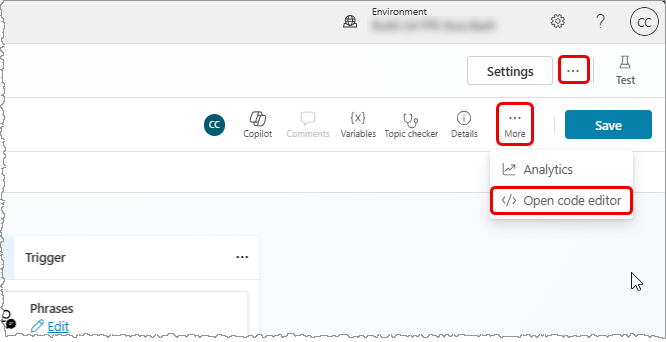
В правом верхнем углу холста для авторов выберите «Больше», а затем « Открыть редактор кода».
Выберите и удалите содержимое редактора кода. Затем скопируйте и вставьте следующий код YAML:
kind: AdaptiveDialog
beginDialog:
  kind: OnRecognizedIntent
  id: main
  intent:
    displayName: Lesson 3 - A topic with a condition, variables and a prebuilt entity
    triggerQueries:
      - Buy items
      - Buy online
      - Buy product
      - Purchase item
      - Order product

  actions:
    - kind: SendMessage
      id: Sjghab
      message: I am happy to help you place your order.

    - kind: Question
      id: eRH3BJ
      alwaysPrompt: false
      variable: init:Topic.State
      prompt: To what state will you be shipping?
      entity: StatePrebuiltEntity

    - kind: ConditionGroup
      id: sEzulE
      conditions:
        - id: pbR5LO
          condition: =Topic.State = "California" || Topic.State = "Washington" || Topic.State     = "Oregon"

      elseActions:
        - kind: SendMessage
          id: X7BFUC
          message: There will be an additional shipping charge of $27.50.

        - kind: Question
          id: 6lyBi8
          alwaysPrompt: false
          variable: init:Topic.ShippingRateAccepted
          prompt: Is that acceptable?
          entity: BooleanPrebuiltEntity

        - kind: ConditionGroup
          id: 9BR57P
          conditions:
            - id: BW47C4
              condition: =Topic.ShippingRateAccepted = true

          elseActions:
            - kind: SendMessage
              id: LMwySU
              message: Thank you and please come again.
Выберите «Сохранить», а затем «Закрыть редактор кода». Обратите внимание на условную логику, которая следует за некоторыми узлами типа Вопрос.


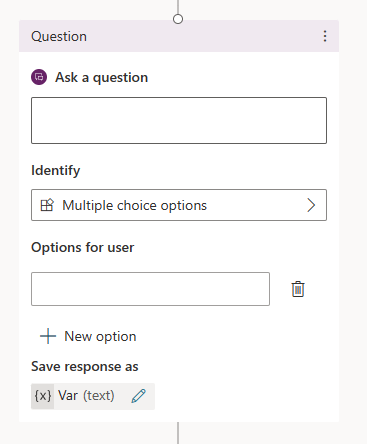
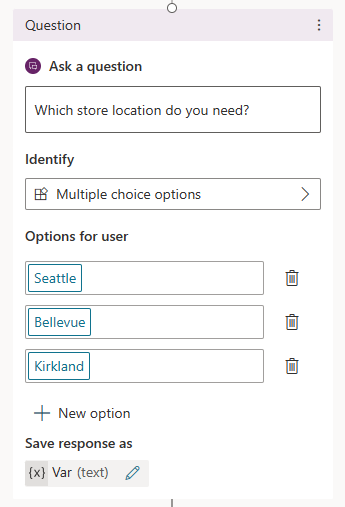
Тестирование и публикация
Проверьте свой агент, когда вы вносите изменения в свои темы, чтобы убедиться, что все работает как положено.
Когда будете довольны, опубликуйте свой агент в выбранных каналах.