Примечание.
Для доступа к этой странице требуется авторизация. Вы можете попробовать войти или изменить каталоги.
Для доступа к этой странице требуется авторизация. Вы можете попробовать изменить каталоги.
Note
В этой статье описываются особенности, используемые в агентах или потоках агентов, питаемых стандартным жгутом.
Вы можете использовать узлы Условие для добавление ветвей в вашу тему, сравнивая значение одной переменной со значением другой переменной или с конкретным значением. Например, если значение isClubMember равно True, то тема предлагает скидку; в противном случае тема представляет стандартную цену товара.
Подсказка
Переименуйте узлы, чтобы их было легче идентифицировать. Выберите поле имени узла, чтобы изменить имя напрямую, или выберите три точки (…) узла и выберите Переименовать в меню. Можно также переименовывать узлы в редакторе кода.
Невозможно переименовать узлы Триггер и Перейти на шаг.
Имена узлов могут иметь длину до 500 символов.
Необходимые условия
Добавить условие
Откройте нужную тему.
Выберите значок Добавить узел
 под узлом, после которого вы хотите добавить условие, затем выберите Добавить условие.
Это действие добавляет две ветви к вашей теме. Одна ветвь начинается с узла Условие и определяет путь диалога, когда условие истинно. Другая ветвь начинается с узла Все остальные условия и определяет путь, когда условие ложно.
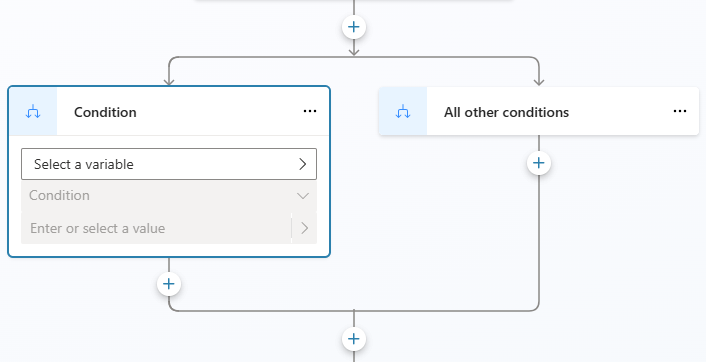
Чтобы построить условие в ветви Условие, необходимо выбрать переменную, логический оператор и значение.
Выберите Выберите переменную и выберите переменную для сравнения.
Доступные логические операторы зависят от типа выбранной переменной. Например, по умолчанию выбрано значение равно и оно доступно для всех типов переменных. Оператор больше, чем доступен для числовых типов, но не для строковых типов.
При необходимости выберите другой оператор.
Выберите или введите значение для сравнения с переменной.
Значение или переменная для сравнения должны быть совместимого типа на основе переменной и оператора. Некоторые операторы, например Пусто или Не пусто, не требуют добавления значения для сравнения.
Для простых типов, таких как текст или число, можно ввести литеральное значение. Щелкните значок Выбрать переменную (>), чтобы выбрать переменную или использовать формулу Power Fx.
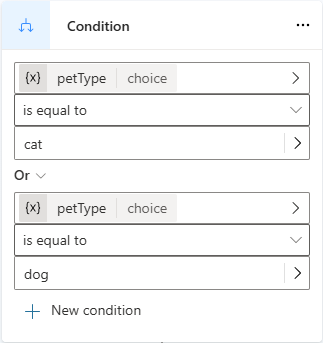
Выберите Новое условие, если вам нужно добавить дополнительные критерии к вашему условию. Выберите И, чтобы сделать критерии кумулятивными, или выберите Или, чтобы они исключали друг друга.
Note
При настройке условия, которое сравнивает строку с другим типом данных, если вы обнаружите несоответствие между первой переменной и значением сравнения, появится сообщение об ошибке, указывающее на сравнение типов, и отобразится кнопка Исправить несоответствие типов. Нажмите кнопку, чтобы Copilot Studio автоматически создала формулу Power Fx, которая устранит несоответствие.
Добавление дополнительных ветвей условий
Изначально условие имеет две ветви: ветвь Условие для случаев, когда условие равно "true" (т. е. оператор если), и ветвь Все остальные условия для случаев, когда условие равно "false" (оператор иначе). Вы можете добавить столько ветвей Условие (для любых операторов иначе, если), сколько вам нужно. Каждое условие вычисляется по порядку. Выполняется первая ветвь с условием, которое оценивается как истинное. Если все условия оцениваются как ложные, выполняется ветвь Все остальные условия.
Например, у вас может быть переменная типа числа, и вы хотите задать три ветвления для следующих случаев:
- Если число меньше 10
- Иначе, если число больше 50
- Иначе— то есть, когда число находится в диапазоне от 10 до 50
Чтобы добавить еще одну ветвь Условие, выберите значок Добавить узелнад условием и выберите Добавить условие.
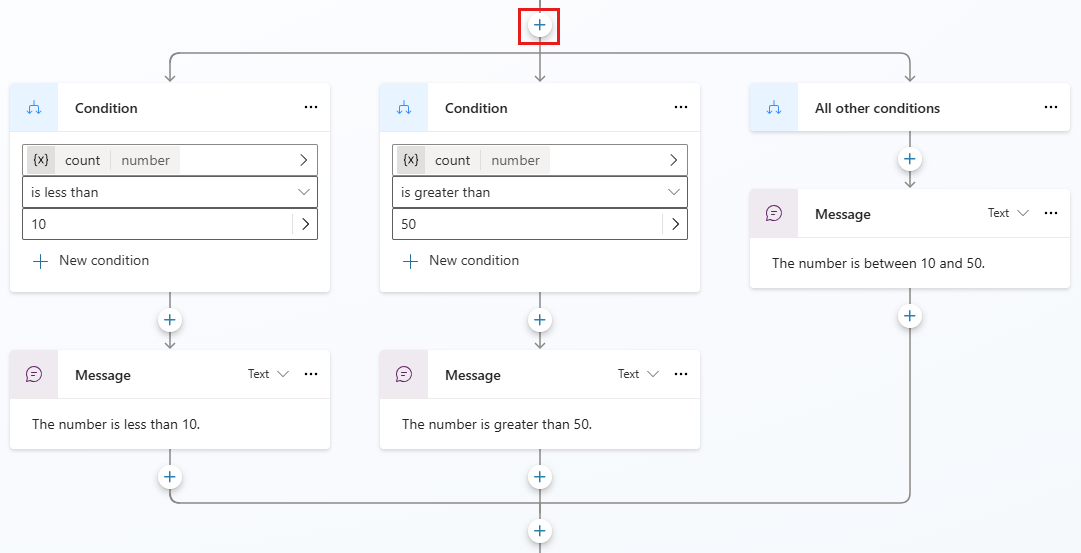
При выборе значка Добавить узелниже условие добавляет полностью новое условие (с узлом Условие и узлом Все другие условия), а не новую ветвь условия.
Вставка нового условия в группу условий
Вы можете вставить новое условие в группу условий.
Выберите три точки (…) узла условия, затем выберите Вставить новое условие.
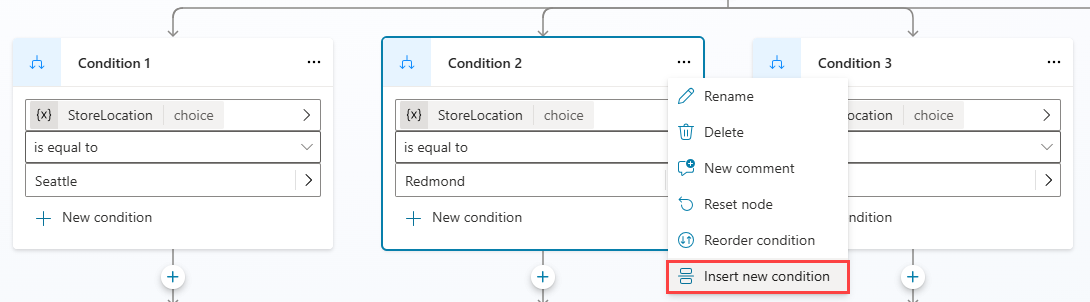
Новое условие вставляется справа от ранее выбранного условия.

Note
Вы не можете вставить новое условие справа от ветви Все другие условия. Он должен оставаться последним элементом условия справа от ветви условия.
Упорядочение условий
Для более сложных структур условий вы можете менять порядок условий внутри одной группы условий.
Выберите три точки (…) на узле Условие, затем выберите Изменить порядок условий.
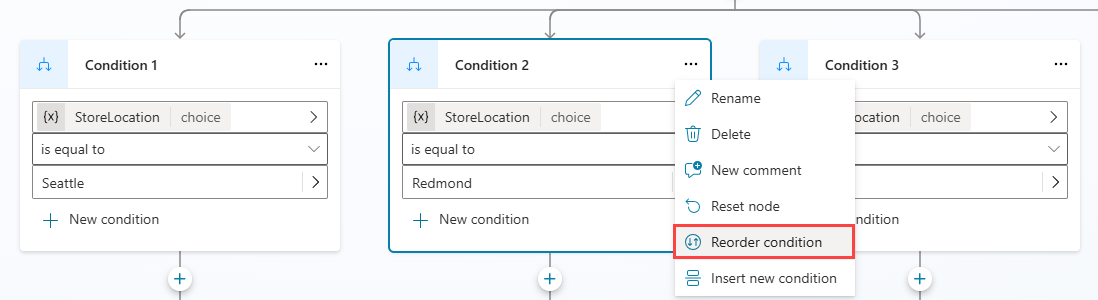
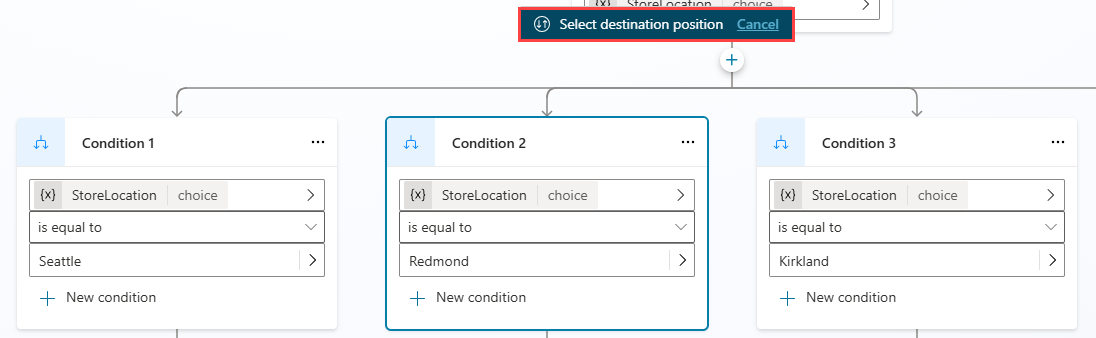
Отобразится сообщение Выберите позицию назначения. Выберите узел условия, позицию которого вы хотите изменить.
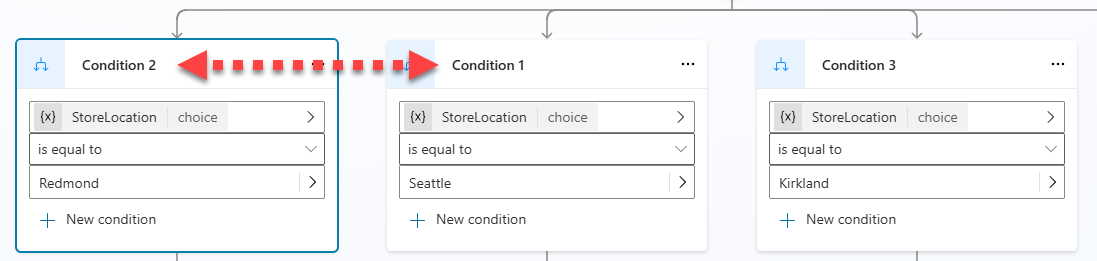
Узел условия теперь находится в новой позиции в группе.
Note
- Вы не можете переместить условие справа от ветви Все другие условия. Он должен оставаться последним элементом условия справа от ветви условия.
- Вы можете изменять порядок условий только внутри одной группы условий.
Использование Power Fx для определения условия
Редактор условий по умолчанию подходит для большинства сценариев. Если вам нужна большая гибкость, используйте Power Fx в ветке Условие.
Выберите три точки (…) на узле Условие, затем выберите Изменить на формулу.
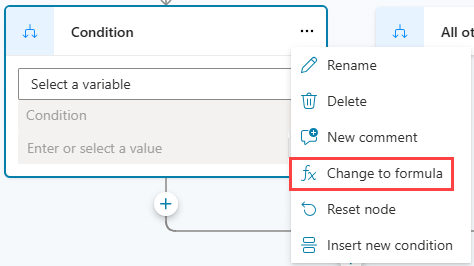
Узел переключается на элемент управления редактора формул. Если вы определили условие ранее, формула этого условия отображается в редакторе формул.
Чтобы изменить формулу, выберите значок Выбрать переменную (>), чтобы открыть редактор формул Power Fx. Введенная здесь формула должна возвращать логическое значение (true или false).
Узнайте, как создавать выражения с помощью Power Fx.
Чтобы вернуться к простому редактору условий, выберите три точки (…) в узле Условие, затем выберите Сбросить узел.
Связанная информация
- Добавить группы условий — создавать и управлять несколькими условиями в одном узле в представлении таблицы или графика.