Примечание.
Для доступа к этой странице требуется авторизация. Вы можете попробовать войти или изменить каталоги.
Для доступа к этой странице требуется авторизация. Вы можете попробовать изменить каталоги.
Note
В этой статье описываются особенности, используемые в агентах или потоках агентов, питаемых стандартным жгутом.
Группы условий позволяют разрабатывать несколько условий в одном узле и управлять ими. Существующее поведение условий не изменилось, существующие потоки голосовых агентов продолжают работать как прежде, и вы можете использовать группы условий только там, где это необходимо. Традиционное проектирование условий часто требовало отдельные узлы условий для каждого условия. Такой стиль создания условий затруднял просмотр, устранение неполадок и поддержку потоков тем.
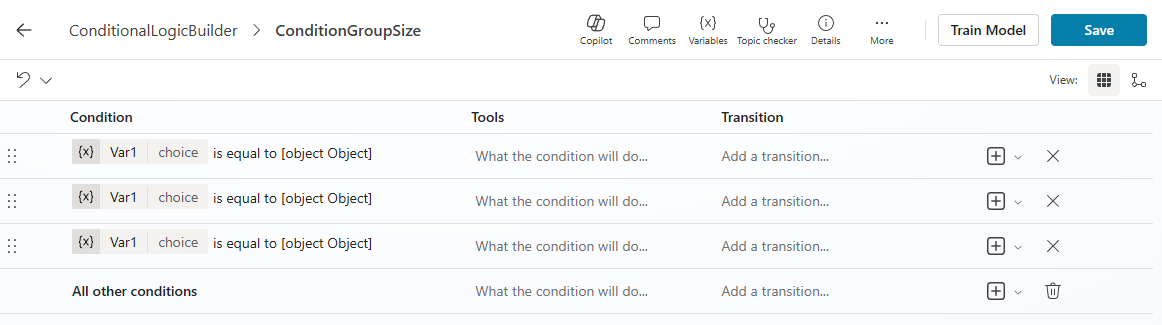
Группы условий позволяют управлять условиями для узлов сообщений, узлов вопросов или запросов в одном месте. Они поддерживают как табличный вид, так и графовый вид.
Управляйте связанными условиями в одном месте
Уменьшайте ветвление тематических потоков
Переключайтесь между табличным и графовым представлениями для удобства редактирования и визуализации
Создание группы условий
Откройте тему.
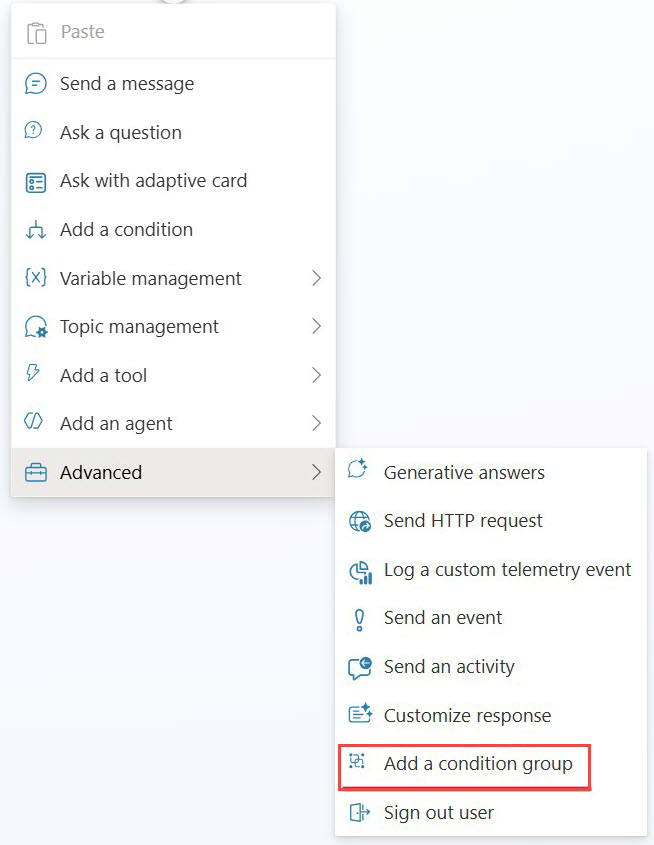
Выберите Добавить узел>Дополнительно>Добавить группу условий.
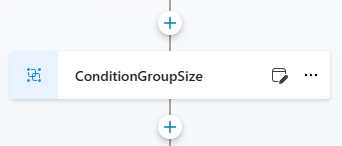
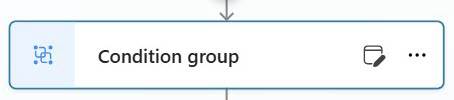
После добавления узла на холст появляется узел Группа условий.
Представления групп условий
Используйте эти шаги, чтобы переключить существующую группу условий в Табличное представление, обновив идентификатор группы условий в редакторе кода.
Табличное представление
Отображает условия в структурированной таблице и оптимизирован для удобного редактирования множества условий. В режиме Табличное представление вы можете изменять порядок условий с помощью перетаскивания.

Вид графа
Выберите Вид>Граф, чтобы отобразить схему ветвления, аналогичную традиционным узлам условий. Смена вида не влияет на поведение.
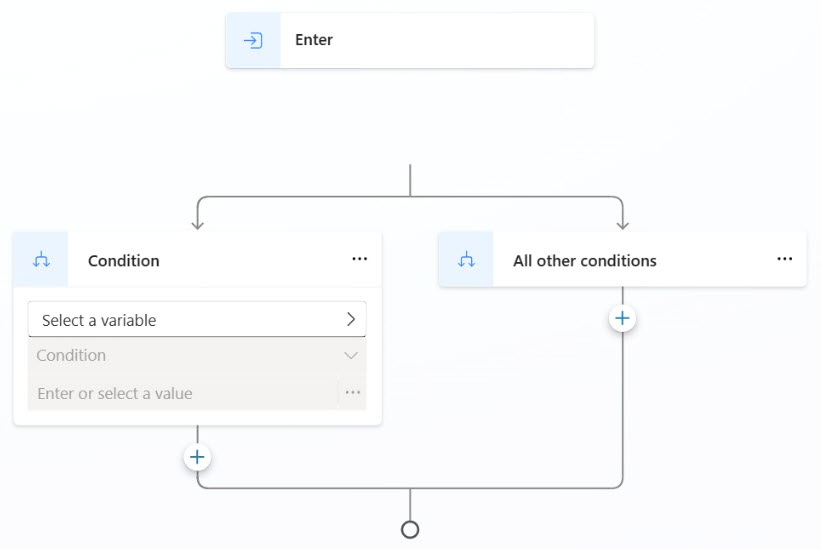
Преобразование существующих условий (ручное редактирование)
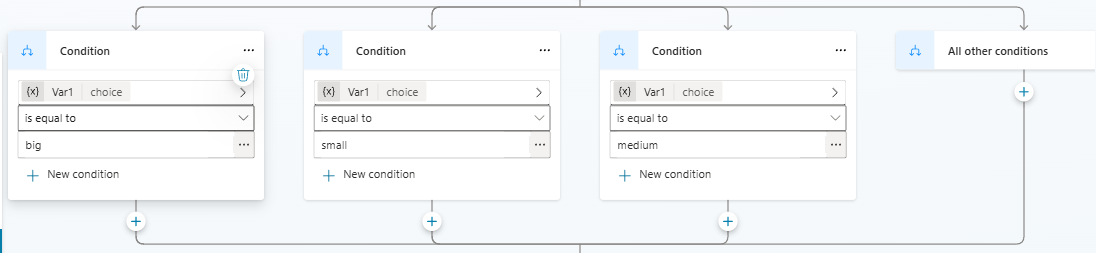
Откройте тему в редакторе кода.
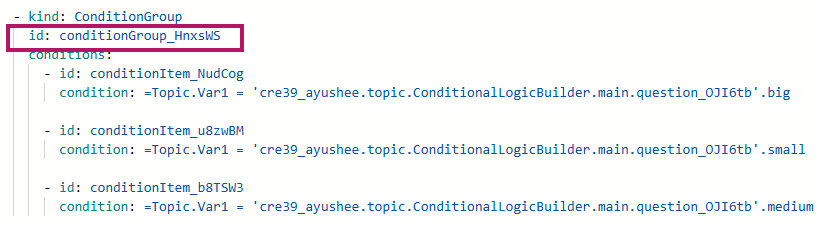
Найдите идентификатор группы условий.
Добавьте
_tvк идентификатору, сохраните и закройте редактор кода.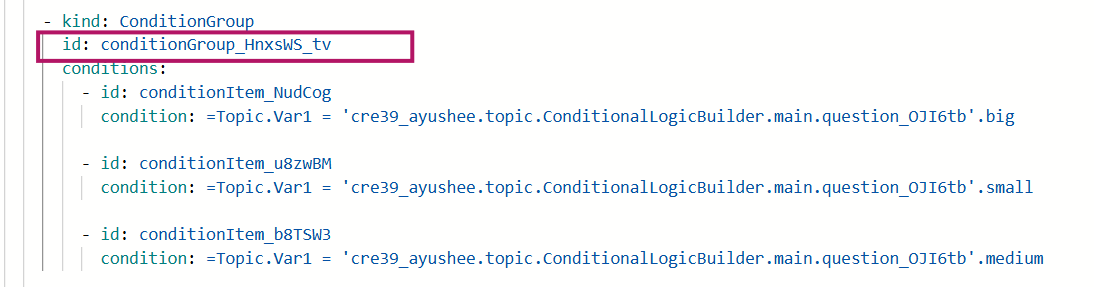
После изменения группировка условий отображается в табличном представлении.