Примечание.
Для доступа к этой странице требуется авторизация. Вы можете попробовать войти или изменить каталоги.
Для доступа к этой странице требуется авторизация. Вы можете попробовать изменить каталоги.
Это новейшие функции средств разработчика в стабильном выпуске Microsoft Edge.
Видео: новые возможности средств разработчика 109
Импорт и экспорт экземпляров средств разработчика с помощью новой улучшенной функции трассировки
В Microsoft Edge 109 вы можете включить новые параметры для экспорта расширенных трассировок из средств " Производительность " и "Память ". Эти расширенные трассировки включают следующие дополнительные сведения:
- Сообщения, зарегистрированные на консоли.
- JavaScript, работавший на странице во время записи;
- Моментальные снимки DOM.
Теперь при сохранении профилей производительности, моментальных снимков кучи, временных шкал выделения или выборки выделения можно экспортировать файл в новом .devtools формате. После импорта .devtools файла откроется новый экземпляр средств разработчика с сохранением состояния средств "Элементы", "Консоль" и "Источники ". Эти улучшенные трассировки предлагают новый мощный способ совместной работы и обмена информацией в средствах разработчика.
Чтобы попробовать расширенную функцию трассировки:
В средствах разработчика нажмите кнопку "Параметры " (
 ").
В разделе сохраняемости на странице "Параметры " установите флажок Экспортировать улучшенную производительность и трассировки памяти :
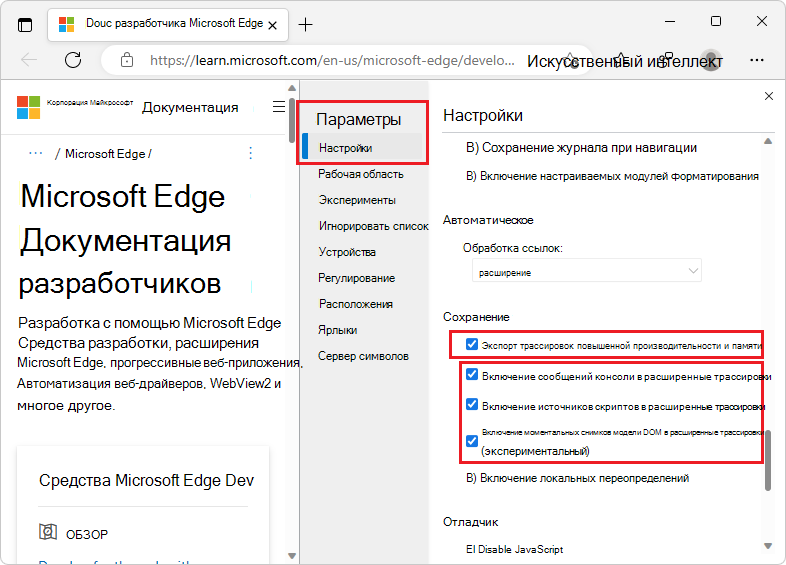
Если вы хотите сохранить сообщения консоли, снимки JavaScript или DOM, установите соответствующие флажки.
Нажмите кнопку "Закрыть " (x) в параметрах средств разработчика.
В средстве "Производительность " сделайте запись.
Нажмите кнопку Сохранить профиль (
 ).
В диалоговом окне "Сохранить как " сохраните новый
.devtoolsфайл.
Импорт:
Импортируйте
.devtoolsфайл из средства "Производительность ", нажав кнопку Загрузить профиль ( ):
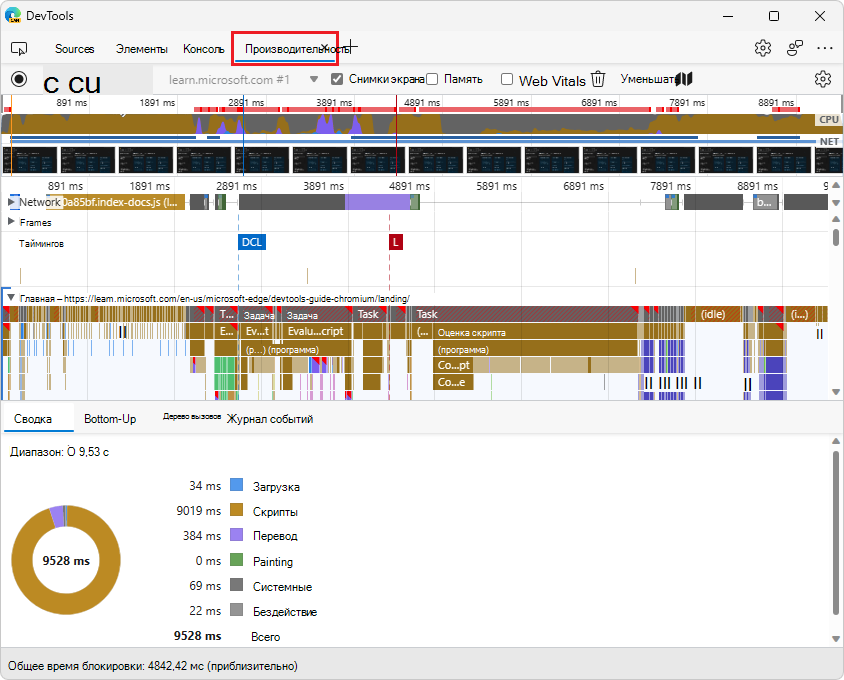
Откроется новое окно средств разработчика, содержащее подмножество инструментов, включая средство "Производительность ", загруженное с профилем, который вы только что записали. Инструменты "Элементы", "Консоль" и "Источники" также предварительно заполняются сохраненным состоянием:
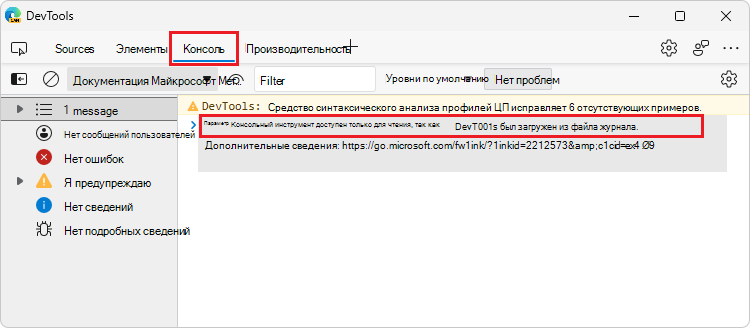
Вы также можете экспортировать файлы из средства " Память " в новый .devtools формат файла. Это новая функция, с которой активно экспериментирует команда DevTools, поэтому отправьте нам свой отзыв в [Feedback] Enhanced Traces experiment #122.
См. также:
- Предоставление общего доступа к трассировке памяти с дополнительными данными
- Предоставление общего доступа к трассировке производительности с большим количеством данных
Отладка длительных событий пересчета стиля с помощью новой статистики селектора
В Microsoft Edge 109 в средстве "Производительность " можно включить параметр Включить расширенное инструментирование отрисовки (медленно) в средстве "Производительность ", чтобы получить доступ к новой функции статистики селектора.
При включенном параметре:
Выберите "Запись" и запустите сценарий, который вы хотите улучшить на своем веб-сайте или в приложении.
Выберите "Остановить".
Выберите событие "Перерасчет стиля ". В нижней части средства " Производительность " выберите вкладку "Статистика селектора ":
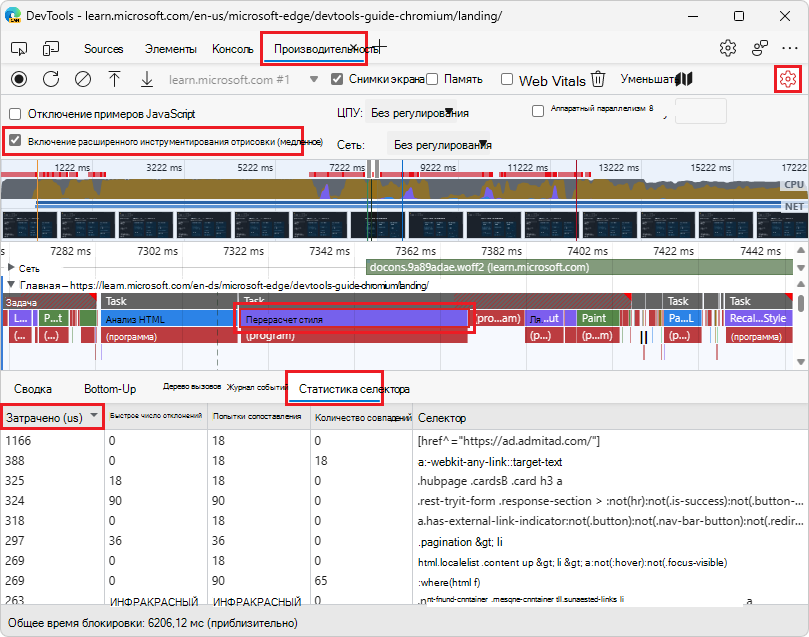
На вкладке Selector Stats представлен список всех селекторов CSS, которые были вычислены движком браузера во время события Recalculate Style . Селекторы можно сортировать по затраченному времени на обработку или по количеству совпадающих элементов (столбец "Число совпадений "). Эти данные используются для следующих целей.
- Найдите селекторы, обработка которых браузером занимает много времени, и упростите их.
- Делайте селекторы более конкретными, чтобы повысить производительность.
См. также:
- Правда о производительности селектора CSS — запись блога
- [Отзыв] Средство объяснения трассировки производительности Selector · Выпуск #98
- Анализ производительности селектора CSS во время событий повторного вычисления стиля
Отслеживание объектов, отброшенных сборкой мусора при выборке выделения
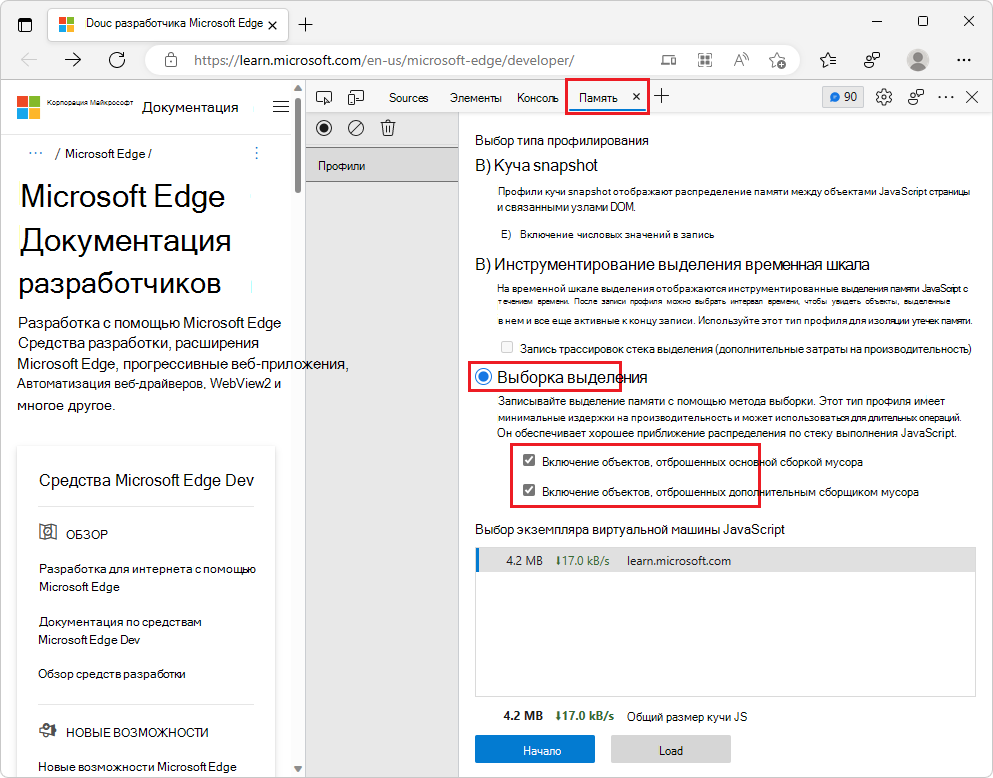
В Microsoft Edge 109 тип профилирования выборки выделения в средстве "Память " теперь имеет два новых параметра:
Включает объекты, отброшенные основным сборщиком мусора.
Включение объектов, отброшенных вспомогательными сборками мусора.
Без выбора этих параметров средство "Память " будет продолжать работать как и раньше, сообщая о выделениях, которые все еще доступны в конце сеанса профилирования. В этом режиме объекты, которые генерируются и собираются для сборки мусора (GC'd), а затем исчезают, не отслеживаются с помощью выборки выделения.
Выберите оба варианта, если хотите отслеживать мусор, создаваемый вашим веб-сайтом или приложением. В результирующем профиле вы сможете увидеть мусор, сгенерированный вашими функциями JavaScript, который затем был передан в GC. Используйте эти параметры, если хотите уменьшить количество мусора, создаваемого кодом. Чтобы узнать больше о различиях между основным и минорным GC, см. Trash talk: the Orinoco garbage collector.
См. также:
- Исследование выделения памяти с уменьшением количества мусора (флажки "Включить объекты") в статье Ускорение среды выполнения JavaScript (тип профилирования "Выборка выделения)".
Расширение визуализатора моментальных снимков кучи для средств разработчика
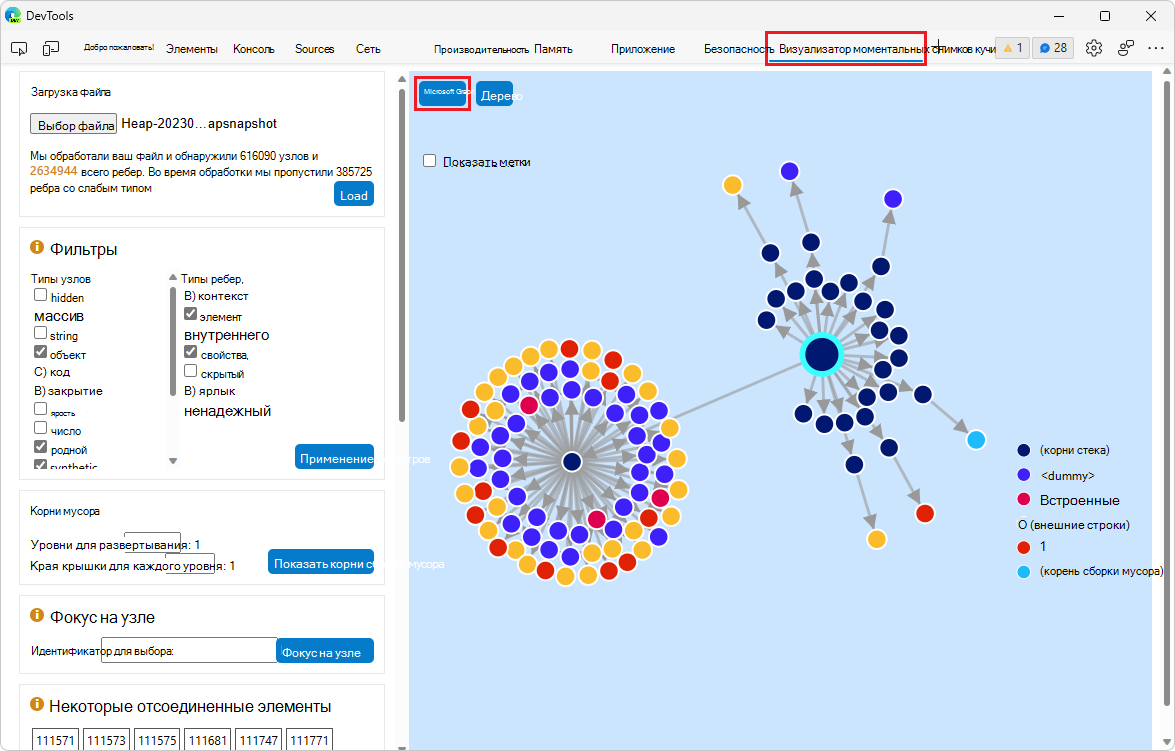
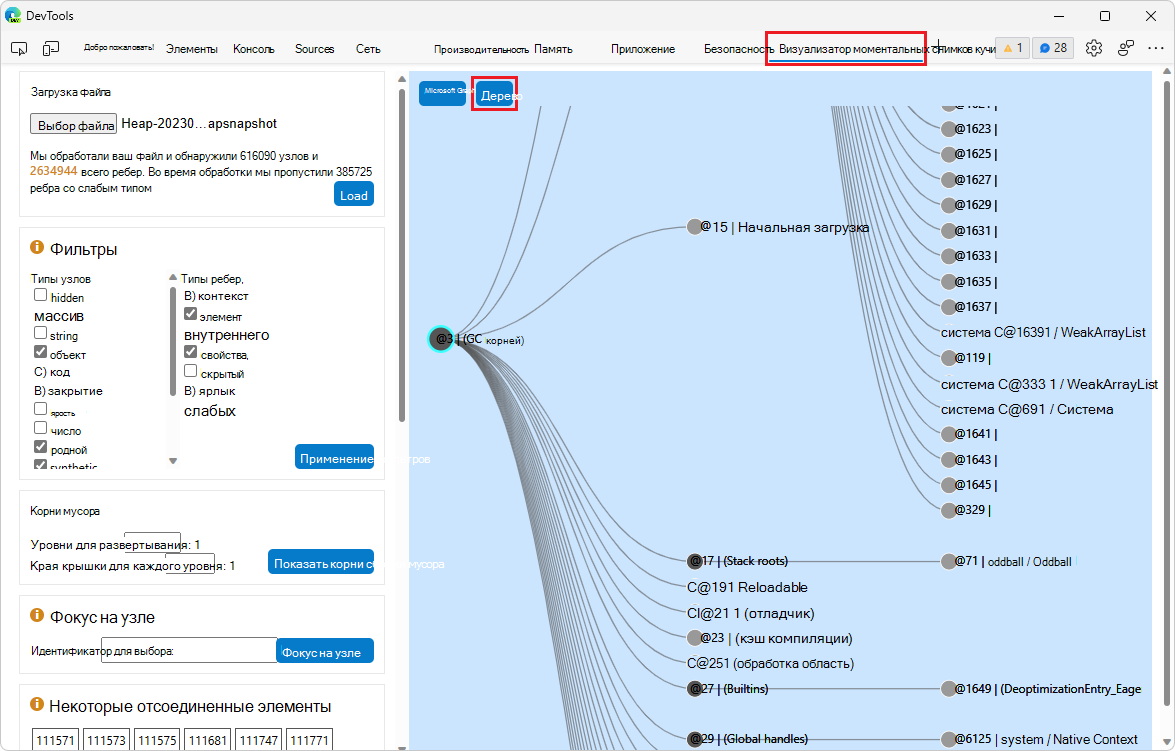
Добавьте новое расширение "Визуализатор моментальных снимков кучи" в Microsoft Edge, чтобы получать новые визуализации данных в файлах кучи snapshot. Установка этого расширения добавляет новый инструмент визуализации моментальных снимков кучи в средствах разработчика. В средстве визуализации моментальных снимков кучи можно загрузить файл кучи snapshot, чтобы просмотреть его в виде направленного графа или дерева. Эти новые визуализации позволяют исследовать цепочку удержаний от корня сборки мусора (GC) до отдельного узла.
Представление графика:
Представление в виде дерева:
См. также:
- Визуализатор моментальных снимков кучи на веб-сайте надстроек Microsoft Edge .
Улучшения быстрого просмотра в режиме фокусировки
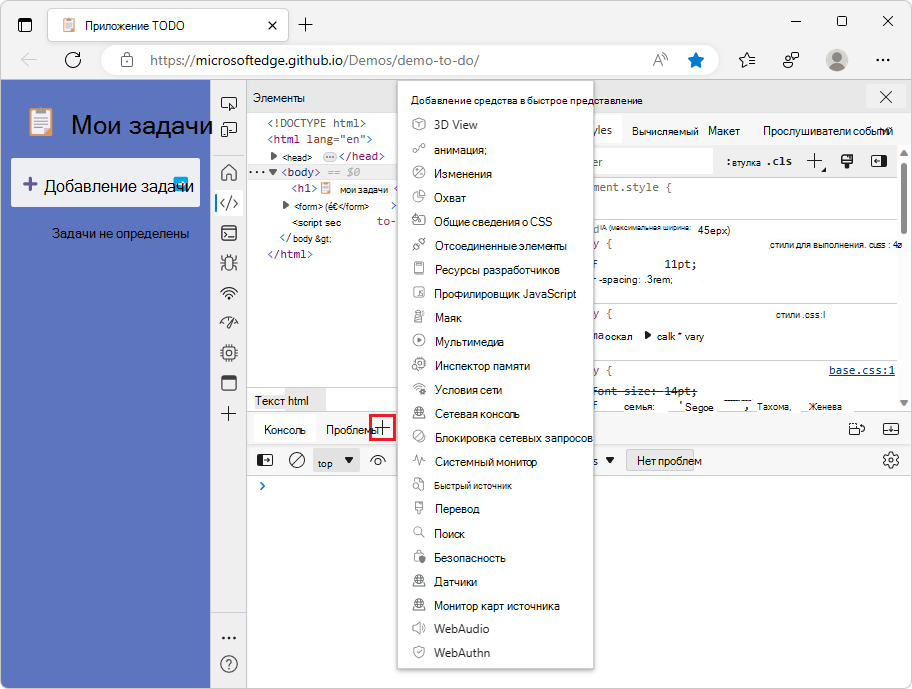
Мы прислушались к вашим отзывам и улучшили параметры быстрого просмотра в режиме фокусировки. Вместо того, чтобы предлагать только часть инструментов в раскрывающемся списке быстрого просмотра , теперь вы можете выбрать любой инструмент средств разработчика, нажав кнопку "Дополнительные инструменты " ( "), как на главной панели инструментов средств разработчика. Загрузите любой инструмент на панели быстрого просмотра средств разработчика, чтобы отобразить несколько инструментов одновременно.
Состояние панели инструментов быстрого просмотра сохраняется в течение нескольких сеансов использования средств разработчика. Панель быстрого просмотра автоматически сворачивается, если открыть этот же инструмент в верхней области средств разработчика.
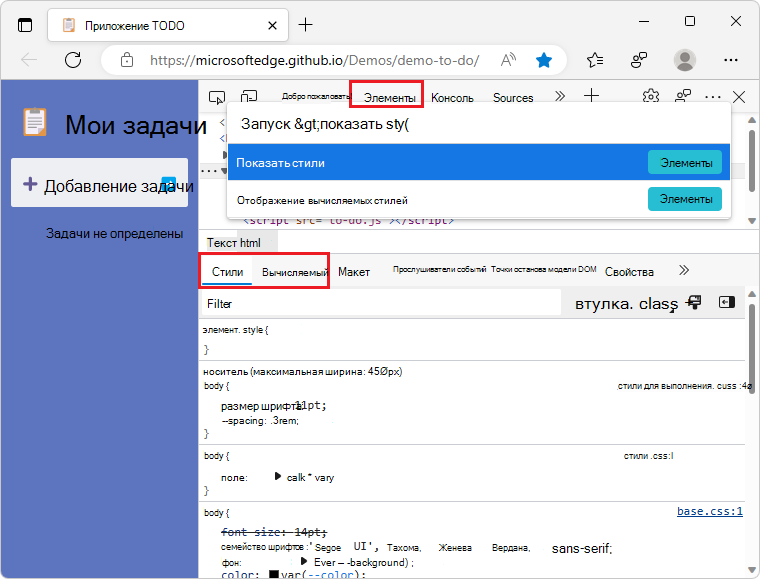
Перейдите непосредственно на вкладки "Стили" и "Вычисляемые стили" средства "Элементы"
Существовала проблема специальных возможностей, из-за которой пользователи голосовых команд не могли перейти на вкладку "Стили" или " Вычисления" в инструменте "Элементы ". Теперь доступ к этим вкладкам можно получить с помощью двух новых команд в меню команд:
- Показать стили
- Показать вычисляемые стили
См. также:
Объявления из проекта Chromium
Microsoft Edge 109 также включает следующие обновления из проекта Chromium:
- Отображение фактических названий функций в записях выступления
- Новые сочетания клавиш на панели "Источники" & консоли
- Улучшенная отладка JavaScript