Примечание.
Для доступа к этой странице требуется авторизация. Вы можете попробовать войти или изменить каталоги.
Для доступа к этой странице требуется авторизация. Вы можете попробовать изменить каталоги.
Используйте эту статью, чтобы быстро найти, где открыть агент продаж в Outlook и Teams.
Если вы не видите Продажи в Outlook или Teams, попросите администратора установить и развернуть агент Продаж.
Используйте параметр, соответствующий вашему сценарию:
Доступ к агенту продаж в Outlook
Как продавец вы общаетесь со многими потенциальными клиентами по электронной почте. Торговый агент помогает подготовиться к вашему участию в мероприятиях. Он собирает информацию из системы CRM и Microsoft Office и расширяет его с помощью практических аналитических сведений, чтобы вы могли быть более эффективными, где вы проводите большую часть вашего дня.
Используйте параметр, соответствующий вашему сценарию:
- Рабочий стол Outlook
- Новый рабочий стол Outlook и Outlook в Интернете
- Баннеры электронной почты в Outlook
- Закрепление агента по продажам в Outlook
Outlook настольная версия
При составлении электронного письма или создании собрания
На классической ленте выполните одно из следующих действий:
- Выберите "Продажи" на ленте.
- Выберите Все приложения>Продажи. В всплывающем окне выберите "Продажи". Чтобы добавить сущность CRM в виде богатой адаптивной карточки в электронную почту, выберите "Поиск продаж ", а затем найдите и выберите сущность CRM.
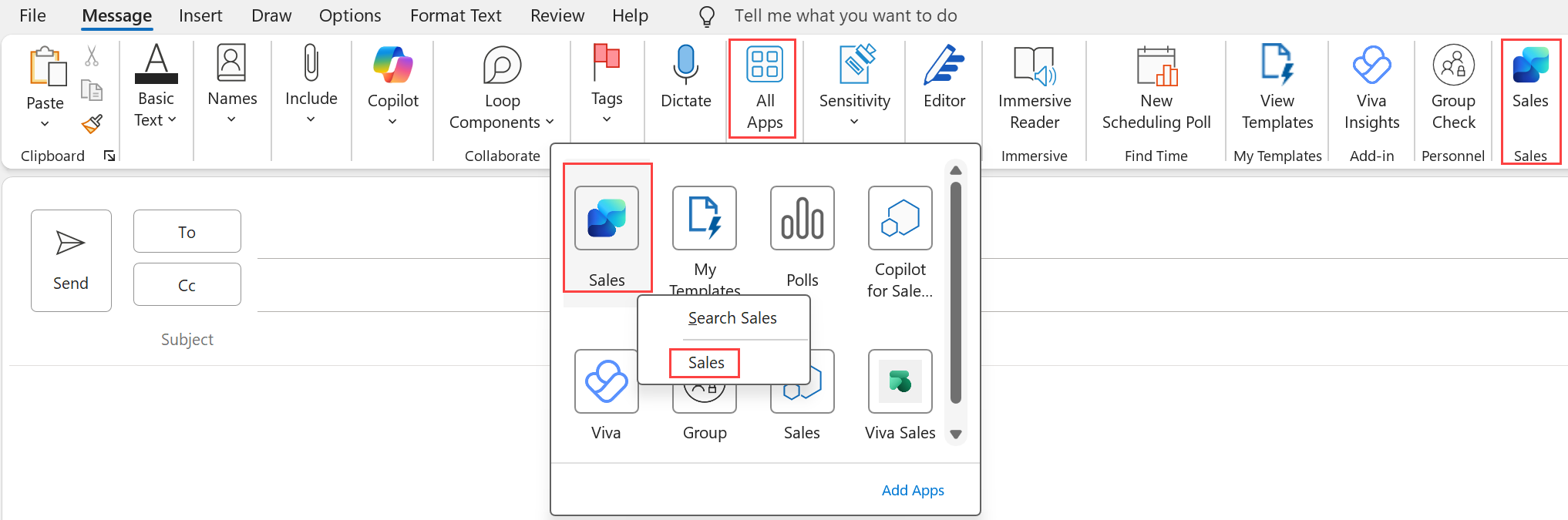
Выберите "Другие команды " (...) и выберите "Продажи " (на упрощенной ленте)
Выберите Показать контакт или Добавить контакт в баннерном сообщении (для сообщений электронной почты)
Выберите Показать подробности в баннере (для встреч)
При чтении электронного письма или открытии собрания
На классическом интерфейсе: выберите "Продажи" на ленте или Все приложения>Продажи.
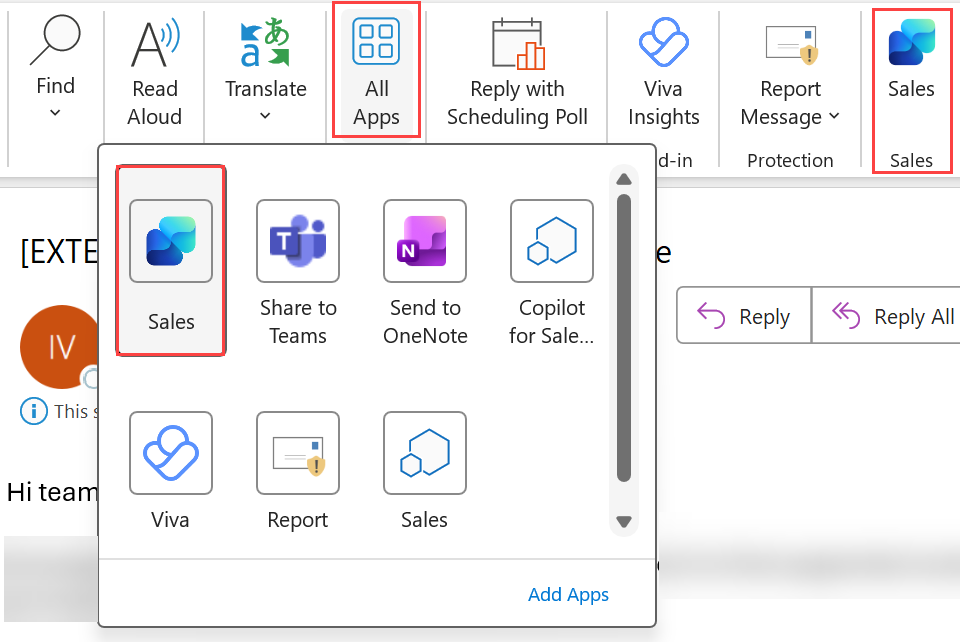
На упрощенной ленте: выберите другие команды (...) и выберите "Продажи". Кроме того, можно выбрать Все приложения>Продажи.
Новое настольное приложение Outlook и Outlook в Интернете
При составлении сообщения электронной почты
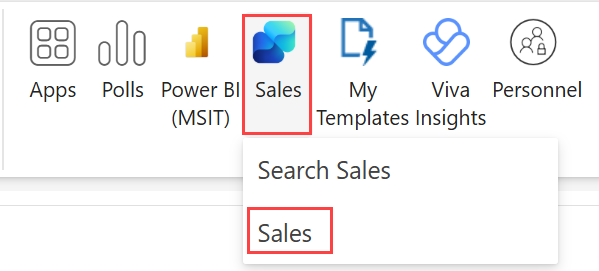
На ленте выберите "Продажи". Кроме того, можно выбрать "Продажи приложений>". В всплывающем окне выберите "Продажи". Чтобы добавить сущность CRM в виде богатой адаптивной карточки в электронную почту, выберите "Поиск продаж ", а затем найдите и выберите сущность CRM.
Примечание
Если агент по продажам развернут администратором, приложение автоматически закреплено на ленте.
- Выберите Показать контакт или Добавить контакт в баннерном сообщении (для сообщений электронной почты)
- Выберите Показать сводку в баннере (для встреч)
При чтении электронного письма
На панели действий электронной почты выберите "Продажи". Если агент продаж не отображается, выберите «Другие приложения»>Sales.

Примечание
Если агент продаж развернут администратором, приложение автоматически закреплено на панели действий электронной почты.
При создании или открытии собрания выберите Приложения>Продажи на ленте.
Баннеры электронной почты в Outlook
При составлении черновика сообщения электронной почты, создании встречи или ответе на сообщение электронной почты или приглашение на встречу с помощью внешнего контакта в верхней части сообщения электронной почты или приглашения на встречу отображается баннер с одним из следующих действий:
- Смотреть аналитику по продажам: это действие отображается, если внешние контакты в сообщении электронной почты сохранены в CRM. Выберите, чтобы открыть область продаж .
- Добавить контакты: это действие отображается, если хотя бы один контакт в сообщении электронной почты не сохранен в CRM. Дополнительная информация: Добавляйте новые контакты с помощью быстрых действий CRM в баннерах электронной почты
Примечание
В этом сценарии баннерное сообщение отображается для каждого сообщения электронной почты или собрания, содержащего внешние контакты.
При чтении сообщения электронной почты от внешних контактов в верхней части сообщения отображается баннер с двумя из следующих контекстных действий:
- Добавить контакты: это действие отображается, если хотя бы один контакт в цепочке сообщений электронной почты не сохранен в CRM. Дополнительная информация: Добавляйте новые контакты с помощью быстрых действий CRM в баннерах электронной почты
- Сохранить это письмо: это действие отображается, если вы не сохранили сообщение электронной почты в CRM. Дополнительная информация: Сохранение эл. писем в CRM с помощью быстрых действий CRM в баннерах электронной почты
- См. аналитические сведения о продажах. Выберите, чтобы открыть область продаж .
Примечание
Баннерное сообщение в этом сценарии отображается для максимум двух внешних электронных писем на пользователя в день. Если вы не хотите, чтобы эти баннеры отображались, попросите администратора отключить их.
Закрепление агента по продажам в Outlook
Чтобы приложение 'Агент продаж' оставалось видимым при переключении между электронной почтой и собраниями, вы можете закрепить его, чтобы панель приложения оставалась открытой.
- Чтобы закрепить приложение, выберите значок булавки:
 .
. - Чтобы отменить закрепление приложения, снова выберите значок булавки:
 .
.
Приложение можно закрепить только в классической Outlook или в новом Outlook, если Microsoft 365 Copilot не установлен. При установке Microsoft 365 Copilot приложение интегрировано с боковой областью Microsoft 365 Copilot.
Доступ к агенту по продажам в Teams
При поддержке искусственного интеллекта агент по продажам в Teams предоставляет рекомендации и сведения, которые помогут вам оставаться подключенными к клиентам, свести к минимуму запись данных и персонализировать свои обязательства, чтобы быстрее закрывать сделки с более высокими ставками выигрышей. Получая более глубокое представление о потребностях ваших клиентов из расшифрованных сводок по звонкам с помощью аналитикой разговоров, вы сможете предпринимать нужные действия в нужное время, опираясь на автоматически генерируемые последующие действия.
Примечание
Агент продаж доступен в мобильном приложении Microsoft Teams. Вы можете открыть личное приложение и использовать расширения сообщений для поиска и обмена записями CRM.
Чтобы узнать, как используется запись звонков, см. дополнительные сведения о записи звонков или собраний.
Вы можете получить доступ к агенту продаж в Microsoft Teams следующими способами:
- Выберите Расширения сообщений, чтобы поделиться записями CRM в чате или разговорах канала.
- Используйте приложение во время собрания , чтобы просмотреть и изменить подключенную запись CRM.
- Доступ к мобильному приложению для использования расширений личных приложений и сообщений.
Расширения сообщений
В чате или канале Teams выберите расширения сообщений (...), найдите агент по продажам и выберите его. Это поможет вам обмениваться записями CRM с членами вашей команды.