Примечание.
Для доступа к этой странице требуется авторизация. Вы можете попробовать войти или изменить каталоги.
Для доступа к этой странице требуется авторизация. Вы можете попробовать изменить каталоги.
Телефоны Teams — это отличный способ оставаться на связи и эффективно работать с коллегами и клиентами. Эти устройства предназначены для обеспечения бесперебойной работы звонков и собраний. Выполнив всего три простых действия, вы можете развернуть сертифицированное корпорацией Майкрософт телефонное устройство Teams в своих пространствах и пользоваться расширенными функциями звонков.
Шаг 1: Проанализируйте пространство, в котором будет использоваться телефонное устройство Teams
- Личное пространство: используется на столе сотрудника для совершения и приема звонков.
- Общее пространство: используется в общем пространстве, например в вестибюле, на этаже здания или в любом другом месте, где вашим сотрудникам и посетителям требуется быстрый доступ для совершения вызовов.
Шаг 2. Выбор лицензий и рабочих нагрузок, которые потребуются для пространства
| Лицензия | Звонки | Люди | Голосовая почта | Рация | Календарь |
|---|---|---|---|---|---|
| Лицензия Телефонной системы Teams | Да | Да | Да | Да | Да |
| Лицензия Teams на общее устройство | Да | Да | Да | Да | Нет |
| Лицензия на комнаты Teams Pro | Да | Да | Нет | Нет | Да |
Лицензии
Лицензия на Телефонную систему Teams: если телефонное устройство используется на рабочем столе пользователя, вы можете использовать ту же лицензию на телефонную систему Teams, которая используется в классической версии Teams или в мобильном приложении Teams, что позволяет вам совершать и принимать звонки, а также присоединяться к собраниям на телефонном устройстве. Подписки Teams с лицензией Телефонной системы Teams позволяют осуществлять звонки между Teams на мобильном устройстве, настольном компьютере и телефонном устройстве. С помощью лицензии на надстройку планов звонков Майкрософт вы можете совершать и принимать звонки на и с телефонных номеров по сети ТСОП.
Лицензия на общее устройство Teams: если вы используете телефонное устройство в общем пространстве, например в вестибюле или на этаже здания, вам потребуется лицензия на общее устройство, которая позволяет пользователям использовать устройство для звонков. Лицензия на общее устройство входит в лицензию Телефонной системы Teams, позволяющая использовать расширенные функции вызовов, такие как очередь вызовов, автосекретарь и т. д.
Лицензия на Комнаты Teams Pro: если вы используете устройство для аудиоконференций в небольшом конференц-зале, вам потребуется лицензия на комнаты Teams Pro, которая позволяет присоединяться к аудиособраниям одним касанием.
Рабочие нагрузки:
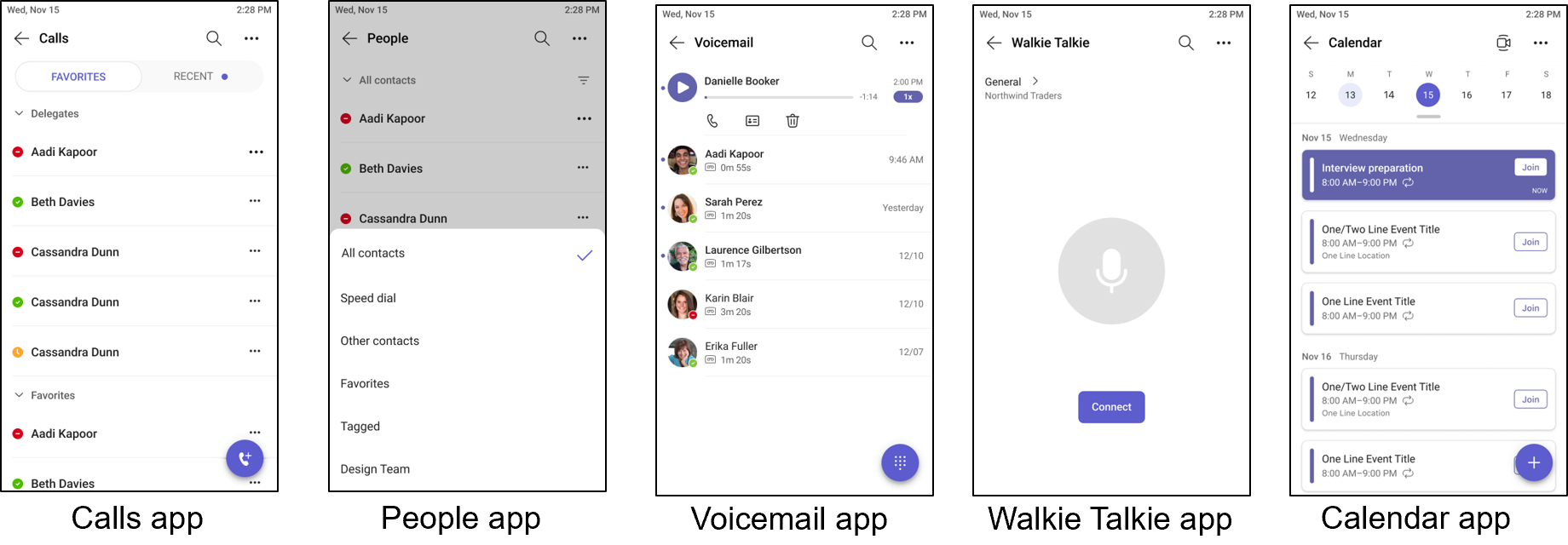
Звонки: управление звонками, поиск в каталоге и использование быстрого набора для быстрых вызовов. Пользователи также могут использовать расширенные функции звонков, такие как очередь вызовов и автосекретарь.
People: добавляйте контакты и группы контактов и управляйте ими.
Голосовая почта: просмотр журнала голосовой почты и связанных действий.
Рация: пользователи, участвующие в канале Teams, могут транслировать сообщения другим пользователям в часть того же канала.
Calendar: Планируйте собрания и присоединяйтесь к ним.
Шаг 3. Настройте желаемое взаимодействие с телефонными устройствами для ваших пользователей
Сначала настройте параметр SignInMode политики IP-телефонов с помощью PowerShell, чтобы включить связанные приложения на телефонном устройстве.
В режиме UserSignIn можно принимать звонки, People, голосовую почту, рацию и Calendar приложения, если учетной записи назначена личная лицензия.
В режиме CommonAreaPhoneSignIn получить приложение "Звонки", если учетной записи назначена лицензия на общее устройство. Кроме того, вы можете включить параметр "Расширенные звонки" на телефонном устройстве или в Центре Администратор Teams, чтобы получить приложения People, рации и голосовой почты.
В режиме MeetingSignIn получите приложение Calendar возможностью присоединения к собранию, если учетной записи назначена лицензия Комнаты Teams Pro.
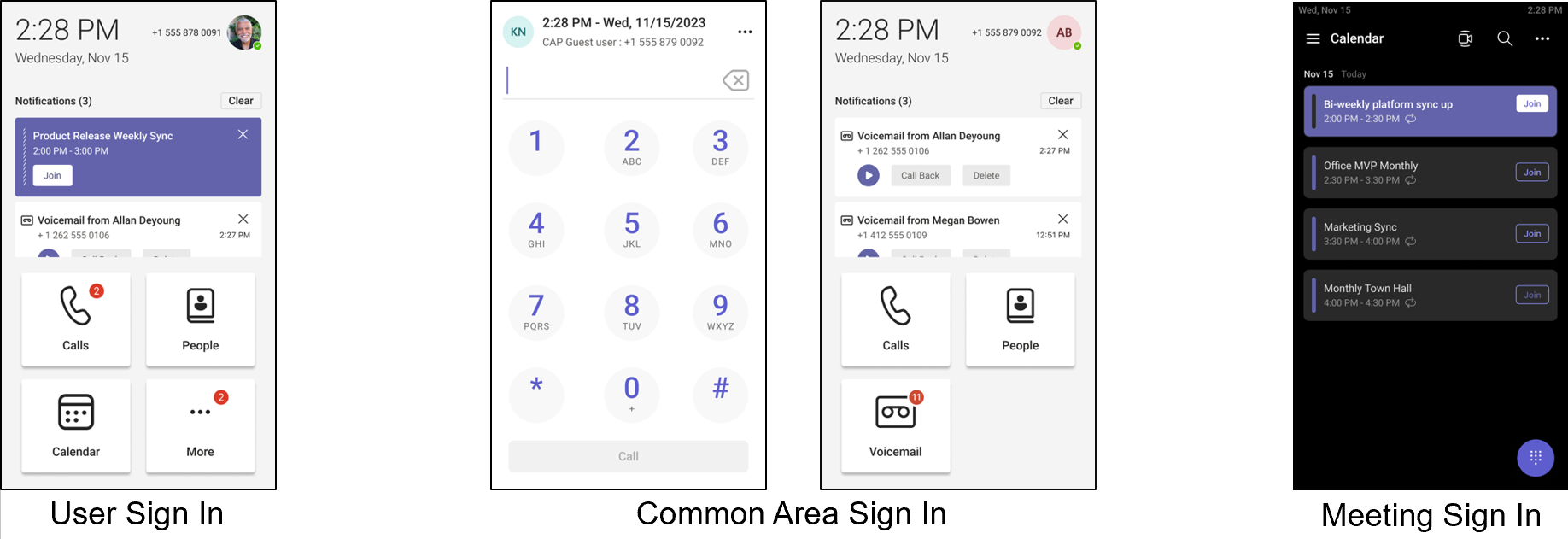
Затем выберите один из следующих вариантов начального экрана, который вы хотите включить для своих пользователей. На телефонах с сенсорным и без сенсорного ввода можно включить один из следующих интерфейсов:
Основные возможности звонков: В учетной записи, вошедшей в систему в режиме CommonAreaPhoneSignIn, вы можете предложить базовую панель набора номера и представление быстрого набора, отключив параметр "Дополнительные звонки".
Дополнительные возможности звонков: при использовании учетной записи, вошедшей в систему в режиме CommonAreaPhoneSignIn, можно использовать начальный экран с приложениями "Вызовы", "People" и голосовой почты, включив параметр "Дополнительные звонки".
Взаимодействие с горячей линией: в учетной записи, вошедшей в систему в режиме CommonAreaPhoneSignIn и назначенной лицензии на общее устройство, можно включить параметр "Горячая линия", чтобы предложить возможность автоматического вызова частной линии PLAR.
В дополнение к вышесказанному, вы можете выбрать один из следующих интерфейсов на сенсорных телефонах.
Взаимодействие с приложением "Звонки": для учетной записи, вошедшей в систему в режиме UserSignIn или CommonAreaSignIn (с включенными расширенными вызовами), можно установить приложение "Звонки" в качестве начального экрана по умолчанию, отключив главный экран.
Возможности собраний: учетная запись, вошедшая в режим MeetingSignIn, получит интерфейс присоединения к собранию.
Рекомендации:
Управляйте обновлениями встроенного ПО и приложений Teams: настраивайте круги автоматических обновлений через портал управления Teams Pro, чтобы разворачивать обновления поэтапно. Круг проверки можно назначить небольшому набору тестовых телефонов, а другим телефонам — общий и конечный круги.
Управление проверкой подлинности: для управления паролями ознакомьтесь с рекомендациями по проверке подлинности.
Настройка политик звонков: Настройте различные политики звонков в соответствии со своими потребностями.
Безопасные телефоны общего пользования: Чтобы обеспечить защищенный доступ к настройкам на телефонных устройствах в местах общего пользования, задайте ПИН-код администратора на телефонах общего пользования с помощью профиля конфигурации.
Защита личных телефонов: попросите пользователей, использующих телефоны в личных пространствах, установить PIN-код блокировки телефонного устройства для защищенного доступа, а не устанавливать PIN-код блокировки телефонного устройства по умолчанию через профиль конфигурации.