Примечание.
Для доступа к этой странице требуется авторизация. Вы можете попробовать войти или изменить каталоги.
Для доступа к этой странице требуется авторизация. Вы можете попробовать изменить каталоги.
Примечание.
- Убедитесь, что Microsoft 365 Copilot доступны для вашей организации. Вы можете получить среду разработчика для Microsoft 365 Copilot двумя способами:
- Клиент песочницы Microsoft 365 с Microsoft 365 Copilot (доступна в ограниченной предварительной версии через членство в TAP).
- Рабочая среда Microsoft 365 или Office 365 с лицензией на Microsoft 365 Copilot.
- Агент расширения сообщений поиска на основе бота доступен в общедоступной предварительной версии для разработчиков.
- Только расширения сообщений на основе бота с командами поиска могут быть расширены в качестве агентов для Microsoft 365 Copilot.
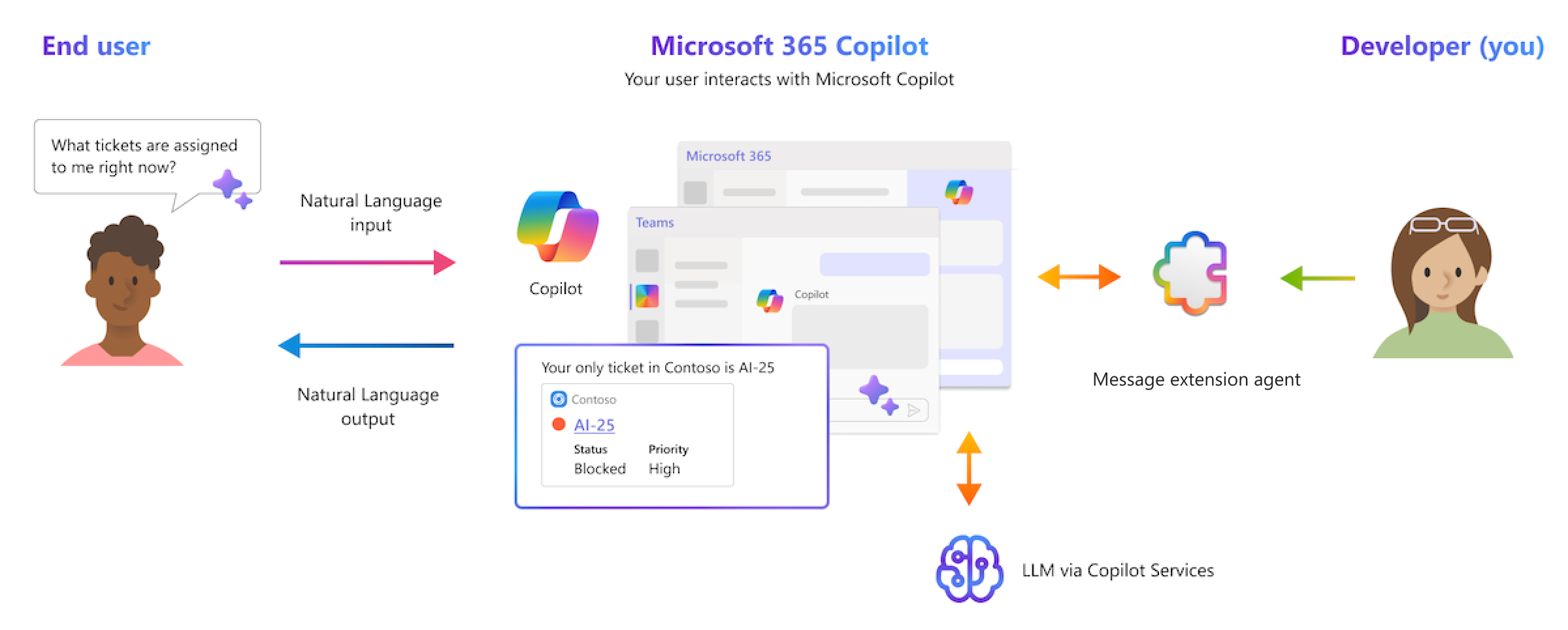
Microsoft 365 Copilot на базе расширенной подсистемы обработки и оркестрации интегрирует приложения Microsoft 365, Microsoft Graph и большие языковые модели (LLM), чтобы превратить ваши слова в мощный инструмент для повышения производительности. Хотя Microsoft 365 Copilot могут использовать приложения и данные в экосистеме Microsoft 365, многие пользователи используют различные внешние инструменты и службы для управления работой и совместной работы. Расширив расширение сообщений в качестве агента в Microsoft 365 Copilot, вы можете позволить пользователям взаимодействовать со сторонними средствами и службами, что позволяет им достичь большего с помощью Microsoft 365 Copilot. Это расширение можно реализовать путем разработки агента или подключения к внешнему источнику данных.
Примечание.
Агенты предоставляют более гибкий, интеллектуальный и готовый к будущему интерфейс, который обеспечивает более широкие возможности для анализа, более простой разработки и лучшее согласование с развивающейся платформой Teams и Microsoft 365. Рекомендуется изучать и создавать агенты.
Дополнительные сведения см. в разделе Создание декларативных агентов и агентов сборки в Teams.
Если у вас есть расширение для сообщений на основе бота, его также можно расширить как агент .
Что такое агент?
Агент позволяет Microsoft 365 Copilot напрямую взаимодействовать со сторонними данными, приложениями и службами, расширять свои возможности и расширять спектр возможностей. Агенты позволяют Microsoft 365 Copilot:
- Получение информации в режиме реального времени, например последних новостей о запуске продукта.
- Получите информацию на основе знаний, например файлы конструктора команды в Figma.
Описания повышают удобство использования и эффективность агента расширения сообщений. В следующем описании представлена четкая и краткая сводка функций приложения:
- Описание приложения. Описание приложения помогает улучшить возможности обнаружения приложений в Магазине Teams.
- Описание команды. Описание команды сопоставляет намерение пользователя и речевой фрагмент с поисковой командой внутри агента и должна быть построена на основе анализа намерения пользователя и ключевых слов.
- Описание параметра. Описание параметра объясняет требования системы на естественном языке с форматом вывода.
- Семантическое описание. Семаническое описание помогает Microsoft 365 Copilot создавать содержимое, предоставляя концептуальное представление о возможностях и сценариях агента, в которых оно может помочь достичь целей пользователя и сопоставить намерение пользователя с возможностями агента.
Дополнительные сведения см. в руководстве по созданию и обновлению агентов.
Все расширения поисковых сообщений на основе ботов, которые имеют право на поддержку агентов, должны соответствовать требованиям политики и подлежат проверке, чтобы убедиться, что агент соответствует ожиданиям качества, безопасности, конфиденциальности и полезности. Вы можете создать расширение для сообщений поиска на основе бота с помощью microsoft 365 Agents Toolkit (ранее известного как Набор средств Teams) для Visual Studio Code, Visual Studio, интерфейса командной строки набора агентов (CLI) (ранее известного как Teams Toolkit CLI) или портала разработчика для Teams, а также расширить расширение сообщения для работы в качестве агента в Microsoft 365 Copilot.
Предварительные условия
Прежде чем приступить к работе, ознакомьтесь со следующими стандартами и рекомендациями по созданию агентов расширения сообщений для Microsoft 365 Copilot:
Стандарты соответствия требованиям, производительности, безопасности и взаимодействия с пользователем, описанные в рекомендациях по проверке Магазина Teams.
Рекомендации по созданию или обновлению агента расширения сообщений для Microsoft 365 Copilot.
Создание расширения сообщений на основе бота
Важно!
Агенты для Microsoft 365 Copilot находятся в предварительной версии и работают только в Microsoft 365 Copilot в Teams.
Давайте создадим агент расширения сообщений поиска на основе бота для Teams и Microsoft 365 Copilot и поделиться результатами через область создания сообщений клиента Microsoft Teams.
- Visual Studio Code
- Visual Studio
- Интерфейс командной строки набора средств
- Портал разработчика Teams
Прежде чем приступить к работе, установите следующие средства для сборки и развертывания расширения сообщений:
- Установите последнюю предварительную версию набора средств агентов.
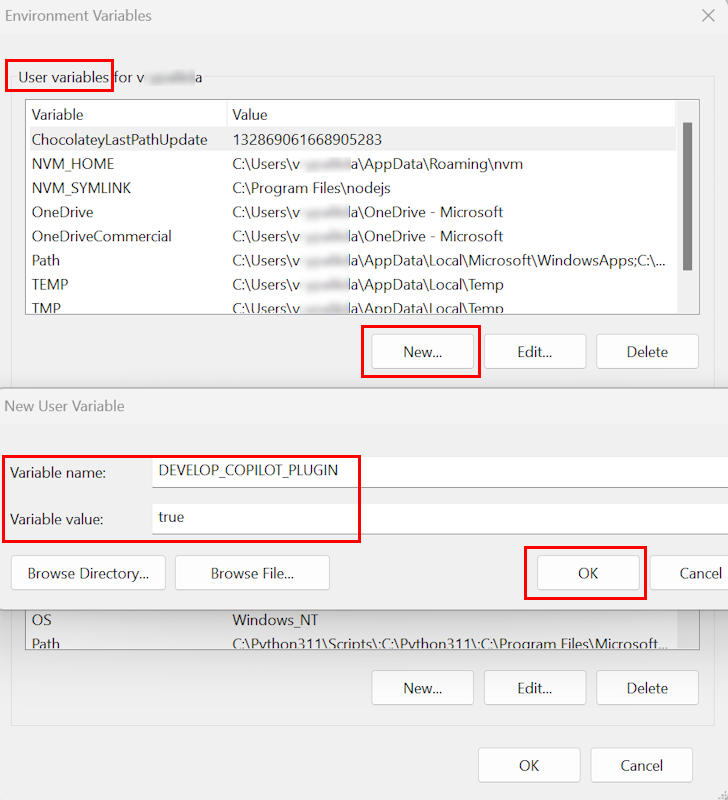
- Убедитесь, что флаг функции Разработка подключаемого модуля Copilot включен. Чтобы включить флаг функции, выполните следующие действия.
- Откройте Visual Studio Code.
- Перейдите в раздел Управление
 >параметрами.
 - В поле поиска параметров поиска введите Набор средств агентов Microsoft 365.
- В разделе Расширения установите флажок Fx-extension: Develop Copilot Plugin (Расширения Fx-extension: Разработка подключаемого модуля Copilot ).
Чтобы создать агент расширения сообщений поиска на основе бота с помощью Visual Studio Code, выполните следующие действия.
Откройте Visual Studio Code.
В левой области выберите Microsoft 365 Agents Toolkit(Набор средств агентов Microsoft 365).
Выберите Создать агент или приложение.
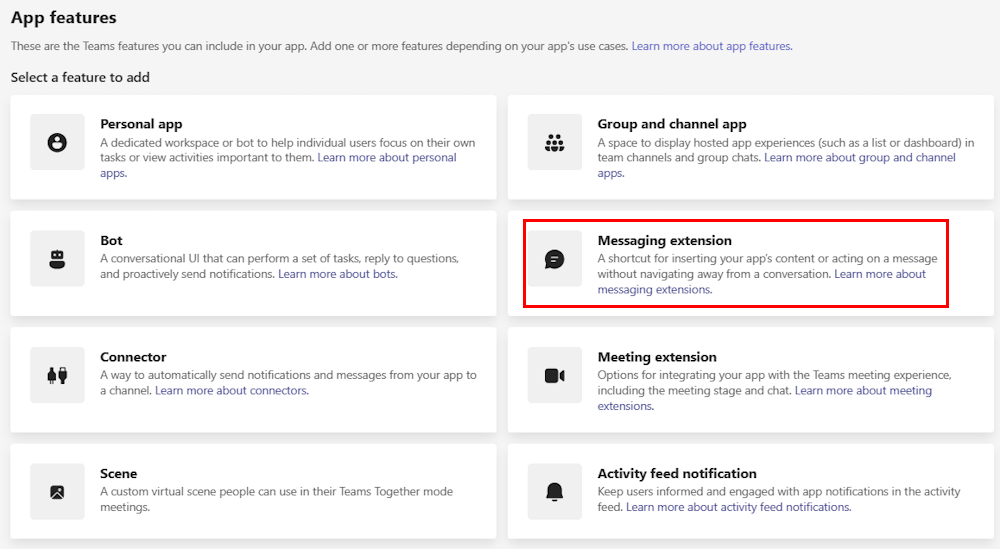
Выберите Расширение сообщений.
Выберите Настраиваемые результаты поиска.
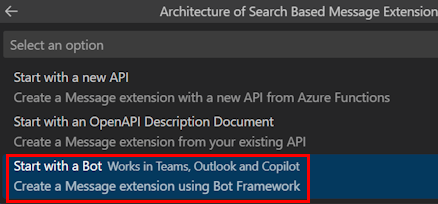
Выберите Начать с бота.
Выберите язык программирования.
Выберите Папка по умолчанию.
Введите имя приложения и нажмите клавишу ВВОД. Набор средств агентов создает шаблон приложения и создает расширение для сообщений.
Чтобы запустить расширение сообщений в Teams, выполните следующие действия.
В левой области выберите Microsoft 365 Agents Toolkit(Набор средств агентов Microsoft 365).
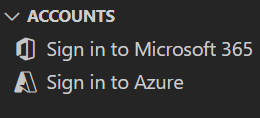
В разделе Учетные записи выполните следующие действия.
Выберите Войти в Microsoft 365 и введите учетные данные Microsoft 365.
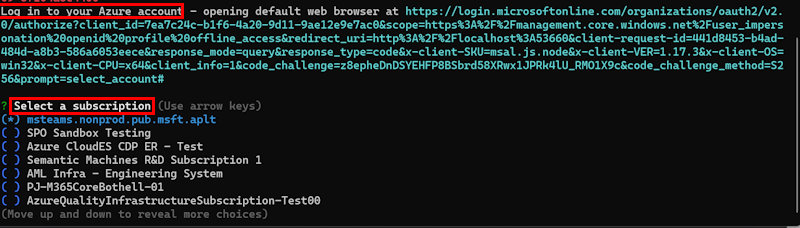
Выберите Войти, чтобы Azure и введите учетные данные Azure.
В левой области выберите Выполнить и отладить (CTRL+SHIFT+D).
Выберите Отладка в Teams (Edge) или Отладка в Teams (Chrome) . Набор средств агентов запускает приложение в Teams с помощью веб-браузера.
Нажмите Добавить. Приложение устанавливается в Teams.
Перейдите в чат и выберите Действия и приложения.
Во всплывающем меню расширения сообщений введите имя расширения сообщения в поле поиска.
Выберите расширение сообщений и введите поисковый запрос.
Выберите продукт из списка. Teams развертывает продукт в виде адаптивной карточки в области создания сообщения.
Нажмите кнопку Отправить.
Активация расширения сообщений в Microsoft 365 Copilot
Чтобы активировать расширение сообщения в качестве агента в Microsoft 365 Copilot в Teams, выполните следующие действия.
Выберите Приложения.
Найдите Copilot и откройте Microsoft 365 Copilot.
Выберите Панель в правом верхнем углу.
Выберите необходимый агент в правой области.
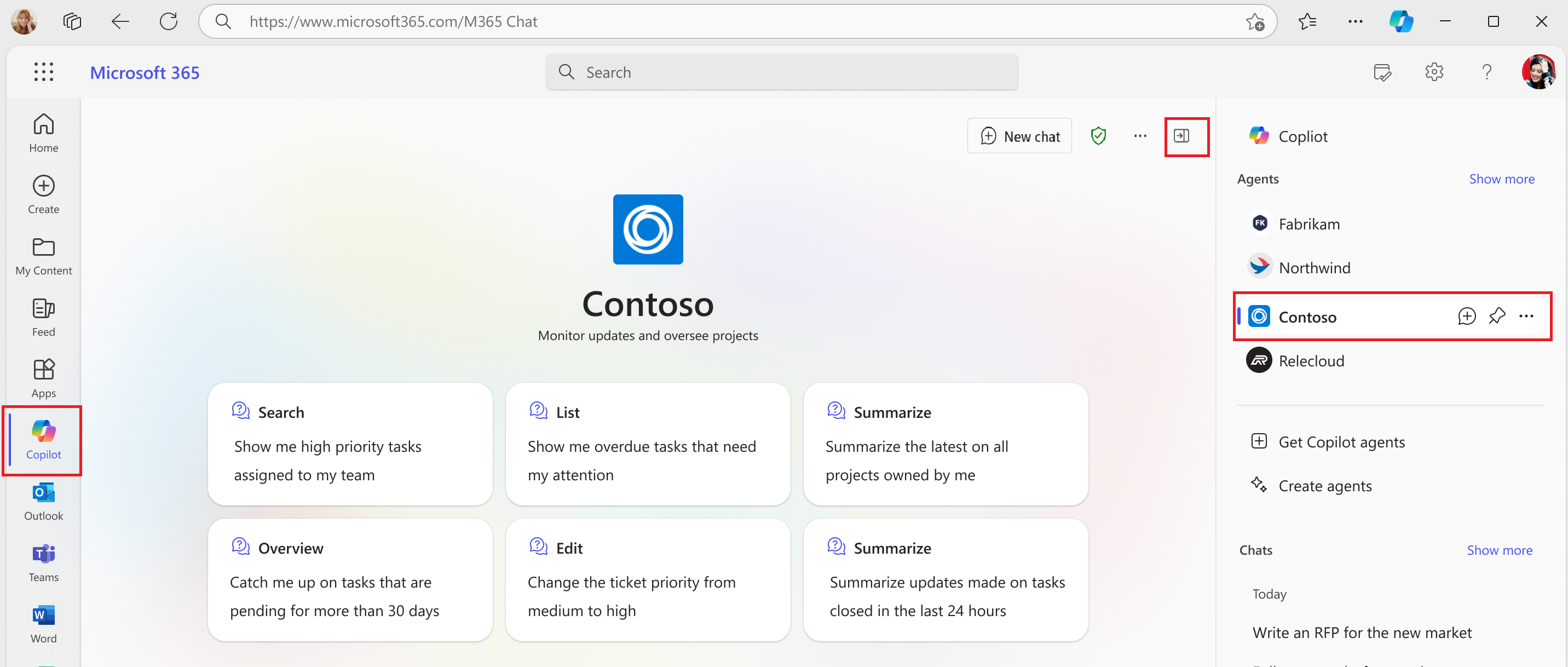
В области создания сообщений отправьте сообщение в Microsoft 365 Copilot, чтобы найти последнее обновление в Teams и Microsoft 365 Copilot.
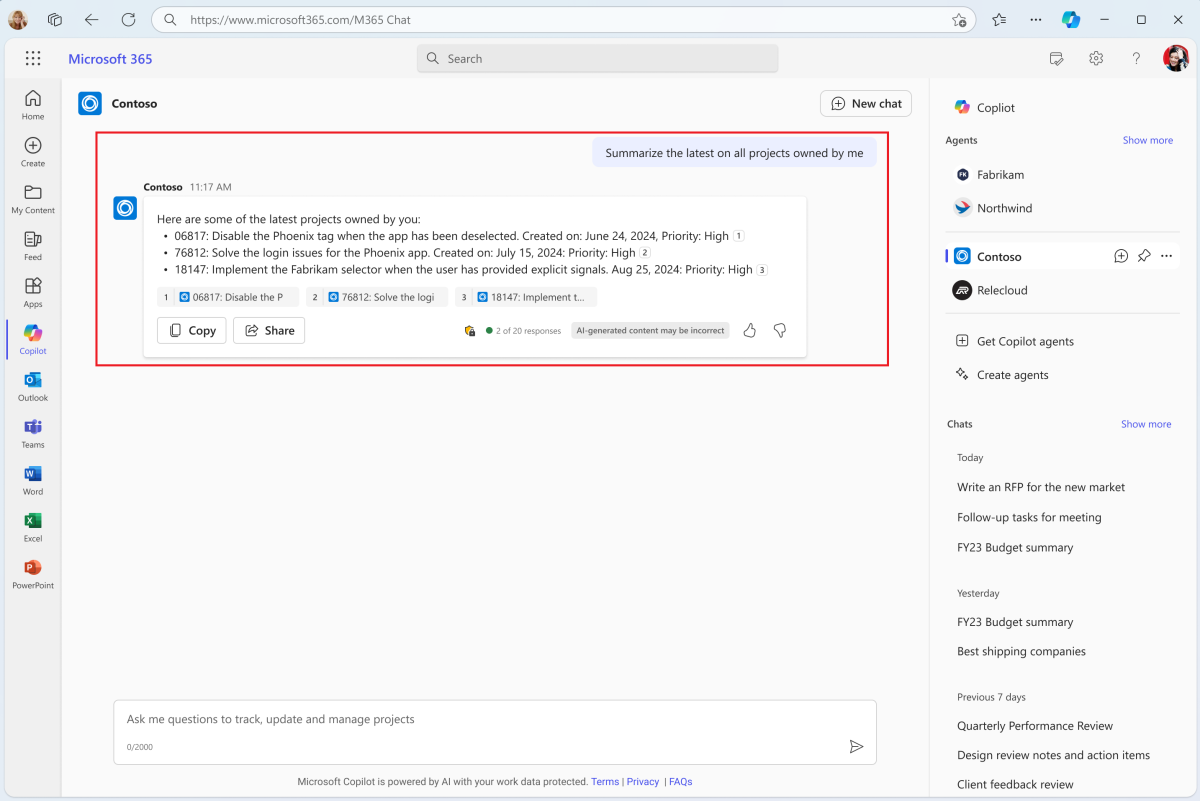
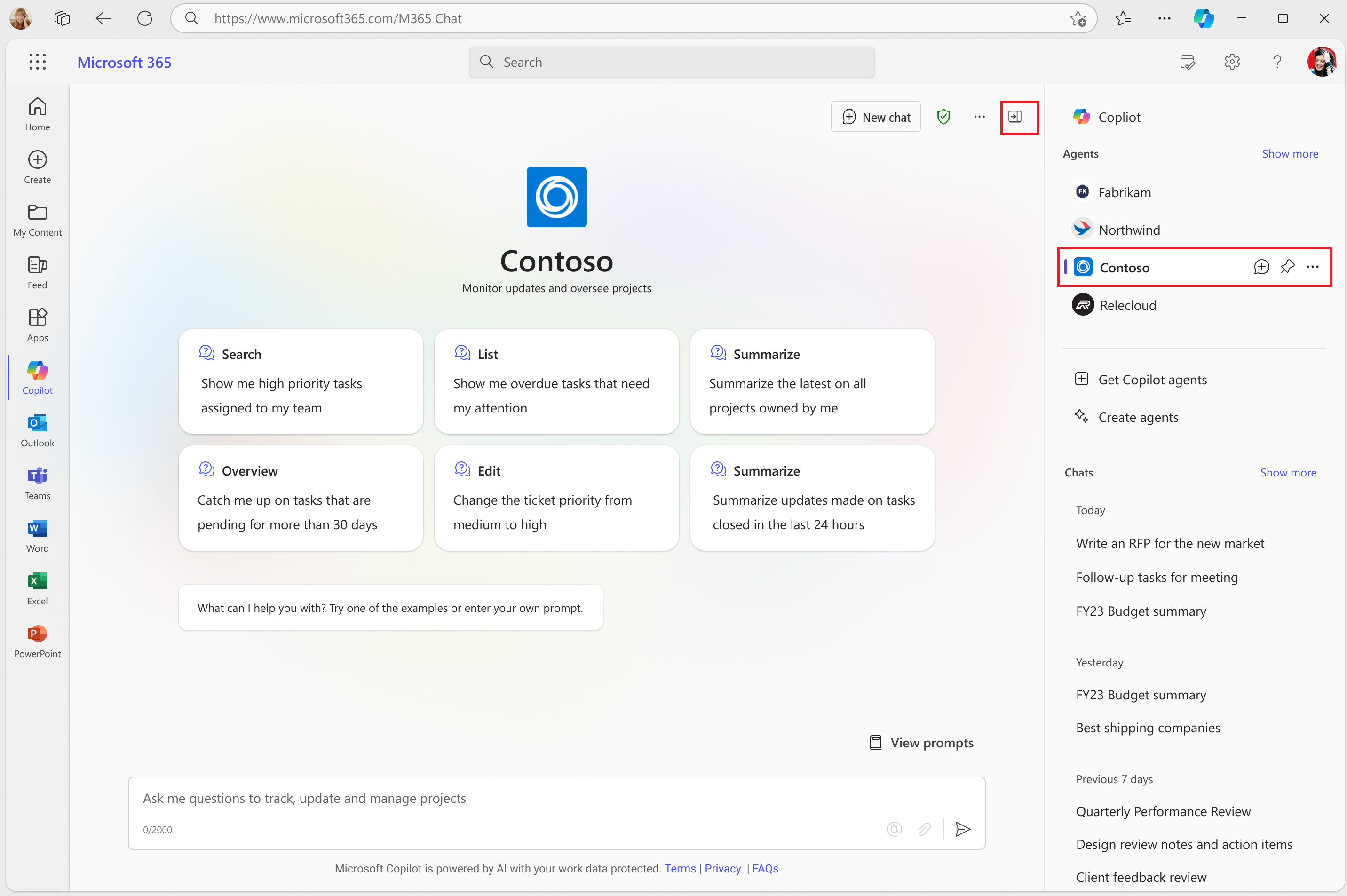
Примечание.
Этот запрос может не всегда гарантировать ответ от расширения сообщений в Microsoft 365 Copilot. В этом случае попробуйте другие запросы или предоставьте отзыв, понизив Microsoft 365 Copilot ответ и оставив сообщение.
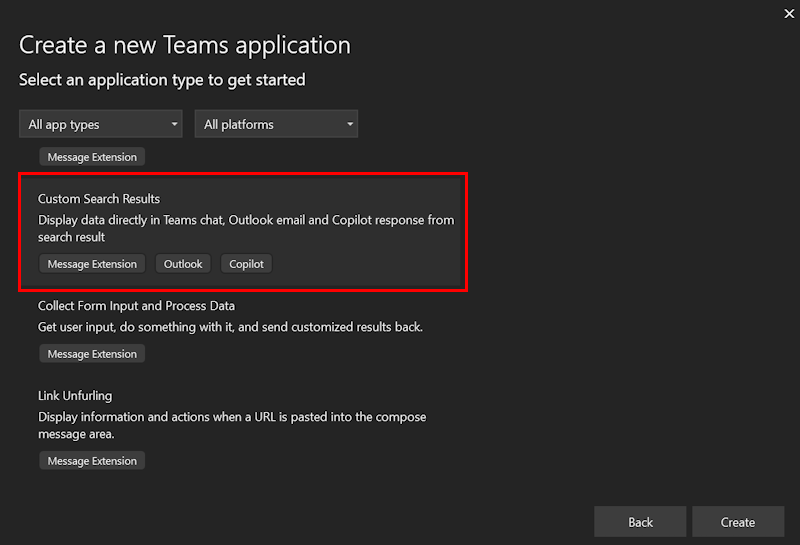
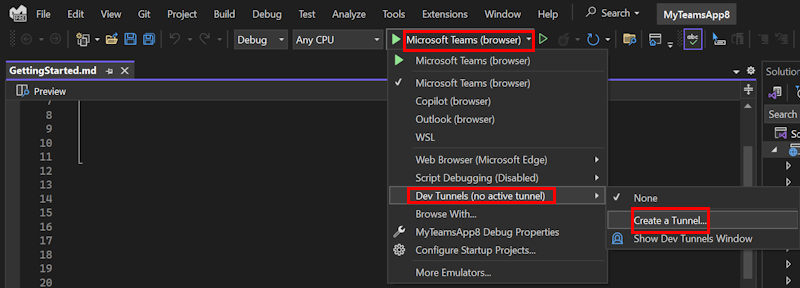
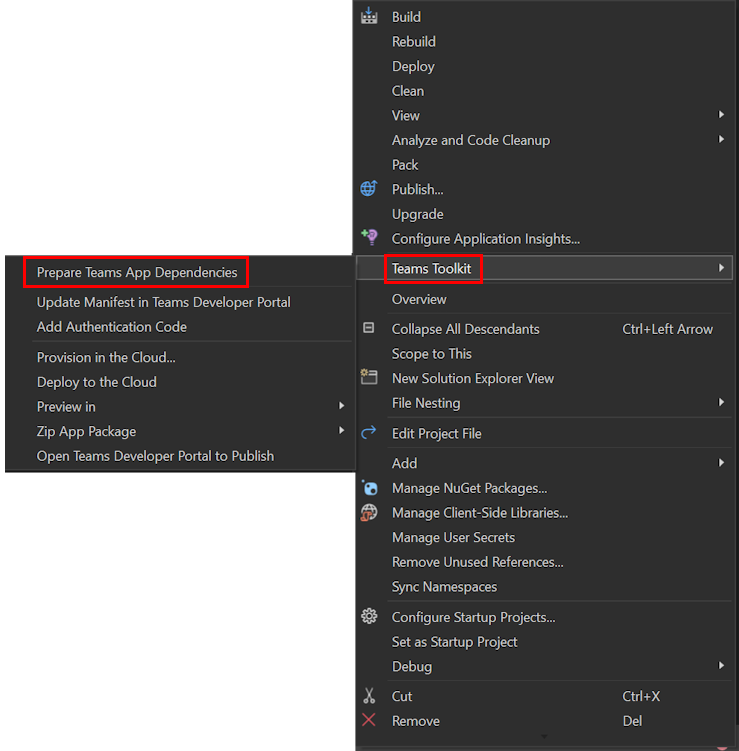
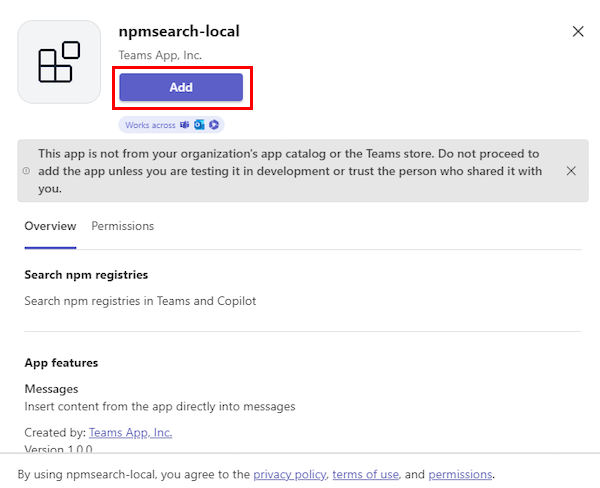
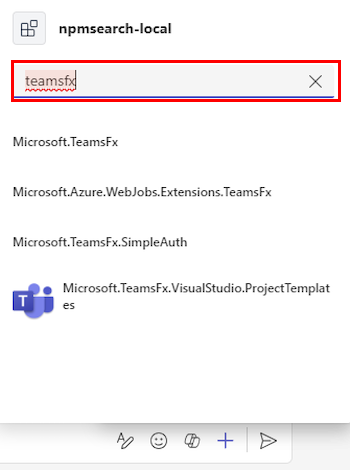
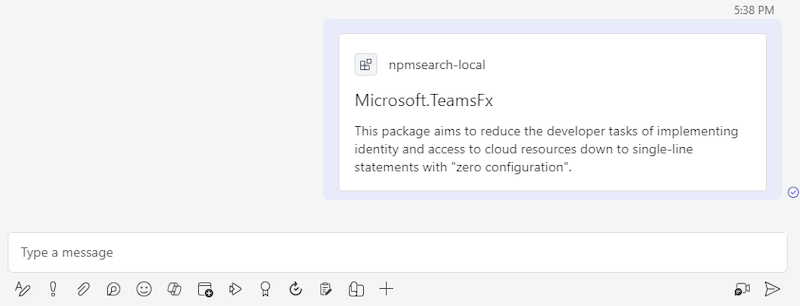
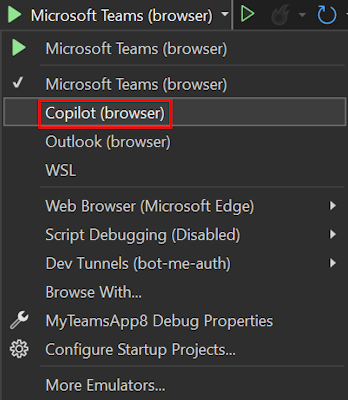



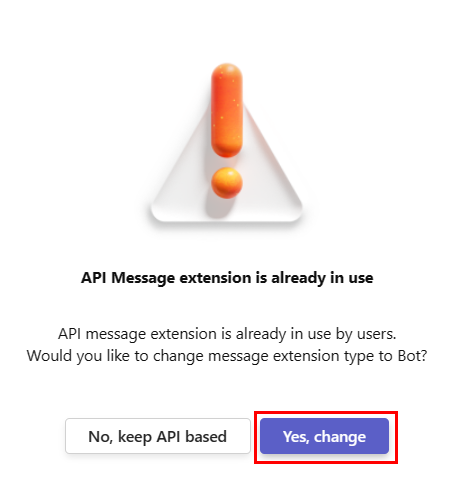
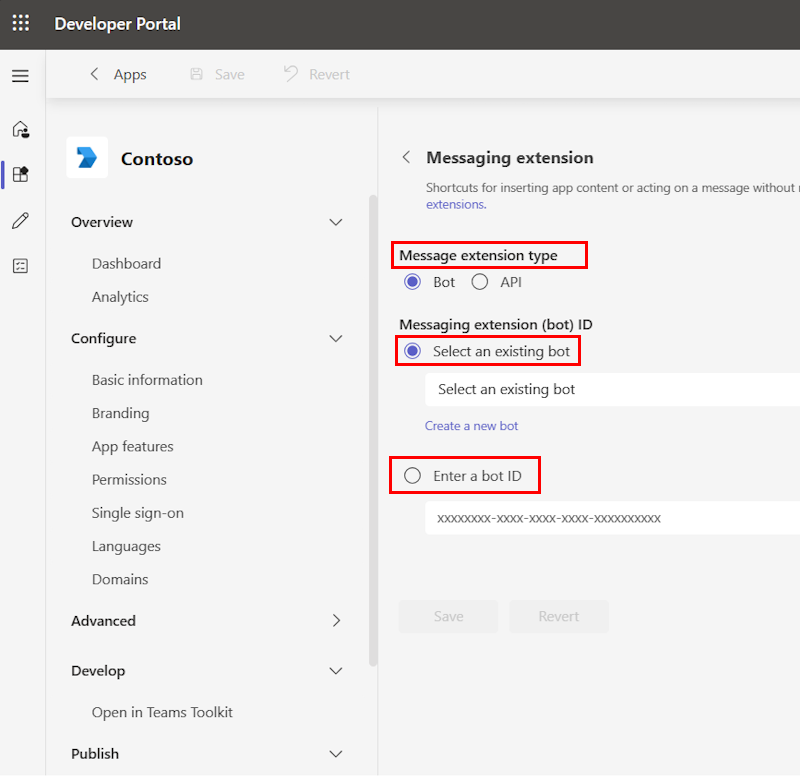
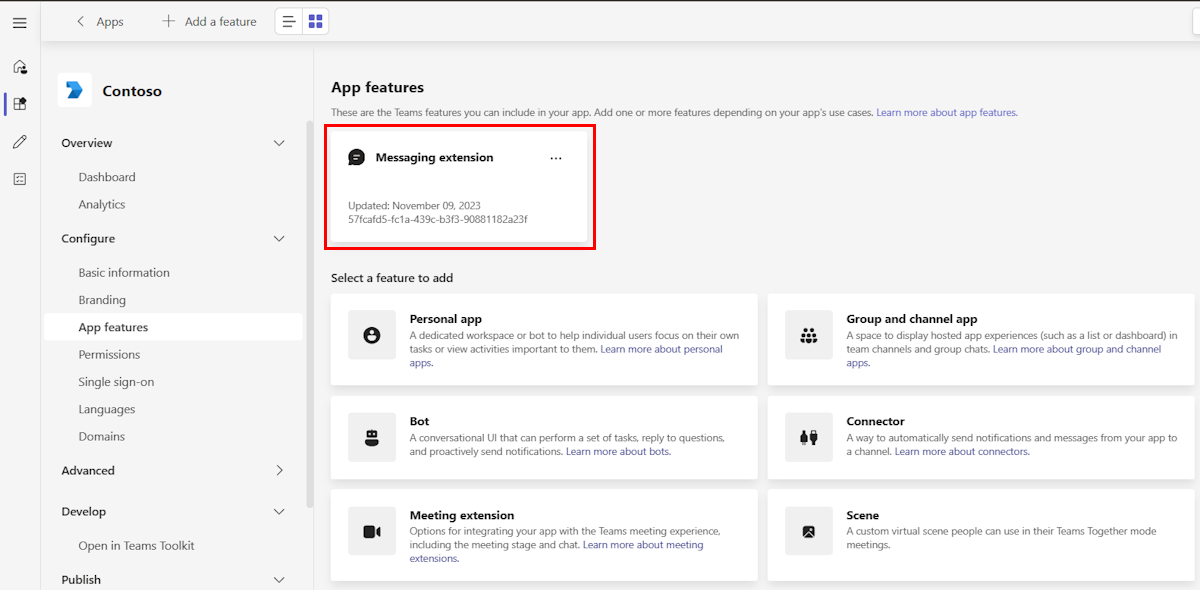
Дополнительные сведения о тестировании агента в Microsoft 365 Copilot см. в разделе Выбор агента отладки.
См. также
Совместная работа с нами на GitHub
Источник этого содержимого можно найти на GitHub, где также можно создавать и просматривать проблемы и запросы на вытягивание. Дополнительные сведения см. в нашем руководстве для участников.
Platform Docs