Примечание.
Для доступа к этой странице требуется авторизация. Вы можете попробовать войти или изменить каталоги.
Для доступа к этой странице требуется авторизация. Вы можете попробовать изменить каталоги.
Microsoft 365 Agents Toolkit (ранее известный как Набор средств Teams) помогает выполнять отладку и предварительный просмотр приложения Microsoft Teams. Отладка — это процесс проверки, обнаружения и исправления проблем или ошибок, чтобы убедиться, что программа успешно работает в Teams.
Отладка приложения Teams для Visual Studio Code
Набор средств агентов в Microsoft Visual Studio Code автоматизирует процесс отладки. Вы можете обнаруживать ошибки и исправлять их, а также просматривать приложение Teams. Вы также можете настроить параметры отладки для создания вкладки или бота.
В процессе отладки:
- Набор средств агентов автоматически запускает службы приложений, запускает отладчики и отправляет приложение Teams.
- Набор средств агентов проверяет предварительные требования во время фонового процесса отладки.
- Приложение Teams доступно для предварительной версии в веб-клиенте Teams локально после отладки.
- Можно также настраивать параметры отладки для загрузки настроенного приложения, используя конечные точки бота, сертификат разработки или частичную отладку компонента.
- Visual Studio Code позволяет отладить вкладку, бот, расширение для сообщений и Функции Azure.
Основные функции отладки набора средств агентов
Набор средств агентов поддерживает следующие функции отладки:
- Начать отладку
- Многоцелевая отладка
- Точки останова
- Горячая перезагрузка
- Остановить отладку
- Игровая площадка агентов Microsoft 365 (ранее известная как Средство тестирования приложений Teams)
- Отладка приложений в классическом клиенте Teams
Набор средств агентов выполняет фоновые функции во время отладки, включая проверку необходимых условий для отладки. Ход выполнения проверки можно увидеть в выходном канале набора средств агентов. В процессе настройки можно зарегистрировать и настроить приложение Teams.
Начало отладки
Вы можете нажать клавишу F5 в качестве одной операции, чтобы начать отладку. Набор средств агентов начинает проверка предварительных требований, регистрирует Microsoft Entra приложение, приложение Teams, а также регистрирует бота, запускает службы и запускает браузер.
Многоцелевая отладка
Набор средств агентов использует функцию отладки с несколькими целевыми объектами для отладки вкладок, бота, расширения сообщений и Функции Azure одновременно.
Переключать точки останова
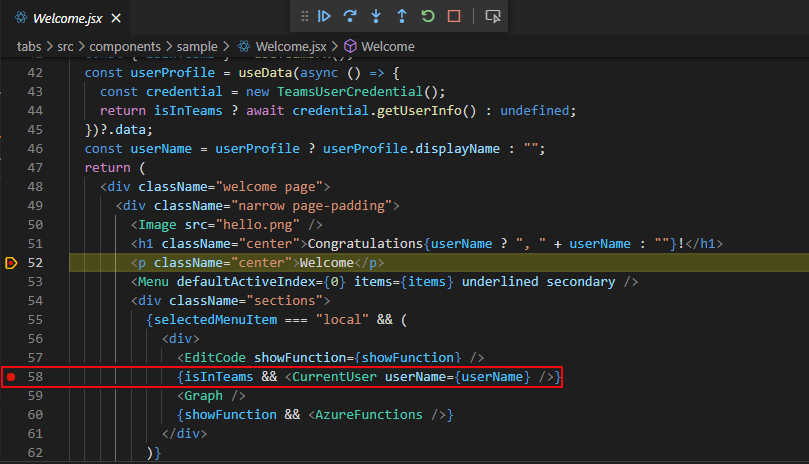
Вы можете переключать точки останова в исходном коде вкладок, ботов, расширений для сообщений и Функций Azure. Точки останова выполняются при взаимодействии с приложением Teams в веб-браузере. На следующем рисунке показана точка останова:
Горячая перезагрузка
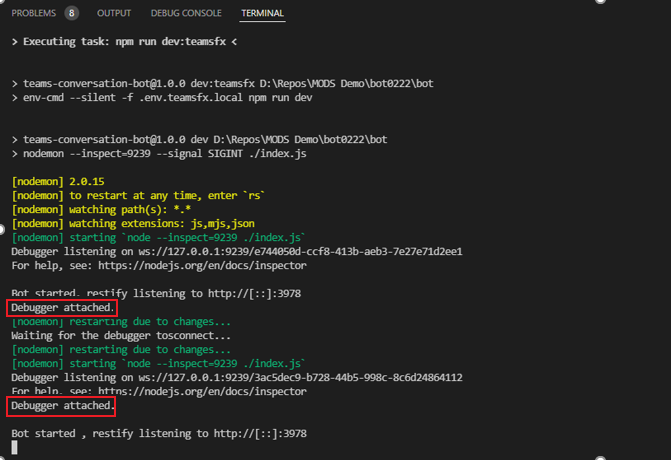
Вы можете одновременно обновлять и сохранять исходные коды вкладок, бота, расширения сообщений и Функции Azure при отладке приложения Teams. Приложение перезагружается, а отладчик повторно присоединяется к языкам программирования.
Остановить отладку
После завершения локальной отладки можно выбрать Остановить (SHIFT+F5) или [ALT] Отключить (SHIFT+F5) на плавающей панели инструментов отладки, чтобы остановить все сеансы отладки и завершить задачи. На следующем рисунке показано действие "Остановить отладку":

Игровая площадка агентов Microsoft 365
Агентская площадка делает отладку приложений на основе бота легкой. Вы можете общаться с ботом и просматривать его сообщения и адаптивные карточки, как они отображаются в Teams. Для использования игровой площадки агентов не требуется учетная запись разработчика Microsoft 365, туннелирование или регистрация приложения Teams и бота. Дополнительные сведения см. в разделе Агенты Playground.
Отладка приложений в классическом клиенте Teams
Набор средств агентов помогает выполнять отладку и предварительный просмотр приложения Microsoft Teams в классическом клиенте. Дополнительные сведения см. в статье Отладка приложений в классическом клиенте Teams.
Подготовка к отладке
Следующие действия помогут вам подготовиться к отладке.
Вход в Microsoft 365
Если вы уже зарегистрировались в Microsoft 365, войдите в Microsoft 365. Дополнительные сведения см. в статье Программа разработчика Microsoft 365.
Переключать точки останова
Убедитесь, что вы можете переключать точки останова в исходных кодах вкладок, ботов, расширений сообщений и Функции Azure. Дополнительные сведения см. в разделе Переключение точек останова.
Настроить параметры отладки
Набор средств агентов позволяет настроить параметры отладки для создания вкладки или бота. Дополнительные сведения о полном списке настраиваемых параметров см. в документации по параметрам отладки.
Вы также можете настроить параметры отладки для существующего приложения бота.
Узнайте, как использовать существующего бота для отладки
Набор средств агентов создает приложения Microsoft Entra для проектов с ботом по умолчанию с помощью botAadApp/create действия.
Чтобы использовать существующего бота, можно задать BOT_ID и SECRET_BOT_PASSWORD в env/.env.local с собственными значениями.
Используйте следующий пример фрагмента кода, чтобы настроить существующего бота для отладки:
# env/.env.local

# Built-in environment variables
TEAMSFX_ENV=local

# Generated during provision, you can also add your own variables.
BOT_ID={YOUR_OWN_BOT_ID}
...

SECRET_BOT_PASSWORD={YOUR_OWN_BOT_PASSWORD}
...
Настройка сценариев
Ниже приведен список сценариев отладки, которые можно использовать:
Пропустить проверки готовности
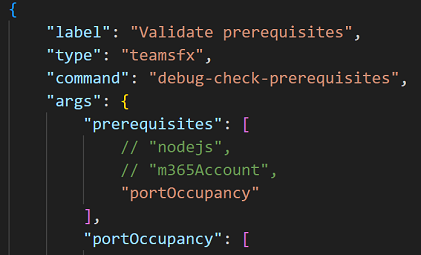
В .vscode/tasks.json разделе "Validate prerequisites">>"args""prerequisites"обновите проверки готовности, которые нужно пропустить.
Использование сертификата разработки
В
m365agents.local.ymlудалитеdevCertизdevTool/installдействия (или удалите всеdevTool/installдействие, если оно содержитdevCertтолько ).В
m365agents.local.ymlзадайте"SSL_CRT_FILE"и"SSL_KEY_FILE"вfile/createOrUpdateEnvironmentFileдействии путь к файлу сертификата и путь к файлу ключа.# m365agents.local.yml ... # Remove devCert or this whole action - uses: devTool/install with: # devCert: ... - uses: file/createOrUpdateEnvironmentFile with: target: ./.localSettings envs: ... # set your own cert values SSL_CRT_FILE: ... SSL_KEY_FILE: ... ...
Настройка команды установки npm
В m365agents.local.ymlизмените argscli/runNpmCommand действие.
# m365agents.local.yml
...
  - uses: cli/runNpmCommand
    with:
      # edit the npm command args
      args: install --no-audit
...
Изменение портов
Bot
Выполните поиск
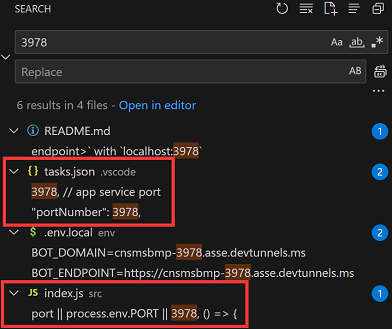
"3978"по всему проекту и найдите внешние представления вtasks.jsonиindex.js.Замените его своим портом.
Tab
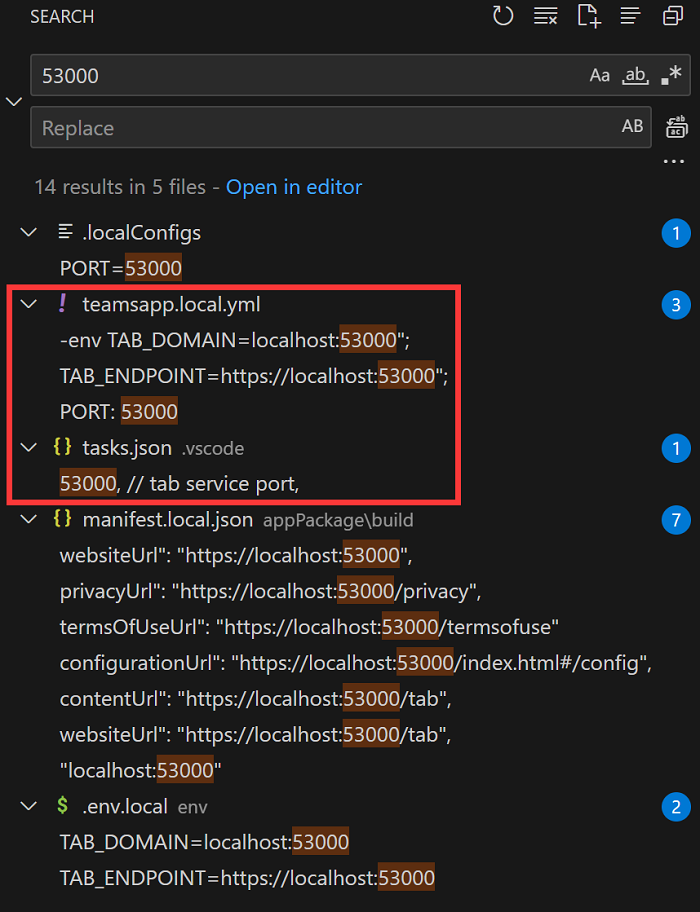
Выполните поиск
"53000"по всему проекту и найдите внешние представления вm365agents.local.ymlиtasks.json.Замените его своим портом.
Использование собственного пакета приложения
Набор средств агентов teamsApp по умолчанию создает набор действий для управления пакетом приложения. Вы можете обновить их, m365agents.local.yml чтобы использовать собственный пакет приложения.
# m365agents.local.yml
...
  - uses: teamsApp/create # Creates a Teams app
    ...
  - uses: teamsApp/validateManifest # Validate using manifest schema
    ...
  - uses: teamsApp/zipAppPackage # Build Teams app package with latest env value
    ...
  - uses: teamsApp/validateAppPackage # Validate app package using validation rules
    ...
  - uses: teamsApp/update # Apply the app manifest (previously called Teams app manifest) to an existing Teams app in Teams Developer Portal.
    ...
...
Использование собственного туннеля
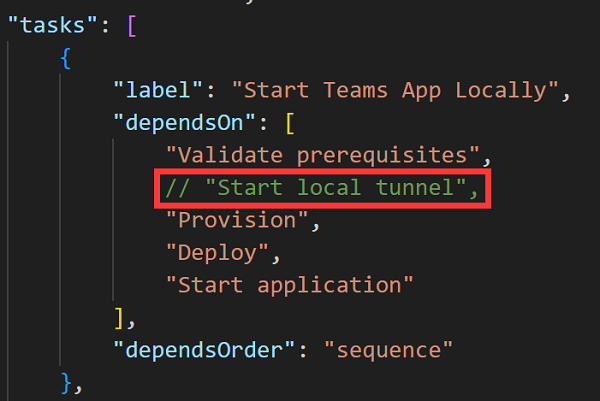
В .vscode/tasks.json разделе "Start Teams App Locally"можно обновить "Start Local tunnel".
# env/.env.local

# Built-in environment variables
TEAMSFX_ENV=local
...
BOT_DOMAIN={YOUR_OWN_TUNNEL_DOMAIN}
BOT_ENDPOINT={YOUR_OWN_TUNNEL_URL}
...
# env/.env.local

# Built-in environment variables
TEAMSFX_ENV=local
...
BOT_DOMAIN={YOUR_OWN_TUNNEL_DOMAIN}
BOT_ENDPOINT={YOUR_OWN_TUNNEL_URL}
...
Добавление переменных среды
Вы можете добавить переменные среды в файл .localConfigs для вкладки, бота, расширения для сообщений и Функций Azure. Набор средств агентов загружает переменные среды, добавленные для запуска служб во время локальной отладки.
Примечание.
Убедитесь, что после добавления новых переменных среды запускается новая локальная отладка, так как переменные среды не поддерживают горячую перезагрузку.
Частичная отладка компонента
Набор средств агентов использует Visual Studio Code отладку с несколькими целевыми объектами для отладки вкладки, бота, расширения сообщений и Функции Azure одновременно. Можно обновить .vscode/launch.json и .vscode/tasks.json для отладки частичного компонента. Если вы хотите отладить только вкладку в проекте, содержащем вкладку и бот с Azure Functions, используйте следующие действия:
Обновление
"Attach to Bot"и"Attach to Backend"из отладочного соединения в.vscode/launch.json.{ "name": "Debug in Teams (Edge)", "configurations": [ "Attach to Frontend (Edge)", // "Attach to Bot", // "Attach to Backend" ], "preLaunchTask": "Start Teams App Locally", "presentation": { "group": "all", "order": 1 }, "stopAll": true }Обновите
"Start Backend"задачу "Запустить все" и"Start Bot""Запустить все" в vscode/tasks.json.{ "label": "Start application", "dependsOn": [ "Start Frontend", // "Start Backend", // "Start Bot" ] }
Обновление идентификатора секрета клиента с истекшим сроком действия для существующих приложений
Перейдите к портал Azure.
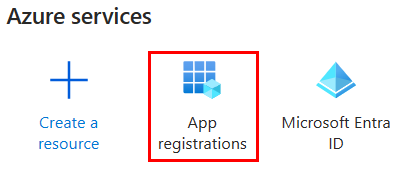
Выберите Регистрация приложений.
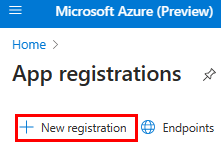
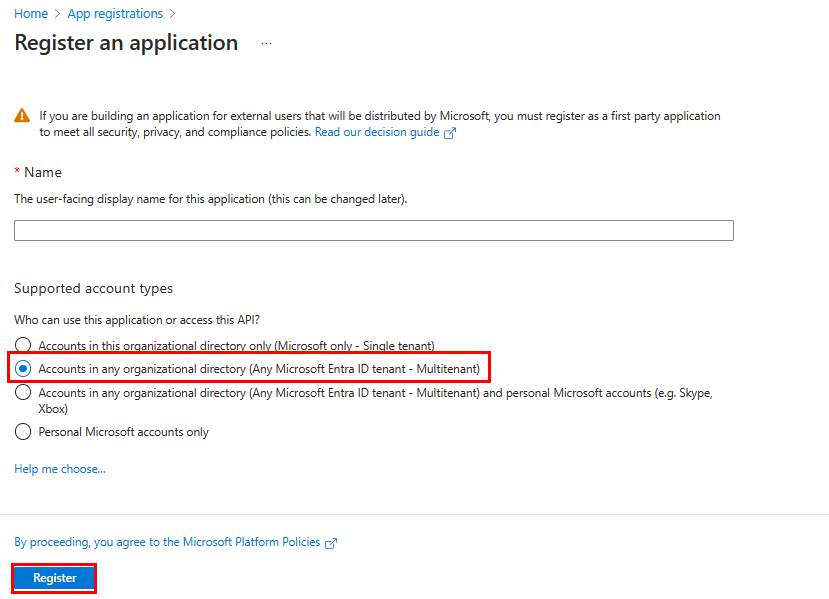
Выберите + Новая регистрация.
Введите имя приложения.
Выберите Учетные записи в любом каталоге организации (любой клиент Microsoft Entra ID — мультитенантный).
Нажмите Зарегистрировать.
Приложение зарегистрировано в Microsoft Entra ID. Откроется страница обзора приложения.
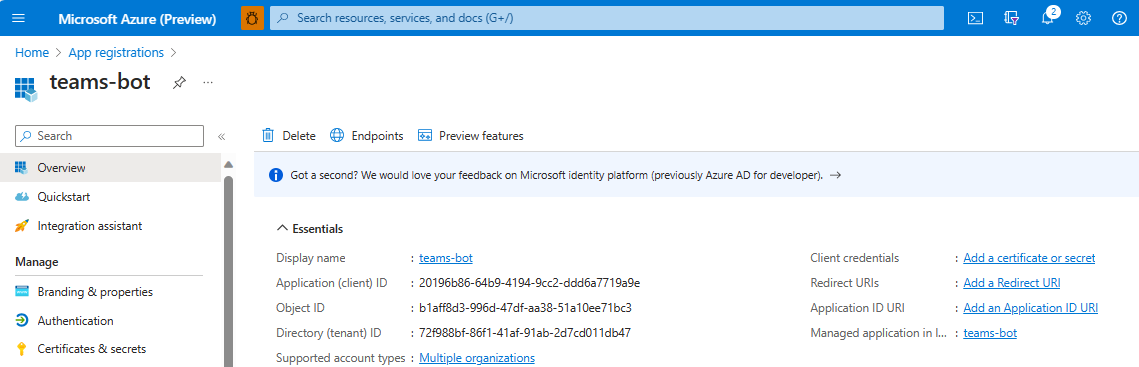
На панели слева выберите Сертификаты и секреты, чтобы создать секрет клиента для приложения.
- В разделе Секреты клиента выберите ➕ Новый секрет клиента.
- Добавьте описание, чтобы отличать этот секрет от других секретов, которые может потребоваться создать для этого приложения, например Приложение удостоверений бота в Teams.
- Задайте значение для параметра Срок действия.
- Нажмите Добавить.
Обновите
.envфайл с помощью секрета бота.Подготовьте или разверните приложение по мере необходимости.
Если приложение уже развернуто, обязательно обновите конфигурацию службы приложений в ресурсе Azure с помощью созданного секрета бота.
Next
См. также
Совместная работа с нами на #REF!
Источник этого содержимого можно найти на #REF!, где также можно создавать и просматривать проблемы и запросы на вытягивание. Дополнительные сведения см. в нашем руководстве для участников.
Platform Docs