Примечание.
Для доступа к этой странице требуется авторизация. Вы можете попробовать войти или изменить каталоги.
Для доступа к этой странице требуется авторизация. Вы можете попробовать изменить каталоги.
Microsoft Dataverse предоставляет безопасную облачную платформу для хранения бизнес-данных и управления ими. С помощью Power Apps можно создавать платформенные приложения, которые подключаются непосредственно к Dataverse для отображения, редактирования и управления данными вашей организации без сложных подключений к данным.
В этой статье показано, как создавать приложения на основе холста с помощью таблиц Dataverse. Вы узнаете три различных подхода: создание приложений из существующих данных, создание таблиц и приложений вместе и создание пользовательских приложений с нуля. Независимо от того, работаете ли вы со стандартными таблицами или пользовательскими данными организации, эти методы помогают быстро создавать функциональные бизнес-приложения.
Предварительные требования
- Перейдите в среду, в которой создана база данных с примером данных. Если у вас есть соответствующая лицензия, вы можете создать среду с этой целью.
- Убедитесь, что у вас есть роль безопасности Создатель ресурсов среды, назначенная напрямую или через рабочую группу Dataverse, которая входит в категорию Группа безопасности AAD. Пользовательские роли безопасности в настоящее время не поддерживаются для сценариев с создателями приложений на основе холста.
Создать приложение
Войдите в Power Apps.
На главном экране выберите один из следующих вариантов в зависимости от того, как вы хотите создать приложение с использованием Dataverse:
Варианты создания с использованием Dataverse Преимущества Переходы Одностраничное приложение-галерея Используйте свои существующие бизнес-данные в Dataverse и создайте легкое адаптивное приложение. Выберите Начать с данных>Dataverse. Выберите таблицу и нажмите кнопку "Создать приложение". Создайте новые данные и создайте приложение. Настройте структурированные таблицы в Dataverse для упорядочивания данных и создания безопасных масштабируемых приложений. Выберите "Начать с создания новых данных>". Используйте конструктор таблиц или Copilot для создания таблиц, а затем выберите Сохранение и выход. Пустое приложение, использующее данные из Dataverse Используйте существующие бизнес-данные в Dataverse, чтобы гибко адаптировать приложение без ограничений, связанных с готовыми шаблонами. В левой области навигации выберите Создать>Начать с пустого холста>Для телефона. Заметка
На главном экране Power Apps теперь отображается приглашение vibe.powerapps.com для доступа к новому интерфейсу, который объединяет в себе генеративный дизайн, агентов ИИ и рабочие процессы на основе планов. Вы можете попробовать этот интерфейс, чтобы перейти от идеи к рабочему приложению быстрее.
Приложение создается и Power Apps Studio открывается, где вы продолжаете создавать приложение.
Начало работы с данными с помощью Dataverse
Интерфейс "Начало работы с данными " позволяет быстро подключиться к существующей таблице Dataverse и создать приложение на основе холста. Вы также можете создавать новые таблицы непосредственно из этого интерфейса.
Подключение к существующей таблице Dataverse
Войдите в Power Apps.
На начальном экране выберите "Пуск" с данными.
На странице "Создание приложения" выберите Dataverse.
Выберите существующую таблицу Dataverse и нажмите кнопку "Создать приложение".
Power Apps Studio открывается галерейным приложением, подключенным к выбранной таблице.
Создание новых данных
Если у вас нет существующей таблицы, ее можно создать непосредственно из интерфейса "Начать с данными ".
На начальном экране выберите "Пуск" с данными.
Выберите "Создать новые данные".
В конструкторе Создания новых таблиц вы можете:
- Добавьте новую таблицу, выбрав +Создать таблицу.
- Добавьте существующую таблицу, выбрав +Существующая таблица.
- Используйте Copilot для описания таблиц, столбцов, строк и связей и их создания.
- Импортируйте данные из файлов Excel, CSV или списков SharePoint, выбрав Import data в области Copilot.
Завершив определение таблиц, нажмите кнопку "Сохранить и выйти ", чтобы создать приложение.
Добавление таблицы Dataverse в пустое приложение
Чтобы понять, как создать приложение с данными из Dataverse, сначала создайте пустое приложение, а затем добавьте данные из Dataverse.
Войдите в Power Apps.
В левой области навигации выберите Создать>Начать с пустого холста>Для телефона.
Когда откроется Power Apps Studio, перейдите в меню
создание приложений и выберитеДанные .Заметка
Если вы впервые подключаетесь к Dataverse, вам будет предложено создать подключение. Выберите Создать, чтобы установить подключение.
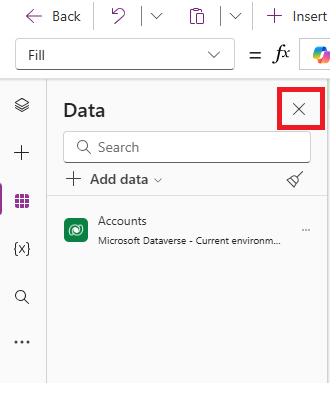
Выберите "Добавить данные", введите "Учетные записи " в поле поиска и выберите его.
Закройте область Данные, нажав значок закрытия в правом верхнем углу.
Добавление экрана списка
На панели команд выберите Создать экран>Список.
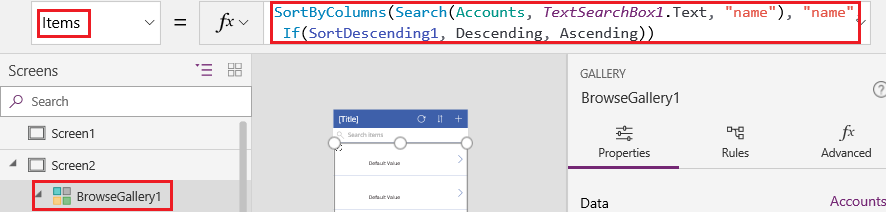
На панели навигации слева выберите пункт BrowseGallery1, а затем в качестве значения свойства Items укажите следующую формулу:
SortByColumns(Search(Accounts, TextSearchBox1.Text, "name"), "name", If(SortDescending1, SortOrder.Descending, SortOrder.Ascending))Согласно этой формуле:
В галерее отображаются данные из таблицы Accounts.
Данные сортируются в порядке возрастания, пока пользователь не выберет кнопку сортировки, чтобы переключить порядок сортировки.
Если пользователь введет или вставит в поле поиска один или несколько символов (TextSearchBox1), в списке отображаются только те учетные записи, поле имя которых содержит эти символы.
Вы можете использовать эти и многие другие функции для настройки внешнего вида и поведения приложения.
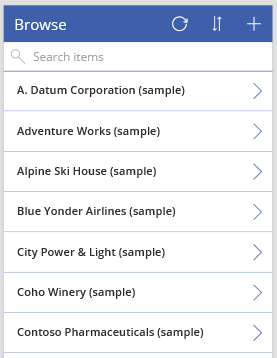
В области Свойства установите для свойства Макет значение Заголовок.
Отредактируйте текстовое свойство Заголовок и переименуйте его в Обзор. Дополнительные сведения см. в разделе "Настройка коллекции".
На панели разработки приложения слева наведите курсор на окно Screen1, нажмите на кнопку с многоточием (…), а затем выберите Удалить.
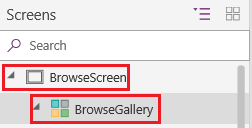
На панели разработки приложения слева наведите курсор на окно Screen2, нажмите на кнопку с многоточием (…), а затем выберите Переименовать.
Введите или вставьте слово BrowseScreen, а затем измените имя коллекции в этом окне на BrowseGallery.
Добавление окна формы
Повторите первый шаг предыдущей процедуры, но добавьте экран формы вместо экрана списка .
На вкладке Дополнительно в области справа присвойте свойству DataSource формы значение Организации (Accounts), а ее свойству Item — значение BrowseGallery.Selected.
На вкладке Свойства на панели справа выберите Изменить поля, чтобы открыть панель Поля.
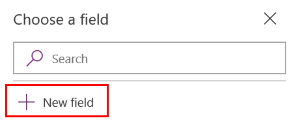
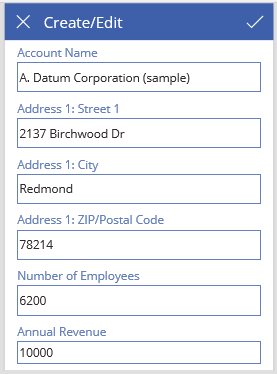
Выберите Добавить поле, а затем установите флажки для этих полей:
- Имя аккаунта
- Адрес 1: улица 1
- Адрес 1: город
- Адрес 1: почтовый индекс
- Количество сотрудников
- Годовой доход
Заметка
Вне этого сценария вы можете создать настраиваемое поле, выбрав Создать поле, предоставив необходимую информацию, а затем выбрав Готово. Дополнительные сведения см. в разделе "Создание столбца".
Нажмите кнопку "Добавить".
Задайте для свойства Text заголовка значение Создание или изменение.
Изменения отразятся на экране.
Измените имя экрана на FormScreen.
Настройка значков
Задайте в качестве значения свойства OnSelect круглого значка, расположенного в верхней части окна BrowseScreen, следующую формулу:
Refresh(Accounts)
Задайте в качестве значения свойства OnSelect значка плюса следующую формулу:
NewForm(EditForm1); Navigate(FormScreen, ScreenTransition.None)
Задайте в качестве значения свойства OnSelect первой стрелки, направленной вправо, следующую формулу:
EditForm(EditForm1); Navigate(FormScreen, ScreenTransition.None)
В окне FormScreen задайте в качестве значения свойства OnSelect значка отмены следующую формулу:
ResetForm(EditForm1);Navigate(BrowseScreen, ScreenTransition.None)
Задайте в качестве значения свойства OnSelect значка флажка следующую формулу:
SubmitForm(EditForm1); Navigate(BrowseScreen, ScreenTransition.None)
На вкладке Вставка выберите Значки, а затем выберите значок Корзина.
Задайте для свойства Color значка Корзина значение White, а в качестве значения свойства OnSelect укажите следующую формулу:
Remove(Accounts, BrowseGallery.Selected); Navigate(BrowseScreen, ScreenTransition.None)
Тестирование приложения
В меню действий выберите
 Предварительный просмотр приложения. Дополнительные сведения см. в разделе "Предварительный просмотр приложения".
Переключитесь между порядками сортировки по возрастанию и по убыванию и отфильтруйте список, введя один или несколько символов, входящих в имя учетной записи.
Добавьте организацию, измените ее, начните обновлять ее, но отмените изменения, а затем удалите организацию.