Примечание.
Для доступа к этой странице требуется авторизация. Вы можете попробовать войти или изменить каталоги.
Для доступа к этой странице требуется авторизация. Вы можете попробовать изменить каталоги.
Способность эффективно взаимодействовать с клиентами может помочь повысить уровень продаж и удовлетворенности клиентов. Возможность электронной почты в приложениях Customer Engagement дает пользователям возможность легко отвечать и обеспечивать своевременное взаимодействие с клиентами благодаря быстрому доступу к электронной почте с расширенными функциями и функциональностью. Вы можете составлять, отвечать и просматривать электронные письма, а также быстро прикреплять и отправлять изображения, которые повышают ценность и поддержку общения с клиентами, используя оптимизированные функции. Кроме того, вы можете убедиться, что взаимодействие между вами и клиентами согласовано и профессионально с помощью шаблонов электронной почты с форматированным текстом и изображениями.
Вы можете работать либо в режиме электронной почты navigate-to, либо в режиме электронной почты contextual. Разница между режимом перехода к сообщению электронной почты и контекстным режимом заключается в том, где именно на экране отображается электронное письмо. Оба интерфейса используют одну и ту же форму Расширенная электронная почта, которая включена по умолчанию в стандартной конфигурации (OOTB).
Внимание!
- Контекстуальная электронная почта также называется улучшенной электронной почтой. В контекстном интерфейсе электронной почты нет дополнительных функций, кроме всплывающих окон.
- Функция перехода к электронной почте: всегда открывается на новом экране.
-
Контекстная электронная почта: может быть инициирована только с временной шкалы, отображает электронную почту во всплывающем экране и позволяет:
- Переходить к различным страницам без потери содержимого электронной почты.
- Сверните окно почты, чтобы вернуться к записям, над которыми вы работали.
- Если этот параметр включен, одновременно просматривайте, составляйте и отвечайте на пять сообщений электронной почты во всплывающих окнах.
В следующем примере показано различие между электронной почтой с возможностью "перехода к записи" и контекстной электронной почтой на временной шкале в зависимости от настроек электронной почты, заданных системным администратором:
Выберите Создать запись на временной шкале.

Выберите Сообщение электронной почты.
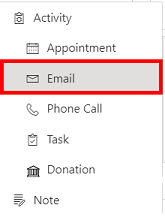
В зависимости от используемого интерфейса электронная почта отображается следующим образом:
Электронная почта с возможностью "перехода к записи" - Контекстная электронная почта 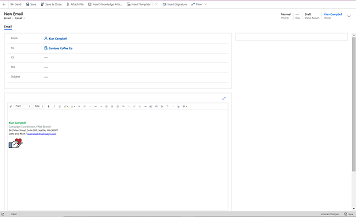
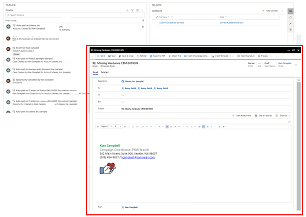
Сообщение электронной почты с возможностью "перехода к записи" отображается на новом экране. Контекстное сообщение электронной почты отображается во всплывающем окне на текущем экране. Внимание!
- Всплывающее окно открывается, только когда высота и ширина экрана как минимум 400 x 650 пикселей или больше. Если размер меньше, по умолчанию используется режим электронной почты с возможностью "перехода к записи".
- Контекстный интерфейс электронной почты доступен только для ленты времени.
Заметка
- Если вы используете настраиваемые формы в электронной почте, вы по-прежнему сможете просматривать и использовать их. Форма Улучшенная электронная почта демонстрирует различные возможности и функции электронной почты.
Для получения дополнительной информации см. Просмотр, составление и ответ на электронную почту.
Дополнительные сведения
Настройка усовершенствованной электронной почты
Вставка шаблона сообщения электронной почты