Примечание.
Для доступа к этой странице требуется авторизация. Вы можете попробовать войти или изменить каталоги.
Для доступа к этой странице требуется авторизация. Вы можете попробовать изменить каталоги.
С помощью Power BI Desktop можно использовать свою внешнюю интегрированную среду разработки (IDE) Python для создания и доработки скриптов Python, а затем использовать эти скрипты в Power BI.
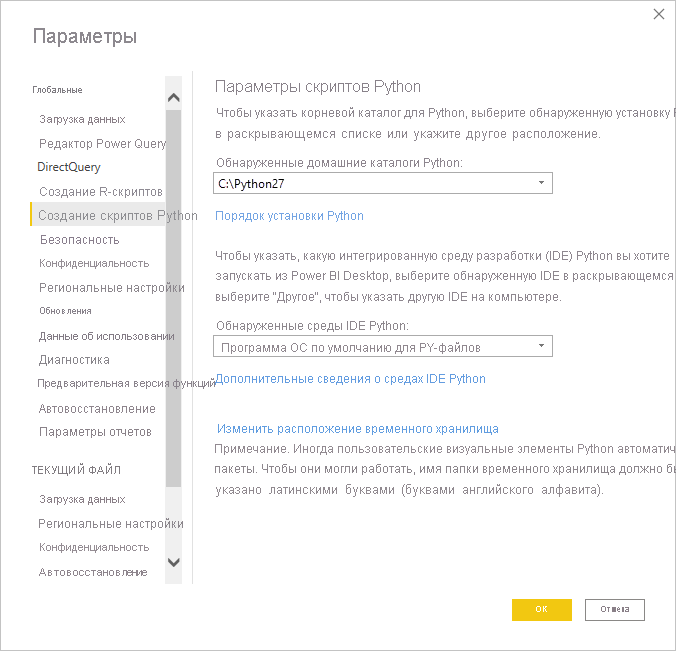
Включение внешней интегрированной среды разработки Python
Вы можете запустить внешнюю среду разработки Python из Power BI Desktop и автоматически импортировать и отобразить данные в интегрированной среде разработки Python. После этого можно изменить сценарий во внешней среде разработки Python, а затем вставить его обратно в Power BI Desktop, чтобы создать визуальные элементы и отчеты Power BI.
Вы можете указать, какую интегрированную среду разработки (IDE) Python использовать, и настроить ее автоматический запуск из Power BI Desktop.
Требования
Чтобы использовать эту функцию, необходимо установить интегрированную среду разработки Python на локальном компьютере. Power BI Desktop не включает, развертывает или устанавливает подсистему Python, поэтому необходимо отдельно установить Python на локальном компьютере. Вы можете выбрать, какую среду разработки Python использовать, из следующих вариантов:
Вы можете установить любую понравившуюся вам IDE для Python, многие из которых доступны бесплатно, например с страницы загрузки Visual Studio Code.
Power BI Desktop также поддерживает Visual Studio.
Вы также можете установить другую среду разработки Python и настроить Power BI Desktop так, чтобы он запускал эту Python IDE, выполнив одно из следующих действий:
- Вы можете сопоставить файлы .PY с внешней интегрированной средой разработки (IDE), которую должен запускать Power BI Desktop.
- Вы можете указать файл .exe, который запускает Power BI Desktop, выбрав Другой в разделе Параметры скрипта Python диалогового окна Параметры. Диалоговое окно «Параметры» можно открыть, выбрав Файл>>.
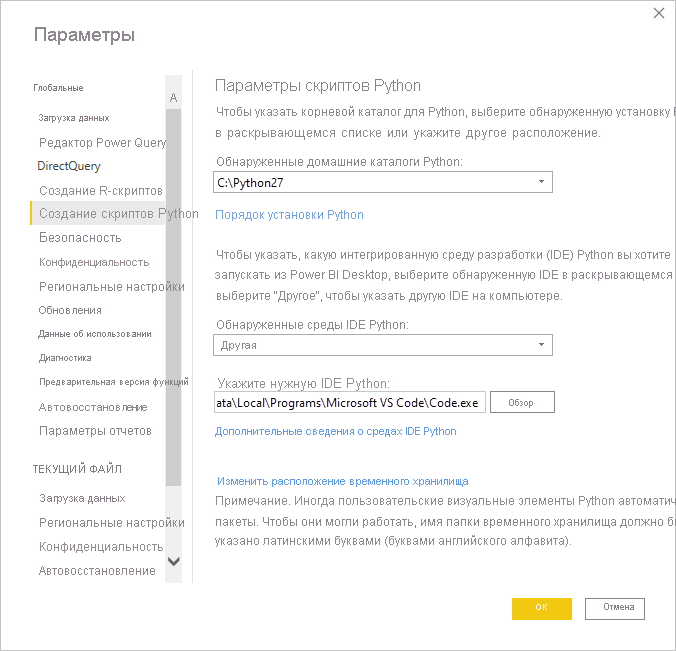
Если у вас установлено несколько сред разработки Python, можно указать, какая из них будет запускаться, выбрав её в раскрывающемся списке Detected Python IDEs в диалоговом окне Параметры.
По умолчанию Power BI Desktop запускает Visual Studio Code в качестве внешней интегрированной среды разработки Python, если она установлена на локальном компьютере. Если Visual Studio Code не установлен, вместо него будет запущена Visual Studio. Если ни одна из этих сред разработки Python не установлена, запускается приложение, связанное с файлами .PY.
И если для файлов .PY не задано сопоставление, можно указать путь к пользовательской IDE в разделе Указать домашний каталог Python диалогового окна Параметры. Вы также можете запустить другую IDE Python в Power BI Desktop, выбрав значок шестерёнки Параметры рядом со значком стрелки Запустить IDE Python.
Запуск интегрированной среды разработки Python из Power BI Desktop
Чтобы запустить интегрированную среду разработки Python из Power BI Desktop, сделайте следующее:
Загрузите данные в Power BI Desktop.
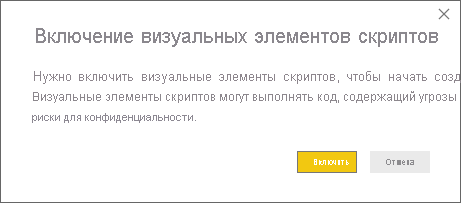
Добавьте визуализацию Python на холст. Если вы еще не включили визуальные элементы скрипта, вам будет предложено сделать это.
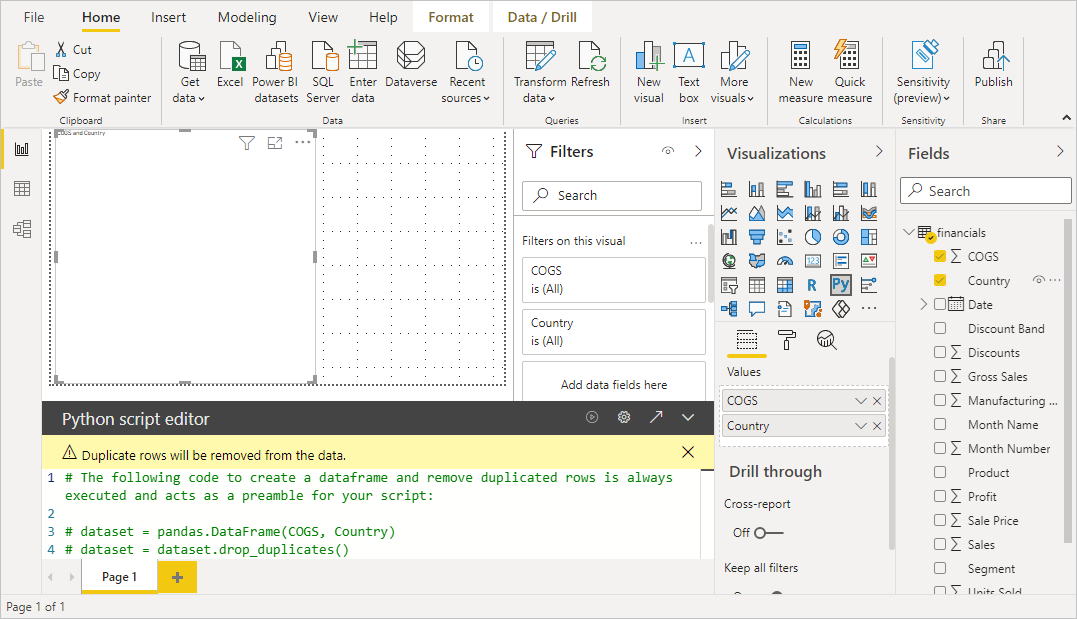
После включения визуальных элементов скрипта появится пустой Python визуальный элемент, готовый к отображению результатов скрипта. Откроется также область редактора скриптов Python.
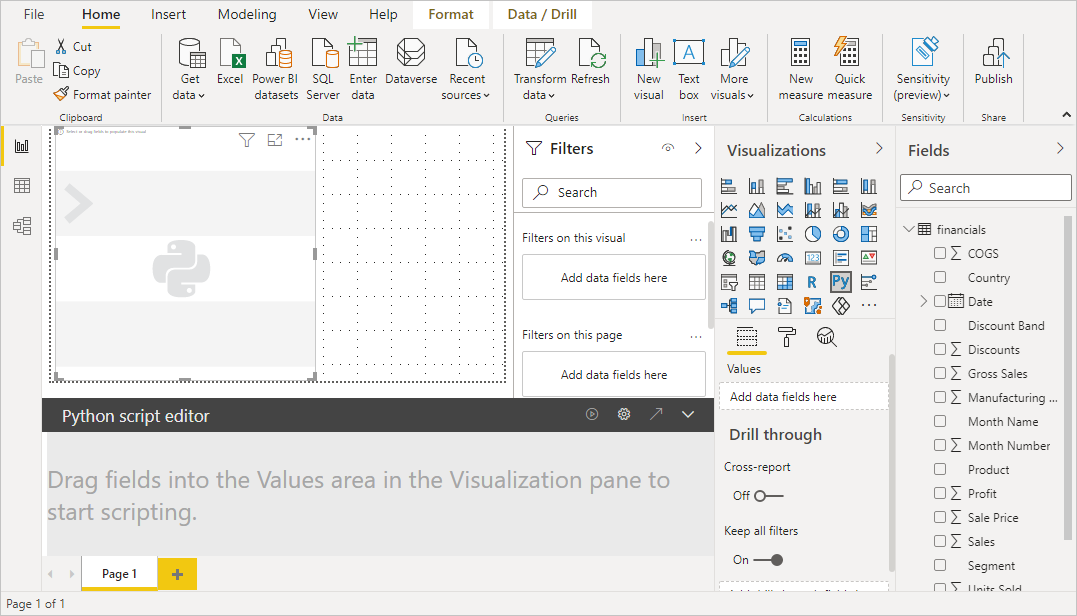
Теперь можно выбрать поля, которые вы хотите использовать в скрипте Python. При выборе поля поле редактора скриптов Python автоматически создает код скрипта на основе выбранного поля или полей. Вы можете создать или вставить скрипт Python непосредственно в области редактора скриптов Python или оставить его пустым.
Note
Тип агрегирования по умолчанию для визуальных элементов Python не суммируется.
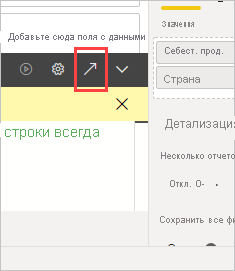
Теперь вы можете запустить интегрированную среду разработки Python непосредственно из Power BI Desktop. Нажмите кнопку Запустить Python IDE, расположенную справа в строке заголовка редактора скриптов Python, как показано на этом снимке экрана.
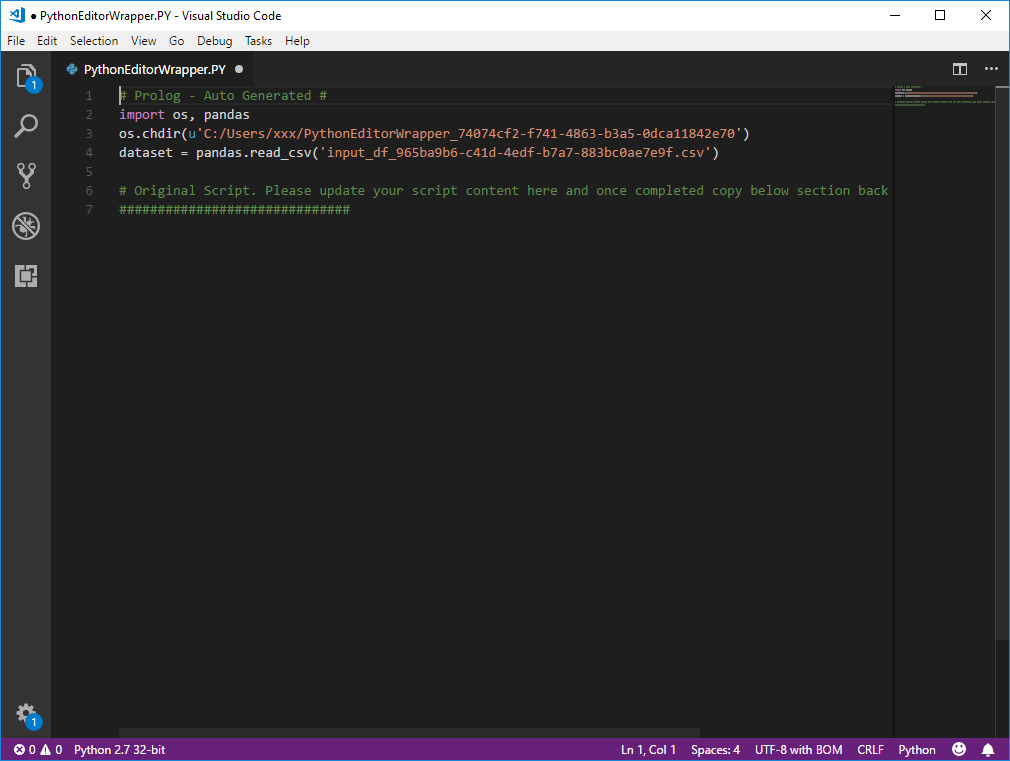
Указанная интегрированная среда разработки Python запускается приложением Power BI Desktop, как показано на следующем изображении. На этом изображении Visual Studio Code — это интегрированная среда разработки Python по умолчанию.
Note
Power BI Desktop добавляет первые три строки скрипта, чтобы он смог импортировать данные из Power BI Desktop после запуска скрипта.
Появится любой скрипт, созданный в области редактора скриптов Python Power BI Desktop, начиная с строки 4 в интегрированной среде разработки Python. На этом этапе можно создать скрипт Python в интегрированной среде разработки Python. После завершения скрипта Python в интегрированной среде разработки Python необходимо скопировать и вставить его обратно в область редактора скриптов Python в Power BI Desktop, за исключением первых трех строк скрипта, который Power BI Desktop автоматически создан. Не копируйте первые три строки скрипта обратно в Power BI Desktop, эти строки использовались только для импорта данных в среду разработки Python из Power BI Desktop.
Известные ограничения
Запуск интегрированной среды разработки Python непосредственно из Power BI Desktop имеет несколько ограничений:
- Автоматическое экспортирование скрипта из интегрированной среды разработки Python в Power BI Desktop не поддерживается.
Связанные материалы
Ознакомьтесь со следующими дополнительными сведениями о Python в Power BI.