Примечание.
Для доступа к этой странице требуется авторизация. Вы можете попробовать войти или изменить каталоги.
Для доступа к этой странице требуется авторизация. Вы можете попробовать изменить каталоги.
Относится к:✅ встроенная аналитика Power BI для ваших клиентов (App-owns-data) и встроенная аналитика Power BI для вашей организации (User-owns-data)
В этой статье показано, как начать использовать Power BI Embedded для совместного использования отчетов с другими пользователями. Чтобы использовать встроенную аналитику Power BI, необходимо зарегистрировать приложение Microsoft Entra в Azure. Приложение Microsoft Entra устанавливает разрешения для ресурсов REST Power BI и разрешает доступ к REST API Power BI.
Подсказка
Вы можете попробовать Power BI Embedded без регистрации приложения. Ознакомьтесь с игровой площадкой встроенной аналитики Power BI , чтобы приступить к разработке и следить за всеми новыми функциями и обновлениями Power BI Embedded.
Предварительные требования
Чтобы настроить среду встроенной аналитики Power BI, необходимо выполнить одно из следующих действий.
- Тенант Microsoft Entra и пользователь организации (главный)
- Учетная запись Power BI Pro
Перед началом
Прежде чем зарегистрировать приложение, определите, какие из следующих решений лучше всего подходят для ваших потребностей:
Встраивание для ваших клиентов
Используйте решение для встраивания вашим клиентам, также известное как приложение для управления данными, если вы создаете приложение, предназначенное вашим клиентам. Пользователям не нужно входить в Power BI или иметь лицензию Power BI для использования приложения. Ваше приложение выполняет аутентификацию в Power BI с помощью либо учетной записи основного пользователя (учетной записи с лицензией Power BI Pro, используемой для входа в Power BI), либо субъекта-службы.
Решение внедрения для клиентов обычно используется независимыми поставщиками программного обеспечения (ISV) и разработчиками, которые создают приложения для стороннего производителя.
Встраивание для вашей организации
Используйте решение embed-for-your-organization, также известное как user owns data, если вы создаете приложение, в котором пользователи должны использовать свои учетные данные для аутентификации в Power BI.
Решение «встраивание для вашей организации» обычно используется предприятиями и крупными организациями и предназначено для внутренних пользователей.
Дополнительные сведения о двух решениях см. в статье "Что такое решения встроенной аналитики Power BI?".
Регистрация приложения
Чтобы зарегистрировать приложение Microsoft Entra, выполните следующую процедуру в этом разделе. Выполните следующие действия, только если вы создаете одно из следующих решений:
- Приложение для встраивания для вашей организации
- Приложение для внедрения для ваших клиентов с субъектом-службой
Дополнительные сведения о том, как регистрировать приложения в Microsoft Entra ID, см. в разделе Регистрация приложения с помощью платформы удостоверений Майкрософт.
Войдите на портал Azure.
Выберите клиент Microsoft Entra, выбрав свою учетную запись в правом верхнем углу страницы.
Щелкните Регистрация приложений. Если этот параметр не отображается, найдите его.
В Регистрация приложений выберите "Создать регистрацию".
Заполните следующие поля:
Имя — присвойте приложению имя.
Поддерживаемый тип учетной записи. Выберите, кто может использовать приложение. Выберите только учетные записи в этом каталоге организации для приложений одного клиента или учетные записи в любом каталоге организации для многоклиентских сценариев.
(Необязательно) В поле URI перенаправления добавьте URL-адрес перенаправления.
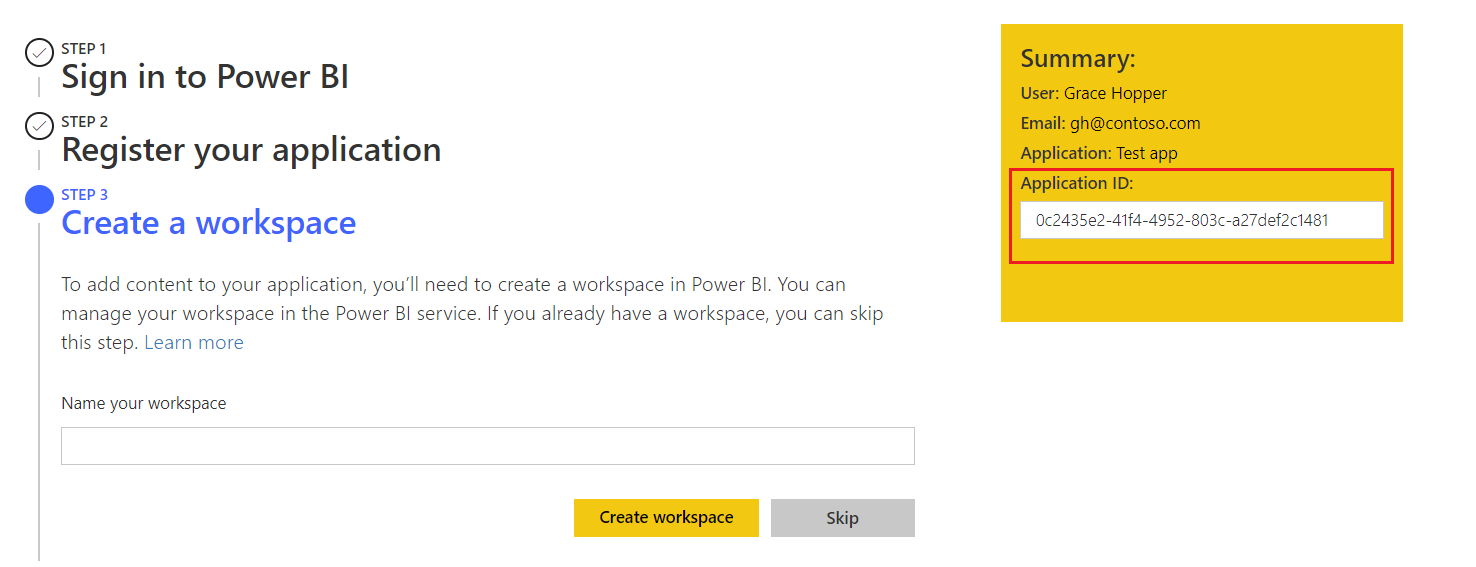
Выберите Зарегистрировать. После регистрации приложения вы будете перенаправлены на страницу обзора приложения, где можно получить идентификатор приложения. Скопируйте и сохраните идентификатор приложения и всю информацию в поле Сводки для последующего использования. Среда внедрения Power BI готова к использованию.
Создание секретного ключа (необязательно)
Если вы хотите использовать учетную запись службы для аутентификации вашего приложения, вам необходимо создать секрет клиента. Секрет клиента — это пароль, который приложение использует для проверки подлинности в идентификаторе Microsoft Entra. Вы можете создать секрет клиента на портале Azure.
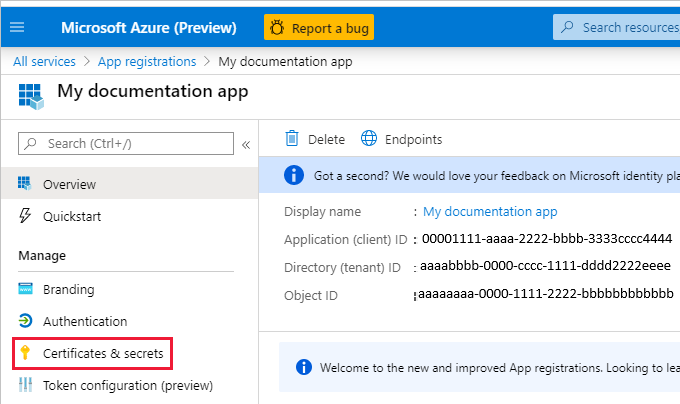
Выберите Сертификаты и секреты.
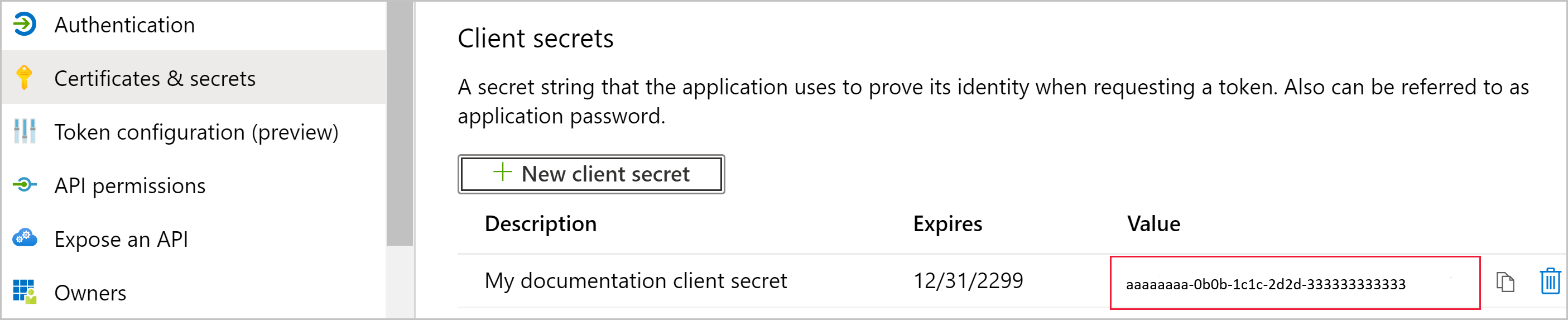
Выберите новый секрет клиента.
В окне "Добавление секрета клиента" введите описание, укажите, когда истекает срок действия секрета клиента, и нажмите кнопку "Добавить".
Скопируйте и сохраните значение секрета клиента.
Замечание
После сохранения секрета клиента отображается значение секрета клиента. Это отображается только один раз, поэтому скопируйте это значение и сохраните его в месте, откуда ваше приложение сможет его извлечь, обычно там, где приложение хранит такие значения, как clientId или authority в исходном коде. Необходимо указать значение секрета вместе с идентификатором клиента приложения для входа в качестве приложения. После выхода из этого окна значение секрета клиента скрыто, и его невозможно просмотреть или скопировать еще раз.
Связанный контент
Есть еще вопросы? Попробуйте задать вопрос в сообществе Power BI.