Примечание.
Для доступа к этой странице требуется авторизация. Вы можете попробовать войти или изменить каталоги.
Для доступа к этой странице требуется авторизация. Вы можете попробовать изменить каталоги.
Подсказки — это элегантный способ предоставления более контекстной информации и подробных сведений точкам данных на визуальном элементе. API подсказок Power BI может обрабатывать следующие взаимодействия:
- Покажите подсказку.
- Скрыть подсказку.
- Перемещение подсказки.
Подсказки могут отображать текстовый элемент с заголовком, значением определённого цвета и степенью прозрачности в указанных координатах. Эти данные предоставляются API, и Power BI рендерит их так же, как подсказки для собственных визуальных элементов.
Вы можете изменить стиль подсказок или добавить действия бурения, включив современные подсказки .
На следующем рисунке показана подсказка в примере линейчатой диаграммы:
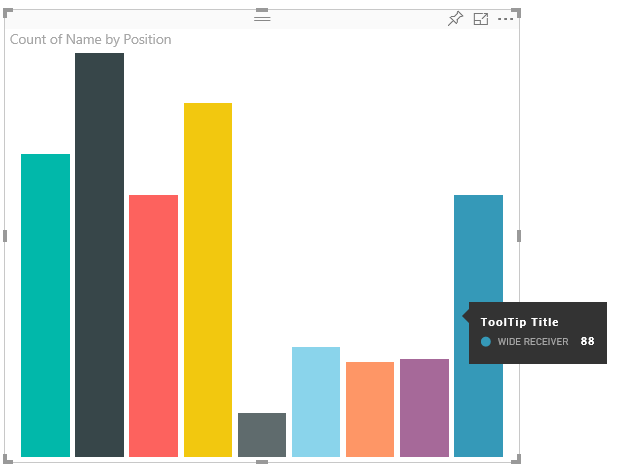
На приведенном выше рисунке подсказки показана одна линейчатая категория и значение. Вы можете расширить подсказку для отображения нескольких значений.
Управление подсказками
Вы можете управлять подсказками в вашем визуальном элементе через интерфейс ITooltipService.
ITooltipService уведомляет хост о том, что подсказка должна быть отображена, удалена или перемещена.
    interface ITooltipService {
        enabled(): boolean;
        show(options: TooltipShowOptions): void;
        move(options: TooltipMoveOptions): void;
        hide(options: TooltipHideOptions): void;
    }
Визуальный элемент должен обнаруживать события мыши в визуальном элементе и вызывать show()move(), а hide() также делегаты, при необходимости, с соответствующим содержимым, заполненным в объектах подсказкиoptions.
TooltipShowOptions и TooltipHideOptions , в свою очередь, определите, что отображать и как вести себя в этих событиях.
Вызов этих методов включает в себя события пользователя, такие как перемещение мыши и сенсорные события, поэтому рекомендуется создавать прослушиватели для этих событий, что, в свою очередь, вызовет TooltipService элементы.
В следующем примере приводится агрегирование в классе с именем TooltipServiceWrapper.
Класс TooltipServiceWrapper
Основная идея этого класса заключается в том, чтобы хранить экземпляр события TooltipServiceмыши D3, прослушивать события мыши D3 над соответствующими элементами, а затем выполнять вызовы show() и hide() элементы при необходимости.
Класс содержит и управляет любым соответствующим состоянием и логикой для этих событий, которые в основном ориентированы на взаимодействие с базовым кодом D3. Взаимодействие и преобразование D3 выходит за рамки этой статьи.
Пример кода в этой статье основан на визуализации SampleBarChart. Исходный код можно проверить в barChart.ts.
Создайте TooltipServiceWrapper
Конструктор столбчатой TooltipServiceWrapper диаграммы теперь имеет элемент, который создается в конструкторе с экземпляром хоста tooltipService.
        private tooltipServiceWrapper: ITooltipServiceWrapper;

        this.tooltipServiceWrapper = createTooltipServiceWrapper(this.host.tooltipService, options.element);
Класс TooltipServiceWrapper содержит экземпляр tooltipService, а также выступает в качестве корневого элемента D3 параметров визуального и сенсорного.
    class TooltipServiceWrapper implements ITooltipServiceWrapper {
        private handleTouchTimeoutId: number;
        private visualHostTooltipService: ITooltipService;
        private rootElement: Element;
        private handleTouchDelay: number;

        constructor(tooltipService: ITooltipService, rootElement: Element, handleTouchDelay: number) {
            this.visualHostTooltipService = tooltipService;
            this.handleTouchDelay = handleTouchDelay;
            this.rootElement = rootElement;
        }
        .
        .
        .
    }
Единственная точка входа для этого класса для регистрации прослушивателей событий — это метод addTooltip.
Метод addTooltip
        public addTooltip<T>(
            selection: d3.Selection<Element>,
            getTooltipInfoDelegate: (args: TooltipEventArgs<T>) => VisualTooltipDataItem[],
            getDataPointIdentity: (args: TooltipEventArgs<T>) => ISelectionId,
            reloadTooltipDataOnMouseMove?: boolean): void {

            if (!selection || !this.visualHostTooltipService.enabled()) {
                return;
            }
        ...
        ...
        }
- selection: d3.Selection<Элемент>: Элементы d3, над которыми обрабатываются всплывающие подсказки.
- getTooltipInfoDelegate: (args: TooltipEventArgs<T>) => VisualTooltipDataItem[]: делегат для заполнения содержимого подсказки (что нужно отобразить) для каждого контекста.
- getDataPointIdentity: (args: TooltipEventArgs<T>) => ISelectionId: делегат для получения идентификатора точки данных (неиспользуемого в этом примере).
- reloadTooltipDataOnMouseMove? логическое значение: логическое значение, указывающее, следует ли обновлять данные подсказки во время события MouseMove (неиспользуемого в этом примере).
Как видно, addTooltip происходит без действия, если tooltipService отключен или нет реального выбора.
Вызов метода show для отображения подсказки
Следующий addTooltip метод прослушивает событие D3 mouseover , как показано в следующем коде:
        ...
        ...
        selection.on("mouseover.tooltip", () => {
            // Ignore mouseover while handling touch events
            if (!this.canDisplayTooltip(d3.event))
                return;

            let tooltipEventArgs = this.makeTooltipEventArgs<T>(rootNode, true, false);
            if (!tooltipEventArgs)
                return;

            let tooltipInfo = getTooltipInfoDelegate(tooltipEventArgs);
            if (tooltipInfo == null)
                return;

            let selectionId = getDataPointIdentity(tooltipEventArgs);

            this.visualHostTooltipService.show({
                coordinates: tooltipEventArgs.coordinates,
                isTouchEvent: false,
                dataItems: tooltipInfo,
                identities: selectionId ? [selectionId] : [],
            });
        });
- makeTooltipEventArgs: извлекает контекст из выбранных элементов D3 в TooltipEventArgs. Он также вычисляет координаты.
- getTooltipInfoDelegate: затем он создает содержимое подсказки из tooltipEventArgs. Это функция обратного вызова к классу BarChart, потому что она отвечает за логику визуализации. Это фактическое текстовое содержимое, отображаемое в подсказке.
- getDataPointIdentity: неиспользованный в этом примере.
- this.visualHostTooltipService.show: вызов отображения подсказки.
Дополнительную обработку можно найти в примере для событий mouseout и mousemove.
Для получения дополнительной информации см. визуальный ресурс SampleBarChart.
Заполнение содержимого подсказки методом getTooltipData
Класс BarChart был добавлен с элементом getTooltipData, который просто извлекает category, value, и color из точек данных в массив VisualTooltipDataItem[].
        private static getTooltipData(value: any): VisualTooltipDataItem[] {
            return [{
                displayName: value.category,
                value: value.value.toString(),
                color: value.color,
                header: 'ToolTip Title'
            }];
        }
В предыдущей реализации header член является константой, но его можно использовать для более сложных реализаций, для которых требуются динамические значения. Вы можете заполнить VisualTooltipDataItem[] несколькими элементами, что добавит несколько строк в подсказку. Это может быть полезно в визуальных элементах, таких как гистограммы с накоплением, в которых подсказка может отображать данные из нескольких точек данных.
Вызов метода addTooltip
Последним шагом является вызов addTooltip метода при изменении фактических данных. Этот вызов выполняется в методе BarChart.update() . Вызов выполняется для отслеживания выделения всех элементов «bar», передавая только BarChart.getTooltipData(), упомянутую ранее.
        this.tooltipServiceWrapper.addTooltip(this.barContainer.selectAll('.bar'),
            (tooltipEvent: TooltipEventArgs<number>) => BarChart.getTooltipData(tooltipEvent.data),
            (tooltipEvent: TooltipEventArgs<number>) => null);
Добавление поддержки подсказок на страницу отчета
Чтобы добавить поддержку подсказок страниц отчета (возможность изменять подсказки в области форматирования страницы отчета), добавьте tooltipsобъект в файл capabilities.json .
Например:
{
    "tooltips": {
        "supportedTypes": {
            "default": true,
            "canvas": true
        },
        "roles": [
            "tooltips"
        ]
    }
}
Затем можно определить подсказки на панели форматирования страницы отчета.
-
supportedTypes: конфигурация подсказки, которую поддерживает визуальный элемент и которая отражена в полях.-
default: указывает, поддерживается ли привязка "автоматических" подсказок через поле данных. -
canvas: Указывает, поддерживаются ли всплывающие подсказки на странице отчета.
-
-
roles: (Необязательно) После определения он указывает, какие роли данных привязаны к выбранному параметру подсказки в полях.
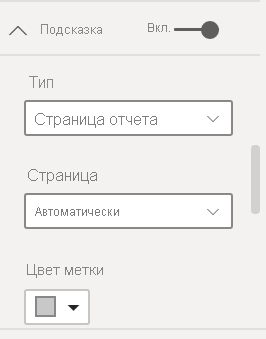
Для получения дополнительной информации см. руководство по использованию всплывающих подсказок на страницах отчета.
Чтобы отобразить подсказку страницы отчета, после вызова ITooltipService.Show(options: TooltipShowOptions) или ITooltipService.Move(options: TooltipMoveOptions) хоста Power BI используется selectionId (свойство identities предыдущего аргумента options). Чтобы получить подсказку, SelectionId должен представлять выбранные данные (категории, серии и т. д.) элемента, на который наведен указатель мыши.
Пример отправки идентификатора selectionId в вызовы отображения подсказки показан в следующем коде:
    this.tooltipServiceWrapper.addTooltip(this.barContainer.selectAll('.bar'),
        (tooltipEvent: TooltipEventArgs<number>) => BarChart.getTooltipData(tooltipEvent.data),
        (tooltipEvent: TooltipEventArgs<number>) => tooltipEvent.data.selectionID);
Добавление поддержки современных подсказок на страницу отчета
Начиная с версии API 3.8.3, вы также можете создавать современные визуальные подсказки. Современные подсказки добавляют действия детализации точек данных в подсказки и обновляют стиль в соответствии с темой отчета. Чтобы узнать, какая версия используется, проверьте apiVersion файл pbiviz.json .
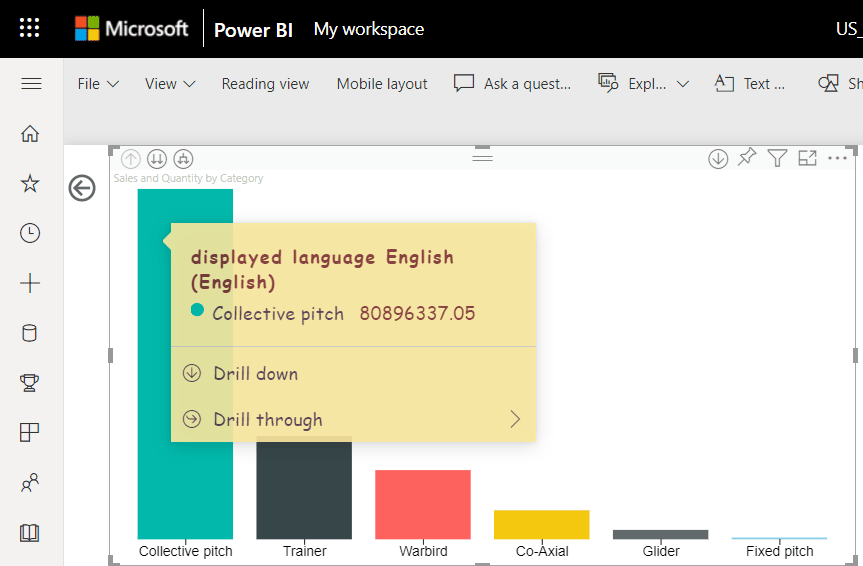
Чтобы управлять поддержкой современных всплывающих подсказок для страниц отчета, добавьте свойство supportEnhancedTooltips в объект tooltips в файле capabilities.json.
Например:
{
    "tooltips": {
        ... ,
        "supportEnhancedTooltips": true
    }
}
См. пример современных подсказок, используемых в коде SampleBarChart .
Примечание.
Добавление этой функции в файл capabilities.json дает пользователю возможность включить эту функцию для отчета.