Примечание.
Для доступа к этой странице требуется авторизация. Вы можете попробовать войти или изменить каталоги.
Для доступа к этой странице требуется авторизация. Вы можете попробовать изменить каталоги.
Если вы приобрели хранилище после апреля 2019 года или если у вас есть комбинация покупок хранилища, сделанных до и после апреля 2019 года, вы увидите предоставленную емкость хранилища и его использование по базам данных, файлам и журналам так, как это отображается сегодня в Центре администрирования Microsoft Power Platform.
Объем данных продолжает экспоненциально расти по мере того, как компании продвигаются по пути цифровой трансформации и объединяют данные в своих организациях. Современные бизнес-приложения должны поддерживать новые бизнес-сценарии, управлять новыми типами данных и помогать организациям с усложняющимися требованиями к соответствию. Чтобы удовлетворить растущие потребности современных организаций, решения для хранения данных должны постоянно развиваться и предоставлять правильное решение для поддержки растущих потребностей бизнеса.
Замечание
Сведения о лицензировании см. в руководстве по лицензированию Power Platform.
Если вы приобрели подписку Dynamics 365 через партнера Майкрософт, обратитесь к ним для управления емкостью хранилища. Следующие действия не применимы к подпискам через партнеров.
Лицензии для модели хранения на основе емкости Microsoft Dataverse
Следующие лицензии предоставляют емкость с использованием новой модели хранилища. Вы увидите отчет о новой модели, если у вас есть какие-либо из этих лицензий:
- Емкость под базу данных Dataverse для приложений
- Емкость под файлы Dataverse для приложений
- Емкость под журналы Dataverse для приложений
Чтобы проверить наличие этих лицензий, войдите в центр администрирования Microsoft 365 и перейдите к Billing>Licenses.
Замечание
Если у вас есть сочетание лицензий устаревшей модели и лицензии новой модели, отображается отчет о новой модели.
Если у вас нет лицензий устаревшей модели и лицензии новой модели, отображается отчет о новой модели.
Проверка модели хранилища на основе емкости Microsoft Dataverse
Чтобы просмотреть сводную страницу Надстройки емкости, необходимо иметь одну из следующих ролей:
- Администратор арендатора
- Администратор Power Platform
- Администратор Dynamics 365
Кроме того, пользователь с любой из указанных ролей может предоставить администратору среды разрешения на просмотр вкладки Сводка по емкости на странице настройки клиента.
Выполните следующие действия, чтобы убедиться, что у вас есть модель хранилища на основе емкости Microsoft Dataverse:
- Войдите в центр администрирования Power Platform.
- В области навигации выберите Лицензирование.
- На панели Лицензирование выберите Надстройки емкости, чтобы перейти на страницу сводки Надстройки емкости, где можно увидеть хранилище арендатора, надстройки и запросы Microsoft Power Platform.
Дополнительные сведения см. в разделе Обзор хранилища на основе емкости Dataverse.
Сведения на странице емкости
Вкладки Сводка, Dataverse, Microsoft Teams, надстройки и пробная версия доступны на странице надстроек емкости.
Вкладка сводки
На странице "Емкость" Сводка — это представление по умолчанию, в котором отображается представление уровня арендатора о том, где ваша организация использует емкость хранилища. Вы можете просмотреть следующее:
- Использование емкости хранилища
- Емкость хранилища по источнику
- Основное использование хранилища по среде
Все таблицы Dataverse, включая системные таблицы, включаются в отчеты о емкости хранилища. Файлы, такие как .pdf (или любой другой тип вложения файлов), хранятся в хранилище файлов. Однако база данных хранит определенные атрибуты, необходимые для доступа к файлам.
Использование емкости хранилища
В разделе использования емкости хранилища можно увидеть следующее:
Файл и база данных: в следующих таблицах хранятся данные в хранилище файлов и баз данных:
- Вложение
- AnnotationBase
- Любая настраиваемая или готовая таблица со столбцами файла типа данных или изображения (полный размер)
- Любая таблица, используемая одним или несколькими приложениями Install Insights, и заканчивающаяся на «Аналитика»
- WebResourceBase
- RibbonClientMetadataBase
Журнал: используются следующие таблицы:
- AuditBase
- PlugInTraceLogBase
- Эластичные таблицы
Только база данных: все остальные таблицы учитываются в вашей базе данных
Емкость хранилища по источнику
В разделе емкость хранилища по источнику можно увидеть следующее:
- По умолчанию для организации (арендатора): емкость по умолчанию, предоставляемая при регистрации.
- Лицензии пользователей: дополнительная емкость, добавленная для каждой приобретенной лицензии пользователя.
- Дополнительное хранилище: любое дополнительное хранилище, приобретенное вами.
- Всего: общее доступное хранилище.
- Просмотр источников самообслуживания: дополнительные сведения см. в статье Просмотр объемов лицензий самообслуживания и емкости хранилища.
Основное использование хранилища по среде
В разделе "Наибольшее использование хранилища по средам" вы можете увидеть среды, которые используют наибольшую емкость.
Add-ons
В разделе надстроек вы можете увидеть сведения о надстройках, приобретенных вашей организацией. Подробнее см. в разделе Просмотр дополнительных ресурсов в центе администрирования Power Platform.
В разделе надстроек можно также выбрать Управление, чтобы назначить надстройки в средах или скачать отчет, чтобы просмотреть скачанный отчет. Срок действия отчетов по надстройкам истекает через 30 дней.
Вкладка Dataverse
На странице "Емкость" выберите Dataverse. Эта страница содержит сведения, аналогичные вкладке сводки, но с представлением уровня среды, в котором используется емкость вашей организации.
Замечание
Технических ограничений на размер среды Dataverse нет. Ограничения, упомянутые на этой странице, являются ограничениями прав на основе приобретенных лицензий на продукты.
В этой таблице выделены некоторые функции, которые можно увидеть на странице Dataverse.
| Функция | Description |
|---|---|
| Загрузка | Выберите Download над списком сред, чтобы загрузить CSV-файл со сводной информацией о хранилище для каждой среды, которую может видеть вошедший в систему администратор в центре администрирования Power Platform. |
| Search | Используйте поиск по имени среды и типу среды. |
| Сведения | Нажмите кнопку "Сведения " ( ), чтобы просмотреть подробное представление о том, где ваша организация использует емкость, в дополнение к трем типам потребления емкости. ), чтобы просмотреть подробное представление о том, где ваша организация использует емкость, в дополнение к трем типам потребления емкости. |
| Подсказка среды по умолчанию | Вычисляемое использование хранилища в этом представлении отображает только то, что выше включенной емкости среды по умолчанию. Подсказки показывают, как просмотреть фактическое использование в разделе Подробности. |
Замечание
- Следующие среды не учитывают емкость и отображаются как 0 ГБ:
- Microsoft Teams
- Trial
- Preview
- Поддержка
- разработчик.
- Среда по умолчанию имеет следующую включенную емкость хранилища: емкость базы данных Dataverse 3 ГБ, емкость файлов Dataverse 3 ГБ и емкость журнала Dataverse 1 ГБ.
- Вы можете выбрать среду, в которой отображается 0 ГБ, а затем перейти на страницу аналитики емкости среды, чтобы увидеть фактическое потребление.
- Для среды по умолчанию в представлении списка отображается только объем потребляемой емкости сверх включенной квоты. Нажмите кнопку "Сведения " ( ) для просмотра использования.
- Проверка емкости, — проводимая перед созданием новых сред, — исключает включенную емкость хранилища среды по умолчанию при вычислении того, достаточно ли у вас емкости для создания новой среды.
Сведения о емкости хранения среды
Нажмите кнопку "Сведения " ( ), связанную с средой, о которой вы хотите узнать больше.
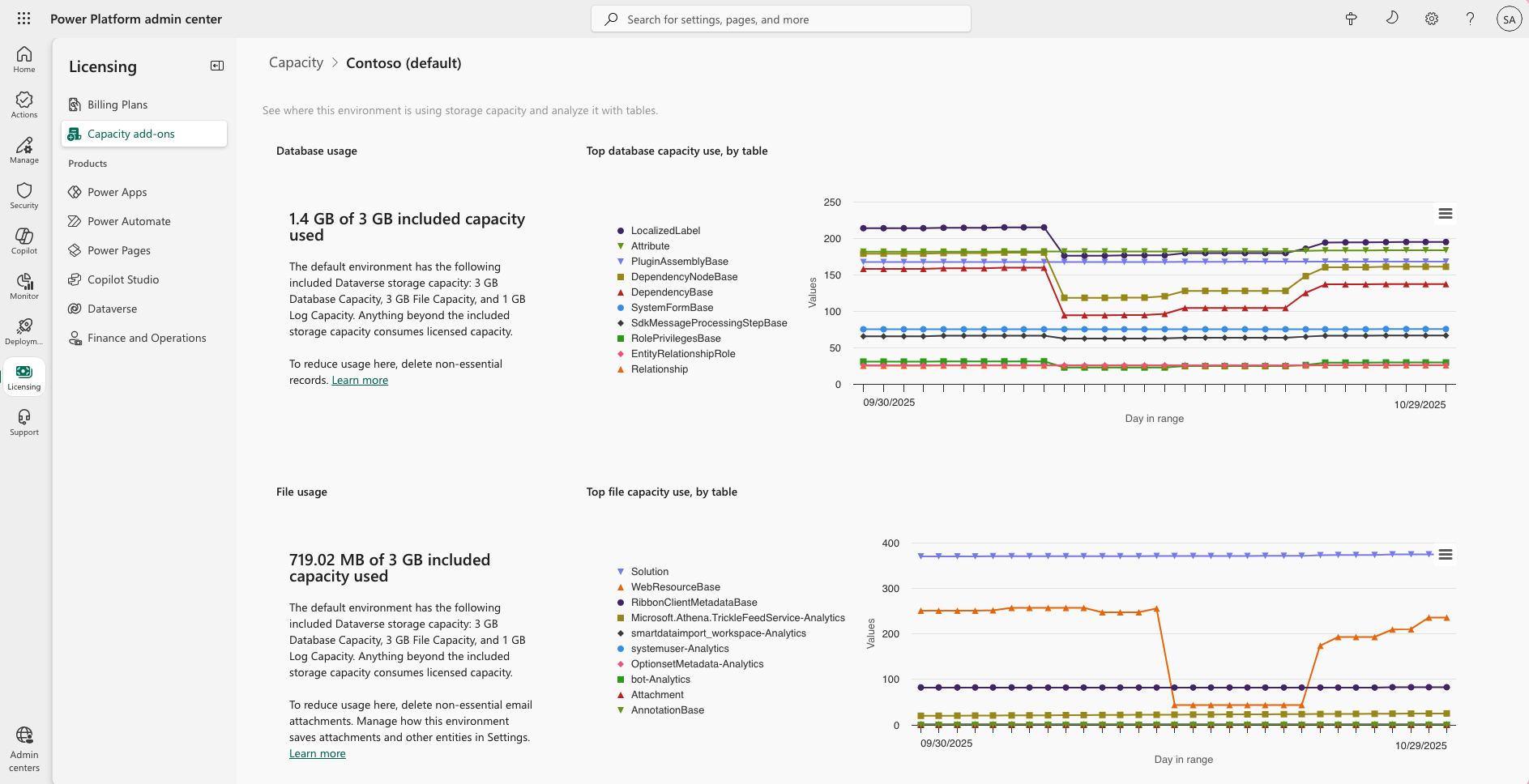 Приведены следующие сведения:
- Фактическое использование базы данных
- Популярные таблицы базы данных и их рост с течением времени
- Фактическое использование файла
- Популярные таблицы файлов и их рост с течением времени
- Фактическое использование журнала
- Лучшие таблицы журналов и их рост с течением времени
Замечание
См. отчеты о емкости хранилища в разделе Долгосрочное хранение Dataverse, чтобы получить подробную информацию о емкости хранилища с функцией хранения.
вкладка Microsoft Teams
На странице "Емкость" выберите Microsoft Teams. На этой вкладке показано хранилище емкости, используемое средами Microsoft Teams. Использование емкости среды Teams не засчитывается в использование Dataverse вашей организации.
| Функция | Description |
|---|---|
| Загрузка | Выберите Download над списком сред, чтобы загрузить CSV-файл со сводной информацией о хранилище для каждой среды, которую может видеть вошедший в систему администратор в центре администрирования Power Platform. |
| Search | Используйте поиск по имени среды и типу среды. |
Вкладка "Надстройки"
На странице "Вместимость" выберите Надстройки. На этой вкладке отображаются сведения об использовании надстроек вашей организации и можно назначать надстройки средам. Подробнее см. в разделе Просмотр надстроек емкости в центе администрирования Power Platform.
Замечание
Эта вкладка присутствует только при условии, что в клиенте есть надстройки.
Вкладка пробной версии
На странице "Емкость" выберите пробная версия. На этой вкладке показано хранилище емкости, используемое в пробных средах. Использование емкости пробной среды не учитывается для использования Dataverse вашей организацией.
| Функция | Description |
|---|---|
| Загрузка | Выберите Download над списком сред, чтобы загрузить CSV-файл со сводной информацией о хранилище для каждой среды, которую может видеть вошедший в систему администратор в центре администрирования Power Platform. |
| Search | Используйте поиск по имени среды и типу среды. |
Страница "Dataverse" в лицензиях
Отслеживание использования в клиенте
Вы можете отслеживать емкость Dataverse и управлять ими в разделе "Лицензии " центра администрирования Power Platform.
- Войдите в центр администрирования Power Platform.
- В области навигации выберите Лицензирование.
- На панели лицензирования выберите Dataverse в разделе "Продукты".
Использование по типу хранилища
На плитке Использование по типу хранилища можно просмотреть потребление базы данных, журнала и хранилища файлов. В этом разделе отображается предоплаченная разрешенная емкость вместе с соответствующим использованием. Кроме того, здесь указано, оплачивается ли какая-либо часть использования Dataverse по плану "оплата по мере использования".
Плитка содержит следующие сведения для базы данных, файла и хранилища журналов:
- Общее предоплаченное право: емкость под базы данных и файлы можно объединять для рабочих нагрузок Dataverse и Операции соответственно. Право на журналирование предоставляется только отдельно для Dataverse.
- Общее потребление: объединенное использование Dataverse и финансовых и операционных сред.
- Зарезервированная емкость: емкость, зарезервированная для определенных сред. В настоящее время применимо только к Dataverse.
- Использование с оплатой по мере использования: любое потребление, которое превышает предоплаченное право и оплачивается в соответствии с планом оплаты по мере использования.
Dataverse — емкость базы данных: отслеживает структурированные данные, хранящиеся непосредственно в Dataverse, включая строки таблиц, метаданные и реляционные данные, созданные Power Apps, Power Automate, приложения для взаимодействия с клиентами Dynamics 365 (Dynamics 365 Sales, Dynamics 365 Service, Dynamics 365 Marketing) и пользовательские приложения на основе модели.
Операции — емкость базы данных: отслеживает структурированные данные, хранящиеся в финансовых и операционных средах, включая Dynamics 365 Finance, Dynamics 365 Supply Chain Management, Dynamics 365 Project Operations и Dynamics 365 Commerce.
Несмотря на то что в центре администрирования они отображаются отдельно, с точки зрения применения емкости под базы данных Dataverse и операций образуют один объединенный пул. Аналогичным образом емкость файлов Dataverse и Operations объединяется вместе. Это означает:
- Общие права вашей базы данных включают использование как базы данных Dataverse, так и базы данных Operations.
- Общее право на файлы охватывает использование емкости под файлы и Dataverse, и операций.
- Права доступа к журналу отслеживаются отдельно только для Dataverse.
Выберите любую из следующих категорий, чтобы просмотреть тенденцию использования по дням для этого типа хранилища:
- Dataverse — база данных
- Операции — база данных
- Dataverse — файл
- Операции — файлы
- Dataverse — журнал
Нажмите кнопку Просмотреть емкость Dataverse на лицензию на вкладке Сводное (Dataverse и операции) использование, чтобы просмотреть подробную разбивку того, как было рассчитано ваши право, включая базовую емкость и начисления от лицензий на пользователей.
Среды с наибольшим потреблением хранилища
На плитке Среды с наибольшим потреблением хранилища отображаются среды, которые используют наибольшую часть емкости. Он также показывает, является ли какая-либо из этих наиболее ресурсоемких сред избыточной, и предоставляет разбивку между предоплатой и оплатой по мере использования. Вы можете выбрать База данных, Файл или Журнал, чтобы просмотреть соответствующие сведения о потреблении.
Использование среды Dataverse
На плитке Среды с наибольшим потреблением хранилища выберите Просмотреть все среды, чтобы просмотреть потребление емкости во всех средах Dataverse. Следующие сведения представлены:
- Имя среды
- Состояние превышения, если емкость выделена среде
- Выделена ли емкость предварительно для среды
- Тип среды
- Состояние управляемой среды
- Статус подключения плана с оплатой по мере использования
- Возможность использования емкости из доступного пула клиента
- Потребление баз данных, файлов и журналов
Отслеживание использования среды
- На странице Dataverse выберите "Среда " и выберите среду из списка.
- Кроме того, в плитке Среды, которые больше всего используют хранилище выберите Просмотреть все среды и укажите имя среды.
Плитка "Использование по типу хранилища"
На плитке Использование по типу хранилища можно просмотреть потребление базы данных, журнала и хранилища файлов. В этом разделе отображается предоплаченная выделенная емкость, если таковая имеется, а также соответствующее использование. Он также указывает, взимается ли любая часть использования Dataverse в рамках плана оплаты по мере использования.
Потребление на таблицу
В разделе Потребление на таблицу можно просмотреть объем хранилища, используемый каждой таблицей Dataverse. Чтобы просмотреть потребление таблицы для определенного типа хранилища, выберите База данных, Файл или Журнал на плитке Использование по типу хранилища. Выберите имя таблицы для тренда потребления, чтобы можно было отслеживать ежедневные тенденции использования за последние три месяца.
Советник по хранилищу Dataverse (предварительная версия)
Предварительные версии функций не предназначены для использования в рабочей среде и могут иметь ограниченные функциональные возможности. Эти функции доступны до официального выпуска, чтобы клиенты могли получать ранний доступ и предоставлять отзывы.
Помощник по хранилищу dataverse анализирует потребление хранилища на уровне таблицы и рекомендует очистить данные, чтобы сократить использование хранилища. Консультант отображает эти рекомендации непосредственно в представлении емкости Лицензирование>Dataverse, поэтому вы можете выполнить необходимые действия, не покидая центр администрирования Power Platform.
Замечание
Помощник по хранилищу Dataverse развертывается постепенно и может быть пока недоступен в вашей среде. Если функция доступна, рекомендации отображаются только для сред, в которых есть хранилище, доступное для очистки.
Если доступны рекомендации, консультант добавляет следующие возможности:
Баннер рекомендаций по хранению: баннер отображается над сведениями о емкости, которые оценивают, сколько места помощник может помочь вам освободить, например помощник по хранилищу имеет планы действий по очистке пространства и управлению средой. Выберите баннер, чтобы открыть панель помощника по хранилищу Dataverse .
Столбец «Очистка»: таблица «Потребление по таблицам» включает столбец «Очистка», в котором отображается оценочный объём пространства, который советник рекомендует освободить для каждой таблицы. Список сред в разделе Управление емкостью показывает такое же значение Очистка, чтобы можно было сравнивать возможности для очистки в разных средах.
Освободить место в хранилище: панель помощника по хранилищу Dataverse включает раздел " Освободить место для хранения ", который содержит рекомендации по очистке таблицы. Для каждой рекомендуемой таблицы можно просмотреть данные, доступные для очистки , и просмотреть записи, соответствующие критериям очистки. Эти записи перемещаются в долгосрочное хранение при выполнении рекомендаций, что обеспечивает их доступность для аудита или соответствия требованиям при освобождении активного хранилища Dataverse и повышении производительности.
Применить рекомендацию по хранилищу
Из рекомендации по хранилищу можно выбрать способ освобождения места:
- Создайте политику архивации: превратите рекомендацию в долгосрочную политику архивации хранения, которая перемещает неактивные данные из активного хранилища. Дополнительные сведения см. в разделе "Долгосрочные политики хранения".
- Массовое удаление данных: удаление устаревших или ненужных данных с помощью операции массового удаления для освобождения емкости хранилища см. статью "Массовое удаление".
- Управление емкостью: изменяйте распределение емкости для среды в том же представлении.
На панели тенденций таблицы также отображаются рекомендации по очистке с подобранными статьями Microsoft Learn, которые помогут вам контролировать рост таблицы. Дополнительные способы уменьшения объема хранилища см. в статье "Освободить место для хранения".
Потребление поиска и отчетность Dataverse
В дополнение к базе данных и хранилищу файлов поиск Dataverse включает в себя индексы, которые обеспечивают различные возможности. Эти индексы поддерживают поиск и генеративный ИИ по структурированным или табличным данным, а также по неструктурированным данным, хранящимся в Dataverse, таким как файлы.
Хранилище, используемое поиском Dataverse, сообщается на уровне среды в виде таблицы DataverseSearch. Ранее она называлась RelevanceSearch.
Поиск Dataverse также можно отслеживать в отчете среды Dataverse в центре администрирования Power Platform
Отчет о среде Dataverse находится на вкладке Лицензирование>Dataverse>Среды tab (отчетность по потреблению на таблицу).
Стоимость индексированных данных поиска Dataverse
Все индексы Dataverse учитываются по тарифу емкости базы данных Dataverse. Включение поиска Dataverse не включает автоматически другие функции. Дополнительные сведения см. в разделе "Что такое поиск Dataverse"?
Выделение емкости для среды
При выборе вкладки Dataverse можно выделить емкость для определенной среды. После выделения емкости можно просмотреть состояние сред, чтобы определить, находятся ли они в пределах емкости или в состоянии избыточности.
- Войдите в центр администрирования Power Platform.
- В области навигации выберите Лицензирование.
- На панели лицензирования выберите Dataverse в разделе "Продукты ".
- На странице "Сводка " выберите "Управление емкостью".
- Выберите среду, для которой требуется выделить емкость.
- На панели "Управление емкостью " просмотрите выделенную и потребляемую емкость для среды.
- Распределите емкость, введя желаемое значение в поля База данных, Файл и Журнал. Убедитесь, что значения емкости являются положительными целыми числами и не превышают доступную емкость, отображаемую в верхней части панели.
- Дайте согласие на получение ежедневных оповещений по электронной почте, отправляемых администраторам клиентов и сред, когда потребляемая емкость (база данных, журнал или файл) достигает заданного процента от выделенной емкости.
- Выберите Сохранить, чтобы применить изменения. Сведения об управлении превышением объема хранилища на уровне среды см. в статье "Управление избыточностью емкости на уровне среды".
Изменения для превышения прав на емкость хранилища
Microsoft уведомляет администраторов, когда фактическое потребление ресурсов базы данных, файлов или журналов в организации приближается к предоставленной квоте или превышает ее. Фактическое потребление рассчитывается после применения разрешенного заимствования между типами емкости. Уведомления помогают администраторам определить затронутый тип хранилища, просмотреть среды, которые способствуют потреблению, и начать исправление перед применением дополнительных ограничений.
Операции жизненного цикла среды, такие как создание, копирование, восстановление, возврат из состояния восстановления или преобразование среды, оцениваются иначе, чем уведомления о хранилище и состояние избытка. В то время как уведомления и состояние избытка определяются на основе фактического состояния емкости клиента после заимствования между типами емкости, для этих операций требуется достаточный объем доступной емкости соответствующего типа: "База данных", "Файлы" или "Журнал". В результате некоторые операции жизненного цикла среды могут быть недоступны, если требуемый тип емкости не располагает достаточным объемом доступной емкости, даже если общее состояние емкости клиента после заимствования остается в пределах доступной по объему обслуживания емкости.
Следующие операции жизненного цикла административной среды недоступны, если необходимая емкость хранилища недоступна для поддержки операции.
- Создать новую среду (требуется минимум 1 ГБ доступной емкости)
- Копировать среду (требуется минимум 1 ГБ доступной емкости)
- Восстановить среду (требуется минимум 1 ГБ доступной емкости)
- Преобразование пробной среды в платную (требуется минимальная доступная емкость 1 ГБ)
- Восстановление среды (требуется минимальная доступная емкость 1 ГБ)
- Добавление базы данных Dataverse в среду
Баннер объема хранилища Dataverse и уведомления по электронной почте
Уведомление по электронной почте и баннер отображаются для клиентов, использующих только Dataverse, в центре администрирования Power Platform, на портале разработчика Power Apps, на портале разработчика Power Automate, на портале разработчика Power Pages и в приложениях Dynamics 365, когда для емкости базы данных, файлов или журналов остается менее 15 % доступной емкости либо она превышена после применения перекрестного заимствования между типами емкости. Уведомления отправляются, когда оставшаяся емкость хранилища базы данных, файлового хранилища или хранилища журналов становится меньше 15%, а затем отправляется дополнительное предупреждение, когда доступная емкость снижается ниже 5%. Последний уровень уведомлений срабатывает, когда арендатор превышает выделенную для него емкость после применения перекрестного заимствования между типами емкости.
Глобальные администраторы, администраторы Power Platform и администраторы Dynamics 365, системные администраторы и разработчики получают эти уведомления автоматически на еженедельной основе. Нет возможности отказаться от этих уведомлений или делегировать эти уведомления другому пользователю.
Дополнительные сведения см. в примерах сценариев уведомления о емкости хранилища и проверки. Уведомления баннеров основаны на периодических оценках хранилища и могут не всегда обновляться сразу после изменения емкости. Емкость хранилища оценивается примерно каждые 24 часа, а видимость баннера обновляется через отдельный асинхронный процесс, который выполняется каждые семь дней.
Применяется следующее поведение:
- Если баннер не закрыт, он остается видимым, пока клиент продолжает соответствовать критериям уведомления.
- Если проблема с хранилищем устранена, баннер не исчезнет сразу. Он удаляется во время следующего цикла обновления баннера, который может занять до семи дней после создания баннера.
- Если баннер закрыт, он остается скрытым в течение семи дней, даже если клиент продолжает соответствовать критериям для показа уведомления в этот период.
- Через семь дней баннер переоценится и вновь появится, если клиент по-прежнему соответствует критериям уведомления.
- Так как емкость хранилища оценивается чаще, чем видимость баннера, вы можете заметить временную разницу между состоянием емкости и наличием уведомлений баннеров.
- В приложениях на основе модели скрытые баннеры снова отображаются после обновления страницы, если клиент по-прежнему соответствует критериям уведомления.
Эти уведомления баннера видны администраторам клиентов и системным администраторам.
Замечание
При расчете этих пороговых значений в модели емкости, управляемой хранилищем, также учитываются перекрестное заимствование между типами емкости и использование сверх лимита, разрешенные в этой модели. Например, дополнительное пространство базы данных можно использовать для покрытия перерасхода журналов и файлов, а дополнительное пространство журналов — для покрытия перерасхода файлов. Таким образом, заимствование между типами емкости учитывается для уменьшения количества сообщений электронной почты, получаемых администратором клиента.
Для администраторов клиента
В баннере отображаются две кнопки вызова к действию:
- Купить больше места: Вы перейдёте прямо в центр администрирования Microsoft 365, где можно приобрести дополнительное пространство хранилища. Узнайте, как добавить больше емкости Dataverse для вашего арендатора.
-
Управление емкостью. Перейдите на страницу лицензирования в Центре администрирования Power Platform , где можно просматривать потребление емкости по типам (базам данных, журналам, файлам) и по среде. С этого момента можно:
- Освобождение места в хранилище для сред.
- Настройка плана оплаты по мере использования для автоматического выставления счетов через Azure.
- Удаление сред для восстановления хранилища.
- Запросить увеличение емкости.
Для системных администраторов
В баннере отображается одна кнопка "Вызов к действию" — управление средой, которая переносит вас в среды в Центре администрирования Power Platform , где можно освободить хранилище для оптимизации использования емкости. Если освобождение хранилища не устраняет проблемы с емкостью, обратитесь к ИТ-отделу или администратору клиента, чтобы приобрести больше хранилища. Узнайте, как освободить место в хранилище для сред.
Вычисление превышения объема хранилища
Превышение лимита хранилища рассчитывается путем сравнения совокупного объема используемого хранилища Dataverse и Finance & Operations (F&O) вашей организации с общим предоставленным ей объемом хранилища. Чтобы определить, превышает ли клиент допустимый объем емкости, Microsoft сначала объединяет объем обслуживания хранилища и его использование для Dataverse и Finance and Operations отдельно для каждого типа емкости: "База данных", "Журнал" и "Файл". Затем применяется допустимое перекрёстное заимствование между типами мощности. Этот процесс гарантирует, что доступная емкость используется как можно эффективнее до определения избыточности.
Перекрестное заимствование между типами емкости позволяет использовать незадействованную емкость более дорогого типа хранилища для компенсации превышения использования в менее дорогом типе хранилища. Емкость может передаваться только из базы данных в файл и никогда не в обратном направлении: база данных → log → File.
| Тип емкости | Может заимствовать из |
|---|---|
| База данных | Нет |
| Журнал | Database |
| Файл | Журнал, а затем база данных |
Рассмотрим пример.
- Емкость базы данных можно использовать для компенсации превышения объёма журналов или файлов.
- Емкость журнала можно использовать для компенсации превышения лимита файлов.
- Емкость файлов нельзя использовать для компенсации превышения лимита для базы данных или журнала.
- Превышение по базе данных не может быть компенсировано, поскольку База данных — это тип хранилища с самой высокой стоимостью.
Арендатор считается превысившим доступный объем хранилища только после применения всех допустимых заимствований между типами емкости, если один или несколько типов хранилища по-прежнему превышают свою фактически доступную емкость. Если заимствование полностью компенсирует любой дефицит, арендатор не считается превысившим лимит, даже если отдельный тип хранилища изначально превысил выделенную ему квоту.
Жизненный цикл избыточности хранилища
Замечание
Этот раздел содержит рекомендации по предстоящей проверке хранилища Dataverse и применяется после развертывания компонента. Подробные сведения о развертывании см. в соответствующем сообщении в Центре сообщений.
Если арендатор превышает выделенный ему объём хранилища, он переходит в ряд последовательно всё более ограничительных состояний, пока это превышение не будет устранено. Следующие прогрессивные ограничения применяются, если арендатор в течение длительного периода превышает выделенный ему объём хранилища:
| Этап | Когда это происходит | Взаимодействие с клиентами | Рекомендуемое действие |
|---|---|---|---|
| Раннее уведомление | Эффективное потребление составляет более 85% | Отображаются информационные или предупреждающие уведомления. | Просмотрите рост и начните исправление. |
| Этап 1. Ограниченный | Арендатор впервые превышает 100% эффективного использования (нулевой момент времени или T0). | Отображаются критические уведомления. Операции создания, копирования, восстановления и возврата среды к рабочему состоянию заблокированы. | Бесплатное хранилище, архивирование подходящих данных, добавление емкости, настройка выставления счетов по мере использования или запрос расширения емкости. |
| Этап 2. Режим администрирования | Превышение лимита остается неразрешенным в течение 30 дней с T0 | Помимо ограничений, применяемых на этапе 1, доступ к затронутым изолированным средам предоставляется только администраторам. | Администраторы могут временно выводить затронутые изолированные среды из режима администрирования, чтобы выполнить действия по устранению проблемы. Однако жизненный цикл и таймер превышения объёма хранилища продолжают действовать до тех пор, пока это превышение не будет устранено. |
| Этап 3. Отключен | Превышение лимита остается нерешенным в течение 90 дней с момента T0 | Помимо ограничений, применяемых на этапе 1, вход в затронутые среды песочницы блокируется для всех пользователей, включая администраторов. Среда и ее данные сохраняются. | Приведите арендатора в соответствие с требованиями, а затем снова включите среду. Клиент может обратиться в службу поддержки Microsoft для изучения параметров экспорта данных. |
Дата, когда клиент впервые превышает 100% эффективное потребление является началом временной шкалы жизненного цикла. Разрешение эффективного дефицита до следующего этапа предотвращает дальнейшее прогрессирование. Изолированные среды с включённой оплатой по мере использования не проходят этапы жизненного цикла превышения лимита хранилища.
Замечание
- Эффективное потребление обозначает оставшийся объём используемого хранилища после применения заимствования между типами ёмкости. Уведомления о хранении, вычисления перебора и действия проверки хранилища основаны на эффективном использовании, а не на использовании необработанного хранилища.
- Затронутые среды — это песочницы, для которых не включено выставление счетов с оплатой по мере использования и которые поэтому переводятся в режим администрирования и отключаются, если в организации сохраняется избыточное использование хранилища.
Область и исключения
Замечание
Этот раздел содержит рекомендации по предстоящей проверке хранилища Dataverse и применяется после развертывания компонента. Подробные сведения о развертывании см. в соответствующем сообщении в Центре сообщений.
Входит в область проверки хранилища Dataverse
Проверка хранилища Dataverse применяется только к арендаторам только Dataverse, не имеющим сред Dynamics 365 Finance and Operations и не использующим их. Продукты, входящие в область охвата:
- Microsoft Dynamics 365 для продаж
- Служба клиентов Microsoft Dynamics 365
- Служба полей Microsoft Dynamics 365
- Microsoft Dynamics 365 Customer Insights
- Microsoft Dynamics 365 Customer Voice
- Контакт Microsoft Dynamics 365
- Microsoft Dynamics 365 Project Operations (развертывания в Dataverse)
Исключения
- Рабочие среды не проходят через режим администрирования и становятся отключенными.
- Песочницы с активным выставлением счетов с оплатой по мере использования не переводятся в режим администрирования и не отключаются.
- Арендаторы со средами Dynamics 365 Finance and Operations или потреблением ресурсов не входят в область проверки хранилища Dataverse.
Примеры сценариев емкости хранилища и влияния
Оставайтесь в пределах допустимой емкости для базы данных, журнала и хранилища файлов. Если вы используете больше емкости, чем вы имеете право, освободите место или приобретете больше емкости. Однако если вы перепользовали базу данных, журнал или емкость файла, ознакомьтесь со следующими сценариями, чтобы понять, когда применяются ограничения операций жизненного цикла среды.
Сценарий 1: в хранилище базы данных заканчивается место, ограничений нет
| Тип | Имеющий право | Потреблено | Статус |
|---|---|---|---|
| База данных | 100 ГБ | 97 ГБ | Заканчивается |
| Журнал | 10 ГБ | 5 ГБ | В пределах допустимой емкости |
| Файл | 400 ГБ | 200 ГБ | В пределах допустимой емкости |
База данных не может заимствовать емкость из журналов или файлов, поэтому для нее отображаются баннер и уведомления по электронной почте о том, что осталось менее 5 % емкости. Ограничения не применяются.
Сценарий 2: Объем хранилища журналов остается низким после заимствования ресурсов между типами емкости, без ограничений
| Тип | Имеющий право | Потреблено | Статус |
|---|---|---|---|
| База данных | 200 ГБ | 160 ГБ | В пределах допустимой емкости |
| Журнал | 100 ГБ | 130 ГБ | Заканчивается |
| Файл | 500 ГБ | 300 ГБ | В пределах допустимой емкости |
Принцип вычисления
- Вычислите емкость, необходимую Log для достижения порогового значения 85%.
130 ГБ ÷ 85% = 152,94 ГБ
Поэтому журналу требуется эффективно выделенный объем 152,94 ГБ, чтобы избежать уведомления о нехватке места. - Вычислите, сколько Log потребуется занять.
152,94 ГБ — 100 ГБ = 52,94 ГБ
Журналу транзакций требуется 52,94 ГБ, но базе данных доступно только 40 ГБ. - Примените доступный заем.
100 ГБ + 40 ГБ = 140 ГБ эффективного права на логи - Вычислите использование Log после заимствования.
130 ГБ ÷ 140 ГБ = использовано 92,86%
100% - 92.86% = 7,14% осталось - Определите исход.
В журнале по-прежнему осталось менее 15% эффективной емкости, поэтому администраторы получают баннер о том, что осталось менее 15% емкости. Тем не менее, поскольку потребление журналов ниже его доступного лимита в 140 ГБ, арендатор не превышает доступный лимит, и никакие ограничения не применяются.
Замечание
Заимствование не снижает потребление журналов и не изменяет приобретенную лицензию клиента. Она временно перераспределяет подходящую неиспользуемую емкость для вычислений уведомлений. В этом примере база данных может предоставить только 40 ГБ из необходимых 52,94 ГБ для уменьшения использования журнала до 85%, оставляя журнал на уровне 92,86% использования и 7,14% оставшихся.
Сценарий 3: файловое хранилище заимствует черты как у базы данных, так и у журнала, но остается на низком уровне, без ограничений
| Тип | Имеющий право | Потреблено | Статус |
|---|---|---|---|
| База данных | 100 ГБ | 80 ГБ | В пределах допустимой емкости |
| Журнал | 100 ГБ | 70 ГБ | В пределах допустимой емкости |
| Файл | 100 ГБ | 140 ГБ | Заканчивается |
Принцип вычисления
- Вычислите, какой capacity File необходим для достижения порогового значения 85%.
140 ГБ ÷ 85% = 164,71 ГБ
Файлу требуется эффективная квота 164,71 ГБ, чтобы избежать уведомления о нехватке места. - Вычислите, сколько File необходимо занять.
164,71 ГБ — 100 ГБ = 64,71 ГБ
Файлу необходимо дополнительно выделить 64,71 ГБ, но у базы данных и журнала в общей сложности доступно только 50 ГБ. - Примените доступный заем.
Файл заимствует 20 ГБ из базы данных и 30 ГБ из журнала:
100 ГБ + 20 ГБ + 30 ГБ = фактическая квота файлов 150 ГБ - Вычислить использование файлов после получения файла на время.
140 ГБ ÷ 150 ГБ = использовано 93,33%
100% - 93,33% = 6,67% осталось - Определите исход.
Заимствование ресурсов устраняет дефицит хранилища файлов, так как его потребление в 140 ГБ покрывается эффективно доступным лимитом в 150 ГБ. Однако остается только 6,67%, поэтому администраторам отображается баннер о том, что осталось менее 15% емкости. Арендатор не превышает лимит емкости, поэтому ограничения не применяются.
Сценарий 4. Хранилище базы данных превышает емкость, применяются ограничения
| Тип | Имеющий право | Потреблено | Статус |
|---|---|---|---|
| База данных | 100 ГБ | 110 ГБ | Дефицит 10 ГБ |
| Журнал | 10 ГБ | 5 ГБ | Available |
| Файл | 400 ГБ | 200 ГБ | Available |
У арендатора эффективный дефицит базы данных составляет 10 ГБ, и он превышает допустимую ёмкость. База данных является типом хранилища с наибольшим значением и не может заимствовать неиспользуемую емкость из журнала или файла. 5 ГБ неиспользуемой емкости журнала и 200 ГБ неиспользуемой емкости файлов не могут покрыть дефицит базы данных. Клиент должен освободить хранилище базы данных или приобрести больше емкости базы данных.
Чтобы устранить переполнение, см. раздел "Управление избыточным объемом хранилища". Если из-за превышения лимита доступ к затронутой среде песочницы ограничен, см. статью Восстановление доступа пользователей к затронутым средам песочницы.
Сценарий 5: Хранилище журналов переполнено, применены ограничения
| Тип | Имеющий право | Потреблено | Статус |
|---|---|---|---|
| База данных | 100 ГБ | 95 ГБ | Available |
| Журнал | 10 ГБ | 20 ГБ | Дефицит 5 ГБ |
| Файл | 400 ГБ | 200 ГБ | Available |
Принцип вычисления
- Вычислите первоначальный дефицит Log.
Журнал имеет 10 ГБ разрешенного объема, но потребляет 20 ГБ:
Израсходовано 20 ГБ - положено 10 ГБ = дефицит 10 ГБ без корректировок - Используйте неиспользуемую емкость базы данных для покрытия части дефицита лога.
Базе данных выделено 100 ГБ, и она использует 95 ГБ, оставляя 5 ГБ неиспользованными:
Право на 100 ГБ базы данных — потребление базы данных 95 ГБ = 5 ГБ доступно
Журнал может использовать эти 5 ГБ при расчете емкости, увеличивая свой эффективный лимит с 10 ГБ до 15 ГБ:
10 ГБ квоты журналов + 5 ГБ заимствованной квоты = 15 ГБ итоговой квоты журналов
Журнал по-прежнему потребляет 20 ГБ, поэтому дефицит в 5 ГБ остается:
20 ГБ потребления журналов — 15 ГБ эффективного лимита = 5 ГБ эффективного дефицита - Проверьте доступный размер файла.
В файле доступно 200 ГБ, но емкость файла не может использоваться для покрытия дефицита журнала. Поэтому оставшийся дефицит в 5 ГБ не может быть покрыт за счет заимствований. - Определите исход.
Арендатор по-прежнему превышает свою фактическую квоту журнала на 5 ГБ и получает критическое уведомление о превышении квоты. Арендатор должен освободить место в хранилище журналов или приобрести больше емкости Log или доступную емкость базы данных.
Чтобы устранить переполнение, см. раздел "Управление избыточным объемом хранилища". Если из-за превышения лимита доступ к затронутой среде песочницы ограничен, см. статью Восстановление доступа пользователей к затронутым средам песочницы.
Сценарий 6. Хранилище файлов превышает емкость, применяются ограничения
| Тип | Имеющий право | Потреблено | Статус |
|---|---|---|---|
| База данных | 100 ГБ | 20 ГБ | Available |
| Журнал | 10 ГБ | 5 ГБ | Available |
| Файл | 200 ГБ | 290 ГБ | Дефицит 5 ГБ |
Файл занимает все 80 ГБ неиспользуемой емкости базы данных и все 5 ГБ неиспользуемой емкости журнала. Это охватывает 85 ГБ дефицита необработанного файла в 90 ГБ, но оставляет клиента с эффективным дефицитом файлов в 5 ГБ. Клиент должен освободить хранилище файлов или приобрести больше файлов, журналов или соответствующей емкости базы данных.
Чтобы устранить переполнение, см. раздел "Управление избыточным объемом хранилища". Если из-за превышения лимита доступ к затронутой среде песочницы ограничен, см. статью Восстановление доступа пользователей к затронутым средам песочницы.
Сценарий 7: хранилище журналов превышает исходную ёмкость, но компенсируется за счёт заимствования; ограничения отсутствуют
| Тип | Имеющий право | Потреблено | Статус |
|---|---|---|---|
| База данных | 100 ГБ | 80 ГБ | Available |
| Журнал | 10 ГБ | 20 ГБ | Available |
| Файл | 400 ГБ | 200 ГБ | Available |
Объём хранилища журналов превышает исходно выделенную ёмкость, однако допустимое заимствование ёмкости у базы данных увеличивает эффективно доступную ёмкость для журналов до 20 ГБ. У арендатора нет фактического дефицита хранилища, и он не считается превысившим доступную ёмкость. Хотя допустимое заимствование ресурсов базы данных в настоящее время покрывает дефицит журнала транзакций, у арендатора фактически не осталось доступной ёмкости журнала транзакций. Клиенту следует удалить ненужные данные или среды, проверить рост объема журналов или приобрести необходимую дополнительную емкость, чтобы избежать избытка и связанных с ним ограничений.
Управление превышением объема хранилища
Управление превышением емкости на уровне арендатора
Чтобы подтвердить, используйте отчет о емкости клиента Dataverse:
- Текущее разрешение для базы данных, файла и журнала.
- Текущее потребление по типу хранилища.
- Действующий дефицит после допустимого заимствования.
- Среды и таблицы, в наибольшей степени влияющие на потребление.
- Недавний рост и ожидаемый будущий спрос.
Обратитесь служба поддержки Майкрософт, если сведения о правах и потреблении, отображаемые в отчетах Центра администрирования Power Platform, не соответствуют сведениям в руководстве по лицензированию Dynamics 365.
Используйте один или несколько из следующих вариантов исправления.
Бесплатное хранилище
Удалите данные, которые больше не имеют ценности для бизнеса, юридических целей, соблюдения нормативных требований, аудита или восстановления. К общим возможностям очистки относятся:
- Удалите данные и приложения, которые больше не нужны.
- Удалите неиспользуемые среды.
- Настройте политики управления данными в Dataverse, чтобы избежать превышения лимитов в будущем. Перейдите к разделу "Управление>данными" в Центре администрирования Power Platform.
Ознакомьтесь с рекомендациями по управлению хранилищем.
Сохранение неактивных данных
Используйте долгосрочное хранение Dataverse для подходящих неактивных данных, которые необходимо сохранять по бизнес-, юридическим, аудиторским или нормативным причинам, но которые больше не нужны для активных операций.
Долгосрочное хранение может снизить активное потребление емкости базы данных. Обработка политик и формирование отчетов о емкости выполняются не сразу. Дополнительные сведения см. в статье о долгосрочном хранении (LTR).
Покупательная способность
Приобретите тип хранилища, определяемый подтверждённым фактическим дефицитом. Планирование емкости с помощью:
Требуемая мощность = эффективный дефицит + ожидаемый рост + операционный буфер - подтвержденная очистка, о которой еще не сообщено
При нехватке емкости базы данных приобретите емкость базы данных, при нехватке файловой емкости — файловую емкость, а при нехватке емкости журнала транзакций — емкость журнала транзакций. Емкость файла не может устранить дефицит базы данных. Дополнительные сведения см. в разделе дополнения к емкости.
Используйте модель оплаты по мере использования
Оплата по мере использования связывает среду с политикой выставления счетов Azure. Это может быть целесообразно, если спрос на хранилище является переменным, срочным или изолированным в определенных средах.
Перед привязкой среды проверьте соответствующий счетчик, цены, владельца подписки Azure, процесс закупки и бюджет. Завершите настройку выставления счетов и убедитесь, что среда связана. Привязка песочницы с оплатой по мере использования снимает ограничения, связанные с избытком, даже если для клиента по-прежнему действует состояние избытка.
Дополнительные сведения см. в разделе "Настройка плана оплаты по мере использования ".
Включение расширения емкости
Перейдите на страницу лицензий Dataverse в Центре администрирования Power Platform.
Если вы работаете с низкой емкостью хранилища, выделена вкладка "Включить расширение емкости ".
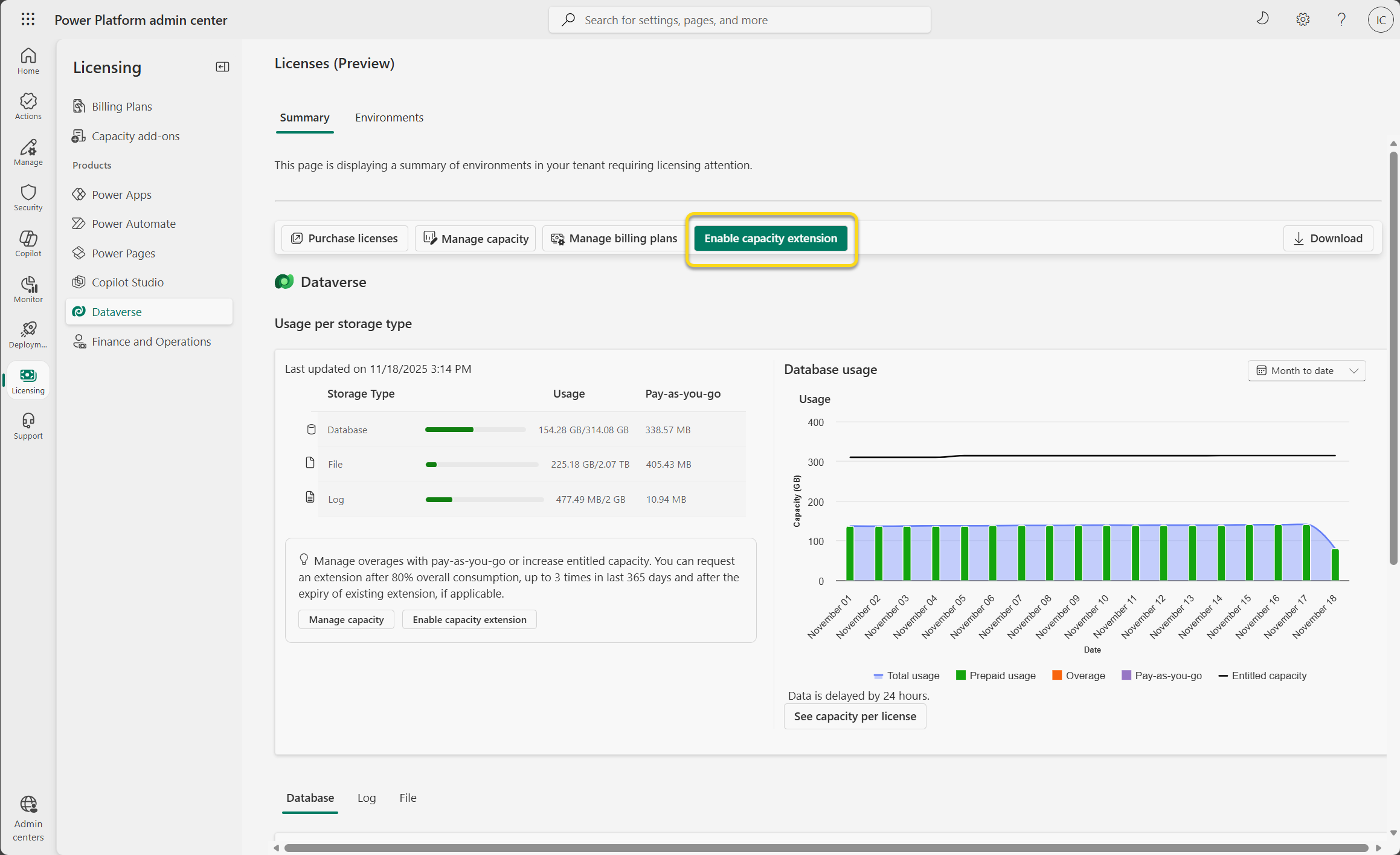
Проверьте сведения о превышении емкости. Значение емкости в 25 % рассчитывается на основе используемой емкости и применяется к каждому типу емкости (база данных, файл и журнал). Выберите Включить увеличение емкости.
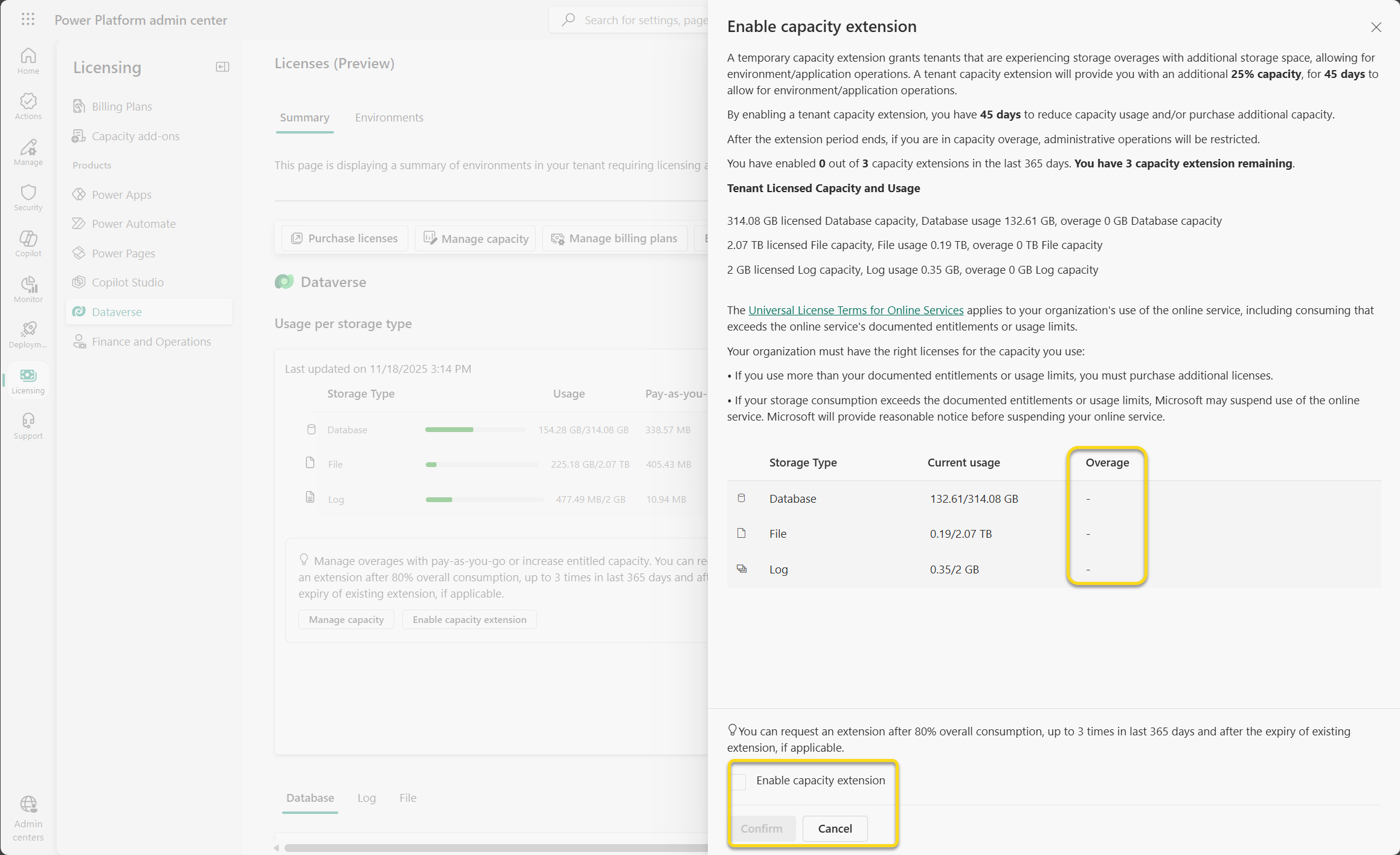
Нажмите кнопку "Подтвердить".
О продлениях
- Продление находится на уровне клиента.
- Продление применяется как к устаревшей, так и к новой модели емкости хранилища.
- Вы можете запросить расширение емкости после того, как потребление достигает более 80% в целом.
- Расширение позволяет создавать, копировать, восстанавливать и преобразовывать среды, если оно покрывает избыточное использование хранилища.
- Продление предоставляется в течение 25% потребления и не более 45 дней.
- Ваша организация может запросить расширение не более трех раз за последние 365 дней.
- После расширения копирование и восстановление сред снова блокируется, если у клиента нет доступной емкости хранилища. Чтобы избежать такой ситуации, администраторы должны уменьшить использование хранилища и/или приобрести больше емкости хранилища.
Управление превышением емкости на уровне среды
Превышение уровня среды означает, что среда потребляет больше, чем выделенная емкость. Клиент может по-прежнему иметь неиспользуемую емкость.
Выделение емкости для среды
Войдите в Центр администрирования Power Platform в качестве системного администратора.
В области навигации выберите Лицензирование.
Выберите Dataverse.
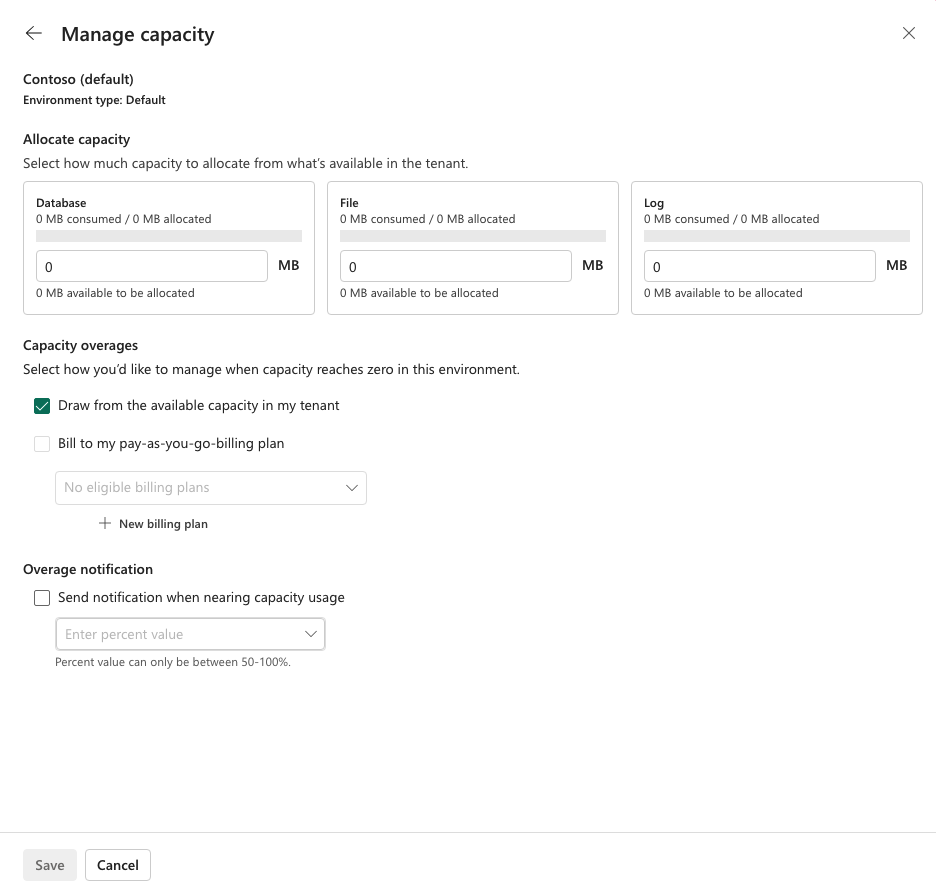
Выберите "Управление емкостью".
На панели "Управление емкостью " выберите среду, чтобы просмотреть параметры управления емкостью для этой среды. Вы можете использовать доступную емкость в рамках клиента или списать расходы по вашему плану оплаты по мере использования. Вы также можете выбрать вариант получения уведомления об избытке, когда среда приближается к значению в диапазоне 50–100 %.
Нажмите Сохранить.
Используйте модель оплаты по мере использования
Оплата по мере использования связывает среду с политикой выставления счетов Azure. Это может быть целесообразно, если спрос на хранилище является переменным, срочным или изолированным в определенных средах.
Перед привязкой среды проверьте соответствующий счетчик, цены, владельца подписки Azure, процесс закупки и бюджет. Завершите настройку выставления счетов и убедитесь, что среда связана. Привязка песочницы с оплатой по мере использования снимает ограничения, связанные с избытком, даже если для клиента по-прежнему действует состояние избытка.
Дополнительные сведения см. в разделе "Настройка плана оплаты по мере использования ".
Восстановите доступ пользователей к затронутым песочницам.
Замечание
Этот раздел содержит рекомендации по предстоящей проверке хранилища Dataverse и применяется после развертывания компонента. Подробные сведения о развертывании см. в соответствующем сообщении в Центре сообщений.
Режим администрирования выхода
Администратор клиента может использовать центр администрирования Power Platform, чтобы вывести затронутую песочницу из режима администрирования. Это действие выполняется отдельно для каждой среды.
Режим завершения администрирования может временно восстановить доступ, но он не выполняет следующие действия.
- Устраните превышение объема хранилища клиента.
- Добавьте право на хранение.
- Приостановка или сброс временной шкалы жизненного цикла.
- Не допускайте перехода среды на следующий этап, если емкость клиента по-прежнему превышена.
- Выполните действия по устранению проблемы на уровне клиента, чтобы остановить жизненный цикл.
Повторное включение отключенной песочницы
Прежде чем повторно включить отключенную песочницу, верните арендатора в пределы выделенного ему эффективного объёма хранилища, выполнив один из этих вариантов устранения проблемы.
После того как проверка доступной емкости подтвердит, что арендатор не превышает выделенный объем, администратор может повторно включить каждую затронутую среду в центре администрирования Power Platform. Если клиент остается в состоянии превышения лимита, он может связаться с служба поддержки Майкрософт для изучения доступных вариантов экспорта данных.
Часто задаваемые вопросы о хранилище (часто задаваемые вопросы)
Почему потребление хранилища уменьшается в базе данных и увеличивается в хранилище файлов?
Корпорация Майкрософт постоянно оптимизирует Dataverse для удобства использования, производительности и эффективности. Часть этой постоянной работы — перемещение данных в лучшее хранилище с наименьшей стоимостью для клиентов. Данные типа файла, такие как "Заметка" и "Вложение", перемещаются из базы данных в хранилище файлов. Это изменение приводит к снижению использования емкости базы данных и увеличению емкости файлов.
Почему размер таблицы базы данных может уменьшиться, а размеры данных таблицы и файла остаются неизменными?
В рамках перемещения данных типа файла, таких как "Заметка" и "Вложение" из базы данных в файловое хранилище, Microsoft периодически возвращает освобожденное пространство базы данных. Это изменение приводит к снижению использования емкости базы данных, а вычисления размера данных таблицы и файлов остаются неизменными.
Влияют ли индексы на использование хранилища базы данных?
Хранилище базы данных включает как строки базы данных, так и файлы индексов, которые повышают производительность поиска. Вы создаете и оптимизируете индексы для пиковой производительности. Система часто обновляет их, анализируя шаблоны использования данных. Вам не нужно выполнять какие-либо действия, чтобы оптимизировать индексы, так как для всех хранилищ Dataverse настройка включена по умолчанию. Увеличение или уменьшение числа индексов может привести к колебаниям в хранилище базы данных. Dataverse постоянно настраивается для повышения эффективности и внедрения новых технологий, которые улучшают взаимодействие с пользователем и оптимизируют емкость хранилища. Ниже приведены распространенные причины увеличения размера индекса:
- Организация использует новые функциональные возможности. Эта функция может быть настраиваемой, готовой к использованию или частью установки обновления или решения.
- Изменения объема или сложности данных.
- Изменение шаблонов использования, указывающее, что новые индексы требуют повторной оценки.
Если вы настраиваете запросы быстрого поиска для часто используемых данных, эта конфигурация также создает дополнительные индексы в базе данных. Настроенные администратором значения быстрый поиск могут увеличить размер индексов на основе:
- Количество выбранных столбцов и тип данных этих столбцов.
- Объем строк для таблиц и столбцов.
- Сложность структуры базы данных.
Так как администратор создает настраиваемые запросы быстрого поиска в организации, эти индексы могут управляться пользователем. Администраторы могут уменьшить часть хранилища, используемого этими пользовательскими индексами, выполнив следующие действия:
- Удалите ненужные столбцы или таблицы.
- Исключение многострочных текстовых столбцов из включения.
Замечание
Индексированные данные поиска Dataverse — это данные, которые повышают качество поиска для глобального поиска и генеративного ИИ, а также анализируют содержимое с помощью естественного языка. Эти данные индекса накапливаются в общем использовании поиска в Dataverse.
Я только что купил новые лицензии на основе емкости. Как подготовить среду с помощью этой модели?
Вы можете подготовить среды через центр администрирования Power Platform. Подробнее см. в разделе Создание сред и управление ими в центре администрирования Power Platform.
Я новый клиент, и недавно я приобрел новые предложения. Использование базы данных, журнала или файла отображается красным цветом. Что мне делать?
Рассмотрите возможность покупки дополнительной емкости, используя Руководство по лицензированию. Или же вы можете освободить место для хранения.
Я существующий клиент, и мое возобновление действия уже скоро. Коснется ли это меня?
Клиенты, которые возобновляют существующие подписки, могут продолжить проводку, используя существующие предложения в течение определенного периода времени. Свяжитесь с вашим партнером Microsoft или отделом продаж Microsoft для получения дополнительных сведений.
Я являюсь клиентом Power Apps или Power Automate и имею среды как с базой данных, так и без нее. Потребляют ли они емкость хранилища?
Да. Все среды используют 1 ГБ, независимо от того, имеют ли они связанную базу данных.
Получу ли я уведомление по электронной почте, когда моя организация превысит емкость?
Администраторы арендаторов получают уведомления по электронной почте еженедельно, если их организация достигла или превысила перегрузку. Кроме того, администраторы клиентов получают уведомления, когда их организация достигает 15 процентов доступной емкости, 5 процентов доступной емкости или превышает доступную емкость.
Установлены ли какие-либо ограничения на размер базы данных для резервного копирования и восстановления организации через пользовательский интерфейс или API?
См. здесь.
Может ли операция со средой быть заблокирована, если в отчете клиента не отображается дефицит?
Да. Уведомления клиента учитывают разрешенное заимствование между типами емкости. Для операции со средой, например создания, копирования, восстановления, возврата к предыдущему состоянию или преобразования среды, может потребоваться доступная емкость соответствующего типа: "База данных", "Файл" или "Журнал".
Позволяет ли перераспределение емкости между средами устранить превышение лимита арендатора?
No. Перераспределение изменяет только распределение существующей емкости клиента. Устраните превышение лимита арендатора, уменьшив потребление, увеличив емкость, используя поддерживаемый вариант выставления счетов или запросив временную емкость для арендатора.
Почему я больше не получаю уведомления о хранилище?
Администраторы арендатора еженедельно получают уведомления по электронной почте о емкости в зависимости от одного из трех пороговых значений (>85 %, 95 % или 100 %). Если вы больше не получаете уведомления о хранилище, проверьте свою роль администратора.
Я существующий клиент. Изменится ли мое использование файлов и журналов?
Ожидается, что использование данных журналов и файлов не будет точно такого же размера, как при хранении одних и тех же данных с использованием базы данных из-за различных технологий хранения и индексации. Текущий набор готовых таблиц, хранящихся в хранилище файлов и журналов, может измениться в будущем.
В отчете о емкости указана разбивка объема обслуживания на лицензию, но у меня в клиенте дополнительные лицензии, и не все из них перечислены в разбивке. Почему?
Не все лицензии дают объем обслуживания на пользователя. Например, лицензия Team Member не дает объем обслуживания на базу данных, файл или журнал для каждого пользователя. Так что в этом случае лицензия не указана в разбивке.
Какие типы сред учитываются в отчете о емкости для потребления?
При расчете потребления отчет о емкости учитывает среды по умолчанию, рабочие среды и песочницы. Она не подсчитывает пробную версию, предварительную версию, поддержку и среды разработчика.
Какие таблицы заканчиваются на – analytics в моем отчете о емкости?
Таблицы, заканчивающиеся на – analytics, — это таблицы, используемые одним или несколькими приложениями Insights, например Sales Insights, Центр обслуживания клиентов или Field Service, а также панелью аналитики планирования и оптимизации ресурсов для создания прогнозных данных или панелей мониторинга аналитики. Данные синхронизируются из таблиц Dataverse. Документация по установленным приложениям Insights и таблицам, которые они используют для создания аналитических сведений и панелей мониторинга, см. в разделе "Дополнительные сведения ".
Почему в отчете о емкости не отображается вкладка "Сводка"?
В апреле 2023 года корпорация Майкрософт изменила роли, которые могут просматривать вкладку "Сводка" в отчете о емкости. Теперь только пользователи с правами администратора клиента, администратора Power Platform или ролей администратора Dynamics 365 могут просматривать вкладку "Сводка ". Пользователи с другими ролями, например администраторы среды, больше не видят эту вкладку и перенаправляются на вкладку Dataverse при доступе к отчету. Если вам нужен доступ к вкладке "Сводка ", попросите администратора назначить одну из обязательных ролей.
Кто может выделять емкость?
Пользователи с ролями глобального администратора, администратора Power Platform и администратора Dynamics 365 могут выделять ёмкость Dataverse.
Влияет ли выделение емкости на общую доступную емкость в моем арендаторе?
Выделение емкости не влияет на общую емкость, доступную на уровне клиента. Администраторы могут заранее выделять ресурсы из общего пула клиента для среды. При предварительном выделении емкости уменьшается общий объем доступной емкости на уровне арендатора, который может использоваться другими средами.
Что произойдет, если потребление емкости превысит выделенную?
В настоящее время включено только мягкое ограничение с помощью уведомлений по электронной почте. Администраторы Power Platform и администраторы среды начинают получать уведомления, когда использование емкости превышает 85 процентов выделенной емкости. В рамках предстоящей проверки хранилища Dataverse затронутые среды песочницы будут испытывать ограничения. Подробнее о влиянии на среды песочницы см. в разделе жизненный цикл превышения объема хранилища. Сведения о развертываниях см. в сообщении центра сообщений.
Какие типы емкости Dataverse можно выделить?
Вы можете выделить базу данных, файл и емкость журнала.
Нужно ли выделять емкость для каждой среды, как это делают другие поддерживаемые валюты?
Нет, администраторы могут выбирать конкретные среды для распределения емкости.
Можно ли получить уведомление о емкости, когда дефицит составляет 0 ГБ?
Да. Информационные и предупреждающие уведомления отображаются до исчерпания емкости. Например, у арендатора при 90% фактического потребления дефицит отсутствует, но доступно менее 15% емкости.
Почему операция может быть заблокирована, если отчет клиента не отображает дефицит?
Уведомления определяют фактический объём хранилища арендатора после допустимого заимствования. При выполнении операции со средой проводится отдельная проверка, для которой может потребоваться доступная емкость соответствующего типа хранилища.
Что выбрать: покупать зарезервированную мощность или использовать оплату по мере использования?
Дополнения по емкости могут подойти для предсказуемого и стабильного спроса со стороны арендаторов. Оплата по мере использования может подойти для непостоянного использования или использования в конкретной среде. Учитывайте цены, закупки, ответственность за выставление счетов Azure, количество сред и ожидаемый рост.
Устраняет ли увеличение емкости превышение лимита навсегда?
No. Расширение является временным. Продолжайте очистку данных или приобретение дополнительной емкости, чтобы после истечения срока действия расширения клиент оставался в пределах предоставленного объема обслуживания.
Отключены ли рабочие среды в рамках предстоящей проверки хранилища Dataverse?
No. Промышленные среды не переходят в режим администрирования или состояние отключённых этапов. Работа в рабочей среде по-прежнему может быть затронута, если она зависит от заблокированной операции создания, копирования, восстановления или возврата к предыдущему состоянию.
Часто задаваемые вопросы о поиске Dataverse (часто задаваемые вопросы)
Что такое таблица DataverseSearch и как ее уменьшить?
Таблица DataverseSearch (ранее известная как RelevanceSearch) хранит индексированные данные для глобального поиска и генеративного опыта ИИ. Он включает данные из всех доступных для поиска, извлекаемых и фильтруемых полей таблиц, индексированных для вашей среды, и семантических индексов Copilot.
Дополнительные сведения см. в разделе "Управление поиском Dataverse".
Можно ли управлять поиском Dataverse?
Администратор может управлять поиском Dataverse с помощью трех состояний, связанных с этим параметром: включено, по умолчанию и отключению. Дополнительные сведения см. в разделе "Настройка поиска Dataverse" для вашей среды.
Замечание
- Во всех новых средах типа "рабочая", "песочница" или "по умолчанию" поиск Dataverse включен. Для любого другого типа новой среды задано значение Default .
- Если для поиска Dataverse задано значение "Вкл ." или "По умолчанию", никакие другие параметры не будут включены.
Какие действия могут предпринять разработчики?
В зависимости от функции, в которой используется поиск Dataverse, и его интенсивности объем потребления может увеличиваться. Подробнее см. в разделе Что такое поиск Dataverse?
Important
Не отключать поиск Dataverse. Отключение поиска Dataverse непосредственно влияет на все зависимые от него генеративные функции искусственного интеллекта в ваших различных приложениях и на всех пользователей, использующих их.
Отключение поиска Dataverse
При отключении поиска Dataverse система удаляет индексированные данные Dataverse. Все возможности, которые зависят от этих данных, включая возможности поиска и создания бесед ИИ, становятся ограниченными или непригодными для всех пользователей.
У администраторов среды есть 12 часов, чтобы снова включить функцию без потери индексированных данных.
В течение 12 часов:
- Вы можете вернуть поиск Dataverse, не теряя индексированные данные.
Через 12 часов:
- Система окончательно удаляет все индексированные данные Dataverse.
- При повторном включении поиска Dataverse заново запускается процесс индексирования данных Dataverse.
Important
Отключение поиска Dataverse отменяет подготовку и удаляет индекс в течение 12 часов. Если вы включите поиск Dataverse после его отключения в течение 12 часов, он подготавливает свежий индекс, который должен пройти полную синхронизацию. Синхронизация может занять до часа или более для средних организаций размера, а также пару дней для крупных организаций. Обязательно учитывайте эти последствия при временном отключении поиска Dataverse.
Удаление (или подготовка) индекса может занять несколько дней в зависимости от объема использования поиска Dataverse. Например, организация с 10 ГБ индексированных данных может потратить один день на очистку всех индексов, в то время как с 500 ГБ индексированных данных может потребоваться несколько дней, прежде чем это отразится в отчетах по поиску "Dataverse". Перед отправкой запроса в службу поддержки необходимо подождать несколько дней, чтобы обеспечить полное удаление индексированных данных поиска Dataverse.
Что произойдет, если отключить поиск dataverse?
Все сценарии, использующие поиск Dataverse, становятся ограниченными. Дополнительные сведения см. в разделе часто задаваемые вопросы о поиске Dataverse.
Повторное включение поиска Dataverse
Выбор значения "Включено": когда поиск Dataverse возвращается в состояние Включено из состояния Выключено, система сразу же заново запускает создание всех индексов для всех включенных функций, чтобы они работали должным образом, и затраты на использование поиска Dataverse возобновляются.
Выбор по умолчанию: если присвоить поиску Dataverse значение Default после установки значения Off, система повторно создает индексы только при активации. Например, когда агент Copilot Studio использует файл, такой как локальный файл, файл OneDrive, файл SharePoint или таблицу Dataverse, или если запрос отправляется агенту или Copilot. При запуске индексов затраты на использование поиска Dataverse возобновляются.
Замечание
Вы не можете включить илиотключить поиск Dataverse для разных приложений в одной среде. Состояние параметра применяется ко всем приложениям в среде, использующем поиск Dataverse.
Связанные сведения
- Добавить емкость хранилища Microsoft Dataverse
- Надстройки емкости
- автонастройка в База данных SQL Azure
- Что нового в хранилище
- Освобождение места в хранилище