Примечание.
Для доступа к этой странице требуется авторизация. Вы можете попробовать войти или изменить каталоги.
Для доступа к этой странице требуется авторизация. Вы можете попробовать изменить каталоги.
Защитите данные на Microsoft Power Platform и в Dataverse, обеспечивая непрерывную доступность службы с помощью системных или ручных резервных копий.
Система автоматически создает резервные копии для сред с базой данных. По умолчанию система сохраняет резервные копии всех рабочих и непроизводственных сред в течение семи дней. Однако для рабочих управляемых сред можно продлить срок хранения до 28 дней через Центр администрирования Power Platform или PowerShell.
Резервные копии вручную — это инициируемые резервные копии. Создайте резервные копии вручную перед основными настройками, применение обновления версии или внесение значительных изменений в среду. Вы можете создавать эти резервные копии для рабочих сред и сред-песочниц, но не для среды по умолчанию. По умолчанию резервные копии вручную хранятся в течение семи дней. В управляемых промышленных средах срок хранения можно продлить до 28 дней.
Поддерживаемый период хранения
| Типы сред | Системная резервная копия | Резервное копирование вручную |
|---|---|---|
| Производства* | 7 дней | 7 дней |
| Sandbox | 7 дней | 7 дней |
| Разработчик | 7 дней | 7 дней |
| Teams | 7 дней | 7 дней |
| По умолчанию** | 7 дней | Не поддерживается |
| Trial | Без резервной копии | Не поддерживается |
| Пробное использование (на основе подписки) | Без резервной копии | Не поддерживается |
* Для рабочих управляемых сред можно продлить срок хранения за семь дней до 28 дней через Центр администрирования Power Platform или PowerShell. Дополнительные сведения см. в разделе "Изменение периода хранения резервных копий для рабочих управляемых сред".
** Вы не можете восстановить системную резервную копию поверх среды по умолчанию. Вместо этого администраторы Power Platform могут использовать Центр администрирования Power Platform для восстановления резервной копии системы среды по умолчанию в среде разработчика. Дополнительные сведения см. в статье Резервное копирование и восстановление среды по умолчанию.
Операции резервного копирования и восстановления системы не поддерживаются в средах пробного типа. Чтобы использовать полный набор функций, включая опции резервного копирования и восстановления системы, перейдите в раздел Преобразование пробной среды любого типа в рабочую среду.
Резервные копии системы
Для сред, в которых есть база данных, автоматически создаются резервные копии, и эти среды могут быть восстановлены. Резервное копирование системы выполняется для всех ваших сред, за исключением пробных сред (как стандартных, так и по подписке). Функция автоматического резервного копирования База данных SQL Azure постоянно создает системные резервные копии. Дополнительные сведения см. в статье Автоматическое резервное копирование.
- Войдите в центр администрирования Power Platform.
- В области навигации выберите Управление. На панели Управление выберите Среды.
- На странице Окружения выберите окружение.
- На панели команд выберите "Резервное копирование и восстановление", а затем выберите "Восстановить" или "Управление".
- На вкладке Система выберите доступную системную резервную копию, указав дату и время.
- Выберите Продолжить.
- На боковой панели Хранение резервных копий отображаются сведения о резервной копии.
О резервном копировании системы
- Системные резервные копии не учитываются в емкости хранилища. Для восстановления среды вам потребуется 1 гигабайт (ГБ) свободного места. Если вы превысили допустимый объем, подробнее см. в статье Существует ли ограничение на размер базы данных при резервном копировании или восстановлении организации через пользовательский интерфейс или API?.
- Копирование и восстановление данных может занять более одного дня, в зависимости от размера данных, особенно если вам необходимо скопировать данные аудита.
- Операции резервного копирования и восстановления включают только приложения (созданные с помощью Power Apps) и потоки (созданные с помощью Power Automate) в решении Dataverse.
- Загрузка копии резервной копии базы данных для автономного использования не поддерживается.
Изменить период хранения резервных копий для промышленных управляемых сред
Для рабочих сред срок хранения резервных копий по умолчанию составляет семь дней. Администраторы клиента, имеющие в Microsoft Entra ID роль администратора Power Platform, глобального администратора или администратора Dynamics 365, могут изменить срок хранения для управляемых рабочих сред на 7, 14, 21 или 28 дней через центр администрирования Power Platform или PowerShell. Настроенный период хранения применяется как к системным, так и к резервным копиям вручную.
Помните следующее:
- Если вы измените период хранения резервных копий, новые настройки будут применены ко всем будущим резервным копиям и существующим резервным копиям в течение периода хранения. Изменение может занять до 24 часов, а некоторые старые резервные копии могут быть удалены раньше, чем ожидалось.
- Для всех остальных непроизводственных сред, включая среды с типом по умолчанию, срок хранения резервных копий по умолчанию составляет семь дней. Пусть, например, вы создаете среду 1 января. В этот день система начинает создавать резервные копии вашей среды и сохраняет их в течение семи дней по умолчанию. Таким образом, 8 января для восстановления будут доступны резервные копии, созданные с 1 по 8 января. Если 8 января вы поменяете период хранения на 14 дней, система будет хранить резервные копии дольше. Следовательно, 16 января для восстановления будут доступны резервные копии, сделанные с 3 по 16 января. Таким образом, вы получаете больше гибкости и контроля над данными резервного копирования.
Изменение срока хранения в Центре администрирования Power Platform
- Войдите в центр администрирования Power Platform.
- В области навигации выберите Управление.
- На панели Управление выберите Среды.
- На странице "Среды" выберите рабочую управляемую среду.
- На панели команд нажмите кнопку "Изменить".
- На панели "Изменить сведения" в разделе "Хранение резервных копий" выберите нужный период хранения (7, 14, 21 или 28 дней).
- Нажмите Сохранить.
Note
Чтобы изменить период хранения резервных копий, необходимо иметь роль администратора уровня клиента, например администратора Power Platform, глобального администратора или администратора Dynamics 365 в Microsoft Entra ID. Если правило хранения резервных копий уже задано на уровне группы среды , невозможно переопределить параметр на отдельном уровне среды.
Изменение срока хранения с помощью PowerShell
Модуль PowerShell для администраторов Power Platform является рекомендуемым инструментом для управления административными возможностями в средах Power Platform. Дополнительные сведения см. в Начало работы с PowerShell для администраторов Power Platform.
Note
Срок хранения резервных копий можно продлить только для рабочих управляемых сред. Для всех остальных непроизводственных сред по умолчанию используется период хранения резервных копий, равный семи дням, независимо от значения этого параметра.
Задайте период хранения
Set-AdminPowerAppEnvironmentBackupRetentionPeriod
Укажите значения для следующих параметров:
- Задайте для параметра EnvironmentName идентификатор среды вашей среды.
- Установите для параметра NewBackupRetentionPeriodInDays значение 7, 14, 21 или 28.
Проверьте период хранения
Get-AdminPowerAppEnvironment -EnvironmentName "Environment ID"
Задайте для параметра EnvironmentName идентификатор среды вашей среды.
Восстановление резервной копии системы
Резервные копии невозможно напрямую восстанавливать в рабочих средах. Чтобы восстановить резервную копию в рабочей среде, сначала измените тип среды на песочницу, выполните восстановление и переключите тип среды обратно в рабочую среду. Узнайте больше о том, можно ли восстановить рабочую среду?
Необходимо восстановить среду в том же регионе, в котором была создана ее резервная копия. Целевая и исходная среды должны находиться в одном регионе. Когда среда восстанавливается в себя, журналы аудита не удаляются. Например, когда среда восстанавливается до самой себя в прошлом времени (t1), доступны полные данные аудита для среды. Эти данные включают все журналы аудита, созданные после t1.
- Войдите в центр администрирования Power Platform.
- В области навигации выберите Управление. На панели Управление выберите Среды.
- На странице Окружения выберите окружение.
- На панели команд выберите "Резервное копирование и восстановление", а затем выберите "Восстановить" или "Управление".
- На вкладке Система выберите доступную системную резервную копию, указав дату и время.
- Выберите Продолжить.
- На боковой панели Сохранение резервной копии выберите целевую среду для перезаписи.
- Выберите "Восстановить", а затем нажмите кнопку "Подтвердить ", чтобы продолжить перезапись среды.
Note
- Исходные рабочие среды и песочницы можно восстановить только в песочницы. Резервное копирование среды по умолчанию можно восстановить только в средах разработчика. Сведения о последствиях изменения типа среды см. в статье "Можно ли восстановить рабочую среду?"
- В Изменить сведения вы можете изменить имя среды.
Если вы не видите среду, в которую хотите выполнить восстановление
Эти ограничения применяются к восстановлению как из системных резервных копий, так и из резервных копий, сделанных вручную:
- Необходимо восстановить среду в том же регионе, в котором была создана ее резервная копия. Целевая и исходная среды должны находиться в одном регионе.
- Исходная среда может быть рабочей средой, песочницей, средой разработчика, Teams или средой по умолчанию.
- Целевая среда может быть песочницей, средой разработчика или средой Teams. Если источник является средой по умолчанию, целевой объект должен быть средой разработчика.
- Управляемую среду можно восстановить только в другую управляемую среду. Нельзя восстановить неуправляемую среду как управляемую.
- Если в исходной среде применен ключ шифрования, управляемый клиентом, то в целевой среде также должен быть применен тот же ключ шифрования, управляемый клиентом.
- Операции резервного копирования и восстановления работают только с исходной и целевой средами, в которых есть Dataverse.
- Если какие-либо корпоративные политики применяются к исходной среде, целевая среда также должна применять тот же набор политик.
- Песочница, Teams, среда разработки и среда по умолчанию поддерживают автоматическое резервное копирование и самостоятельное восстановление из резервных копий.
| Тип источника | Тип целевого объекта |
|---|---|
| Рабочий | Sandbox |
| Sandbox | Sandbox |
| Разработчик | Песочница, Разработка |
| Teams | Teams (только самовосстановление) |
| По умолчанию | Разработчик |
Дополнительные сведения о том, как выполнить восстановление в рабочую среду, см. в статье Можно ли выполнить восстановление в рабочую среду?
Резервное копирование вручную
Хотя автоматическое резервное копирование системы отлично подходит, создайте собственные резервные копии, прежде чем выполнять основную настройку или применять обновление версии. Обработка резервных копий, сделанных вручную, может занять до 10 минут, прежде чем они станут доступны для восстановления. Подождите по крайней мере 10–15 минут, прежде чем пытаться восстановить из резервной копии вручную.
Сведения о резервных копиях вручную
Вы можете создавать резервные копии рабочей среды, песочницы, Teams и среды разработки.
Вы не можете создавать резервные копии в среды по умолчанию.
По умолчанию система сохраняет резервные копии рабочих сред вручную до семи дней. В управляемых промышленных средах срок хранения можно продлить до 28 дней.
Система сохраняет резервные копии песочницы до семи дней.
Проверьте дату истечения срока годности резервных копий.
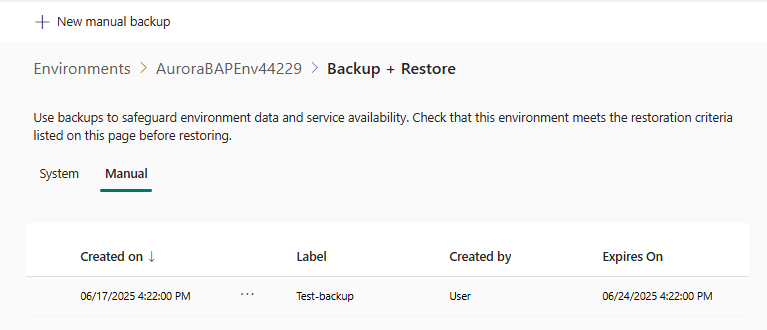
Метка создаваемого файла резервной копии отражает метку времени восстановления. Временная метка точки восстановления — это ближайшее доступное время ко времени создания резервной копии вручную. Невозможно изменить метку метки времени.
Не существует ограничения на количество ручных резервных копий, которые можно создать.
Резервный копии, сделанные вручную, не учитываются в лимите емкости хранилища, но для восстановления среды требуется не менее 1 ГБ доступной емкости.
Необходимо восстановить среду в том же регионе, в котором была создана ее резервная копия.
Если вы не видите целевую среду, см. раздел Если вы не видите среду, в которую хотите восстановить с описанием возможных причин и шагов по устранению неполадок.
Создание резервной копии вручную
- Войдите в центр администрирования Power Platform.
- В области навигации выберите Управление. На панели Управление выберите Среды.
- На странице Окружения выберите окружение.
- На панели команд выберите "Резервное копирование и восстановление", а затем выберите "Восстановить" или "Управление".
- Перейдите на вкладку "Вручную " и нажмите кнопку "Создать резервную копию вручную".
- Введите необходимые сведения и нажмите кнопку "Создать".
Во время обработки резервной копии индикатор состояния в режиме реального времени отсутствует. Однако после успешного создания резервной копии вы получите сообщение с подтверждением. После завершения резервного копирования вы получите следующее сообщение: "Резервная копия <имя резервной копии> успешно создана".
Восстановление резервной копии вручную
Восстанавливать резервные копии можно только в среды-песочницы. Нельзя выполнить их восстановление в рабочие среды. Если вы хотите восстановить созданную вручную резервную копию в рабочей среде, сначала необходимо изменить тип среды на песочницу. Затем, после завершения восстановления, вы можете снова переключить тип среды на производственный.
Это важно
Изменение типа среды на «песочницу» влияет на сохранение базы данных. Подробнее см. в разделе Можно ли выполнить восстановление в рабочую среду?
- Войдите в центр администрирования Power Platform.
- В области навигации выберите Управление. На панели Управление выберите Среды.
- На странице Окружения выберите окружение.
- На панели команд выберите "Резервное копирование и восстановление", а затем выберите "Восстановить" или "Управление".
- На вкладке "Вручную " выберите резервную копию вручную для восстановления, а затем выберите "Восстановить " на панели команд.
- На боковой панели Сохранение резервной копии выберите целевую среду для перезаписи.
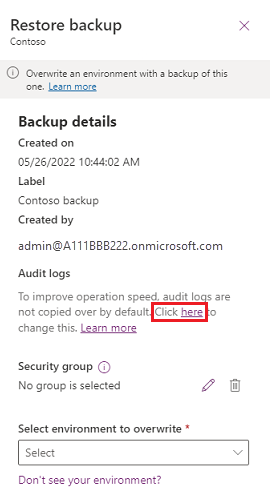
- Выберите, следует ли включать журналы аудита. Включение журналов аудита может значительно увеличить время, необходимое для восстановления среды. Поэтому журналы аудита по умолчанию исключены. Дополнительные сведения см. в разделе "Восстановление журналов аудита".
- Выберите "Восстановить", а затем нажмите кнопку "Подтвердить ", чтобы продолжить перезапись среды.
Восстановление журналов аудита
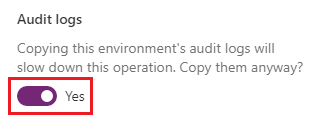
Восстановление журналов аудита может значительно увеличить время, необходимое для восстановления среды. Поэтому процесс исключает журналы аудита по умолчанию. Чтобы включить журналы аудита при восстановлении резервной копии вручную, выполните следующие действия.
Выполните шаги с 1 по 6 предыдущей процедуры.
В разделе Журналы аудита выберите Щелкните здесь.
Включите параметр копирования журналов аудита.
Перейдите к шагу 8 предыдущей процедуры.
Удаление резервной копии вручную
Вы можете удалить резервные копии вручную. Удаление системных резервных копий невозможно.
- Войдите в центр администрирования Power Platform.
- В области навигации выберите Управление. На панели Управление выберите Среды.
- На странице Окружения выберите окружение.
- На панели команд выберите "Резервное копирование и восстановление", а затем выберите "Восстановить" или "Управление".
- Перейдите на вкладку "Вручную ". Выберите резервную копию для удаления и нажмите кнопку "Удалить " на панели команд.
- Выберите Продолжить, чтобы подтвердить удаление.
Резервные копирования, специфичные для приложений
Дополнительные сведения о резервном копировании и восстановлении для определенных приложений см. в следующих статьях:
- Dynamics 365 Маркетинг
- Dynamics 365 Finance
- Служба клиентов Dynamics 365
- Azure Synapse Link для Dataverse
- порталы Power Apps
FAQ
Как производится системное резервное копирование?
В текущей версии продукта резервное копирование системы происходит постоянно. Базовая технология База данных SQL Azure. Дополнительные сведения см. в статье Автоматическое резервное копирование.
Как производится резервное копирование вручную по требованию?
В текущей версии продукта резервное копирование системы происходит постоянно. Базовая технология База данных SQL Azure. Дополнительные сведения см. в статье Автоматическое резервное копирование.
Так как База данных SQL Azure постоянно создает резервные копии, вам не нужно создавать другие резервные копии. Ваша резервная копия по требованию — это просто метка времени и подпись, отражающая эту метку времени. Система сохраняет эти сведения и использует его во время запросов на восстановление. Это поведение отличается от поведения в предыдущих версиях, которые выполняли полное резервное копирование во время резервного копирования по требованию.
Почему я не вижу статус резервного копирования вручную?
Во время обработки резервной копии индикатор состояния в режиме реального времени отсутствует. Однако после успешного создания резервной копии вы получите сообщение с подтверждением. После завершения резервного копирования вы получите следующее сообщение: "Резервная копия <имя резервной копии> успешно создана".
Нужно ли обращаться в службу поддержки для выполнения полного резервного копирования?
№ В текущей версии продукта резервное копирование системы происходит постоянно. Такое поведение отличается от поведения в предыдущих версиях, где резервные копии создавались один раз в день. Базовая технология База данных SQL Azure. Дополнительные сведения см. в статье "Автоматическое резервное копирование".
Так как База данных SQL Azure непрерывно создает резервные копии, и нет определенного способа создания других резервных копий по запросу, используйте возможности резервного копирования по запросу для помеченных резервных копий в Центре администрирования Power Platform.
Как долго сохраняются системные резервные копии и резервные копии, созданные вручную и по требованию?
По умолчанию системные и ручные резервные копии хранятся до семи дней. В управляемых промышленных средах срок хранения можно продлить до 28 дней. Дополнительные сведения см. в разделе "Изменение периода хранения резервных копий для рабочих управляемых сред".
Как определить, хранятся ли резервные копии рабочей среды в течение 28 дней?
В рабочих средах по умолчанию используется семидневный период хранения резервных копий. Если среда является рабочей управляемой средой, администратор может продлить срок хранения до 28 дней через Центр администрирования Power Platform или PowerShell. Дополнительные сведения см. в разделе "Изменение периода хранения резервных копий для рабочих управляемых сред".
Могу ли я перенести данные из онлайн-среды в локальную версию?
Вы не можете получить копию резервной копии базы данных. Если вы хотите переместить свои онлайн-данные в Dynamics 365 Customer Engagement (локальное развертывание), требуется миграция данных. Для небольших наборов данных рассмотрим экспорт данных в Excel. Для больших наборов данных найдите стороннее решение для миграции данных в Microsoft Marketplace.
Как загрузить копию моей резервной копии?
Вы не можете получить копию резервной копии базы данных. Для переноса ваших онлайн-данных требуется миграция данных. Для небольших наборов данных рассмотрим экспорт данных в Excel. Для больших наборов данных найдите стороннее решение для миграции данных в Microsoft Marketplace.
Установлены ли какие-либо ограничения на размер базы данных для резервного копирования и восстановления организации через пользовательский интерфейс или API?
Пользовательский интерфейс и API не применяют какие-либо ограничения на размер базы данных, емкость хранилища или право на резервное копирование. Однако если использование емкости хранилища в организации превышает разрешенную емкость, следующие операции администратора блокируются:
- Восстановить среду (требуется минимум 1 ГБ доступной емкости)
- Создать новую среду (требуется минимум 1 ГБ доступной емкости)
- Копировать среду (требуется минимум 1 ГБ доступной емкости)
Чтобы соответствовать требованиям по использованию хранилища, клиенты всегда могут освободить хранилище, архивировать данные, удалить ненужные среды или купить больше емкости. Для получения сведений о надстройках емкости см. соответствующий раздел в Руководстве по лицензированию Microsoft Dynamics 365 или Руководстве по лицензированию Microsoft Power Platform. Вы можете пройти стандартный процесс закупок в своей организации, чтобы приобрести дополнительную емкость.
Можно ли восстановить рабочую среду?
Восстановить рабочую среду напрямую невозможно. Это ограничение помогает предотвратить случайную перезапись.
Если вы хотите выполнить восстановление в рабочую среду, сначала необходимо изменить тип среды на песочницу. Дополнительные сведения см. в статье Переключение среды.
Если вы хотите восстановить системную резервную копию или использовать точку восстановления за последние семь дней, вы можете безопасно переключить тип среды. Если вы считаете, что вам может потребоваться восстановление из резервной копии, созданной более семи дней назад, оставьте эту среду рабочей и рассмотрите возможность восстановления в другой среде типа "песочница".
Если вы переключите рабочую среду в песочницу для ручного восстановления, вы можете выбрать резервную копию только за последние семь дней. После завершения восстановления как можно скорее обязательно измените среду обратно на рабочую, чтобы предотвратить потерю резервных копий старше семи дней.
Почему моя организация находится в режиме администрирования после восстановления и как отключить этот режим?
Восстановленная среда переводится в режим администрирования. Чтобы отключить режим администрирования, см. Включение режима администрирования. Можно задать режим администрирования в средах в песочнице и производственных средах.
После восстановления какие шаги необходимо предпринять, чтобы обеспечить ожидаемую работу потоков?
- Потоки — в целевой среде существующие потоки решений удаляются, но существующие потоки, не являющиеся решениями, сохраняются. Просмотрите потоки в целевой среде, чтобы убедиться, что триггеры и действия указывают на правильные места. Потоки решений отключаются. Поэтому включите потоки по мере необходимости. Потоки решений должны быть разрешены или включены, чтобы команды PowerShell и API могли работать с ними.
- Ссылки на подключения — ссылки на подключения требуют новых подключений. Создавайте и устанавливайте подключения в ссылках на подключения.
- Пользовательские соединители — просмотрите настраиваемые соединители и, по мере необходимости, удалите и переустановите их.
Остаются ли приложения, к которым предоставлен доступ для всех, доступными для всех в восстановленной среде?
№ При резервном копировании среды приложения, к которым открыт общий доступ для группы «Все», не будут доступны группе «Все» в восстановленной среде. Кроме того, приложением на основе холста можно поделиться с группой безопасности. В этом случае приложение в восстановленной среде будет доступно этой группе безопасности.
Будут ли идентификаторы приложений такими же после операций резервного копирования и восстановления?
Не для приложений на основе холста. Идентификатор приложения для приложения на основе холста в восстановленной среде отличается от идентификатора приложения при резервном копировании среды.
Если я восстановлю свою среду, будут ли доступны предыдущие резервные копии?
Да, все резервные копии в течение срока хранения организации остаются доступными.
Как восстановить записи после массового удаления, не восстанавливая всю организацию?
Чтобы восстановить записи после массового удаления, не выполняя восстановление поверх данных организации, сделайте следующее:
- Создайте новую пустую организацию.
- Восстановите резервную копию из текущей организации в новую организацию.
При таком подходе исходная организация сохраняется вместе со всеми записями, добавленными после резервного копирования. В то же время создается новая организация, в которой есть удаленные записи.
Как можно восстановить удаленную среду?
Вы можете восстановить недавно удаленную среду (в течение семи дней после удаления), используя центр администрирования Power Platform или командлет Power Apps Recover-AdminPowerAppEnvironment. Рабочие среды с Dynamics 365 приложениями доступны до 28 дней.
Узнайте больше о среде восстановления в среде восстановления.
Что такое промышленные среды без приложений Dynamics 365?
Продуктивные среды без приложений Dynamics 365 являются средами, в которых ни одно из приложений Dynamics 365 не установлено. Период хранения резервных копий для рабочих сред с приложениями Dynamics 365 может отличаться от сред без приложений Dynamics 365. Дополнительные сведения см. в разделе "Изменение периода хранения резервных копий для рабочих управляемых сред".
Устранение неполадок
Выполнение операции в среде занимает много времени. Какое действие я могу предпринять?
Длина операций восстановления и копирования зависит от размера задействованных данных, поэтому для этих операций требуется много времени. Если исходная среда имеет большие объемы данных (например, база данных, файл, журнал, аудит, озеро или данные поиска), операция может занять до 48 часов. Эти операции выполняются самостоятельно без вмешательства служба поддержки Майкрософт. Подождите 48 часов после запуска операции перед созданием запроса в службу поддержки.
Сбой операции восстановления. Какое действие я могу предпринять?
Процесс восстановления, особенно для сред с большими объемами данных, представляет собой сложную внутреннюю операцию. Если операция восстановления завершается ошибкой, целевая среда отключена. Чтобы повторить процесс восстановления, среда, в которой произошел сбой, должна быть целевой средой для этой операции. Подождите 30 минут и повторите операцию. Другие действия, которые можно предпринять для отключенной целевой среды — сброс, удаление или копирование в целевую среду.
Я создал резервную копию вручную, но пока не могу восстановить ее.
Если вы восстанавливаете резервную копию вручную, резервное копирование может занять до 10 минут, чтобы быть готовым к восстановлению. Подождите не менее 10 минут после создания резервной копии вручную, прежде чем пытаться восстановить данные из него.
Вы не видите среду, в которую хотите выполнить восстановление
- Исходная среда может быть рабочей средой, песочницей, средой разработчика, Teams или средой по умолчанию.
- Целевая среда может быть песочницей, средой разработчика или средой Teams. Если источник является средой по умолчанию, целевой объект должен быть средой разработчика.
- Целевая и исходная среды должны находиться в одном регионе.
- Управляемую среду можно восстановить только в другую управляемую среду. Дополнительные сведения см. в обзоре управляемых сред.
- Если в исходной среде применен ключ шифрования, управляемый клиентом, в целевой среде также должен быть применен ключ шифрования, управляемый клиентом. Подробнее см. в разделе Управление ключом шифрования, управляемым клиентом.
- Если среда включена для поддержки виртуальная сеть, целевая среда должна находиться в той же корпоративной политике, что и исходная среда.
- Для восстановления среды требуется 1 ГБ доступной емкости. Дополнительные сведения см. в разделе "Существует ли ограничение размера базы данных для резервного копирования или восстановления организации через пользовательский интерфейс или API?".
- Операции резервного копирования и восстановления работают только с исходной и целевой средами, в которых есть Dataverse. Дополнительные сведения см. в разделе Добавление базы данных Microsoft Dataverse.
- Если у вас недостаточно памяти, перейдите в раздел Добавить емкость хранилища Microsoft Dataverse, чтобы запросить больше памяти.