Примечание.
Для доступа к этой странице требуется авторизация. Вы можете попробовать войти или изменить каталоги.
Для доступа к этой странице требуется авторизация. Вы можете попробовать изменить каталоги.
Важно!
Прекращение использования только функций управления данными Microsoft Purview
Унифицированный каталог Microsoft Purview и классические возможности управления данными Microsoft Purview (ранее Azure Purview) прекращают свое существование. Поддержка Microsoft Purview в целом не будет прекращена. Это объявление не повлияет на безопасность данных Microsoft Purview и возможности соответствия требованиям, и корпорация Майкрософт продолжит инвестировать в них.
Корпорация Майкрософт консолидирует возможности управления данными в Microsoft Fabric. Новые учетные записи управления данными Microsoft Purview больше нельзя создавать, а существующие возможности управления данными будут оставаться в режиме обслуживания до 12 ноября 2027 г.
Сроки прекращения поддержки, руководство по переходу и рекомендуемые дальнейшие действия см. в объявлении о прекращении поддержки управления данными Microsoft Purview.
В этой статье описано, как зарегистрировать Управляемый экземпляр SQL Azure, а также как проходить проверку подлинности и взаимодействовать с Управляемым экземпляром SQL Azure в Microsoft Purview. Дополнительные сведения о Microsoft Purview см. во вводной статье.
Поддерживаемые возможности
Возможности сканирования
| Извлечение метаданных | Полная проверка | Добавочное сканирование | Сканирование с заданной областью |
|---|---|---|---|
| Да | Да | Да | Да |
Другие возможности
Классификации, метки конфиденциальности, политики, происхождение данных и просмотр в реальном времени см. в списке поддерживаемых возможностей.
Предварительные условия
Учетная запись Azure с активной подпиской. Создайте учетную запись бесплатно.
Активная учетная запись Microsoft Purview.
Вы должны быть администратором источника данных и читателем данных, чтобы зарегистрировать источник и управлять им на портале управления Microsoft Purview. Дополнительные сведения см. на странице разрешений Microsoft Purview .
Настройка общедоступной конечной точки в Управляемом экземпляре SQL Azure
Примечание.
Теперь поддерживается сканирование Управляемых экземпляров SQL Azure по частному подключению с помощью приема Microsoft Purview, частных конечных точек и локальной интегрированной ВМ выполнения. Дополнительные сведения о предварительных требованиях см. в статье "Подключение к Microsoft Purview и безопасная проверка источников данных"
Регистрация
В этом разделе описывается, как зарегистрировать Управляемый экземпляр SQL Azure в Microsoft Purview с помощью портала управления Microsoft Purview.
Проверка подлинности для регистрации
Если необходимо создать новую проверку подлинности, необходимо авторизовать доступ к базе данных для управляемого экземпляра SQL базы данных SQL. На сегодняшний день Microsoft Purview поддерживает три способа проверки подлинности:
- Управляемое удостоверение, назначенное системой или пользователем
- Субъект-служба
- Проверка подлинности SQL .
Система или управляемое удостоверение, назначенное пользователем для регистрации
Примечание.
Если вы используете частные конечные точки для подключения к Microsoft Purview, управляемые удостоверения не поддерживаются.
Для проверки подлинности можно использовать либо управляемое удостоверение Microsoft Purview, назначенное системой (SAMI), либо управляемое удостоверение, назначенное пользователем (UAMI). Оба варианта позволяют назначать проверку подлинности непосредственно Microsoft Purview, как и для любого другого пользователя, группы или субъекта-службы. Назначенное системой управляемое удостоверение Microsoft Purview создается автоматически при создании учетной записи и имеет то же имя, что и ваша учетная запись Microsoft Purview. Назначенное пользователем управляемое удостоверение — это ресурс, который можно создать независимо. Чтобы создать такой идентификатор, воспользуйтесь нашим руководством по управляемым удостоверениям, назначаемым пользователем.
Идентификатор объекта управляемого удостоверения можно найти на портале Azure, выполнив следующие действия.
Для назначенного системой управляемого удостоверения учетной записи Microsoft Purview:
- Откройте портал Azure и перейдите к своей учетной записи Microsoft Purview.
- Выберите вкладку Свойства в меню слева.
- Выберите значение идентификатора объекта управляемого удостоверения и скопируйте его.
Для назначенного пользователем управляемого удостоверения (предварительная версия):
- Откройте портал Azure и перейдите к своей учетной записи Microsoft Purview.
- Выберите вкладку Управляемые удостоверения в меню слева
- Выберите управляемые удостоверения, назначенные пользователю, затем выберите нужное удостоверение, чтобы просмотреть сведения.
- ИД объекта (субъекта) отображается в разделе основных компонентов обзора.
Любому из управляемых удостоверений потребуется разрешение на получение метаданных для базы данных, схем и таблиц, а также на запрос таблиц для классификации.
- Создайте пользователя Microsoft Entra в управляемом экземпляре SQL Azure, выполнив необходимые условия и руководство по созданию содержащихся пользователей, сопоставленных с удостоверениями Microsoft Entra
- Назначьте
db_datareaderудостоверению разрешение.
Регистрация субъекта-службы
Чтобы разрешить Microsoft Purview использовать субъект-службу для проверки Управляемого экземпляра SQL Azure, необходимо выполнить несколько действий.
Создание или использование существующего субъекта-службы
Чтобы использовать субъект-службу, можно использовать существующий субъект или создать новый. Если вы собираетесь использовать существующий субъект-службу, перейдите к следующему шагу. Если необходимо создать новый субъект-службу, выполните следующие действия.
- Перейдите на портал Azure.
- Выберите Microsoft Entra ID в меню слева.
- Выберите Регистрация приложений.
- Выберите + Регистрация нового приложения.
- Введите имя приложения (имя субъекта-службы).
- Выберите "Учетные записи" только в этом каталоге организации.
- В поле "URI перенаправления" выберите "Интернет " и введите любой URL-адрес; Это не обязательно должно быть реальным или работающим.
- Затем нажмите Зарегистрировать.
Настройка проверки подлинности Microsoft Entra в учетной записи базы данных
Субъект-служба должен иметь разрешение на получение метаданных для базы данных, схем и таблиц. Он также должен иметь возможность запрашивать таблицы для выборки для классификации.
- Настройка проверки подлинности Microsoft Entra и управление ею с помощью Azure SQL
- Создайте пользователя Microsoft Entra в управляемом экземпляре SQL Azure, выполнив необходимые условия и руководство по созданию содержащихся пользователей, сопоставленных с удостоверениями Microsoft Entra
- Назначьте
db_datareaderудостоверению разрешение.
Добавление субъекта-службы в хранилище ключей и учетные данные Microsoft Purview
Требуется получить идентификатор приложения субъекта-службы и секрет:
- Перейдите к субъекту-службе на портале Azure.
- Скопируйте значения: ИД приложения (клиента) из "Обзора " и секрет клиента из "Сертификаты & секреты".
- Перейдите к хранилищу ключей
- Выберите "Параметры > секретов"
- Выберите + Создать/Импортировать и введите выбранное имя и значение в качестве секрета клиента от вашего субъекта-службы
- Нажмите "Создать " для завершения
- Если ваше хранилище ключей еще не подключено к Microsoft Purview, необходимо создать новое подключение к хранилищу ключей
- Наконец, создайте новые учетные данные с помощью субъекта-службы для настройки сканирования.
Проверка подлинности SQL для регистрации
Примечание.
Только имя входа субъекта уровня сервера (созданное в процессе подготовки) или члены loginmanager роли базы данных в базе данных master могут создавать новые имена входа. Пройдет около 15 минут после предоставления разрешения. Учетная запись Microsoft Purview должна иметь соответствующие разрешения для сканирования ресурсов.
Следуйте инструкциям в разделе CREATE LOGIN , чтобы создать имя входа для Управляемого экземпляра SQL Azure, если у вас нет этого имени для входа. Для выполнения следующих действий необходимы имя пользователя и пароль .
- Перейдите к хранилищу ключей на портале Azure.
- Выберите "Параметры > секретов"
- Выберите + Создать/Импортировать и введите имя и значение в качестве пароля из Управляемого экземпляра SQL Azure
- Нажмите "Создать " для завершения
- Если ваше хранилище ключей еще не подключено к Microsoft Purview, необходимо создать новое подключение к хранилищу ключей
- Наконец, создайте новые учетные данные , используя имя пользователя и пароль , чтобы настроить сканирование.
Действия по регистрации
Откройте портал управления Microsoft Purview, выполнив следующие действия.
- Прямой https://web.purview.azure.com просмотр и выбор учетной записи Microsoft Purview.
- Открытие портала Azure, поиск и выбор учетной записи Microsoft Purview. Нажмите кнопку портала управления Microsoft Purview .
Перейдите к схеме данных.
Выберите Зарегистрировать
Выберите Управляемый экземпляр SQL Azure и нажмите кнопку "Продолжить".
Выберите Из подписки Azure, выберите нужную подписку в раскрывающемся списке подписки Azure и соответствующий сервер в раскрывающемся списке Имя сервера.
Предоставьте общедоступной конечной точке полное доменное имя и номер порта. Затем выберите Зарегистрироваться , чтобы зарегистрировать источник данных.

Например:
foobar.public.123.database.windows.net,3342
Проверка
Выполните следующие действия, чтобы просканировать Управляемый экземпляр SQL Azure для автоматического определения ресурсов и классификации данных. Дополнительные общие сведения о сканировании см. в нашем введении в сканирование и приеме внутрь.
Создание и запуск проверки
Чтобы создать и запустить новую проверку, сделайте следующее:
Выберите вкладку "Схема данных " на левой панели на портале управления Microsoft Purview.
Выберите зарегистрированный источник Управляемого экземпляра SQL Azure.
Выберите "Новая проверка"
Выберите среду выполнения интеграции Azure, если источник общедоступен, управляемую виртуальную сеть при использовании управляемой виртуальной сети, стандартную локальную среду выполнения интеграции или локальную интеграцию с поддержкой Kubernetes, если источник находится в частной виртуальной сети. Дополнительные сведения о том, какую среду выполнения интеграции следует использовать, см . в статье "Выбор подходящей конфигурации среды выполнения интеграции".
Выберите учетные данные для подключения к источнику данных.

Вы можете ограничить область сканирования определенными таблицами, выбрав соответствующие элементы в списке.

Затем выберите набор правил проверки. Можно выбрать системный набор правил по умолчанию, существующие настраиваемые наборы правил или создать новый набор правил.

Выберите триггер проверки. Можно задать расписание или запустить проверку один раз.

Проверьте результаты проверки и выберите "Сохранить и запустить".
Если у вас возникли проблемы с подключением к источнику данных или запуском сканирования, см. наше руководство по устранению неполадок для сканирования и подключения.
Просмотр сканирований и запусков сканирования
Просмотр существующих сканов
- Перейдите на портал Microsoft Purview. На левой панели выберите Схема данных.
- Выберите источник данных. Список существующих проверок в этом источнике данных можно просмотреть в разделе "Недавние проверки" или на вкладке "Проверки ".
- Выберите сканирование с результатами, которые вы хотите просмотреть. На этой панели отображаются все предыдущие запуски проверки, а также состояние и метрики для каждого цикла проверки.
- Выберите идентификатор выполнения, чтобы проверить сведения о выполнении сканирования.
Управление сканированиями
Чтобы изменить, отменить или удалить сканирование:
Перейдите на портал Microsoft Purview. На левой панели выберите пункт "Схема данных".
Выберите источник данных. Список существующих проверок в этом источнике данных можно просмотреть в разделе "Недавние проверки" или на вкладке "Проверки ".
Выберите сканирование, которым вы хотите управлять. Далее вы можете:
- Измените скан, выбрав "Редактировать скан".
- Отмените выполняемую проверку, выбрав "Отменить запуск проверки".
- Удалите сканирование, выбрав "Удалить сканирование".
Примечание.
- При удалении сканирования ресурсы каталога, созданные из предыдущих сканирований, не удаляются.
Настройка политик доступа
В этом ресурсе данных поддерживаются следующие типы политик Microsoft Purview:
Необходимые условия политики доступа в Azure SQL MI
- Создайте новую учетную запись Azure SQL MI или используйте существующую в одном из доступных в настоящее время регионов для этой функции. Следуйте этому руководству , чтобы создать новую учетную запись SQL MI Azure.
Поддержка региона
Поддерживаются все регионы Microsoft Purview.
Принудительное применение политик Microsoft Purview доступно только в следующих регионах для Azure SQL MI:
Общедоступное облако:
- Восточная часть США
- Восток US2
- Центрально-южная часть США
- Центрально-западная часть США
- Запад US3
- Центральная Канада
- Южная Бразилия
- Западная Европа
- Северная Европа
- Центральная Франция
- Южная часть Соединенного Королевства
- Северная часть ЮАР
- Центральная Индия
- Юго-Восточная Азия
- Восточная Азия
- Восток Австралии
Конфигурация Azure SQL MI
В этом разделе объясняется, как настроить Azure SQL MI для соблюдения политик из Microsoft Purview. Сначала проверьте, настроена ли Azure SQL MI для общедоступной или частной конечной точки. В этом руководстве описано, как это сделать.
Конфигурация для общедоступной конечной точки SQL MI
Если Azure SQL MI настроена для общедоступной конечной точки, выполните следующие действия.
Настройте администратора Microsoft Entra. На портале Azure перейдите к Azure SQL MI, а затем выберите Microsoft Entra ID в боковом меню (ранее назывался администратором Active Directory). Установите имя администратора и нажмите кнопку "Сохранить".
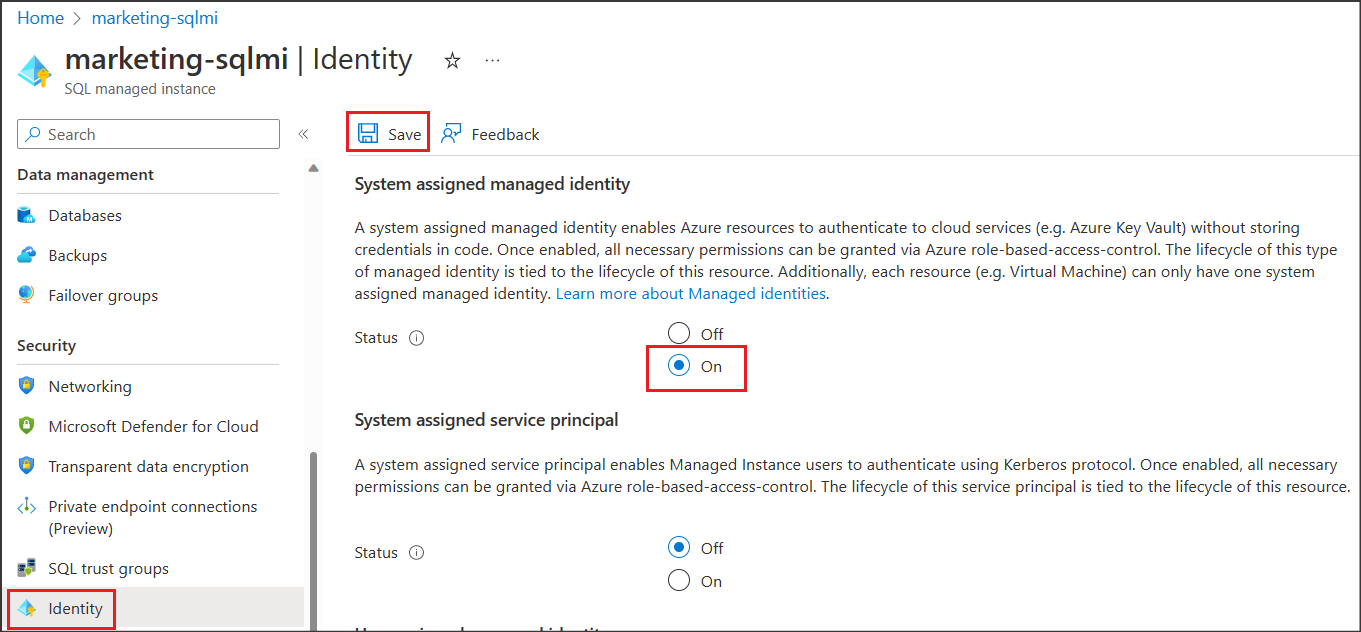
Затем перейдите в раздел "Удостоверение" в боковом меню. В разделе "Состояние управляемой проверки удостоверений, назначенного системой" установите значение "Вкл" и нажмите кнопку "Сохранить". См. снимок экрана:

Конфигурация для частной конечной точки SQL MI
Если Azure SQL MI настроена на использование частной конечной точки, выполните те же действия, которые описаны в конфигурации для общедоступной конечной точки, а также сделайте следующее:
Перейдите в группу сетевой безопасности (NSG), связанную с Azure SQL MI.
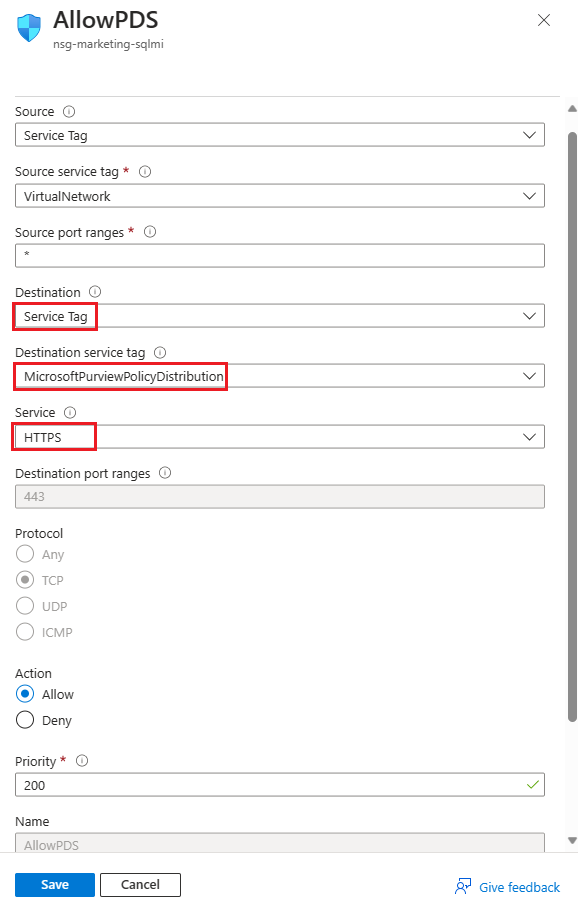
Добавьте правило безопасности для исходящего трафика, аналогичное тому, которое показано на снимке экрана ниже. Destination = тег службы, destination service tag = MicrosoftPurviewPolicyDistribution, Service = HTTPS, Action = Allow. Убедитесь также, что приоритет этого правила ниже, чем у deny_all_outbound правила.
Настройка учетной записи Microsoft Purview для политик
Регистрация источника данных в Microsoft Purview
Прежде чем создать политику в Microsoft Purview для ресурса данных, необходимо зарегистрировать этот ресурс данных в Microsoft Purview Studio. Инструкции по регистрации ресурса данных приведены далее в этом руководстве.
Примечание.
Политики Microsoft Purview зависят от пути ARM к ресурсу данных. Если ресурс данных перемещается в новую группу ресурсов или в новую подписку, его необходимо отменить, а затем снова зарегистрировать в Microsoft Purview.
Настройка разрешений для включения принудительного применения политики данных в источнике данных
После регистрации ресурса, но до создания политики в Microsoft Purview для этого ресурса необходимо настроить разрешения. Чтобы включить принудительное применение политики данных, необходим набор разрешений. Это относится к источникам данных, группам ресурсов и подпискам. Чтобы включить применение политики данных, у вас должны быть как особые привилегии управления идентификацией и доступом (IAM) для ресурса, так и определенные привилегии Microsoft Purview:
Необходимо наличие одной из следующих комбинаций ролей IAM в пути ресурса Azure Resource Manager или в любом его родительском элементе (то есть с использованием наследования разрешений IAM):
- Владелец IAM
- Участник IAM и администратор доступа пользователей IAM
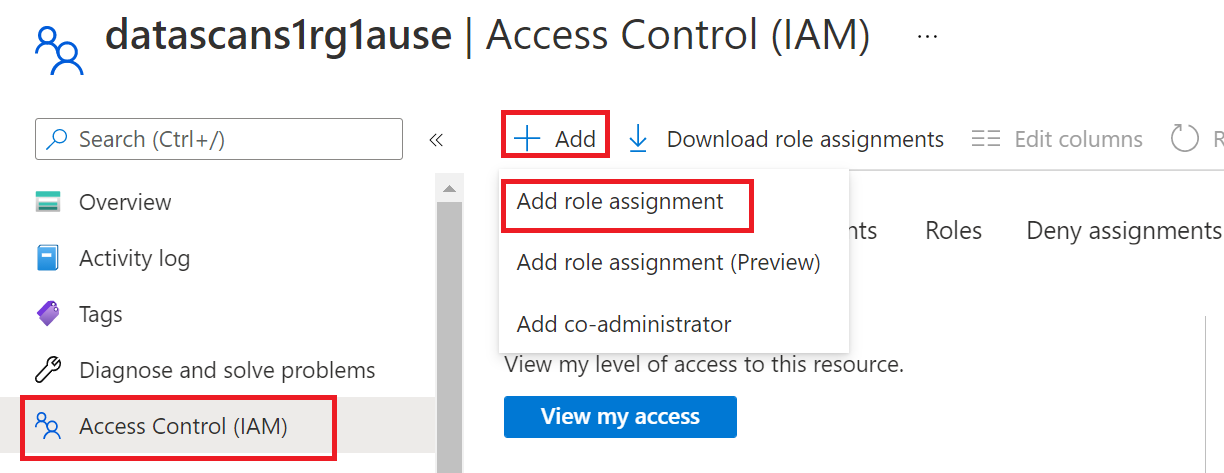
Чтобы настроить разрешения управления доступом на основе ролей Azure (RBAC), следуйте этому руководству. На следующем снимке экрана показано, как получить доступ к разделу управления доступом на портале Azure, чтобы добавить назначение роли ресурсом данных.
Примечание.
Роль "Владелец IAM " для ресурса данных может быть унаследована от родительской группы ресурсов, подписки или группы управления подписками. Проверьте, какие пользователи, группы и субъекты служб Microsoft Entra владеют или наследуют роль владельца IAM для ресурса.
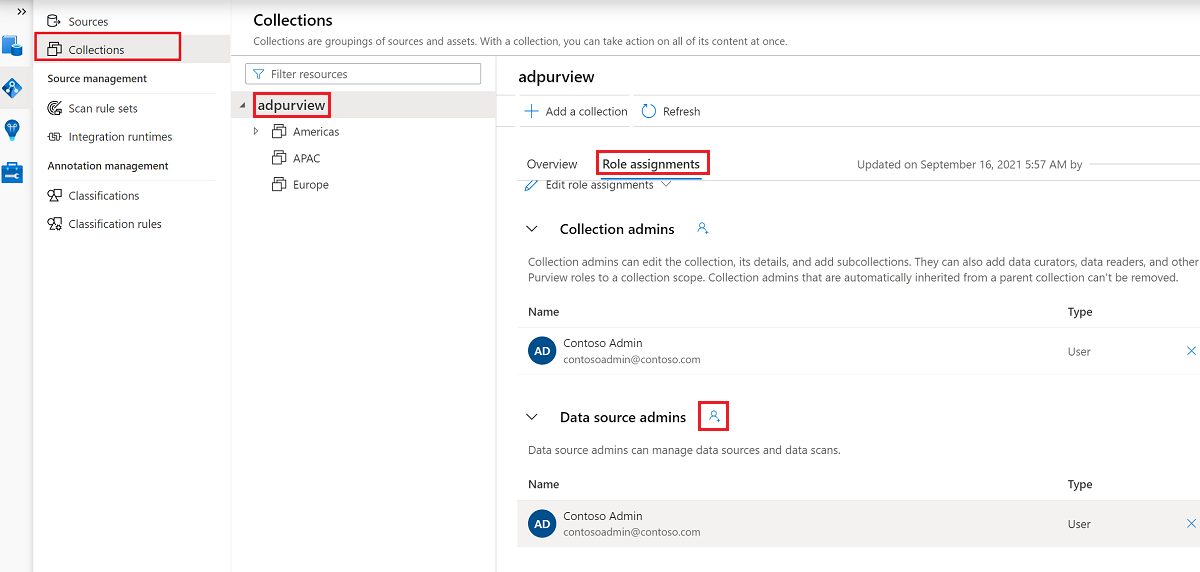
Кроме того, необходима роль администратора источника данных Microsoft Purview для коллекции или родительской коллекции (если наследование включено). Дополнительные сведения см. в руководстве по управлению назначением ролей Microsoft Purview.
На следующем снимке экрана показано, как назначить роль администратора источника данных на уровне корневой коллекции.


Настройка разрешений Microsoft Purview для создания, обновления и удаления политик доступа
Чтобы создавать, обновлять или удалять политики, необходимо получить роль автора политики в Microsoft Purview на уровне корневой коллекции:
- Роль автора политики может создавать, обновлять и удалять политики DevOps и владельца данных.
- Роль автора политики может удалять политики самостоятельного доступа.
Дополнительные сведения об управлении назначениями ролей Microsoft Purview см. в статье Создание и управление коллекциями в схеме данных Microsoft Purview.
Примечание.
Роль автора политики должна быть настроена на уровне корневой коллекции.
Кроме того, для упрощения поиска пользователей или групп Microsoft Entra при создании или обновлении темы политики вы можете получить разрешение "Читатели каталогов " в Microsoft Entra ID. Это распространенное разрешение для пользователей в клиенте Azure. Без разрешения средства чтения каталогов автор политики должен будет ввести полное имя пользователя или адрес электронной почты всех субъектов, включенных в тему политики данных.
Настройка разрешений Microsoft Purview для публикации политик владельца данных
Политики владельца данных позволяют использовать систему сдержек и противовесов, если роли автора политики Microsoft Purview и администратора источника данных назначены разным пользователям в организации. Прежде чем политика владельца данных вступит в силу, второй пользователь (администратор источника данных) должен просмотреть ее и явно утвердить, опубликовав. Это не относится к DevOps или политикам доступа самообслуживания, поскольку публикация для них выполняется автоматически при создании или обновлении этих политик.
Чтобы опубликовать политику владельца данных, необходимо получить роль администратора источника данных в Microsoft Purview на уровне корневого сбора.
Дополнительные сведения об управлении назначениями ролей Microsoft Purview см. в статье Создание и управление коллекциями в схеме данных Microsoft Purview.
Примечание.
Чтобы публиковать политики владельца данных, роль администратора источника данных должна быть настроена на уровне корневой коллекции.
Передача ответственности за предоставление доступа ролям в Microsoft Purview
После включения ресурса для применения политики данных любой пользователь Microsoft Purview с ролью автора политики на уровне корневой коллекции может предоставить доступ к этому источнику данных из Microsoft Purview.
Примечание.
Любой администратор корневой коллекции Microsoft Purview может назначить новым пользователям роли автора политики с правами root. Любой администратор коллекции может назначить новым пользователям роль администратора источника данных в коллекции. Сверните и тщательно проверьте пользователей, которые занимают роли администратора коллекции Microsoft Purview, администратора источника данных или автора политики .
Если учетная запись Microsoft Purview с опубликованными политиками удалена, такие политики перестанут применяться в течение времени, которое зависит от конкретного источника данных. Это изменение может повлиять как на безопасность, так и на доступность доступа к данным. Роли участника и владельца в IAM могут удалять учетные записи Microsoft Purview. Чтобы проверить эти разрешения, перейдите в раздел "Управление доступом" (IAM) вашей учетной записи Microsoft Purview и выберите "Назначения ролей". Вы также можете использовать блокировку, чтобы предотвратить удаление учетной записи Microsoft Purview с помощью блокировок диспетчера ресурсов.
Регистрация источников данных в Microsoft Purview
Источник данных Управляемого экземпляра SQL Azure необходимо сначала зарегистрировать в Microsoft Purview, прежде чем можно будет создавать политики доступа. Вы можете следовать разделам "Предварительные требования" и "Регистрация источника данных" в этом руководстве:
Регистрация и сканирование Azure SQL MI
После регистрации ресурсов необходимо включить принудительное применение политики данных (прежнее название — "Управление использованием данных"). Для применения политик данных требуются определенные разрешения, и это может повлиять на безопасность ваших данных, так как это делегирует определенным ролям Microsoft Purview возможность управлять доступом к источникам данных. Изучите методы обеспечения безопасности, связанные с применением политики данных, в этом руководстве: Как включить принудительное применение политик данных
Если в источнике данных включен переключатель применения политик данных, он будет выглядеть так, как показано на снимке экрана. Это позволит использовать политики доступа с указанным источником данных 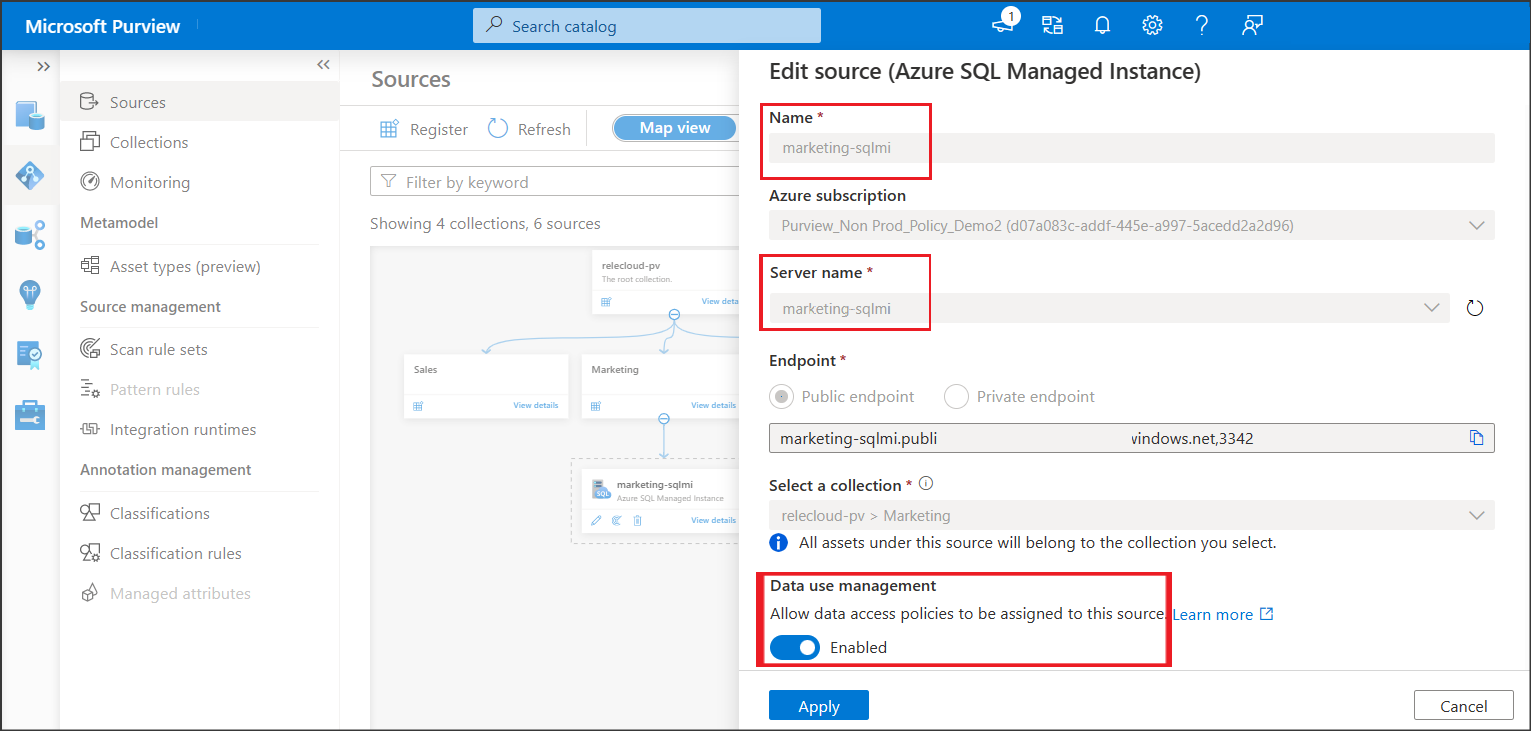
Вернитесь на портал Azure для базы данных SQL Azure, чтобы убедиться, что теперь она управляется Microsoft Purview:
Войдите на портал Azure по этой ссылке.
Выберите сервер Azure SQL Server, который нужно настроить.
Перейдите к Microsoft Entra ID на панели слева.
Прокрутите вниз до политик доступа Microsoft Purview.
Нажмите кнопку, чтобы проверить управление Microsoft Purview. Дождитесь обработки запроса, что может занять несколько минут.
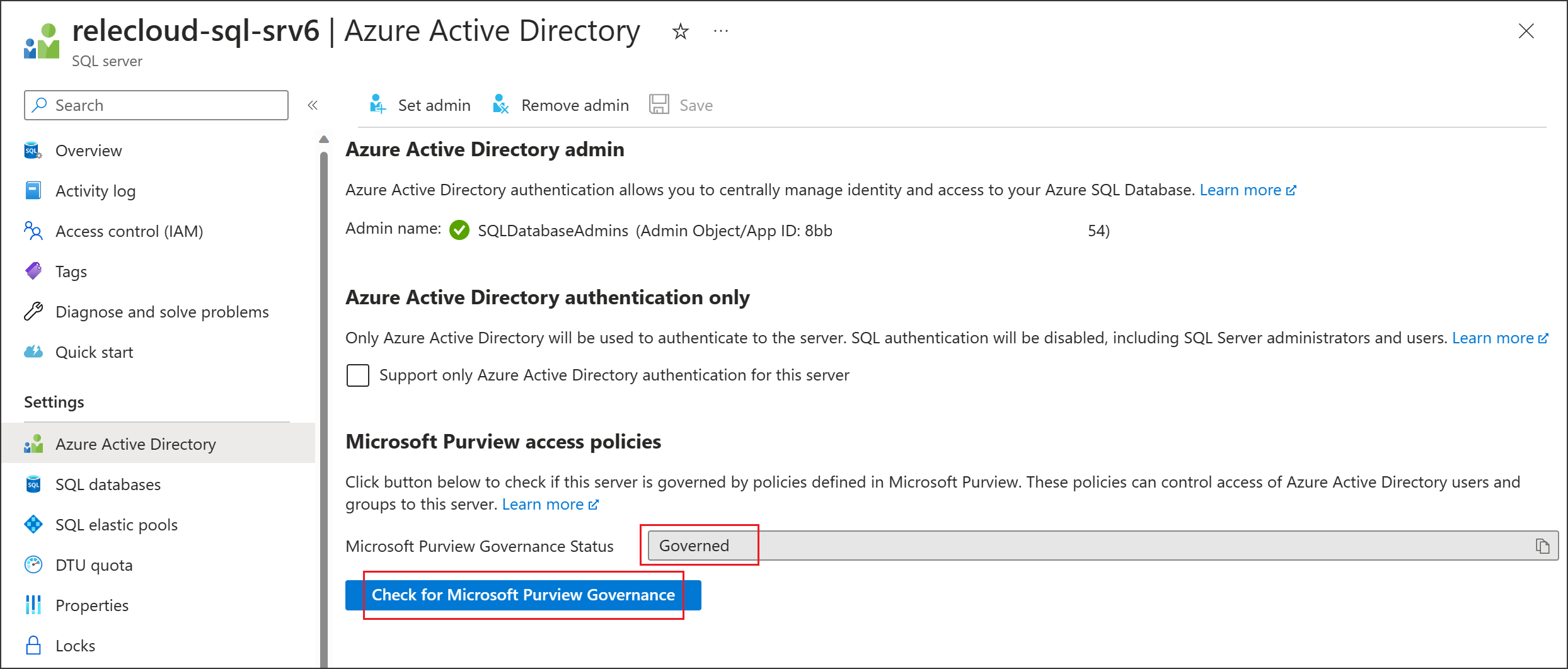
Убедитесь, что в состоянии управления Microsoft Purview указано "Управляемый". Обратите внимание, что отображение правильного состояния может занять несколько минут после включения применения политик данных в Microsoft Purview.

Примечание.
Если вы отключите принудительное применение политики данных для этого источника данных базы данных SQL Azure в Microsoft Purview, выберите "Проверить управление Microsoft Purview ", чтобы статус управления Microsoft Purview был обновлен до "Не управляется". Этот шаг необходимо выполнять для затронутого источника данных каждый раз при изменении состояния применения политики данных для существующей или новой политики доступа в Microsoft Purview. Прежде чем включить принудительное применение политики данных для источника данных в другой учетной записи Microsoft Purview, убедитесь, что состояние управления Purview отображается как "Не управляемо". Затем повторите описанные выше действия с новой учетной записью Microsoft Purview.
Создать политику
Чтобы создать политики доступа для Azure SQL MI, следуйте этим инструкциям:
- Сведения о создании политики DevOps для одной Azure SQL MI см. в статье Подготовка доступа к сведениям о работоспособности, производительности и аудите системы в Azure SQL MI.
- Сведения о создании политик, охватывающих все источники данных в группе ресурсов или подписке Azure, см. в статье Обнаружение нескольких источников Azure и управление ими в Microsoft Purview.
Дальнейшие действия
Зарегистрировав источник, следуйте приведенным ниже инструкциям, чтобы узнать больше о Microsoft Purview и ваших данных.