Примечание.
Для доступа к этой странице требуется авторизация. Вы можете попробовать войти или изменить каталоги.
Для доступа к этой странице требуется авторизация. Вы можете попробовать изменить каталоги.
После регистрации источника данных в Microsoft Purview можно проверить источник для сбора технических метаданных, извлечения схемы и применения классификаций к данным.
- Дополнительные сведения о сканировании см. в разделе Сканирование и прием данных на карте данных.
- Ознакомьтесь с рекомендациями по проверке.
В этой статье описаны основные действия по проверке любого источника данных.
Совет
Каждый источник имеет собственные инструкции и предварительные требования для сканирования. Чтобы получить наиболее полные инструкции по проверке, выберите источник из списка поддерживаемых источников и просмотрите инструкции по его проверке.
Предварительные условия
Просмотрите список источников, доступных для регистрации и проверки в Microsoft Purview.
Прежде чем сканировать источник данных, выполните следующие действия:
- Зарегистрируйте источник данных. Этот шаг по существу предоставляет Microsoft Purview адрес источника данных и сопоставляет его с коллекцией или доменом в схеме данных.
- Рассмотрите свою сеть и выберите правильную конфигурацию среды выполнения интеграции для вашего сценария.
- Определите, какие учетные данные используются для подключения к источнику. На всех исходных страницах есть раздел Проверка , содержащий сведения о доступных типах проверки подлинности.
Создание сканирования
На следующих шагах используйте Хранилище BLOB-объектов Azure в качестве примера и выполните проверку подлинности с помощью управляемого удостоверения Microsoft Purview.
Важно!
В этих шагах описывается создание сканирования. Предварительные требования для конкретного источника и инструкции по проверке см. в разделе Источники данных, которые подключаются к схеме данных.
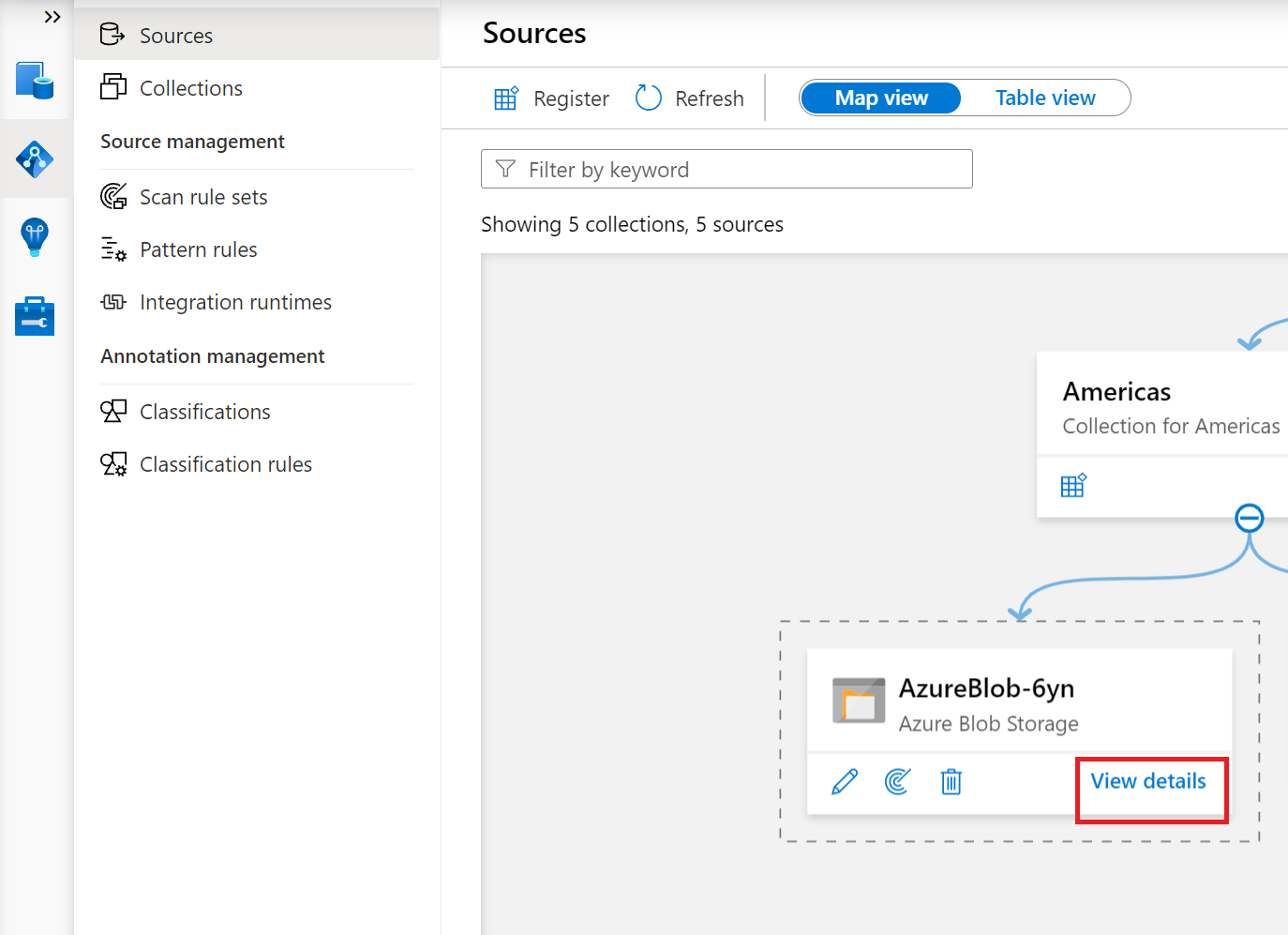
Откройте портал Microsoft Purview и перейдите в разделИсточники данныхкарты> данных. Зарегистрированные источники можно просмотреть в режиме карты или таблицы.
Совет
Если на карте данных имеется большое количество зарегистрированных источников, табличное представление может работать лучше.
Найдите источник и выберите Создать сканирование.
Введите имя для сканирования.
В поле Учетные данные выберите метод проверки подлинности.
Выберите текущий домен, коллекцию или подколлекцию для сканирования. Выбранная коллекция или домен — это место, где сканирование хранит обнаруженные метаданные.
Примечание.
Проверка всегда находится в том же домене, что и зарегистрированный источник, но вы можете выбрать вложенный набор.
Выберите Проверить подключение. Если подключение прошло успешно, нажмите кнопку Продолжить. См. сведения об устранении неполадок , если подключение не выполнено успешно.
В зависимости от источника можно область сканирование к определенному подмножествию данных. Для Хранилище BLOB-объектов Azure выберите папки и вложенные папки, выбрав соответствующие элементы в списке.
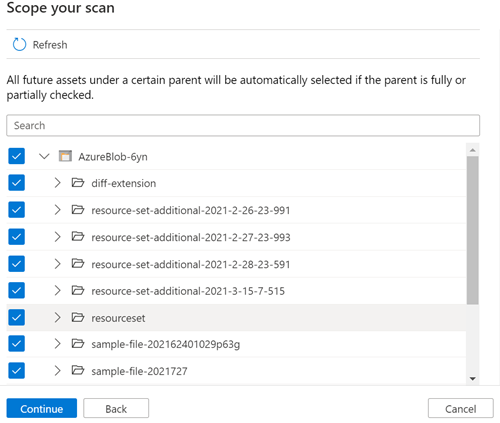
Выберите набор правил сканирования. Набор правил сканирования содержит типы классификаций данных, которые выполняет проверка. Вы можете выбрать системное значение по умолчанию (которое содержит все классификации, доступные для источника), существующие настраиваемые наборы правил, созданные другими пользователями в вашей организации, или создать новый встроенный набор правил.
Примечание.
Можно выбрать только учетные данные и наборы правил проверки, связанные с доменом, в котором зарегистрирован источник.
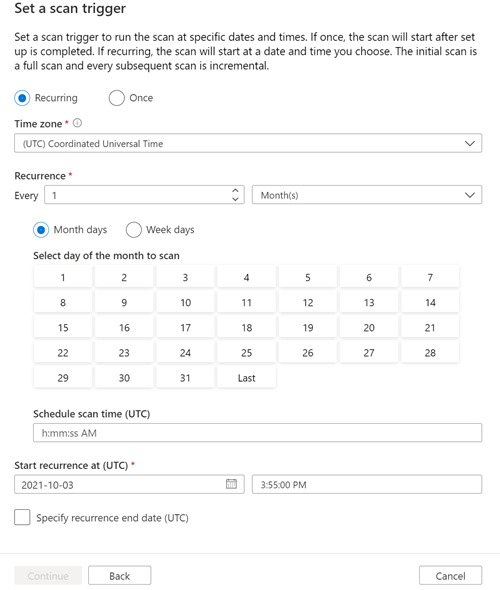
Выберите триггер сканирования. Вы можете настроить расписание или запустить проверку один раз. Дополнительные сведения о поддерживаемых параметрах расписания.
Просмотрите проверку и выберите Сохранить и запустить.
Планирование сканирования
Когда вы настроите проверку, выполните ее один раз или по запросу или настройте повторяющееся расписание. Можно настроить следующие параметры расписания:
- Часовой пояс. Выберите часовой пояс, с которым вы хотите согласовать расписание сканирования. Если в выбранном часовом поясе наблюдается переход на летнее время, триггер автоматически перенастроит разницу.
-
Повторение. Выберите ежедневное, еженедельное или ежемесячное повторение сканирования.
- Ежедневное повторение. Задайте повторение каждые X дней и укажите время начала сканирования в день.
- Еженедельное повторение. Задайте повторение каждые X недель, выберите один или несколько дней недели и укажите время начала сканирования дня.
- Ежемесячное повторение. Задайте для параметра Повторение значение каждые X месяцев, выберите между днями месяца или буднями, выберите один или несколько дней или будние дни месяца и укажите время начала сканирования.
- Запуск повторения в: задайте время начала проверки расписания.
- Укажите дату окончания повторения (необязательно). Если вы хотите остановить сканирование через определенное время, включите этот параметр, выбрав поле проверка и укажите дату окончания.
Просмотр сканирования
В зависимости от объема данных в источнике, проверка может занять некоторое время. Вот как можно проверка о ходе выполнения и просмотреть результаты по завершении сканирования.
Сканирование можно просмотреть из коллекции, домена или самого источника.
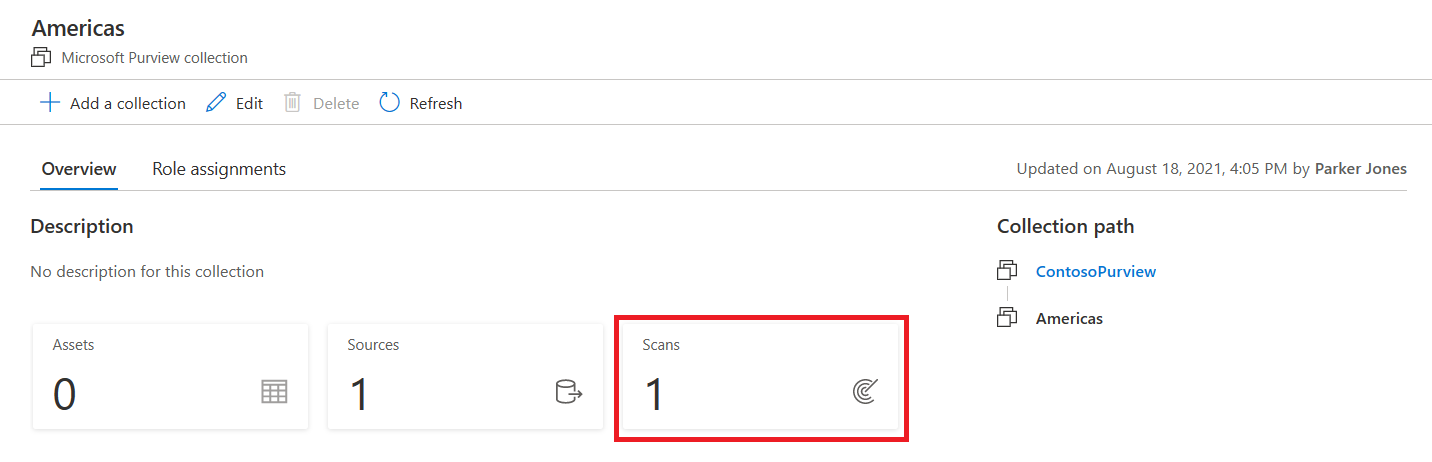
Чтобы просмотреть из коллекции или домена, перейдите к коллекции илидомену на карте данных и выберите Пункты сканирования.
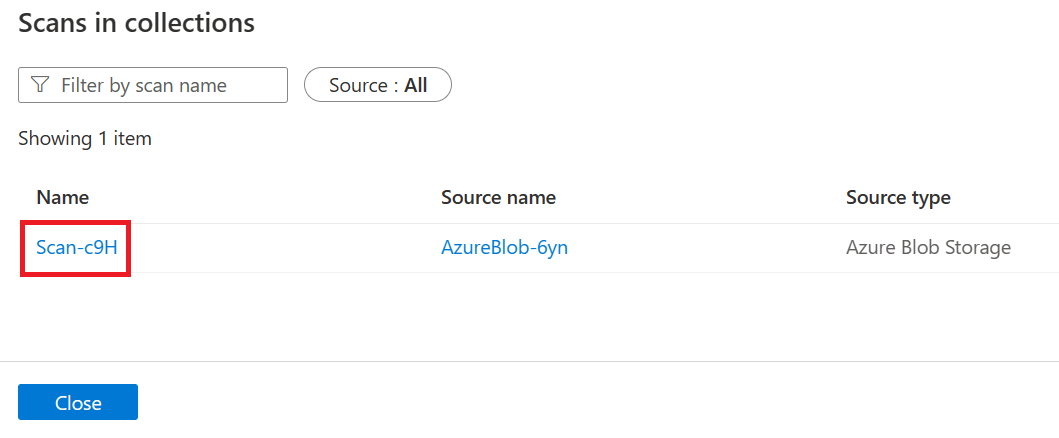
Выберите имя сканирования, чтобы просмотреть подробные сведения.
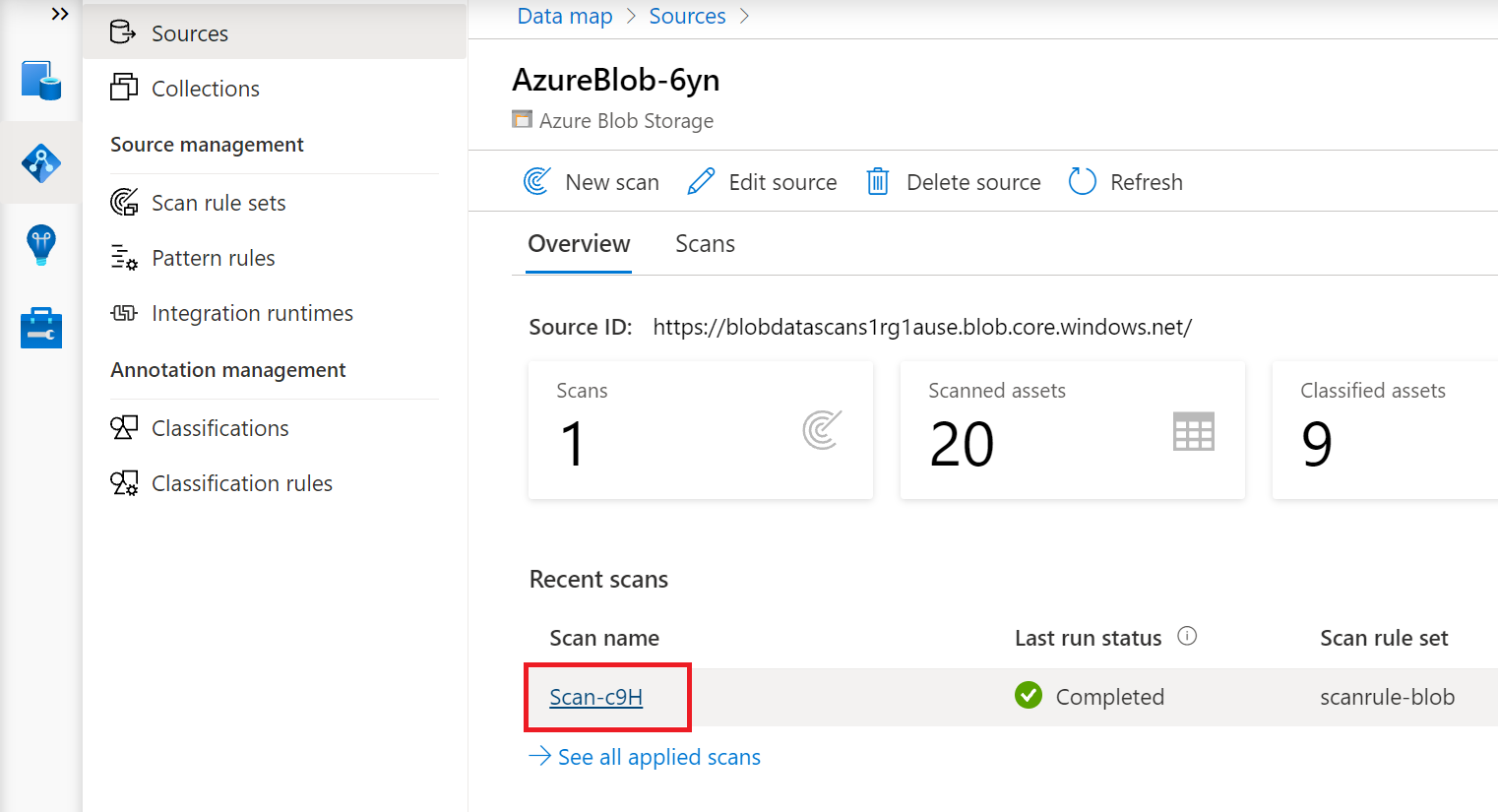
Вы также можете перейти непосредственно к источнику данныхв коллекции илидомене и выбрать Просмотреть сведения, чтобы проверка состояние сканирования.
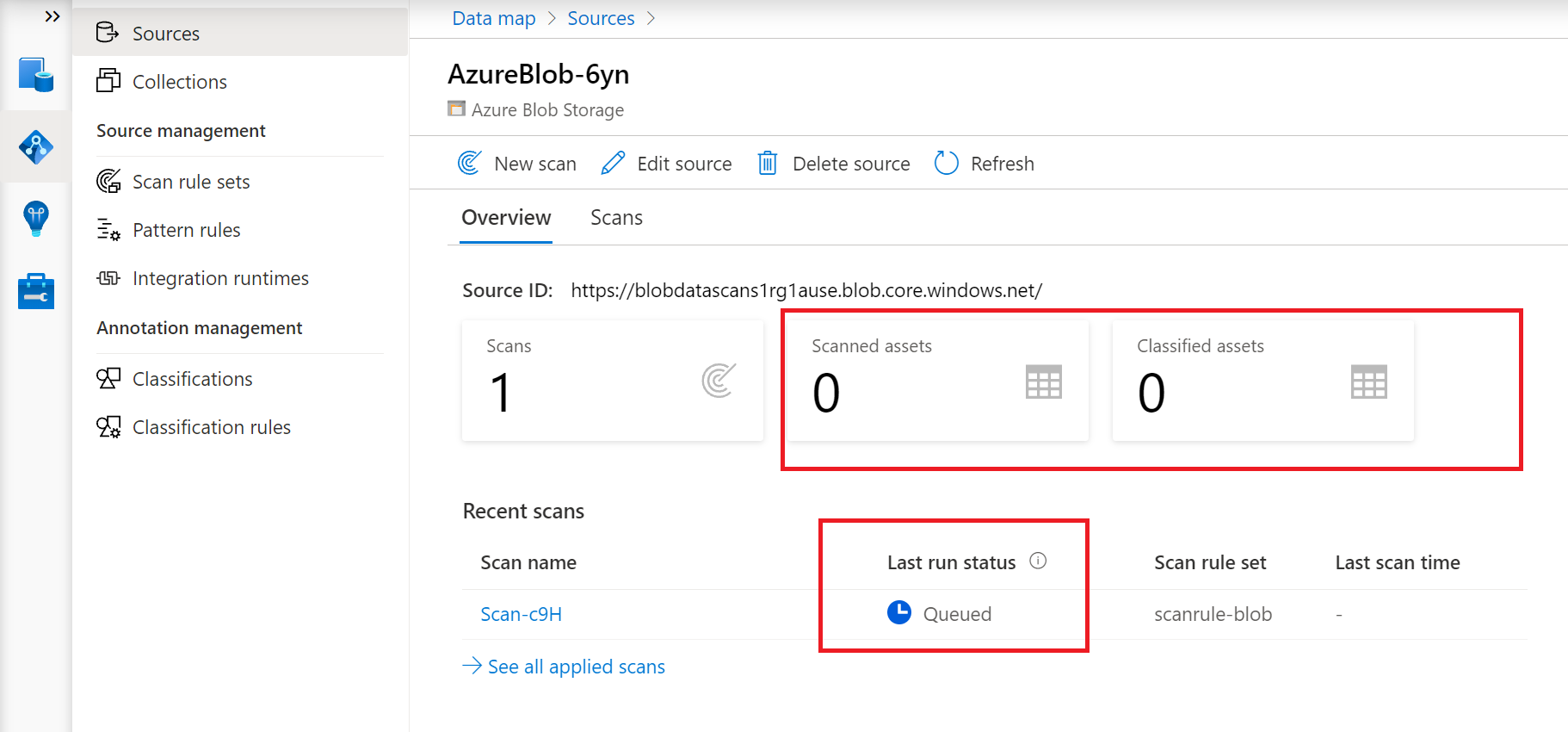
В сведениях о проверке отображается ход проверки в состоянии последнего выполнения и количество отсканированных и классифицированных ресурсов.
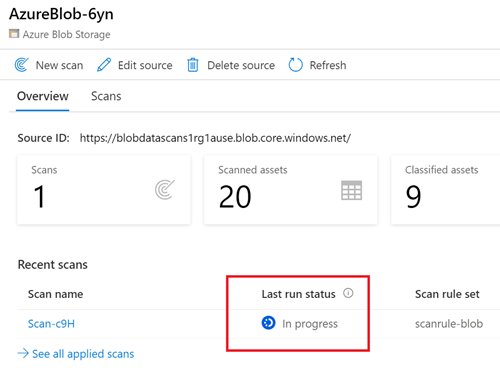
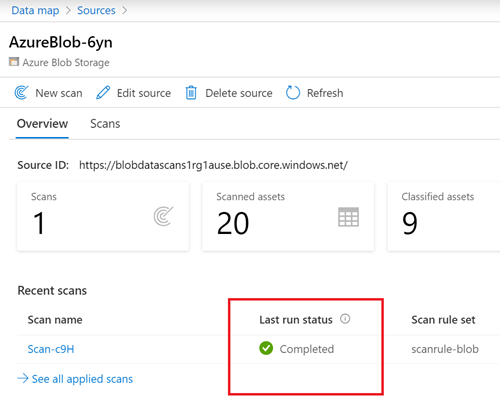
Состояние последнего запуска обновляется на Выполняется, а затем завершено после успешного выполнения всей проверки.
Управление сканированием
После завершения сканирования вы можете управлять им или запускать его снова.
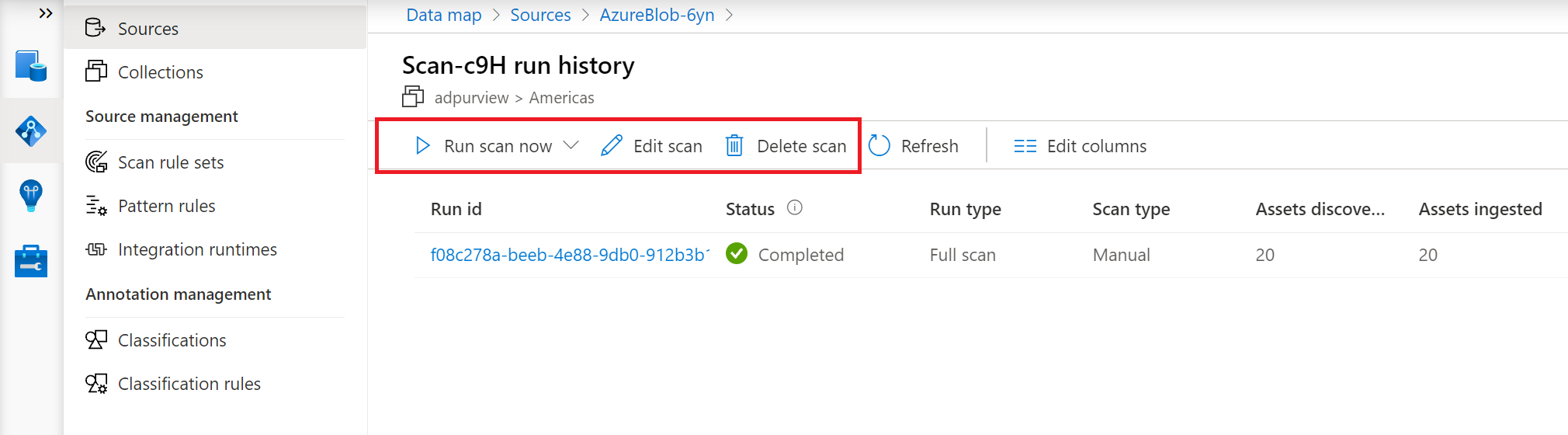
Выберите имя сканирования в списке коллекций или на исходной странице, чтобы управлять сканированием.
Вы можете запустить проверку еще раз, изменить ее или удалить.
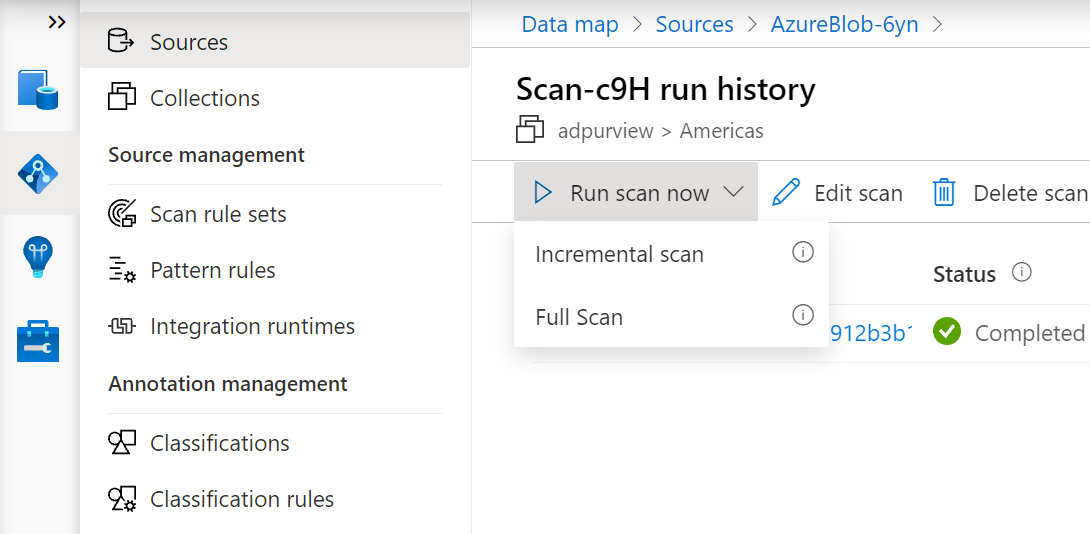
Вы можете выполнить полную проверку, которая сканирует все содержимое в область. В некоторых источниках также есть параметр добавочного сканирования . Добавочная проверка сканирует только те ресурсы, которые были обновлены с момента последней проверки. Проверьте таблицу поддерживаемых возможностей на исходной странице, чтобы узнать, доступна ли добавочная проверка для источника после первой проверки.
Устранение неполадок
Настройка подключения для сканирования может быть сложной, так как это настраиваемая настройка для вашей сети и учетных данных.
Если не удается подключиться к источнику, выполните следующие действия.
- Проверьте предварительные требования к исходной странице , чтобы убедиться, что вы ничего не пропустили.
- Проверьте параметр проверки подлинности в разделе Сканирование исходной страницы, чтобы убедиться, что вы правильно настроили метод проверки подлинности.
- Просмотрите сведения об устранении неполадок подключений.
- Создайте запрос на поддержку, чтобы группа поддержки могла помочь вам устранить неполадки в конкретной среде.