Примечание.
Для доступа к этой странице требуется авторизация. Вы можете попробовать войти или изменить каталоги.
Для доступа к этой странице требуется авторизация. Вы можете попробовать изменить каталоги.
Расширенное управление каталогами в SharePoint помогает понять, как организован контент в среде SharePoint. Он использует существующие метаданные Microsoft 365 для автоматической группировки сайтов по значимым категориям, обеспечивая централизованное представление ландшафта контента.
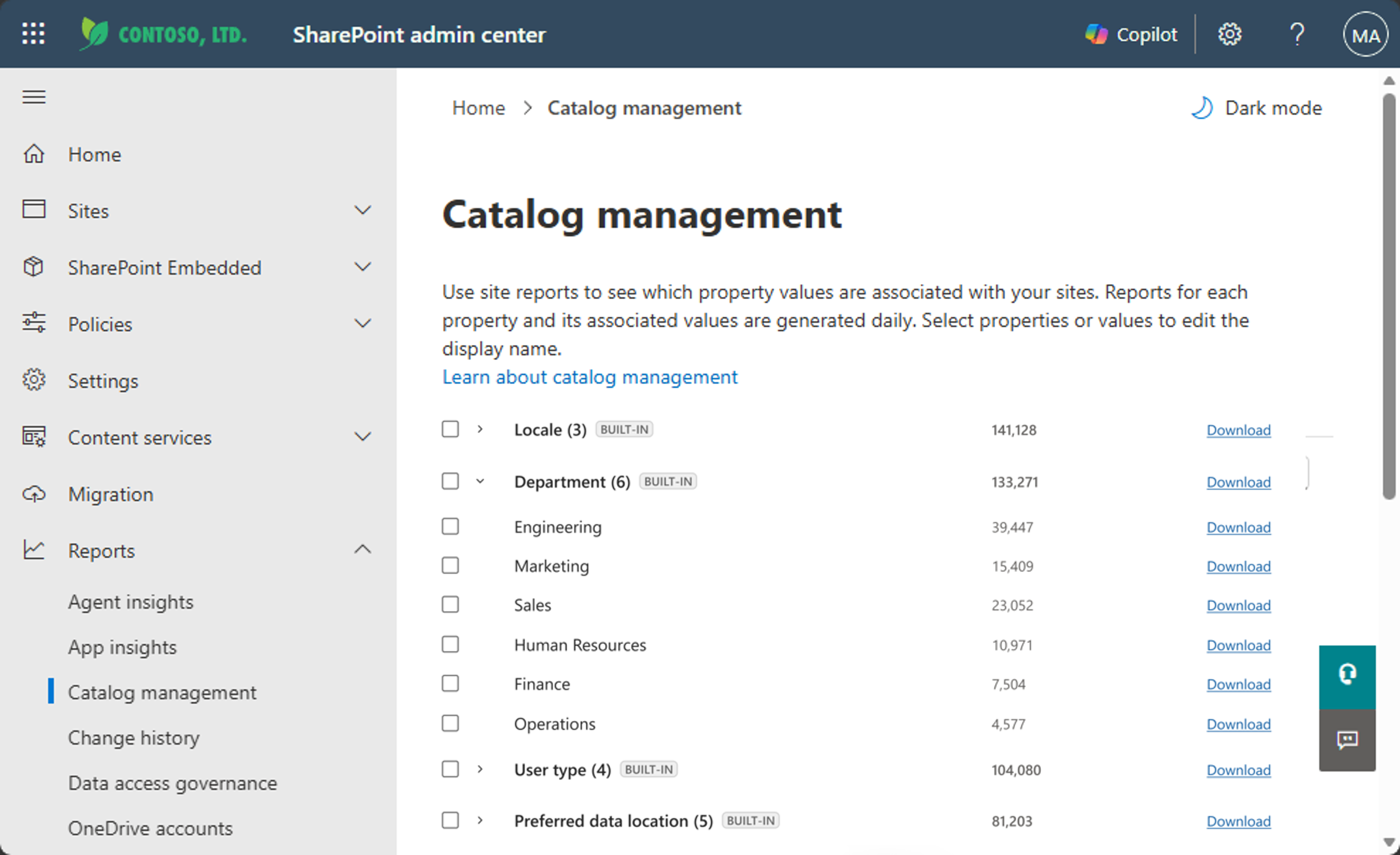
Группируя сайты по категориям и группам, вы можете анализировать контент, применять действия управления в масштабе и получать аналитику, необходимую для управления контентом, снижения рисков и подготовки к использованию функций на базе искусственного интеллекта, таких как Microsoft Copilot.
Как работает управление каталогом
Управление каталогом упорядочивает сайты SharePoint по категориям и группам на основе метаданных, уже присутствующих в клиенте Microsoft 365.
- Категории представляют собой высокоуровневые классификации, такие как отдел, тип пользователя или регион.
- Группы предоставляют дополнительные сведения в каждой категории. Например, в категории "Отдел" группы могут включать "Маркетинг", "Продажи", "Отдел кадров" или "Финансы".
Такая структура помогает понять, как контент распространяется и управляется в организации.
Вы можете использовать встроенные категории или добавлять свои собственные. У каждой категории есть метка, которая определяет ее тип:
BUILT-INUPLOADEDCUSTOM PROPERTIESENTRA ID
Вы можете использовать категории с возможностями расширенного управления SharePoint, такими как обнаружение ограниченного контента. Например, с помощью групп каталогов к обнаружению ограниченного контента можно применить обнаружение ограниченного контента к нескольким сайтам. (См. раздел "Использование групп каталога с ограниченным обнаружением контента " в этой статье.)
Источники метаданных
Управление каталогом использует метаданные из нескольких источников для определения категорий и групп:
- Microsoft Entra ID: Атрибуты организации, такие как отдел, тип пользователя и атрибуты расширения.
- Метаданные сайта SharePoint: свойства сайта, такие как значения контейнера свойств, ключевые слова сайта и другие свойства, определенные в SharePoint.
Так как управление каталогом отражает существующие метаданные, поддержание их точности и согласованности имеет важное значение для получения значимых результатов.
Встроенные категории
Управление каталогом включает встроенные категории, производные от Microsoft Entra ID и метаданных SharePoint. Вот несколько распространенных примеров.
- Регион: регион, в котором размещено содержимое (например, Северная Америка или Европа).
- Отдел: организационные подразделения, связанные с сайтом (например, финансы).
- Тип пользователя: гость или не гость.
- Предпочтительное расположение данных (PDL):настройка нескольких регионов для ваших сайтов.
- Сегмент информационных барьеров: Сегмент, определяемый политикой информационных барьеров для организаций, внедряющих информационные барьеры.
Эти категории заполняются автоматически, доступны без настройки и обновляются каждый час.
Категории, которые можно добавить
Примечание.
Нельзя использовать специальные символы, например неанглийские символы, в названиях категорий, групп, CSV-файлов или отображаемых именах.
Помимо встроенных категорий, можно создавать категории из следующих источников:
| Метод | Label | Обновление данных |
|---|---|---|
| Отправка CSV-файла со списком сайтов, которые следует включить в новую категорию | UPLOADED |
Сразу после отправки файла |
| Использование настраиваемого свойства сайта | CUSTOM PROPERTIES |
Первое обновление данных происходит в течение 24 часов, а после этого — каждые две недели. |
| Использование атрибута расширения Microsoft Entra ID | ENTRA ID |
Первое обновление данных происходит в течение 24 часов, а после этого — каждые две недели. |
Отправка списка CSV-сайтов
Примечание.
Каждая категория, добавленная с помощью этого параметра, служит моментальным снимком. Чтобы обновить список сайтов, необходимо обновить каждую категорию вручную.
В Центре администрирования SharePoint в области навигации выберите"Управление каталогомотчетов>".
Выберите "Добавить категорию". В области "Добавление категории " выберите "Списки CSV-сайтов".
Укажите название и описание категории.
Скачайте шаблон CSV и используйте его для создания списков. Создайте по одному CSV-файлу для каждой группы, которую вы хотите создать в своей категории. В одной категории можно добавить до 20 групп.
В области "Добавление категории " отправьте CSV-файл. Если их несколько, используйте команду "Добавить группу " для каждого дополнительного CSV-файла.
Выберите Сохранить.
Использование настраиваемого свойства сайта
Используйте этот вариант, если ваша организация уже хранит информацию о классификации в свойствах сайта SharePoint, таких как отдел, регион, бизнес-единица или обозначение соответствия. Управление каталогом не создает и не заполняет значения свойств. Вместо этого он считывает существующие значения свойств и использует их для создания категорий и групп. Используя этот подход, можно упорядочивать сайты с метаданными, которые уже существуют в вашей среде, без поддержки списков сайтов вручную.
Пример: использование свойства сайта отдела
Предположим, ваша организация уже использует настраиваемое свойство сайта с именем Department в контейнере свойств сайта SharePoint. Свойство может содержать такие значения:
- Отдел = Маркетинг
- Отдел = Финансы
- Отдел = Отдел кадров
Если вы создали категорию каталога и указали " Отдел " в качестве настраиваемого свойства, управление каталогом сканирует выбранные сайты и создает группы на основе найденных значений. В этом примере при управлении каталогом создаются отдельные группы для отдела маркетинга, финансов и управления персоналом и сайты автоматически помещаются в соответствующую группу.
Определив свойства сайта, которые нужно использовать, подключите их к управлению каталогом.
Подключение настраиваемых свойств сайта к управлению каталогом
В Центре администрирования SharePoint в области навигации выберите"Управление каталогомотчетов>".
Выберите "Добавить категорию". В области "Добавление категории " выберите "Настраиваемые свойства".
В разделе "Свойства " введите имя свойства, которое вы хотите использовать. Чтобы добавить дополнительные свойства, выберите "Добавить свойство". Вы можете указать до 20 свойств.
В разделе "Сайты" выберите один из следующих вариантов:
- Самые активные сайты (до 20 000 сайтов): данные доступны в течение 24 часов и автоматически обновляются каждые две недели.
- Отправка списка до 20 000 сайтов: Скачайте шаблон CSV и используйте его для создания списка сайтов. Затем отправьте CSV-файл. Имейте в виду, что при использовании этого параметра список сайтов в категории служит моментальным снимком, который необходимо обновлять вручную.
Выберите Сохранить.
Использование атрибутов расширения Microsoft Entra ID
Если в вашей организации используются атрибуты расширения Microsoft Entra ID, можно создавать категории каталога на основе значений, хранящихся в extensionAttribute1extensionAttribute15. Атрибуты расширения — это предопределенные атрибуты в Microsoft Entra ID, которые организации могут использовать для хранения дополнительных строковых метаданных для объектов пользователей или устройств.
Управление каталогом использует эти существующие значения атрибутов для группировки сайтов SharePoint по категориям. Когда вы выбираете один или несколько атрибутов расширения Microsoft Entra ID в качестве категорий каталога, управление каталогом группирует сайты на основе значений атрибутов расширения, связанных с владельцами сайтов. Эти группировки обновляются при изменении базовых значений атрибутов или владельцев сайта.
Например, ваша организация может использовать атрибут расширения для идентификации бизнес-подразделения, операционной модели, границы соответствия, программы или другой внутренней классификации, которая не представлена встроенной категорией, такой как тип отдела или пользователя. Используя этот атрибут расширения в качестве категории каталога, вы можете просматривать связанные сайты и управлять ими совместно, не сохраняя отдельный список сайтов вручную.
Перед использованием атрибутов расширения в управлении каталогом убедитесь, что атрибуты последовательно заполнены в Microsoft Entra ID. Управление каталогом отражает метаданные, которые уже существуют в клиенте, поэтому неполные или несогласованные значения могут привести к неполным или несогласованным группам сайтов.
Определение или настройка атрибутов расширения
Чтобы просмотреть список существующих атрибутов расширения или настроить их, следуйте инструкциям в разделе "Атрибуты расширения". Вы можете определить или установить атрибуты расширения с помощью PowerShell, Python и других версий.
Определив атрибуты расширения, используйте их для добавления категорий.
Использование атрибутов расширения при управлении каталогом
В Центре администрирования SharePoint в области навигации выберите"Управление каталогомотчетов>".
Выберите "Добавить категорию". На панели «Добавить категорию » выберите атрибуты расширения Entra ID.
В списке атрибутов расширения Entra ID выберите атрибуты, которые вы хотите использовать в качестве категорий.
Выберите Сохранить.
Изменение категории или группы
Вы можете изменить отображаемое имя любой категории, а также редактировать категории, которые не встроены. В зависимости от типа категории можно изменить отображаемые имена, описания, группы и списки сайтов. Изменение отображаемого имени не изменяет базовые метаданные или группировку сайтов.
Примечание.
Нельзя использовать специальные символы, например неанглийские символы, в названиях категорий, групп, CSV-файлов или отображаемых именах.
В Центре администрирования SharePoint в области навигации выберите"Управление каталогомотчетов>".
Выберите категорию или группу, чтобы открыть панель редактирования.
Выполните одно или несколько из следующих действий.
Чтобы изменить имя категории, выберите "Изменить отображаемое имя " и введите новое имя.
Чтобы изменить категорию, выберите "Изменить категорию", а затем при необходимости измените ее имя и описание.
Чтобы изменить, добавить или удалить группу, в разделе "Группы " выберите "Изменить", "Удалить" или "Добавить группу".
Выберите Сохранить.
Использование групп каталога с ограниченным обнаружением содержимого
Организациям часто приходится применять обнаружение ограниченного содержимого в больших группах сайтов во время развертывания Copilot или других инициатив по управлению. Обнаружение ограниченного контента можно применить к коллекциям сайтов, вместо того чтобы настраивать сайты по отдельности. Вы также можете удалить обнаружение ограниченного контента из группы сайтов.
Примечание.
В управлении каталогом существует ограничение в 20 000 сайтов с ограниченным обнаружением контента. Это ограничение не применяется к обнаружению ограниченного содержимого на уровне клиента или службы.
Массовые операции сохраняют существующее поведение обнаружения ограниченного содержимого.
- Обнаружение ограниченного контента остается свойством на уровне сайта.
- Сайты, на которых уже включено обнаружение ограниченного содержимого, не изменяются.
- Существующие разрешения остаются без изменений.
- Стандартное поведение распространения продолжает применяться.
Так как обнаружение ограниченного содержимого должно распространяться в системах индексирования, обновления могут вступить в силу не сразу. Это время зависит от размера сайта, количества файлов на каждом сайте и количества одновременно обрабатываемых обновлений.
Применение функции обнаружения ограниченного контента к группе сайтов
В Центре администрирования SharePoint в области навигации выберите"Управление каталогомотчетов>". Затем перейдите на вкладку "Действия ".
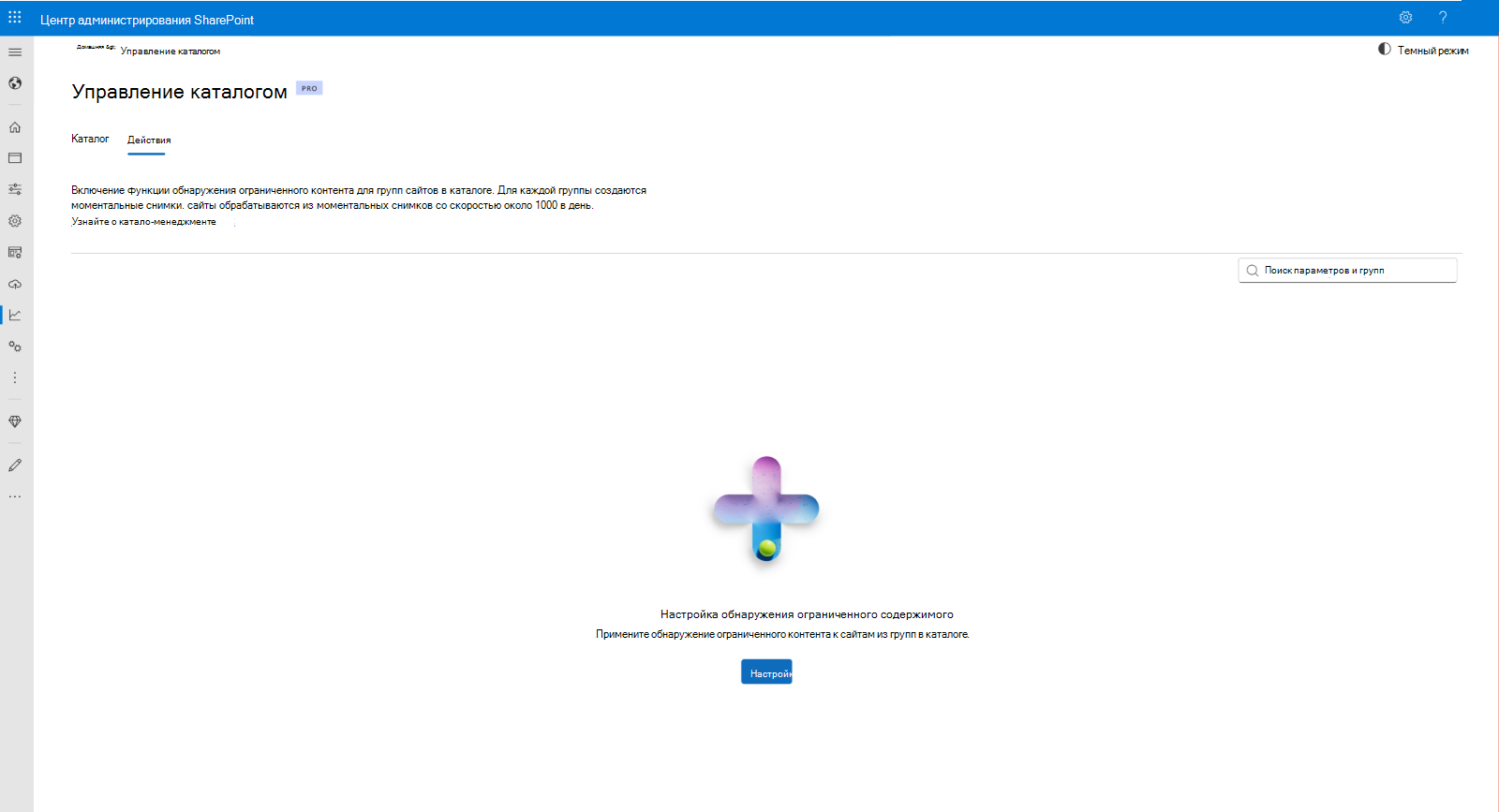
Если вы еще не настроили обнаружение ограниченного контента, нажмите кнопку "Настроить ", чтобы сделать это.
Выберите категорию, чтобы открыть панель обнаружения ограниченного содержимого. Если вы еще не применили обнаружение ограниченного содержимого ни к одной из групп, выберите "Добавить из существующей группы каталога".
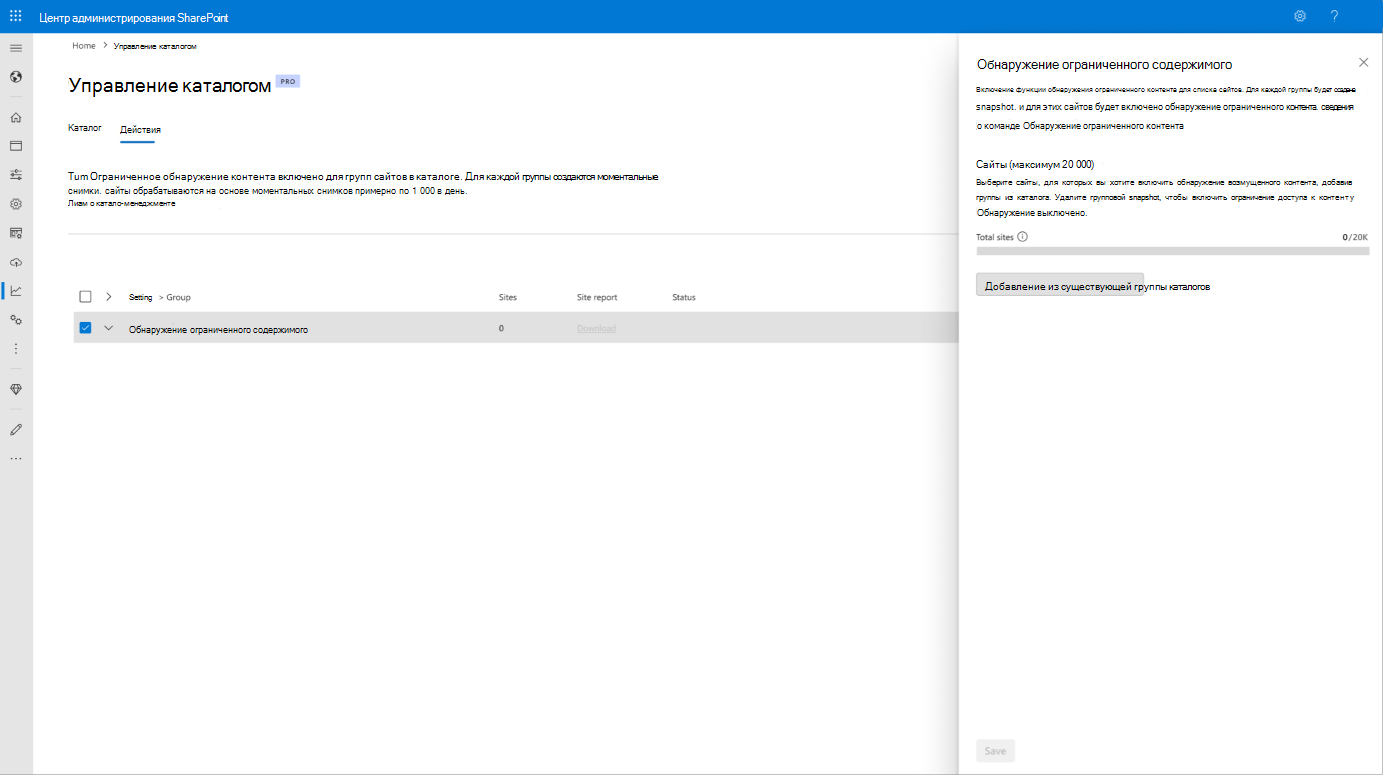
Просмотрите информацию, показанную на панели. Вы можете отслеживать:
- Сколько сайтов применено обнаружение ограниченного контента. Это число меняется в режиме реального времени сразу после выбора или удаления групп.
- Список групп в выбранной категории, к которым применено обнаружение ограниченного содержимого.
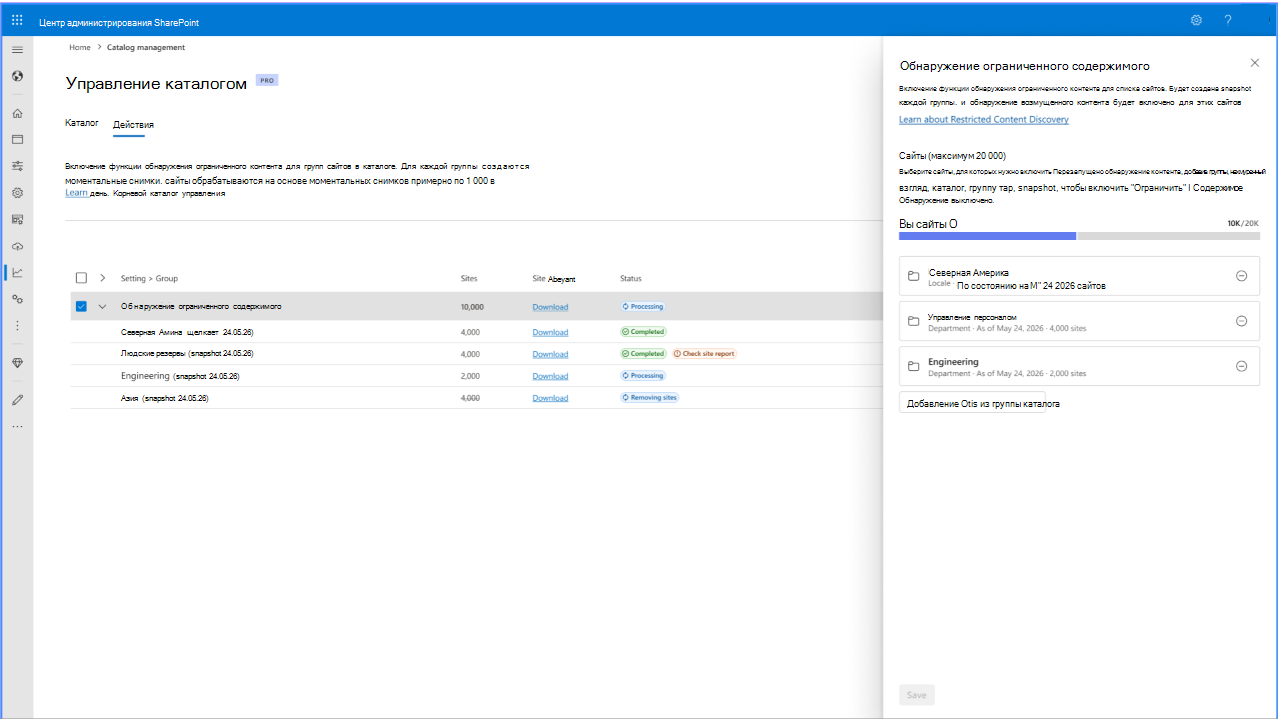
В нижней части панели выберите + Добавить сайты из группы каталога.
Используйте раскрывающееся меню, чтобы выбрать группу.
Нажмите "Сохранить" и подтвердите изменения.
Моментальные снимки и последующие изменения групп
При добавлении группы каталога в средство обнаружения ограниченного содержимого вы добавляете снимок этой группы в этот момент времени. При добавлении или удалении сайтов из этой группы никаких изменений в обнаружение ограниченного контента не вносится.
Например, предположим, что группа добавлена в средство обнаружения ограниченного содержимого. Когда она была добавлена, у группы было десять сайтов. Теперь предположим, что в группу добавлены еще три сайта. В этом случае обнаружение ограниченного содержимого применяется к первым десяти сайтам, но еще не к трем новым сайтам.
Если в группе происходят изменения, например добавляются или удаляются сайты, и вы хотите обновить приложение обнаружения ограниченного контента, выполните следующие действия.
В Центре администрирования SharePoint в области навигации выберите"Управление каталогомотчетов>".
На вкладке "Действия " выберите категорию, чтобы открыть панель обнаружения ограниченного содержимого.
На панели в списке групп выберите группу и нажмите "Удалить".
Повторно добавьте группу, которую вы только что удалили.
Нажмите "Сохранить" и подтвердите изменения.
Удаление ограниченного обнаружения контента с нескольких сайтов
В Центре администрирования SharePoint в области навигации выберите"Управление каталогомотчетов>".
На вкладке "Действия " выберите категорию, чтобы открыть панель обнаружения ограниченного содержимого.
В сведениях, показанных на панели, выберите группу, которую необходимо удалить из обнаружения ограниченного содержимого.
Выберите "Удалить".
Нажмите "Сохранить" и подтвердите изменения.
Состояния обнаружения ограниченного содержимого в управлении каталогом
После применения или удаления ограничения обнаружения контента в группе или из нее ожидайте увидеть одно из следующих состояний в столбце состояния:
- Завершено: к сайтам в группе каталогов применяется обнаружение ограниченного контента.
- Обработка: изменения все еще развертываются. Время обработки зависит от количества файлов на сайтах.
- Добавление сайтов: обнаружение ограниченного контента добавляется к сайтам в группе категорий.
- Удаление сайтов: обнаружение ограниченного контента удаляется с сайтов в группе категорий.
- Проверка отчета по сайту: скачайте список сайтов, чтобы просмотреть состояние каждого сайта.
- Ошибка: во время обработки произошла ошибка.
Интеграция с агентом администрирования SharePoint
Управление каталогом обеспечивает структуру, повышающую эффективность агента администрирования SharePoint. При классификации сайтов агент администрирования SharePoint может предоставлять более точную аналитику, анализ и рекомендации по управлению на основе того, как контент организован в клиенте. Дополнительные сведения см. в статье Агент администрирования SharePoint.