Примечание.
Для доступа к этой странице требуется авторизация. Вы можете попробовать войти или изменить каталоги.
Для доступа к этой странице требуется авторизация. Вы можете попробовать изменить каталоги.
Применимо к: Использование администратора клиента — администратор соответствия требованиям, администратор безопасности и администратор SharePoint
Применяйте элементы управления безопасностью и соответствием к содержимому SharePoint Embedded с помощью Microsoft Purview и поддерживаемых функций администрирования SharePoint.
SharePoint Embedded использует возможности соответствия требованиям Microsoft 365 и управления данными, чтобы организации могли защищать, управлять и исследовать содержимое, хранящееся в внедренных приложениях.
В некоторых сценариях соответствия требованиям требуется, чтобы владеющее приложение обеспечивало взаимодействие с пользователем, так как SharePoint Embedded является только API и не имеет собственного пользовательского интерфейса.
Важно!
Координировать элементы управления соответствием с владельцем приложения SharePoint Embedded. Политика может защитить содержимое, но поведение приложения должно быть реализовано владельцем приложения для обработки эффектов этих политик.
Подготовка к работе
Подтвердите эти предварительные требования.
- Вы можете получить доступ к Microsoft Purview с необходимой ролью соответствия требованиям.
- Вы можете получить доступ к средствам администрирования SharePoint, когда требуются сведения о контейнере.
- Вы можете определить приложение и контейнеры SharePoint Embedded в область.
- Вы можете получить URL-адреса сайта контейнера для целевых политик.
- Владельцы приложений понимают влияние политики на взаимодействие с пользователем.
- Юридические лица, заинтересованные лица по управлению записями и безопасности утверждают структуру управления.
Сведения о поддерживаемых элементах управления см. в статье Планирование безопасности, соответствия требованиям и управления.
Получение сведений о контейнере для область политики
Для многих задач соответствия требованиям требуется URL-адрес контейнера или идентификатор контейнера.
Используйте PowerShell для получения сведений о приложении и контейнере.
Просмотр приложений SharePoint Embedded, зарегистрированных в клиенте.
Get-SPOApplicationПолучение контейнеров для приложения.
Get-SPOContainer -OwningApplicationId <OwningApplicationID>Получение сведений о контейнере.
Get-SPOContainer -OwningApplicationId <ApplicationID> -Identity <ContainerID>
Используйте URL-адрес сайта контейнера для назначения политик в определенных контейнерах SharePoint Embedded.
Сведения о командлете см. в разделе Get-SPOContainer.
Применение элементов управления аудитом
Возможности аудита для SharePoint Embedded зеркало существующих возможностей аудита SharePoint. Операции пользователей и администраторов, выполняемые в приложениях SharePoint Embedded, записываются в единый журнал аудита.
Используйте аудит Microsoft Purview для поиска действий и изучения операций с файлами, пользователями, приложениями и администраторами.
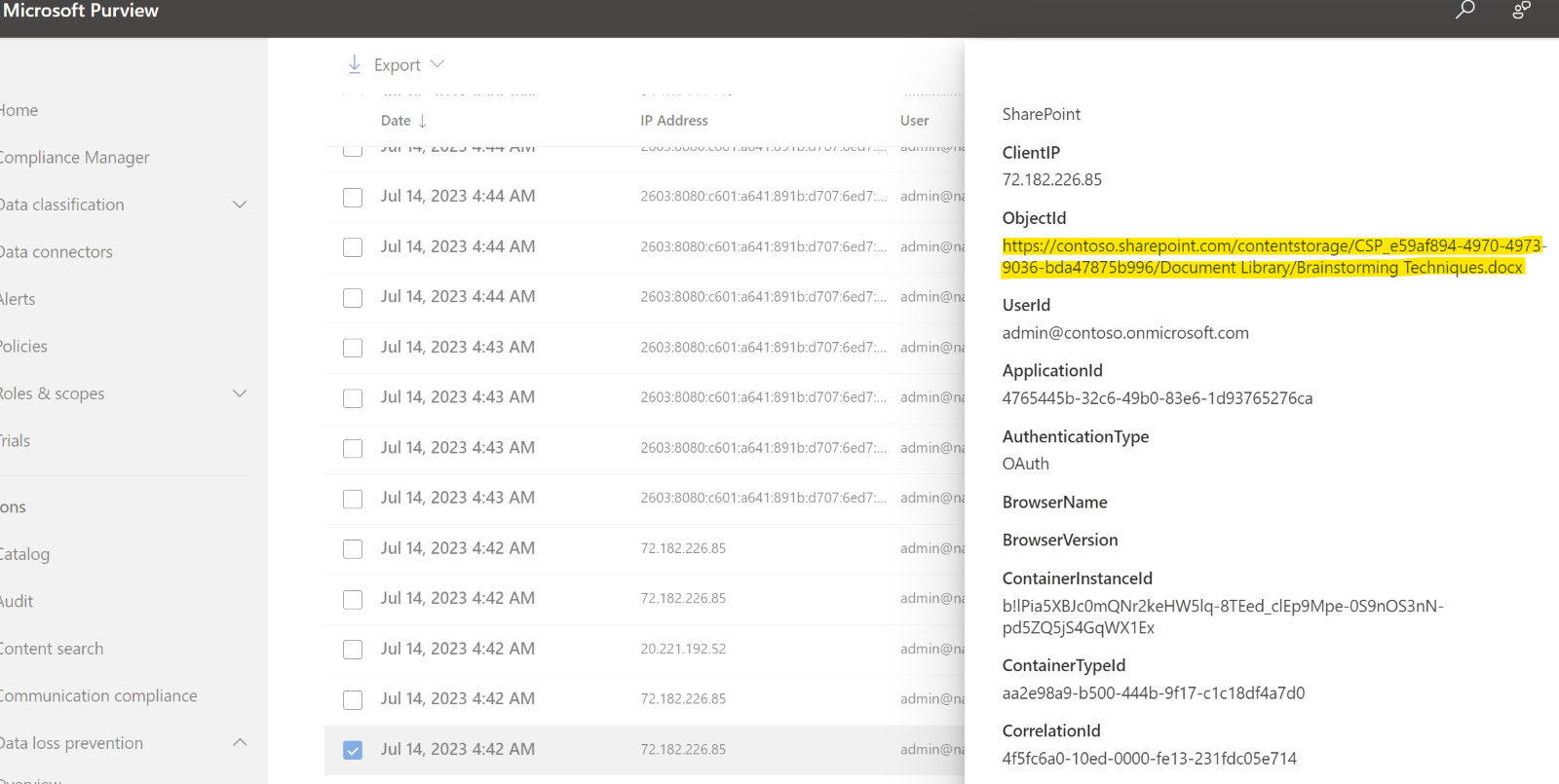
Инструкции по проверке аудита см. в разделе Проверка событий аудита. Подробный список событий аудита типа контейнера и регистрации типов контейнеров см. в разделе События журнала аудита SharePoint Embedded.
Применение обнаружения электронных данных
Администраторы соответствия требованиям могут использовать Microsoft Purview eDiscovery для поиска, хранения и экспорта содержимого, размещенного в SharePoint Embedded.
Чтобы выполнить поиск всего содержимого SharePoint Embedded с помощью содержимого SharePoint, выполните приведенные далее действия.
- Откройте интерфейс обнаружения электронных данных в Microsoft Purview.
- Настройте поиск.
- Выберите Все сайты SharePoint для рабочей нагрузки SharePoint.
- Выполните поиск.
- Проверьте результаты в соответствии с процессом обнаружения электронных данных.
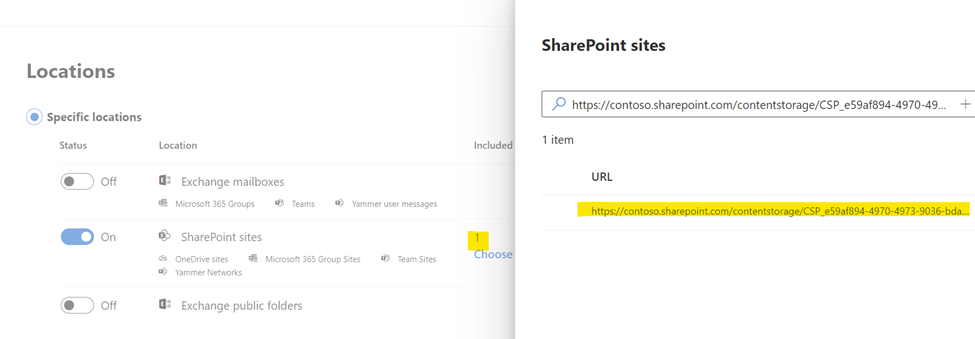
Чтобы ограничить поиск выбранными контейнерами SharePoint Embedded, выполните следующие действия:
- Получите URL-адрес сайта контейнера.
- В рабочей нагрузке Сайты SharePoint выберите определенные сайты.
- Добавьте URL-адрес контейнера.
- Запустите и проверьте поиск.
Рекомендации по продуктам см. в разделе решения Microsoft Purview eDiscovery.
Применение хранения и удержаний
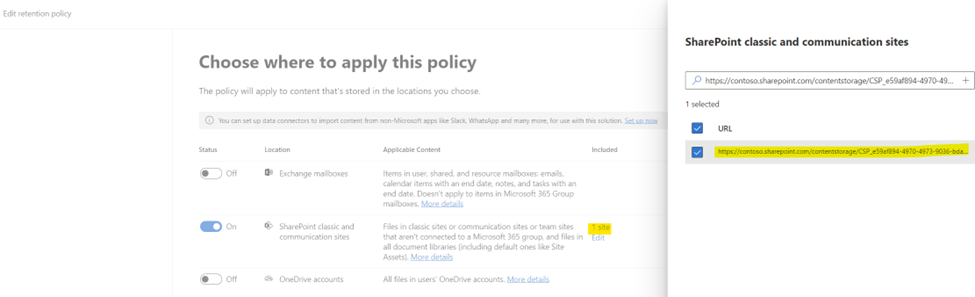
SharePoint Embedded поддерживает политики хранения и удержания содержимого, хранящегося в приложениях с помощью Microsoft Purview. Используйте следующие параметры области:
| Scope | Эффект |
|---|---|
| Все сайты SharePoint | Применяется к сайтам SharePoint и контейнерам SharePoint Embedded. |
| Выбранные расположения | Применяется к определенным расположениям SharePoint, включая выбранные URL-адреса контейнеров SharePoint Embedded. |
Используйте широкие область, когда политика применяется ко всему содержимому SharePoint и SharePoint Embedded.
Используйте выбранные URL-адреса контейнера, если политика применяется только к определенным данным.

Примечание.
SharePoint Embedded не предоставляет собственный пользовательский интерфейс для взаимодействия с метками хранения. Если пользователям нужно применить метки хранения в приложении или реагировать на них, это должно быть предоставлено приложением-владельцем.
Сведения о Управление жизненным циклом данных Microsoft Purview см. в статье Сведения о Управление жизненным циклом данных Microsoft Purview.
Применение политик защиты от потери данных
Используйте Защита от потери данных Microsoft Purview (DLP) для идентификации, мониторинга и автоматической защиты конфиденциальных элементов, хранящихся в приложениях SharePoint Embedded.
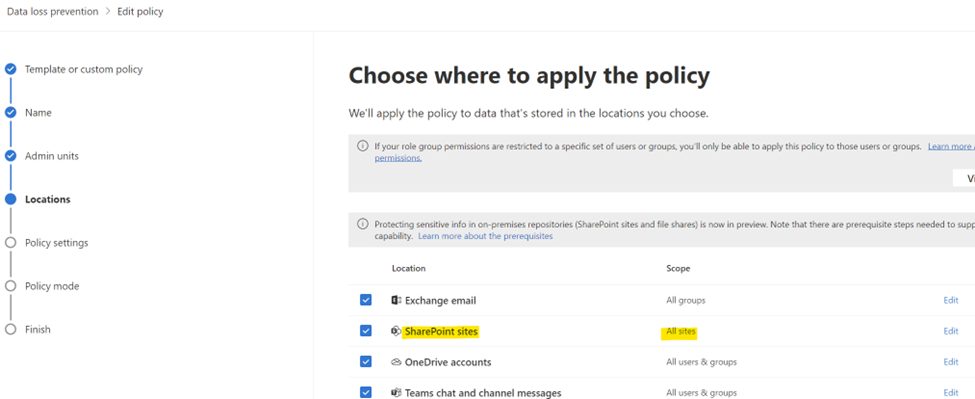
Широкое применение защиты от потери данных:
- Создание или изменение политики защиты от потери данных в Microsoft Purview.
- Выберите рабочую нагрузку Сайты SharePoint.
- Выберите Все сайты , если политика должна включать все сайты SharePoint и контейнеры SharePoint Embedded.
- Настройка правил, действий и оповещений.
- Протестируйте и включите политику в соответствии с процессом развертывания.
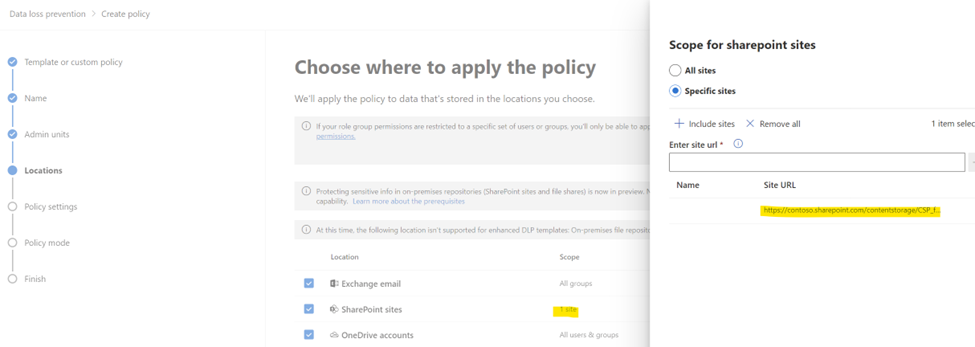
Чтобы применить защиту от потери данных к выбранным контейнерам SharePoint Embedded, выполните указанные действия.
- Получите URL-адреса контейнера.
- Настройте политику защиты от потери данных для выбранных расположений SharePoint.
- Добавьте URL-адреса контейнера.
- Проверьте поведение политики с помощью владельца приложения.
Некоторые сценарии защиты от потери данных требуют взаимодействия с пользователем, например бизнес-обоснование переопределения или советы по политике.
Так как SharePoint Embedded не предоставляет собственный пользовательский интерфейс, клиентское приложение должно реализовать необходимый пользовательский интерфейс, часто используя Microsoft Graph, если это применимо.
Сведения о защите от потери данных см. в статье Сведения о защите от потери данных.
Применение меток конфиденциальности к контейнерам
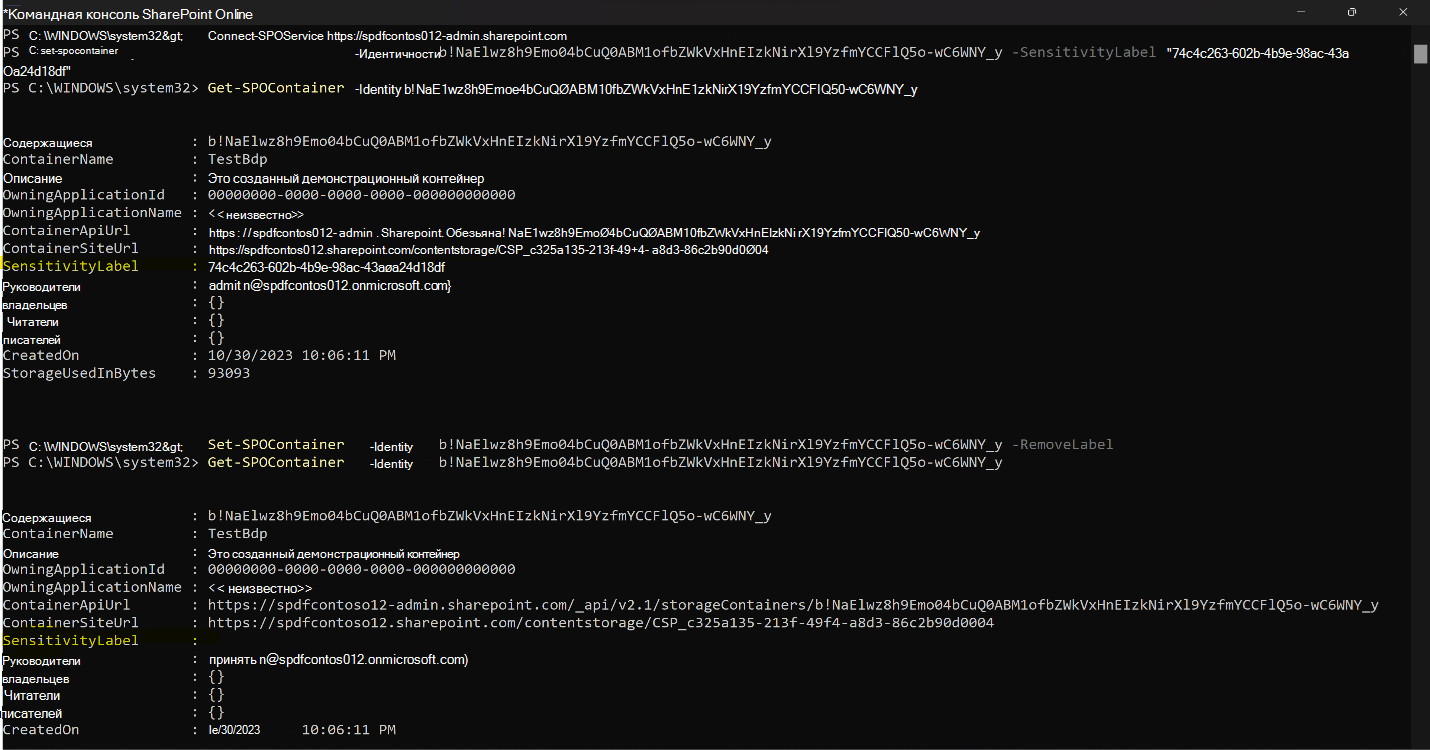
Глобальные администраторы и администраторы SharePoint Embedded могут устанавливать или удалять метки конфиденциальности в контейнерах SharePoint Embedded с помощью SharePoint PowerShell.
Установите метку:
Set-SPOContainer -Identity <ContainerID/ContainerSiteURL> -SensitivityLabel <SensitivityLabelGUID>
Удалите метку с помощью поддерживаемой команды метки контейнера, описанной в разделе Управление контейнерами с помощью PowerShell.
Перед применением меток:
- Убедитесь, что метка опубликована.
- Убедитесь, что метка подходит для контейнера.
- Подтвердите поведение приложения у владельца приложения.
- Подтвердите требования к соответствию владельцам данных.
Основные понятия меток см. в статье Сведения о метках конфиденциальности.
Применение политики блочного скачивания
Администраторы SharePoint Embedded и глобальные администраторы могут блокировать скачивание файлов из контейнеров SharePoint Embedded с помощью командлета политики контейнеров SharePoint.
Set-SPOContainer -Identity <ContainerSiteURL> -BlockDownloadPolicy $true
Для применения этой политики требуется лицензия на расширенное управление SharePoint.
Ознакомьтесь с разделом Блокировать политику скачивания для сайтов SharePoint и OneDrive , прежде чем включать ее в рабочей среде.
Применение политики условного доступа
SharePoint Embedded поддерживает базовые конфигурации политик условного доступа.
Параметр ConditionalAccessPolicy поддерживает следующие значения:
AllowFullAccessAllowLimitedAccessBlockAccess
Используйте следующий командлет SharePoint PowerShell:
Set-SPOContainer -Identity <ContainerSiteURL> -ConditionalAccessPolicy <SPOConditionalAccessPolicyType>
Ознакомьтесь с политиками доступа клиента перед изменением доступа к контейнеру.
Тестирование поведения приложений для веб-клиентов, настольных и мобильных клиентов.
Дополнительные рекомендации см. в разделе Управление доступом с неуправляемых устройств.
Уточнение обязанностей
Элементы управления безопасностью и соответствием часто охватывают несколько команд.
| Команда | Обязанности |
|---|---|
| Администраторы соответствия требованиям | Настройте аудит Purview, обнаружение электронных данных, хранение, защиту от потери данных и политику область. |
| Администраторы SharePoint Embedded | Получение сведений о контейнере и применение поддерживаемых параметров контейнера. |
| Владельцы приложений SharePoint Embedded | Реализуйте пользовательский интерфейс приложения для советов по политикам, переопределений, меток и обработки ошибок. |
| Администраторы безопасности | Ознакомьтесь с разделом Условный доступ и ограничения доступа. |
| Команды юристов или записей | Утвердить решения об удержании, хранении и удалении. |
Перед развертыванием задокументируйте владельца каждого элемента управления.
Проверка поведения политики
После применения элемента управления:
- Убедитесь, что политика опубликована или включена.
- Убедитесь, что url-адрес целевого контейнера или все сайты область верны.
- Попросите владельца приложения протестировать обычные рабочие процессы пользователей.
- Просмотрите записи аудита для действий, связанных с политикой.
- Просмотрите оповещения защиты от потери данных, результаты обнаружения электронных данных или состояние хранения, если это применимо.
- Запишите изменения в журнал операций соответствия требованиям.
Совет
Опробуйте элементы управления в небольшом наборе контейнеров, прежде чем применять их ко всем сайтам SharePoint и контейнерам SharePoint Embedded.
Связанные материалы
- Просмотр событий аудита
- Управление контейнерами с помощью PowerShell
- Управление контейнерами в Центре администрирования SharePoint
- Планирование безопасности, соответствия требованиям и управления
- Устранение неполадок
Дальнейшие действия
Ознакомьтесь с руководством по устранению неполадок в разделе Устранение неполадок.