Примечание.
Для доступа к этой странице требуется авторизация. Вы можете попробовать войти или изменить каталоги.
Для доступа к этой странице требуется авторизация. Вы можете попробовать изменить каталоги.
Применимо к: Использование администратора клиента — администратор SharePoint Embedded или глобальный администратор
Используйте Центр администрирования SharePoint для управления контейнерами SharePoint Embedded с помощью графического интерфейса.
Страницы контейнеров SharePoint Embedded помогают администраторам клиента управлять инвентаризацией и жизненным циклом контейнеров.
Используйте их для:
- Просмотр активных контейнеров.
- Проверьте сведения.
- Управление членством.
- Применение меток конфиденциальности.
- Архив и повторно активируйте контейнеры.
- Удаление контейнеров.
- Восстановление удаленных контейнеров.
- Окончательное удаление контейнеров.
Важно!
Чтобы управлять контейнерами SharePoint Embedded, назначьте роль администратора SharePoint Embedded . Глобальный администратор также может выполнять эти задачи.
Подготовка к работе
Подтвердите эти предварительные требования.
- Вы можете войти в Центр администрирования SharePoint.
- У вашей учетной записи есть роль администратора SharePoint Embedded или глобального администратора.
- Приложение SharePoint Embedded устанавливается в клиенте.
- Контейнеры существуют для приложения.
- Вы понимаете влияние на бизнес перед удалением или безвозвратным удалением любого контейнера.
Сведения о контексте роли см. в Администратор обзоре.
Открытое управление контейнерами
- Войдите в Центр администрирования SharePoint.
- В области навигации слева разверните узел SharePoint Embedded.
- Выберите Активные контейнеры , чтобы просмотреть активные контейнеры.
- Выберите Архивированные контейнеры , чтобы просмотреть контейнеры в архивном состоянии.
- Выберите Удаленные контейнеры , чтобы просмотреть контейнеры в коллекции удаленных контейнеров.
Администратор SharePoint Embedded видит только страницы, относящиеся к Роли SharePoint Embedded. Роль не предоставляет общие страницы SharePoint Active илиУдаленные сайты .
Просмотр активных контейнеров
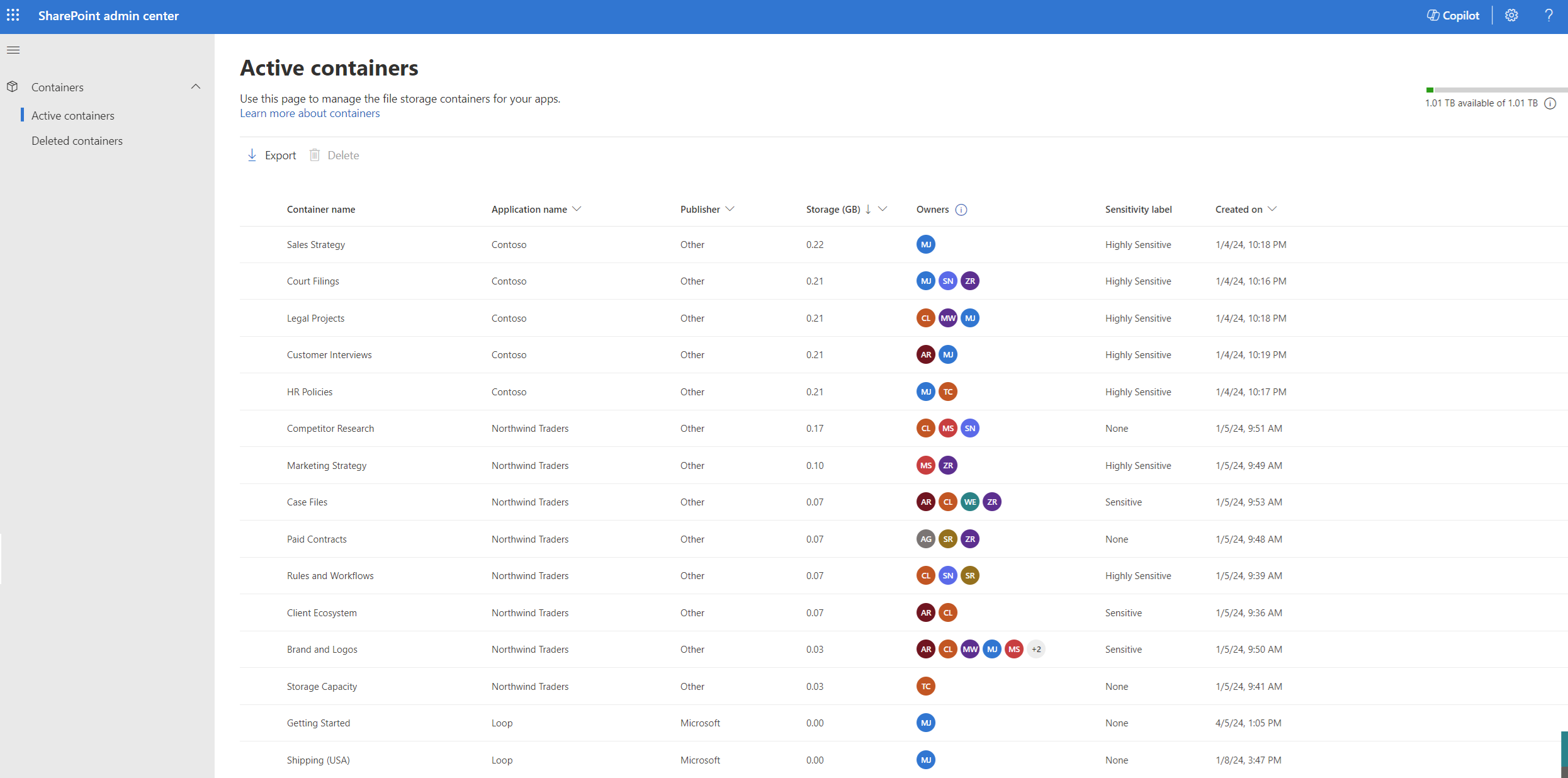
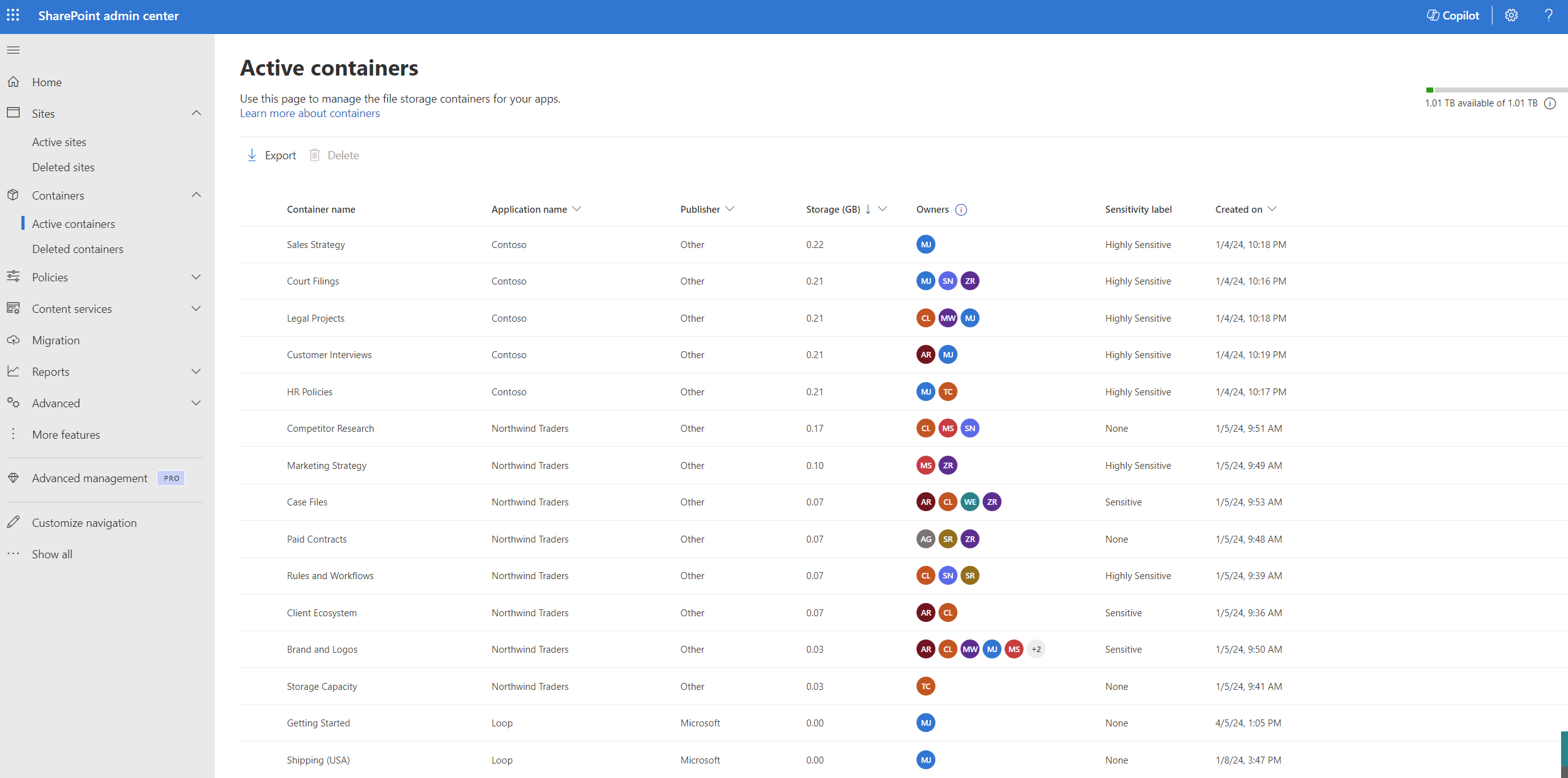
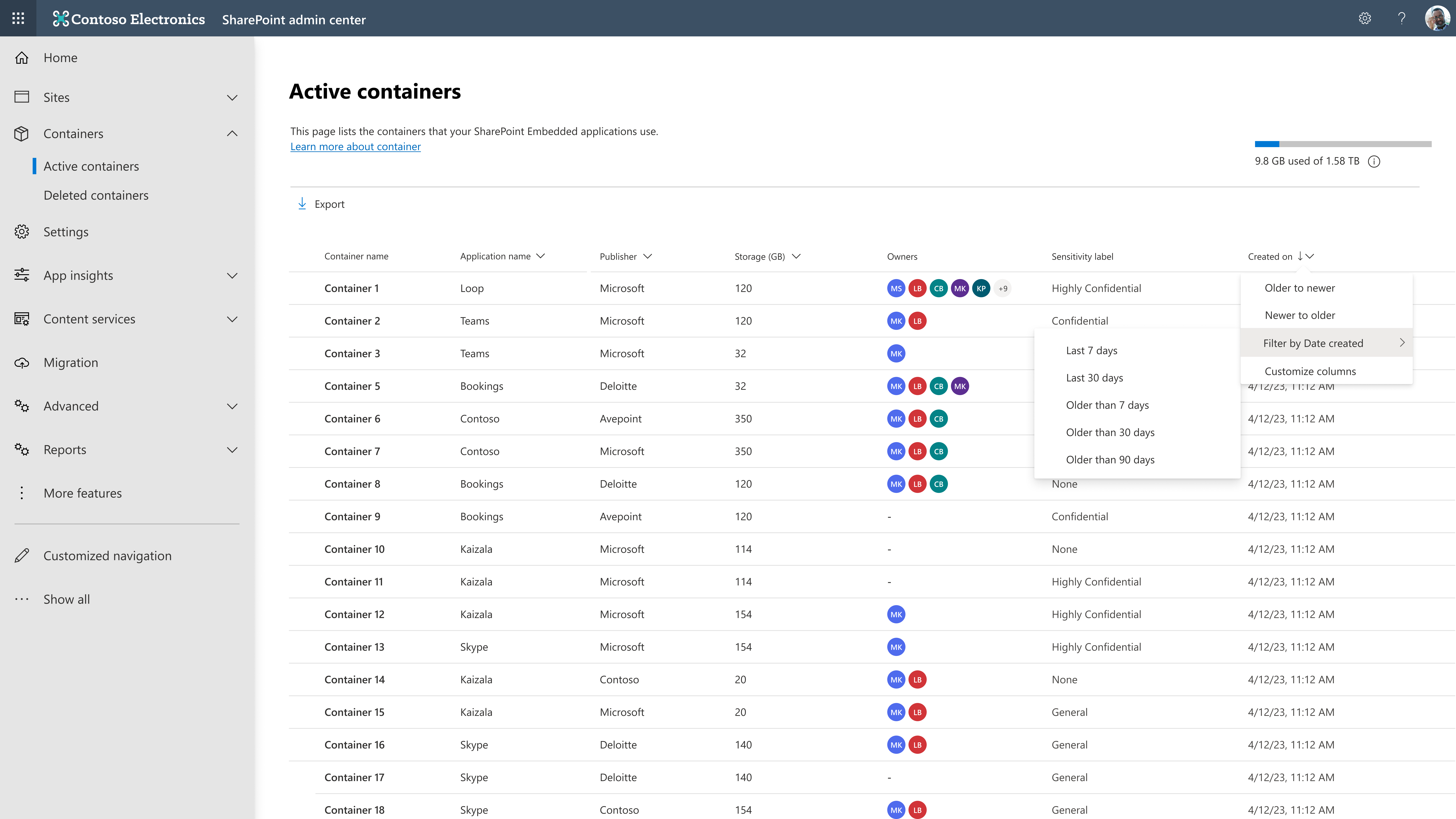
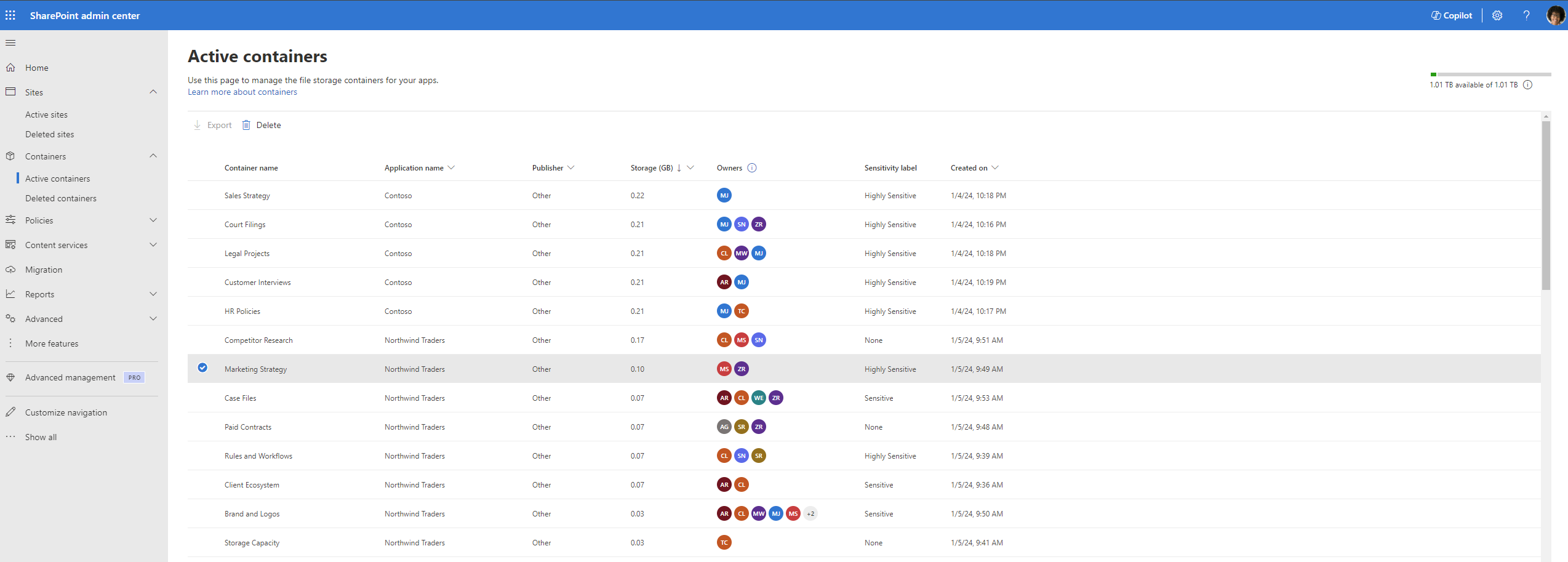
На странице Активные контейнеры отображаются активные контейнеры в клиенте.
Используйте его для инвентаризации, проверки соответствия требованиям и принятия решений о жизненном цикле.
На странице Активные контейнеры отображаются эти свойства контейнера.
| Столбец или свойство | Смысл |
|---|---|
| Имя контейнера | Имя, предоставленное владельцем контейнера. |
| Имя приложения | Приложение SharePoint Embedded, к которому принадлежит контейнер. |
| Publisher | Организация, владеющая приложением. |
| Тип владения | Принадлежащей клиенту, принадлежащей пользователю или группе. |
| Владелец субъекта | Пользователь или группа, жизненный цикл которых влияет на жизненный цикл контейнера, если применимо. |
| Хранилища | Хранилище, используемое файлами в контейнере. |
| Владельцы | Пользователи назначили роль владельца. |
| Число владельцев | Количество владельцев. |
| Метка конфиденциальности | Метка, назначенная контейнеру. |
| Дата создания | Дата и время создания контейнера. |
Используйте эти поля для определения устаревших, больших, немаркированных контейнеров или контейнеров риска владения.
Поиск, сортировка и фильтрация активных контейнеров
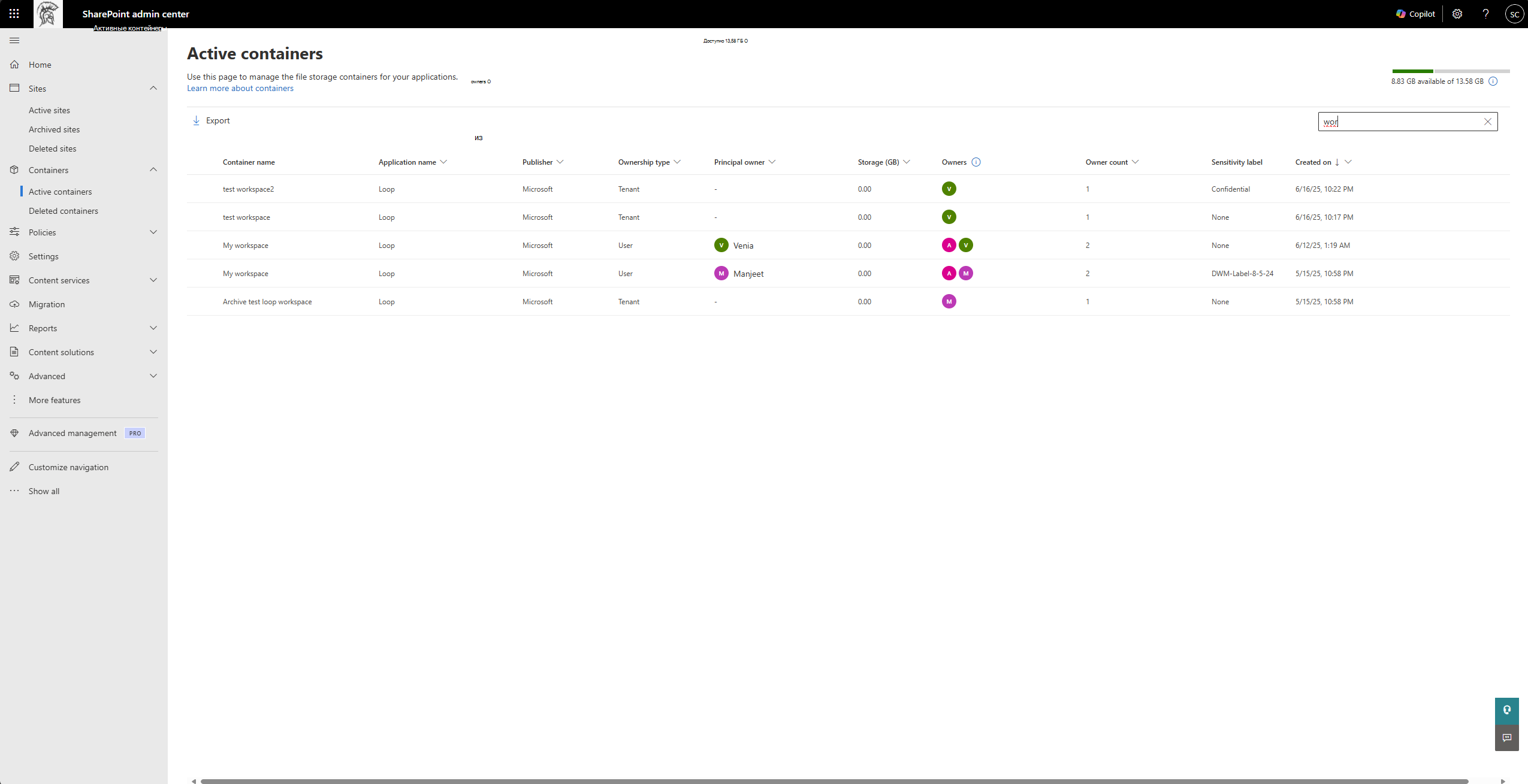
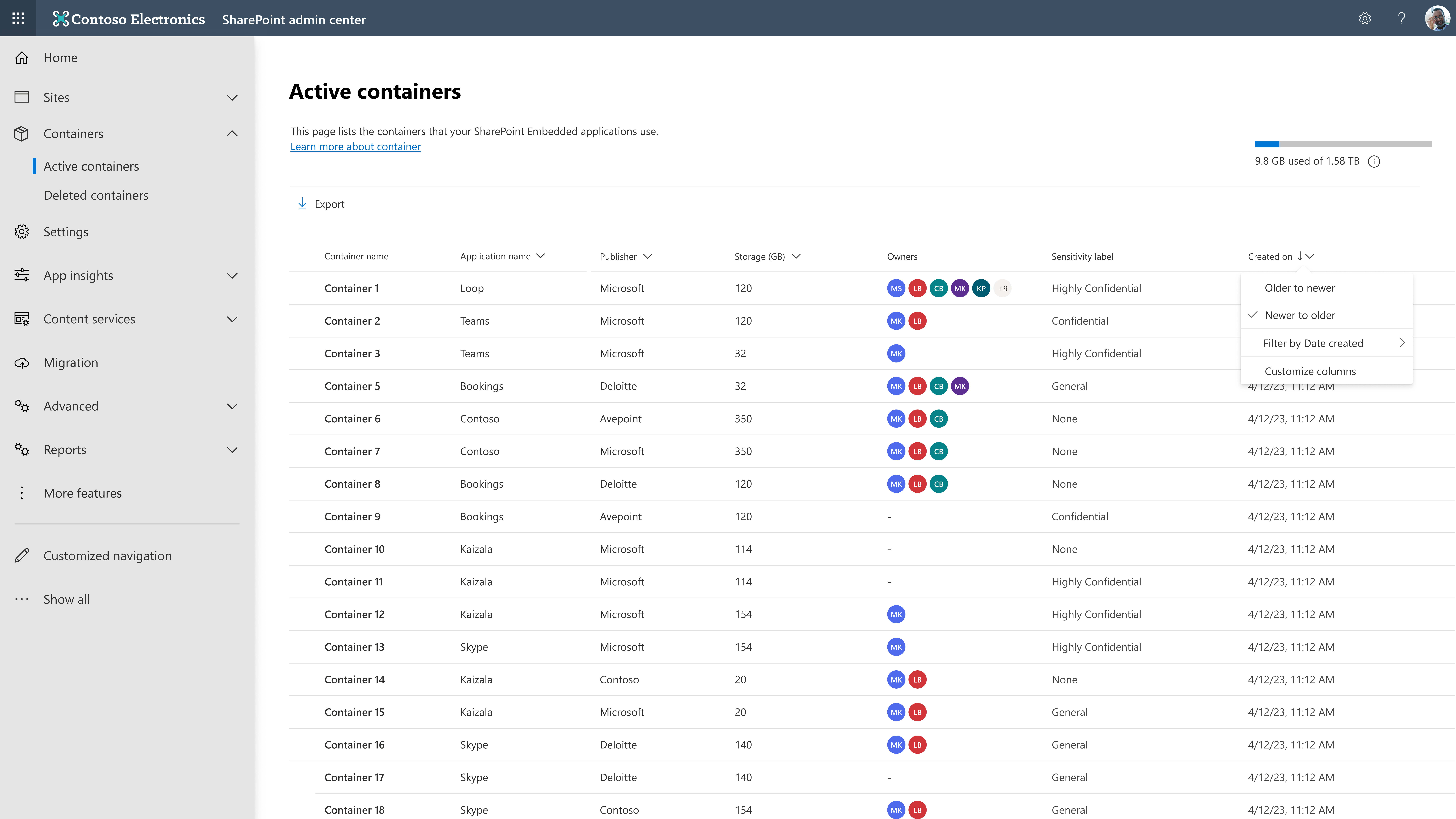
Используйте активные элементы управления страницы контейнера для сужения инвентаризации.
- Поиск по имени контейнера.
- Сортировка по поддерживаемым столбцам, таким как хранилище или дата создания.
- Фильтрация по имени приложения.
- Фильтрация по издателю.
- Фильтрация по типу владения.
- Фильтрация по владельцу субъекта.
- Фильтрация по количеству владельцев.
- Фильтрация по дате создания.
Примечание.
Поведение фильтрации на странице Активные контейнеры отличается от поведения на странице Активные сайты в Центре администрирования SharePoint.
Проверка сведений о контейнере
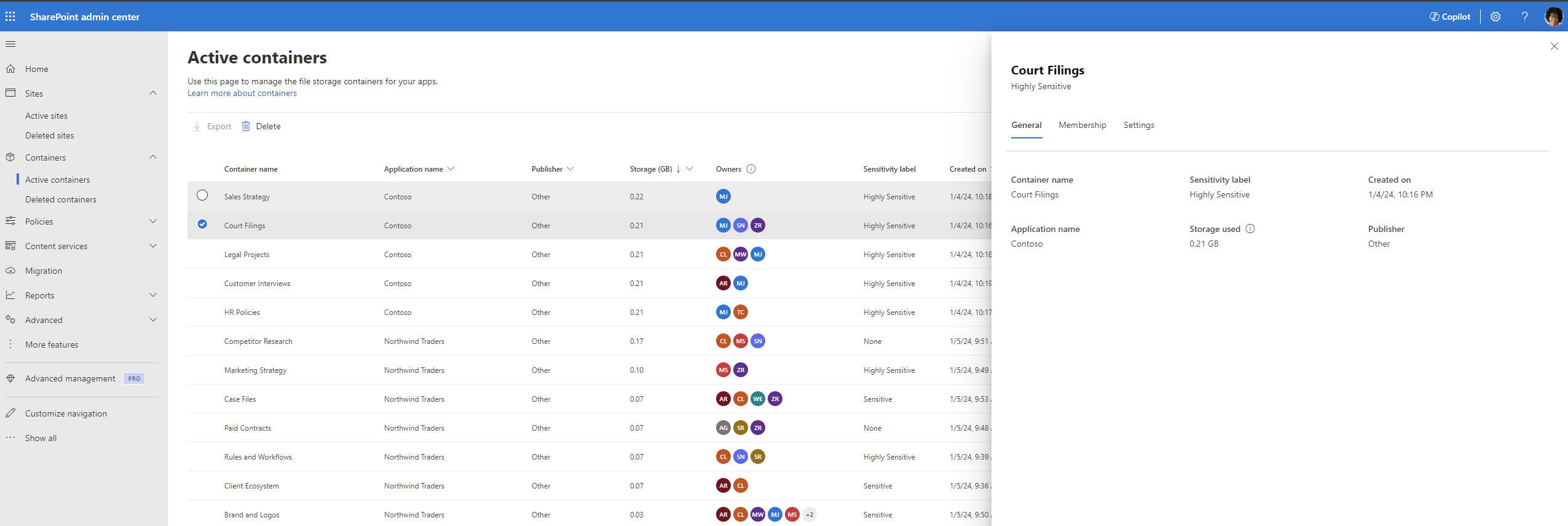
Откройте панель сведений о контейнере, когда вам нужны дополнительные сведения.
Представление сведений содержит две вкладки.
| Tab | Используйте его для |
|---|---|
| Общие | Просмотрите метаданные контейнера, параметры использования и конфигурации. |
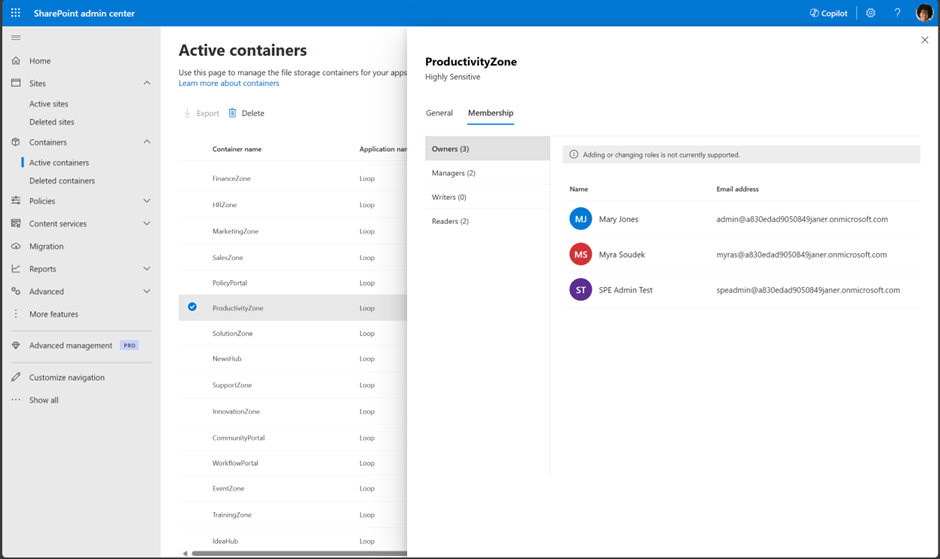
| Участие | Просмотр разрешений пользователей для ролей, связанных с контейнером, и управление ими. |
Перед операциями жизненного цикла просмотрите вкладку "Общие".
Проверьте членство перед изменением назначений пользователей или владельцев.
Управление членством
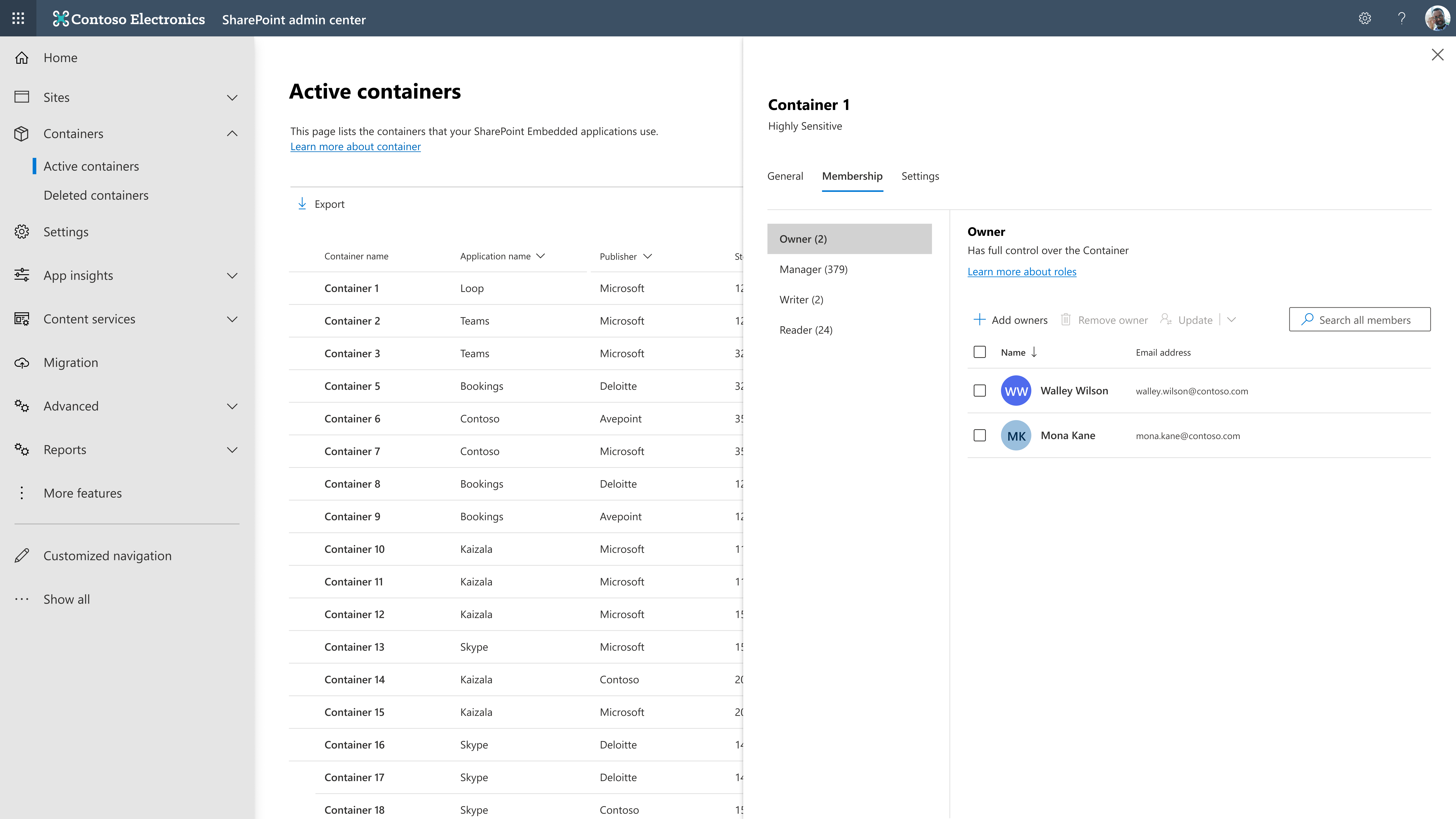
Платформа SharePoint Embedded поддерживает четыре роли: владелец, менеджер, автор и читатель.
Отдельное приложение SharePoint Embedded может не использовать все четыре роли и может отображать разные имена ролей в пользовательском интерфейсе.
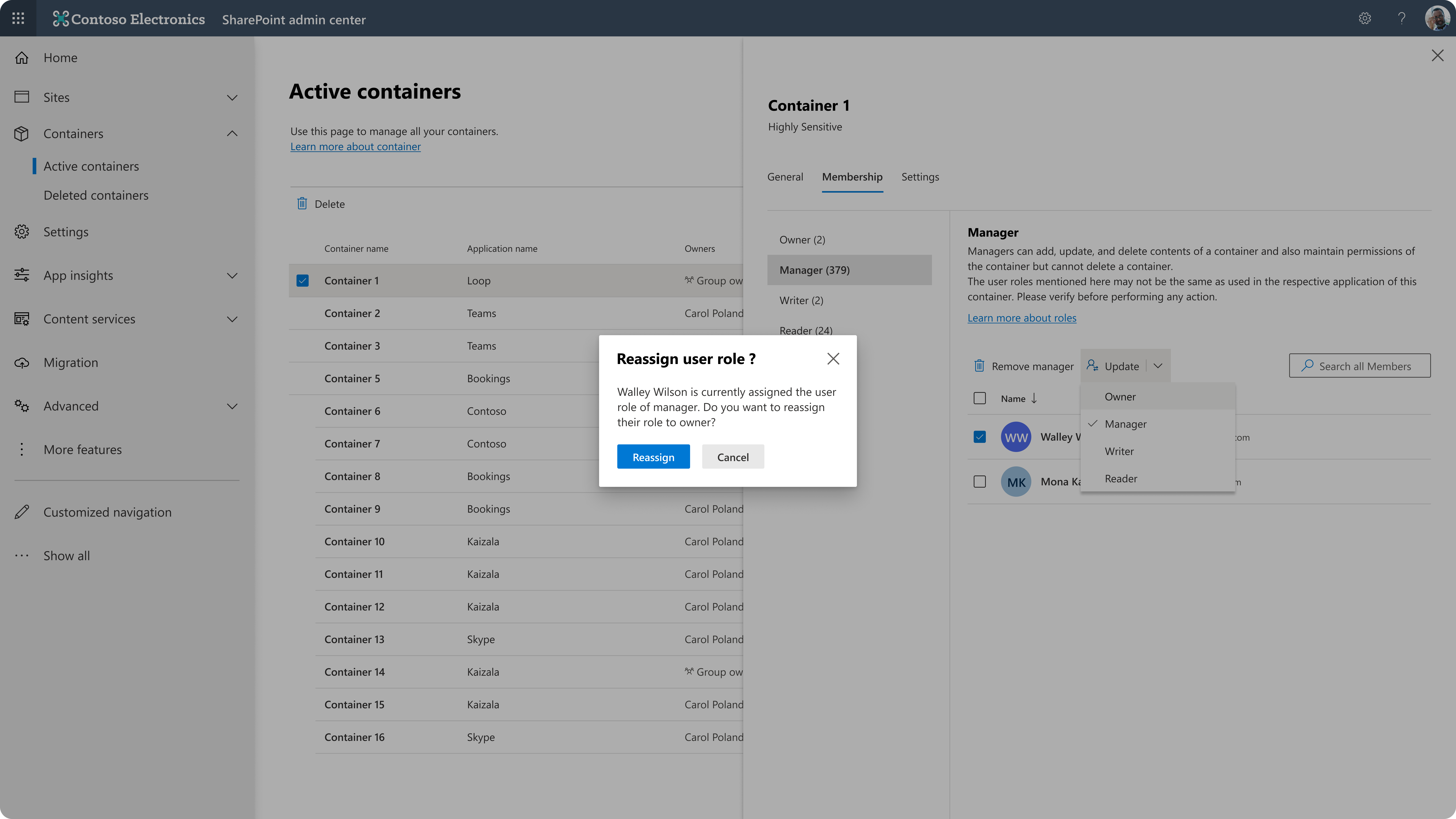
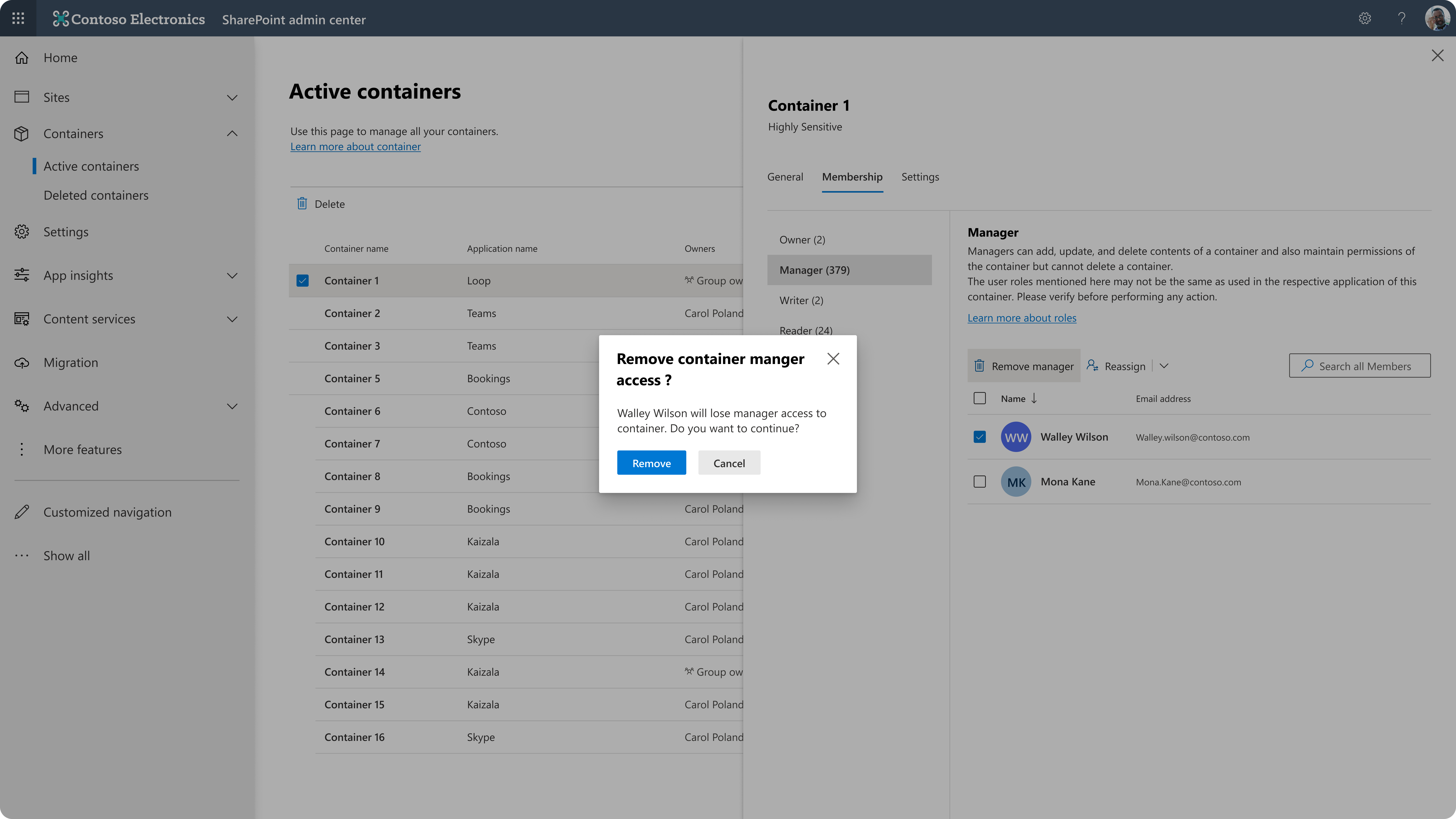
На панели членства в Центре администрирования SharePoint администраторы могут:
- Добавление пользователя в роль.
- Переназначение пользователя из одной роли в другую.
- Удаление пользователя из роли.
Используйте изменения членства для поддержания непрерывности доступа, когда владельцы изменяют роли или покидают организацию. Координация с владельцами приложений, если у приложения есть собственный рабочий процесс членства.
Установка метки конфиденциальности
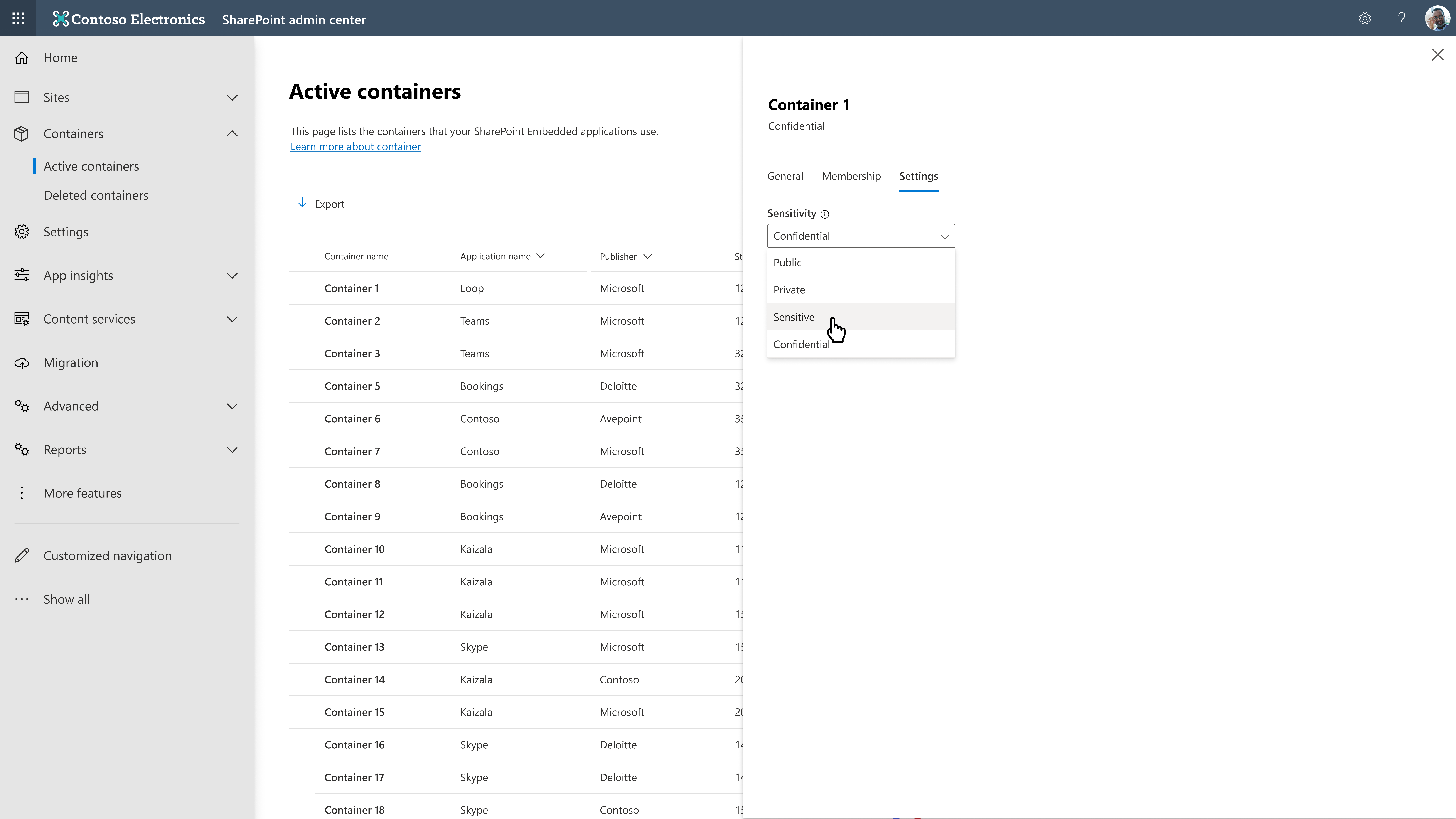
Администраторы могут задать метку конфиденциальности для контейнера на странице Активные контейнеры.
Откройте панель сведений о контейнере и используйте область параметров.
Перед применением метки убедитесь в том, что:
- Метка существует и публикуется нужным администраторам.
- Метка подходит для сценария содержимого и приложения.
- Владелец приложения понимает любое влияние на доступ или защиту.
- Администраторы соответствия требованиям одобряют подход к маркировке.
Дополнительные сведения см. в разделе Применение элементов управления безопасностью и соответствием требованиям.
Архив контейнера
Архив контейнер, если он больше не используется активно, но должен храниться для юридических, нормативных или бизнес-целей. Документы в архивном контейнере не могут быть доступны ни одному пользователю или приложению, пока контейнер не будет повторно активирован.
Примечание.
Архивирование контейнеров использует Архив Microsoft 365, которая доступна в предварительной версии для SharePoint Embedded. Проверьте доступность клиента, выставление счетов и поведение API, прежде чем архивировать рабочие контейнеры. Дополнительные сведения см. в разделе Архив и восстановление контейнеров.
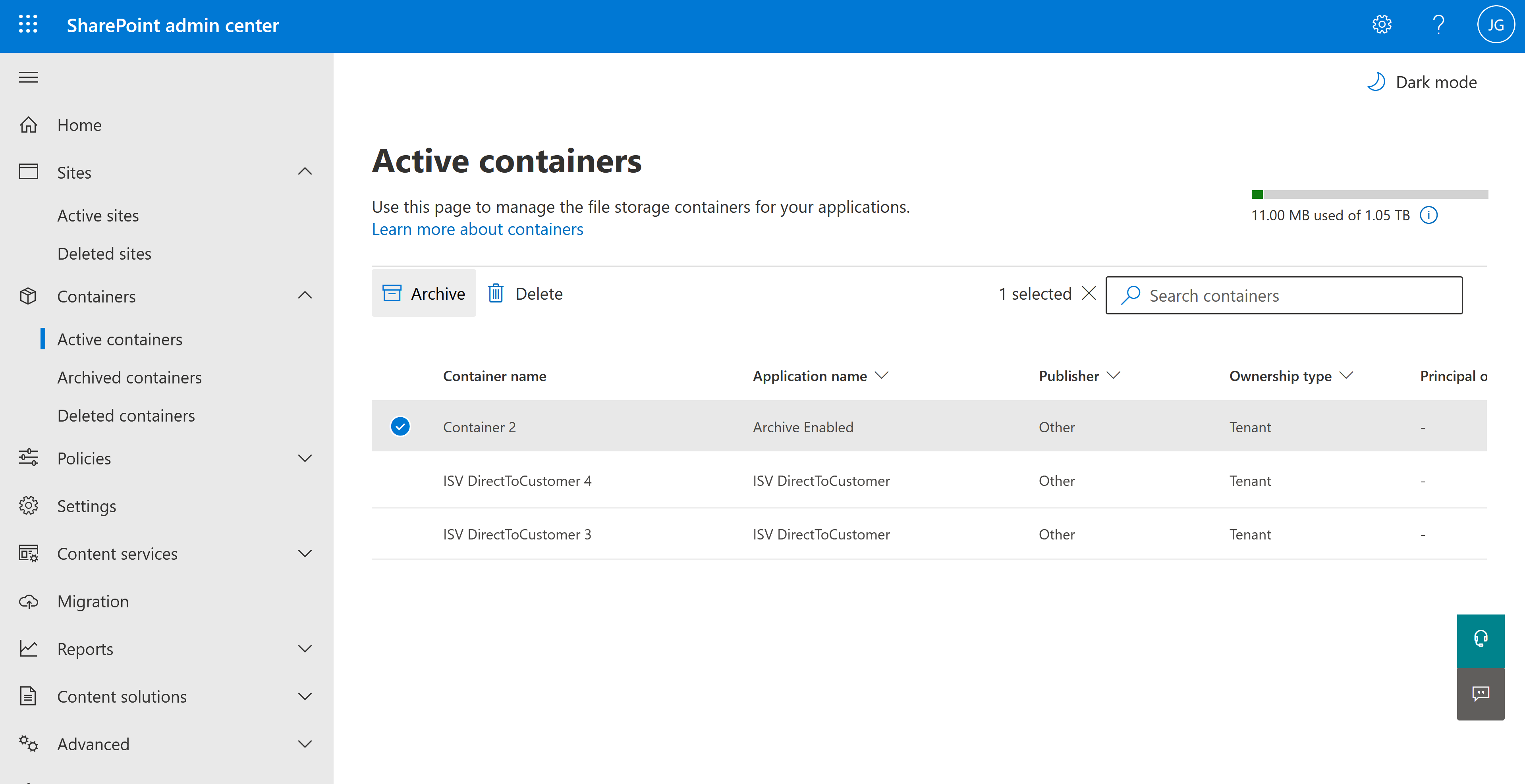
- Откройте активные контейнеры.
- Выберите контейнер.
- Выберите Архивировать.
- Просмотрите боковую панель, на которую объясняются последствия архивирования и параметры повторной активации.
- Выберите Архив для подтверждения или отмены, чтобы вернуться к активным контейнерам.
Контейнер переместится на страницу Архивированные контейнеры .
Просмотр архивных контейнеров
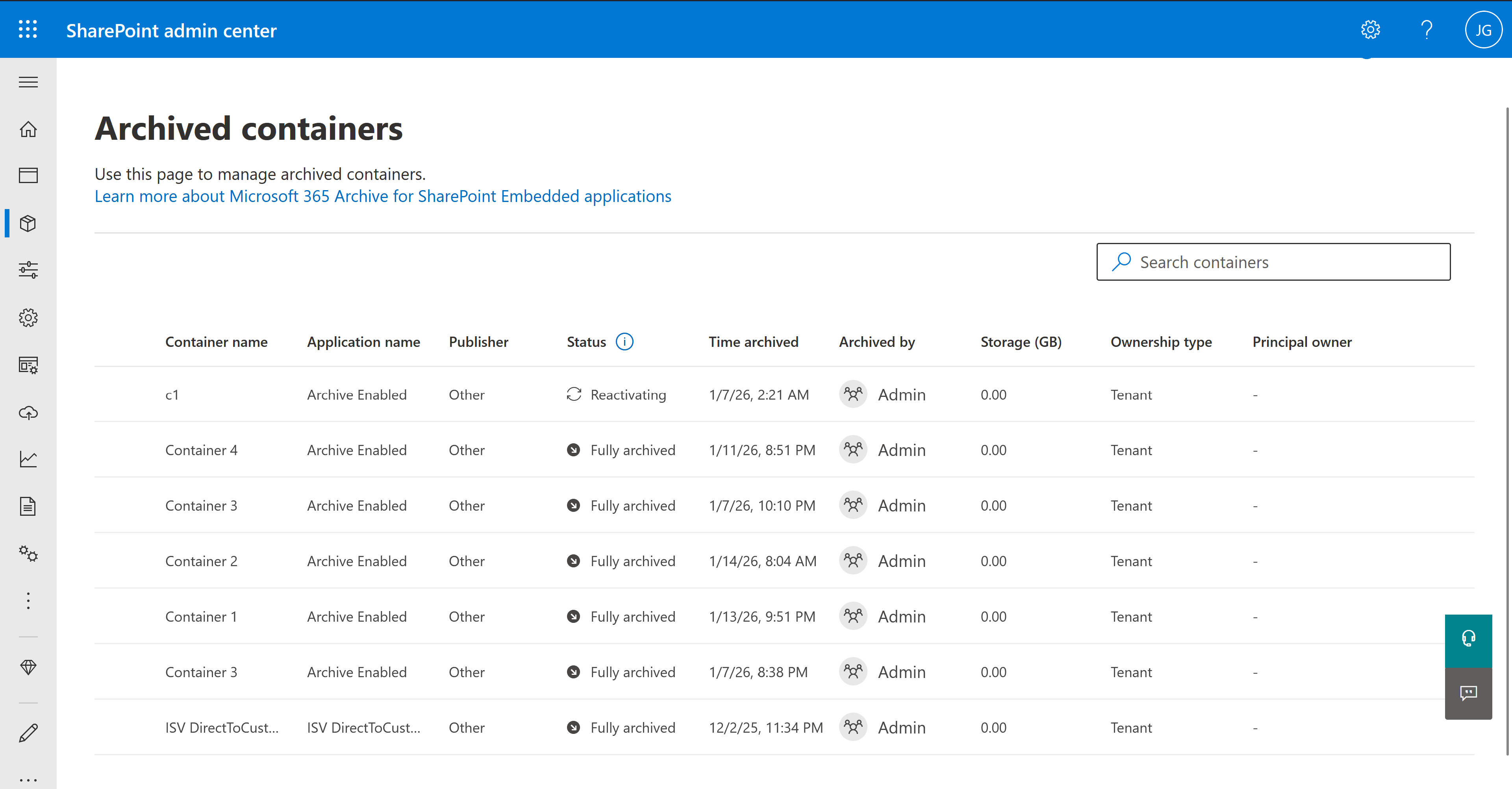
На странице Архивированные контейнеры перечислены контейнеры в архивной коллекции контейнеров клиента. В нем отображаются следующие метаданные:
- Имя контейнера
- Имя приложения
- Publisher
- Состояние
- Время заархивирования
- Архивировано
- Хранилище (ГБ)
- Тип владения
- Владелец субъекта
Эта страница предназначена для просмотра архивных контейнеров, выбора времени повторной активации и управления их жизненным циклом. Страница Архивированные контейнеры также предоставляет те же возможности удаления, что и активные контейнеры для выбора и удаления контейнеров.
Повторная активация архивных контейнеров
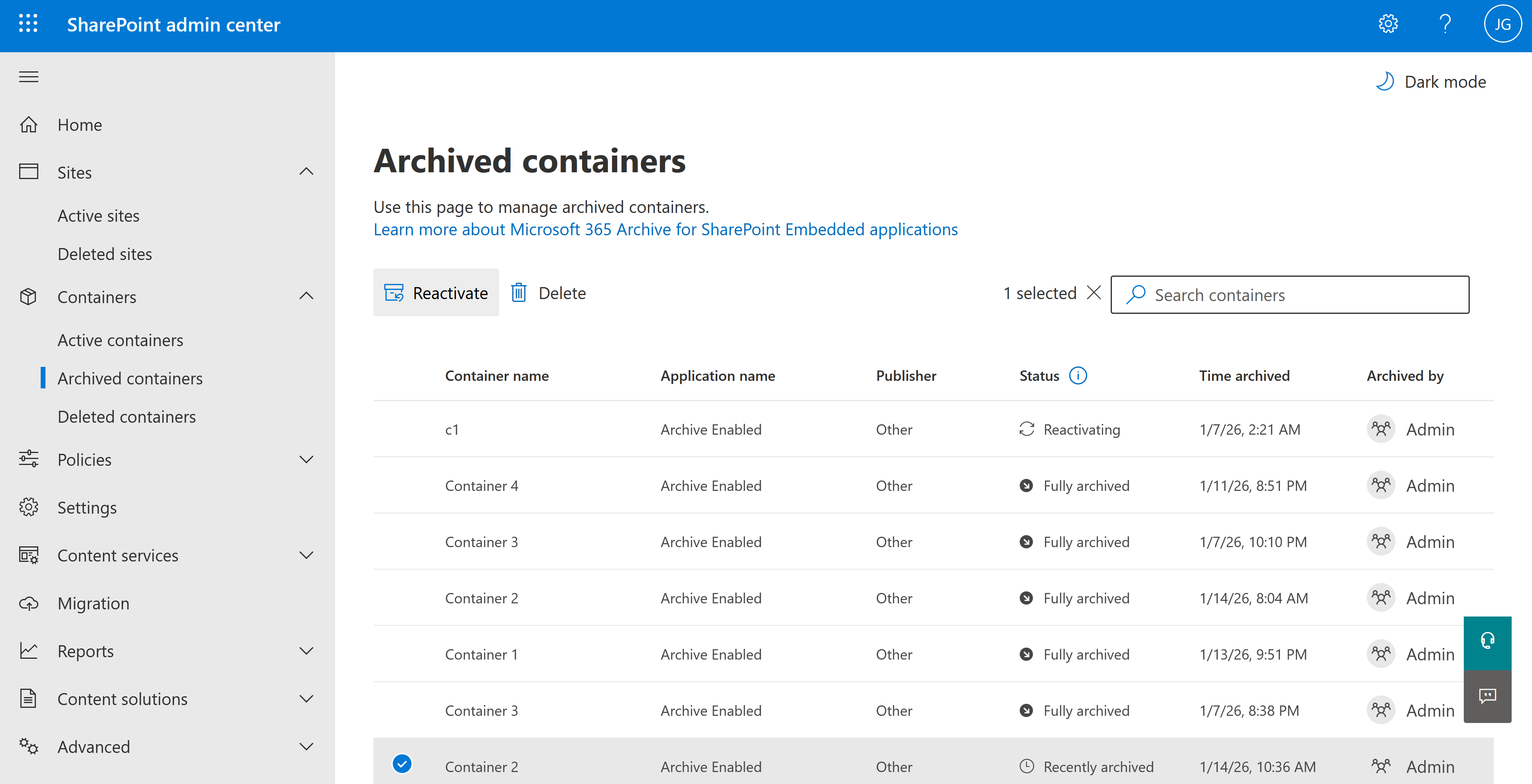
Архивные контейнеры недоступны пользователям или приложениям до повторной активации. Время повторной активации зависит от времени архивирования контейнера.
Повторная активация недавно архивированных контейнеров
Контейнеры, заархивированные за последние семь дней, находятся в состоянии Недавно заархивированные и быстро активируются повторно.
- Откройте архивные контейнеры.
- Выберите недавно заархивированный контейнер.
- Выберите Повторная активация.
- Просмотрите боковую панель с временем повторной активации.
- Выберите Повторная активация , чтобы подтвердить, или отмена, чтобы вернуться.
Контейнер переместится на страницу Активные контейнеры .
Повторная активация полностью архивных контейнеров
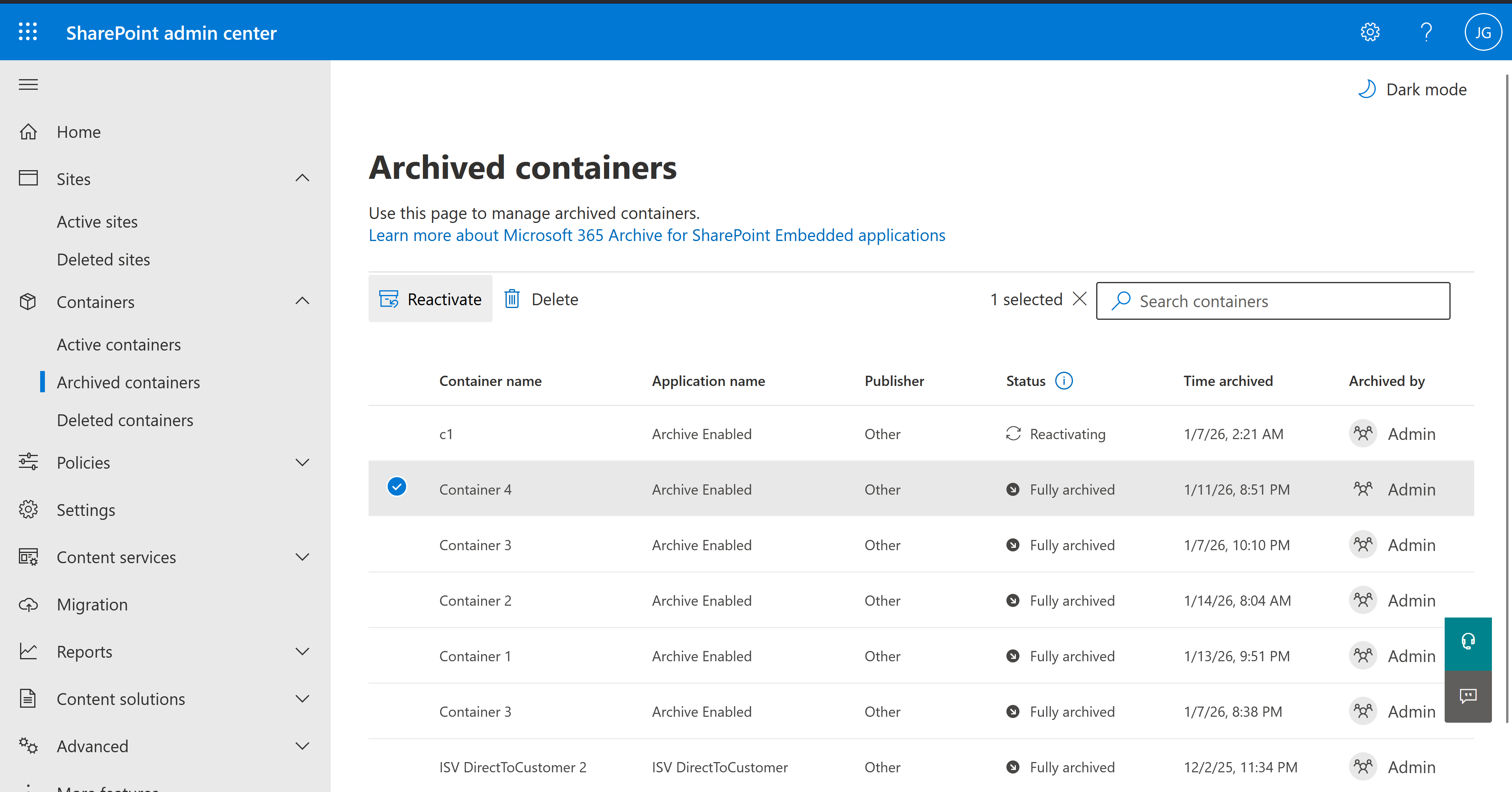
Контейнеры, заархивированные более семи дней, находятся в состоянии Полностью архивированные и требуют 24-часового периода повторной активации.
- Откройте архивные контейнеры.
- Выберите полностью архивированный контейнер.
- Выберите Повторная активация.
- Просмотрите боковую панель, на которую указано время повторной активации в течение 24 часов .
- Выберите Повторная активация , чтобы отправить запрос, или отмена, чтобы вернуться.
Запрос отображается как "Повторная активация" на странице Архивные контейнеры. Через 24 часа контейнер переместится на страницу Активные контейнеры .
Удаление активного или архивного контейнера
Удаляйте контейнер только при наличии четкой бизнес-причины.
Удаление контейнера может повлиять на приложение SharePoint Embedded, которому принадлежит контейнер.
Возможные последствия:
- Потеря содержимого в интерфейсе приложения.
- Неработающие ссылки или ссылки.
- Ошибки приложения, если приложение ожидает, что контейнер будет существовать.
- Разрешение или нарушение рабочего процесса.
Чтобы удалить контейнер, выполните приведенные далее действия.
- Откройте активные контейнеры.
- Выберите контейнер.
- Выберите действие удаления, когда оно станет доступным.
- Просмотрите панель предупреждений.
- Подтвердите удаление только после проверки влияния на бизнес.
Контейнер перемещается в удаленную коллекцию контейнеров.
Предупреждение
Удаление контейнера может привести к прерыванию работы связанного приложения SharePoint Embedded.
Уведомление владельцев приложений перед удалением контейнеров.
Просмотр удаленных контейнеров
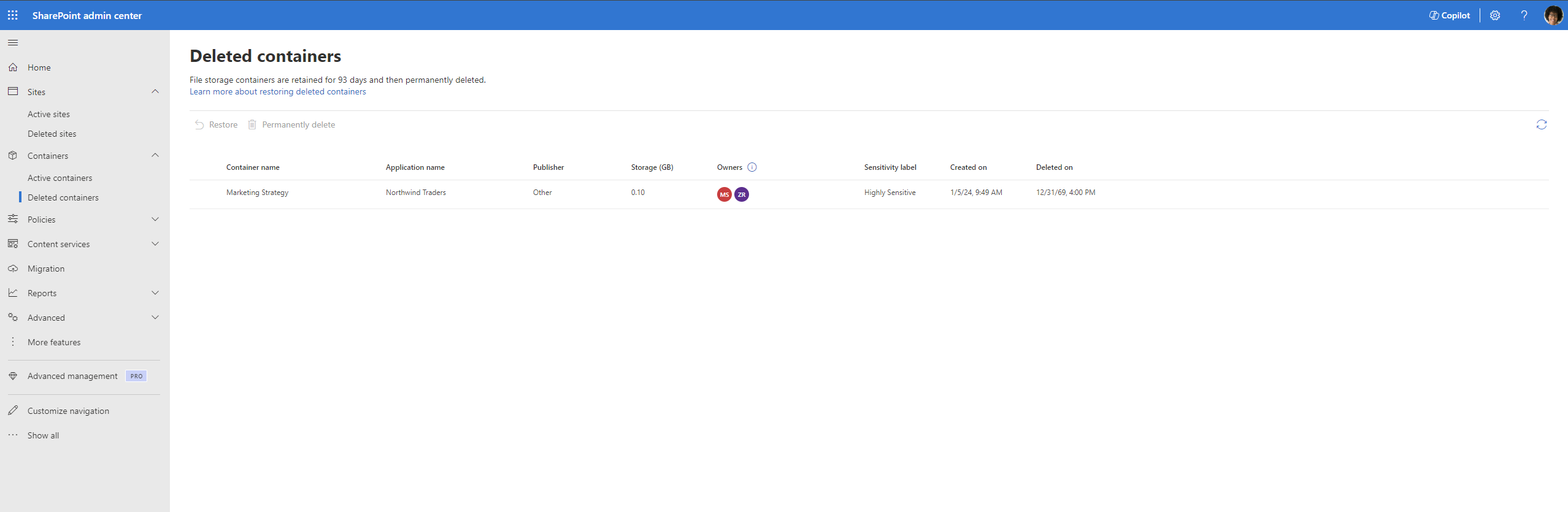
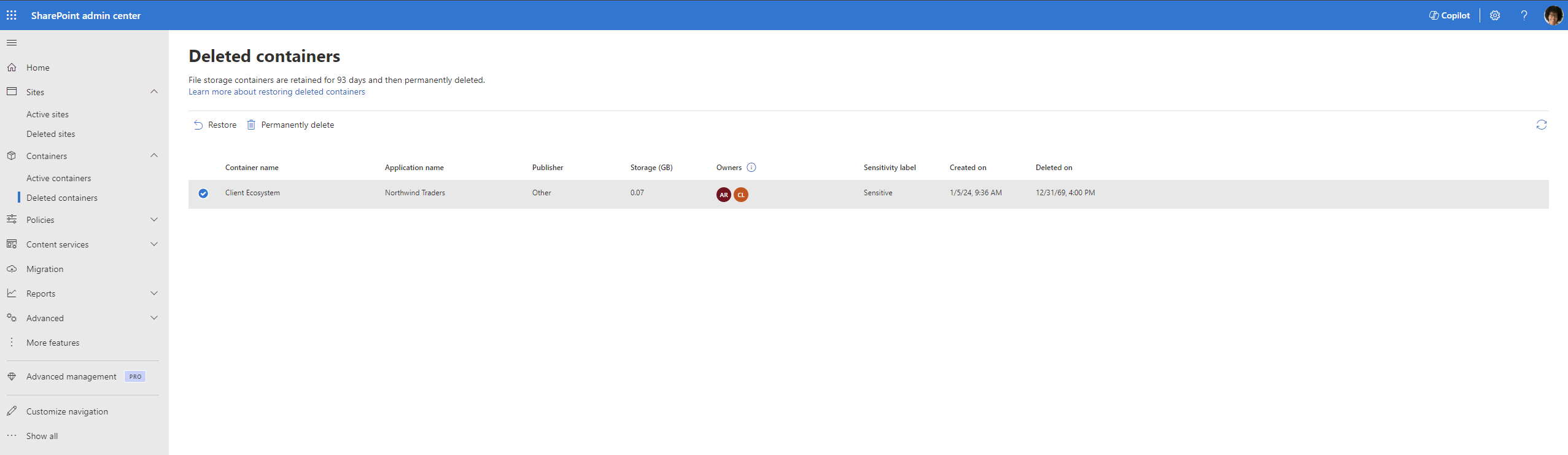
На странице Удаленные контейнеры перечислены контейнеры в коллекции удаленных контейнеров клиента. На странице Удаленные контейнеры отображаются метаданные, похожие на активные контейнеры, и добавляются удаленные.
Используйте представление удаленного контейнера, чтобы:
- Убедитесь, что удаленный контейнер можно восстановить.
- Ознакомьтесь с хранилищем и владением.
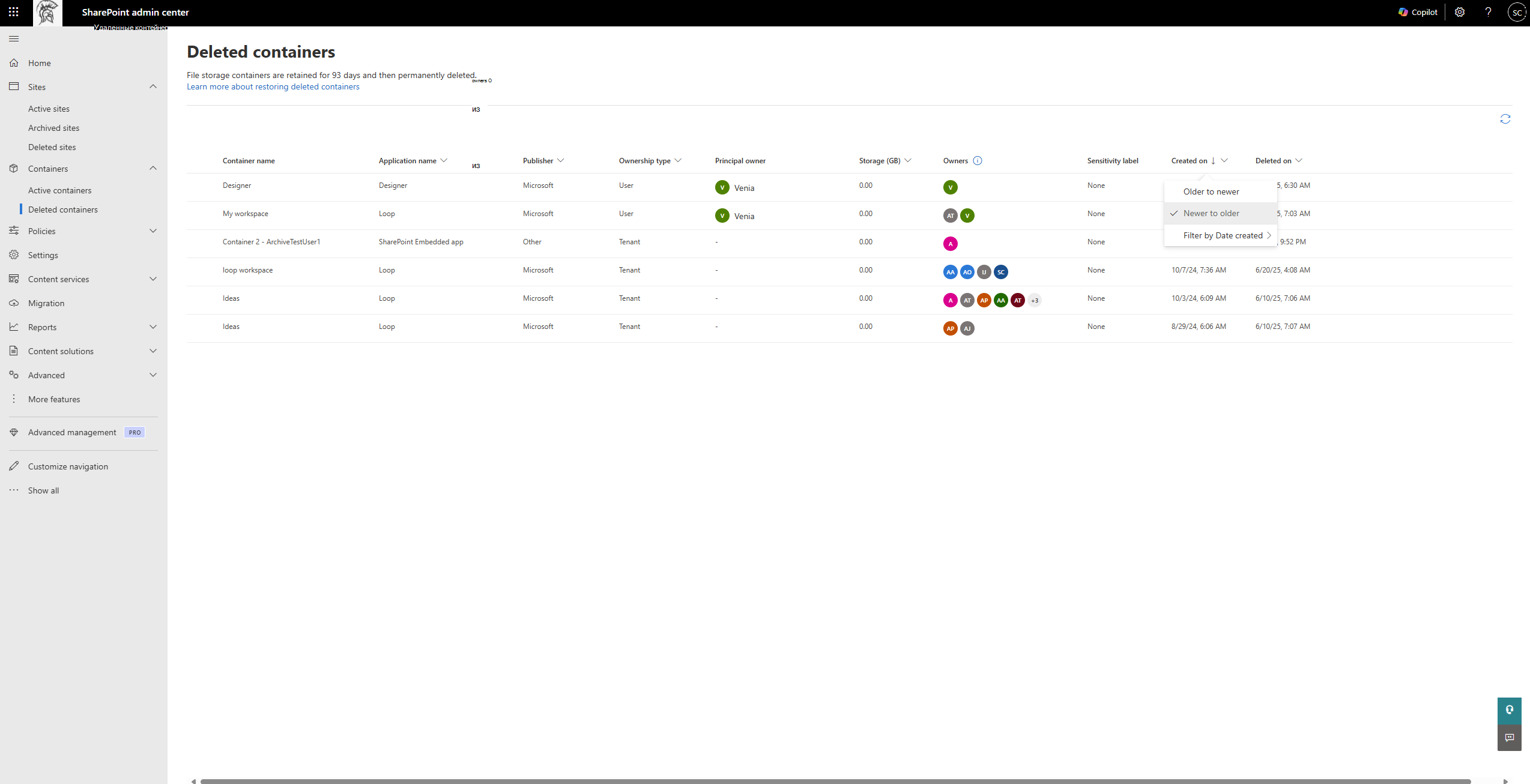
- Сортировка по поддерживаемым столбцам, таким как хранилище, дата создания или дата удаления.
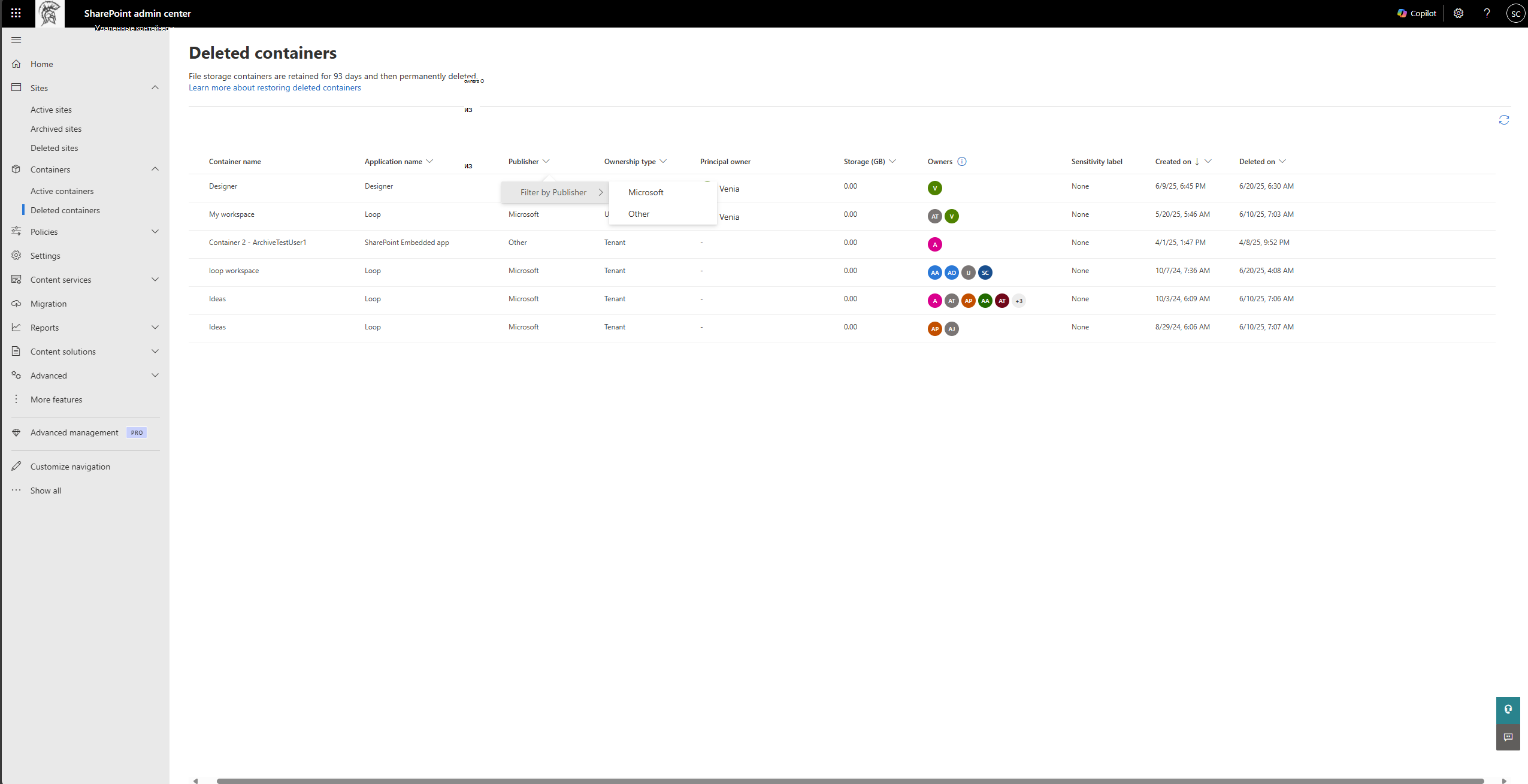
- Фильтрация по приложению, издателю, типу владения, основному владельцу, количеству владельцев, дате создания или дате удаления.
- Решите, следует ли восстановить или окончательно удалить контейнер.
Удаленные контейнеры окончательно очищаются через 93 дня, если политика хранения не изменит результат.
Восстановление удаленного контейнера
Восстановите контейнер, если удаление было случайным или приложение по-прежнему нуждается в содержимом.
- Откройте удаленные контейнеры.
- Выберите контейнер.
- Выберите Восстановить.
- Дождитесь завершения фоновой операции.
- Убедитесь, что контейнер отображается в разделе Активные контейнеры.
- Попросите владельца приложения проверить взаимодействие с приложением.
Окончательное удаление контейнера
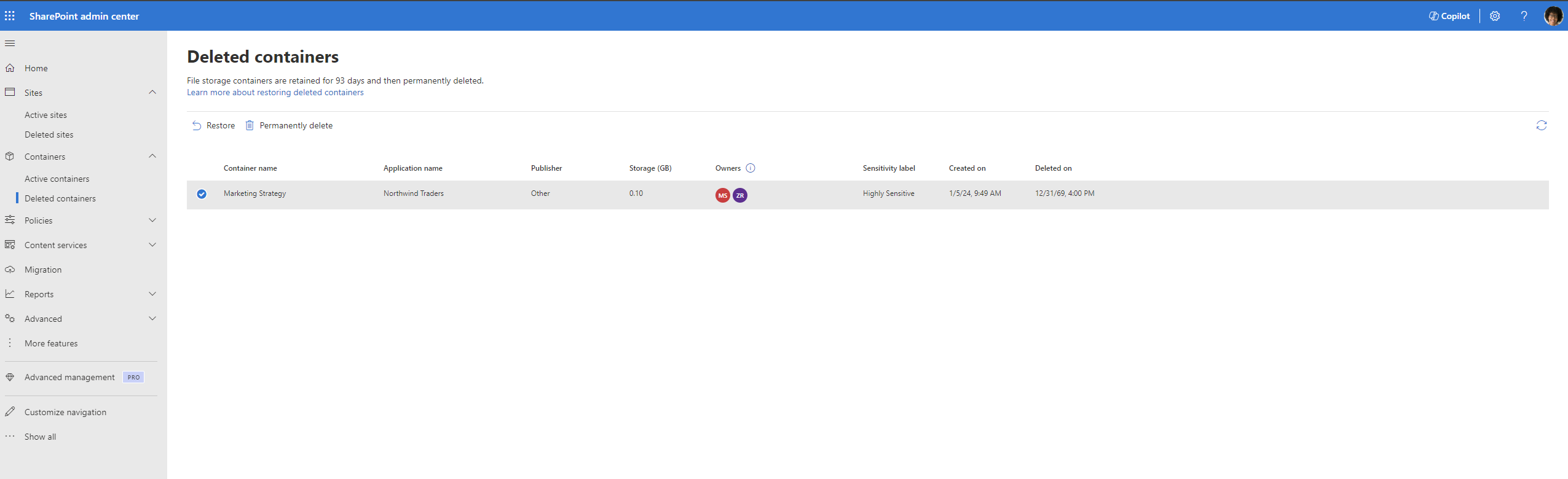
Окончательное удаление контейнера только в том случае, если восстановление больше не требуется, а политики хранения разрешают удаление.
- Откройте удаленные контейнеры.
- Выберите контейнер.
- Выберите Безвозвратно удалить.
- Просмотрите предупреждение о подтверждении.
- Подтвердите действие только в том случае, если организация больше не нуждается в содержимом.
После окончательного удаления контейнер удаляется из удаленной коллекции контейнеров и не может быть восстановлен.
Предостережение
Постоянное удаление необратимо. Прежде чем продолжить, подтвердите требования к хранению, удержанию по юридическим причинам и владельцу приложения.
Когда вместо этого следует использовать PowerShell
Используйте PowerShell, когда требуется автоматизация или повторяемые отчеты.
Например, используйте PowerShell для перечисления приложений, перечисления контейнеров для владеющего приложения, сортировки контейнеров по хранилищу, установки меток конфиденциальности, удаления контейнеров, восстановления удаленных контейнеров или окончательного удаления удаленных контейнеров.
Перейдите к статье Управление контейнерами с помощью PowerShell.
Связанные материалы
- Обзор администрирования
- Управление контейнерами с помощью PowerShell
- Мониторинг использования, выставления счетов и затрат
- Применение элементов управления безопасностью и соответствием требованиям
Дальнейшие действия
Автоматизация управления контейнерами в разделе Управление контейнерами с помощью PowerShell.