Примечание.
Для доступа к этой странице требуется авторизация. Вы можете попробовать войти или изменить каталоги.
Для доступа к этой странице требуется авторизация. Вы можете попробовать изменить каталоги.
Применимо к: Администратор выставления счетов
Отслеживайте использование и стоимость SharePoint Embedded после настройки выставления счетов.
SharePoint Embedded использует выставление счетов с оплатой по мере использования через Azure подписку.
Затраты основаны на счетчиках использования, поэтому регулярно просматривайте хранилище, архивное хранилище, транзакции API и исходящий трафик.
Используйте эту статью, чтобы понять факторы затрат, просмотреть выставление счетов в Azure управление затратами и установить операционные элементы управления.
Важно!
Администратор действия, выполняемые через Центр администрирования SharePoint или SharePoint PowerShell, не оплачиваются как транзакции API SharePoint Embedded в соответствии с выставлением счетов SharePoint Embedded.
Подготовка к работе
Подтвердите эти предварительные требования.
- Выставление счетов SharePoint Embedded настраивается для приложения или клиента.
- Вы можете получить доступ к подписке Azure, связанной с выставлением счетов SharePoint Embedded.
- Вы можете открыть Azure Управление затратами.
- Вы знаете идентификаторы приложений, идентификаторы клиентов или тип контейнеров, используемые для фильтрации, если они доступны.
- Вы можете просмотреть инвентаризацию контейнеров в Центре администрирования SharePoint или PowerShell.
Сведения о настройке выставления счетов см. в разделе Настройка выставления счетов в Центр администрирования Microsoft 365.
Общие сведения о встроенных счетчиках SharePoint
SharePoint Embedded использует эти счетчики выставления счетов.
Как стандартные, так и сквозные контейнеры выставления счетов используют одни и те же метры.
| Метр | Концепция единицы | Драйвер затрат |
|---|---|---|
| Хранилища | ГБ | Files, документы, метаданные, версии, содержимое корзины и содержимое коллекции удаленных контейнеров. |
| Архивное хранилище | ГБ | Данные в архивных контейнерах, хранящиеся на низком уровне холодного хранилища. |
| Транзакции API | Транзакции | Вызовы Microsoft Graph, явно выполняемые приложением SharePoint Embedded. |
| Выход | ГБ | Данные, скачанные из SharePoint Embedded на клиентское устройство клиента или передаваемые на сервер, управляемый клиентом, подлежат исключениям. |
Дополнительные сведения см. в статье Счетчики выставления счетов SharePoint Embedded.
Мониторинг хранилища
Потребление хранилища включает в себя больше, чем текущие видимые файлы.
Хранилище включает файлы, документы, метаданные, версии, содержимое корзины и удаленное содержимое коллекции контейнеров.
Используйте эти действия для управления хранилищем.
- Просмотрите большие контейнеры в Центре администрирования SharePoint.
- Используйте сортировку PowerShell для поиска контейнеров по хранилищу.
- Просмотрите удаленные контейнеры, которые по-прежнему участвуют в хранилище.
- Убедитесь, что политики хранения требуют сохранения удаленного содержимого.
- Попросите владельцев приложений сократить количество ненужных версий или устаревшего содержимого при необходимости.
- Отслеживайте рост хранилища после выпусков или миграций приложений.
Сведения о сортировке контейнеров по хранилищу с помощью PowerShell см. в статье Управление контейнерами с помощью PowerShell.
Мониторинг транзакций API
Каждый вызов Microsoft Graph, явно выполненный приложением SharePoint Embedded, считается одной транзакцией.
Вызовы, выполняемые внутренними службами к контейнерам, не оплачиваются, если приложение не контролирует эти вызовы.
К неоплатежимым транзакциям относятся:
- Запросы службы обнаружения электронных данных, которые выполняют поиск содержимого контейнера в соответствии с требованиями или юридическими целями.
- Администратор действия, выполняемые администраторами SharePoint Embedded или глобальными администраторами через Центр администрирования SharePoint или SharePoint PowerShell.
Используйте данные телеметрии приложений из владеющего приложения для корреляции выпусков приложений, активности пользователей и роста транзакций.
Работайте с владельцами приложений, когда рост транзакций непредвиден.
Мониторинг исходящего трафика
Исходящий трафик — это данные, скачанные из SharePoint Embedded на клиентское устройство клиента или переданные на управляемый клиентом сервер. Некоторые передачи служб Майкрософт исключаются.
К исключенным передачам относятся:
- Скачивание файлов с сервера приложений SharePoint Embedded в клиент Office Desktop.
- Скачивание файлов с сервера приложений SharePoint Embedded в диспетчер веб-приложений (WAC).
Проверьте поведение загрузки приложения при росте исходящего трафика.
Крупные экспорты, шаблоны, подобные синхронизации, или повторяющиеся скачивание могут увеличить исходящий трафик.
Открытие управления затратами Azure
- Откройте портал Azure.
- Выберите Управление затратами и выставление счетов.
- Если вы не видите его, выполните поиск по запросу Управление затратами и выставление счетов.
- Выберите подписку, связанную с выставлением счетов SharePoint Embedded.
- Откройте обзор подписки, чтобы просмотреть текущие расходы, прогнозируемые затраты и аномалии.
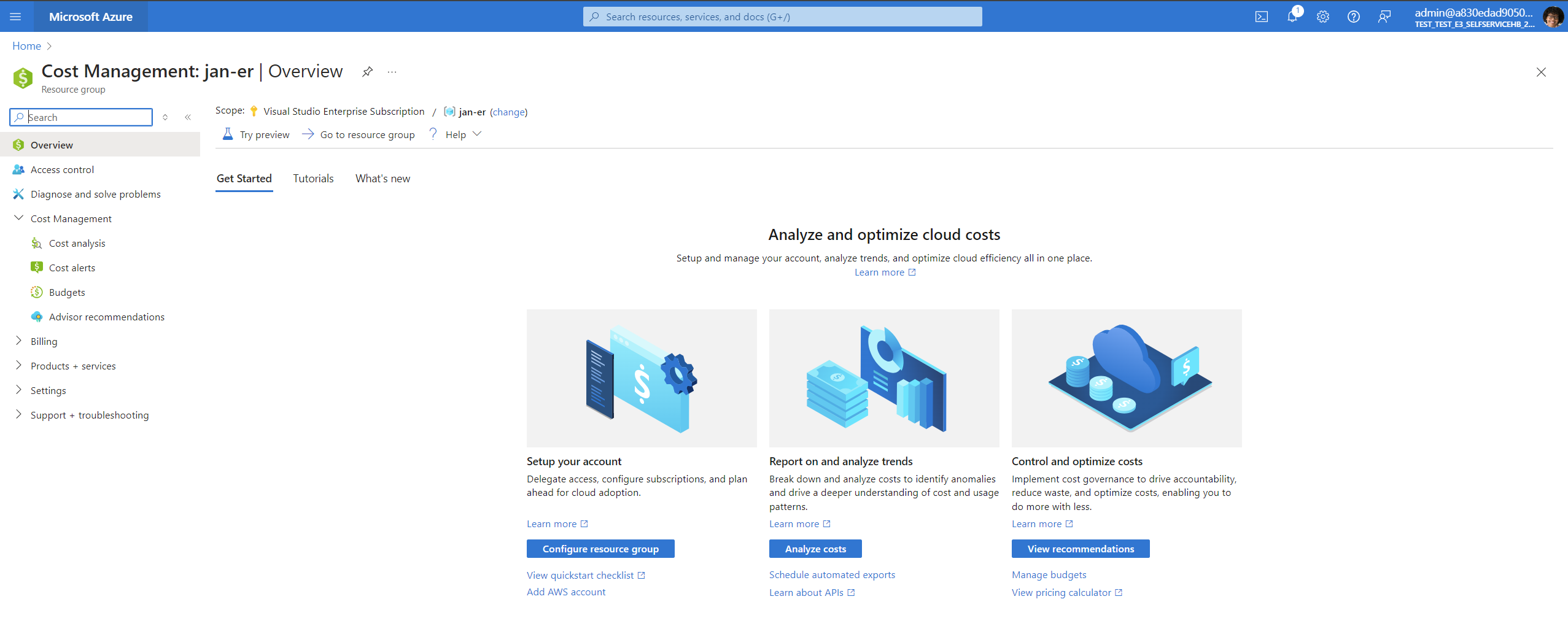
Использование анализа затрат
- В разделе Управление затратами и выставление счетов откройте раздел Анализ затрат.
- Выберите диапазон дат для проверки.
- Группирование или фильтрация по счетчику, если они доступны.
- Используйте фильтры, такие как идентификатор приложения, идентификатор клиента или идентификатор типа контейнера, если они доступны.
- Сохраняйте представления, которые группа операций использует многократно.
- Экспортируйте данные, если ваша организация использует отдельный процесс отчетности.
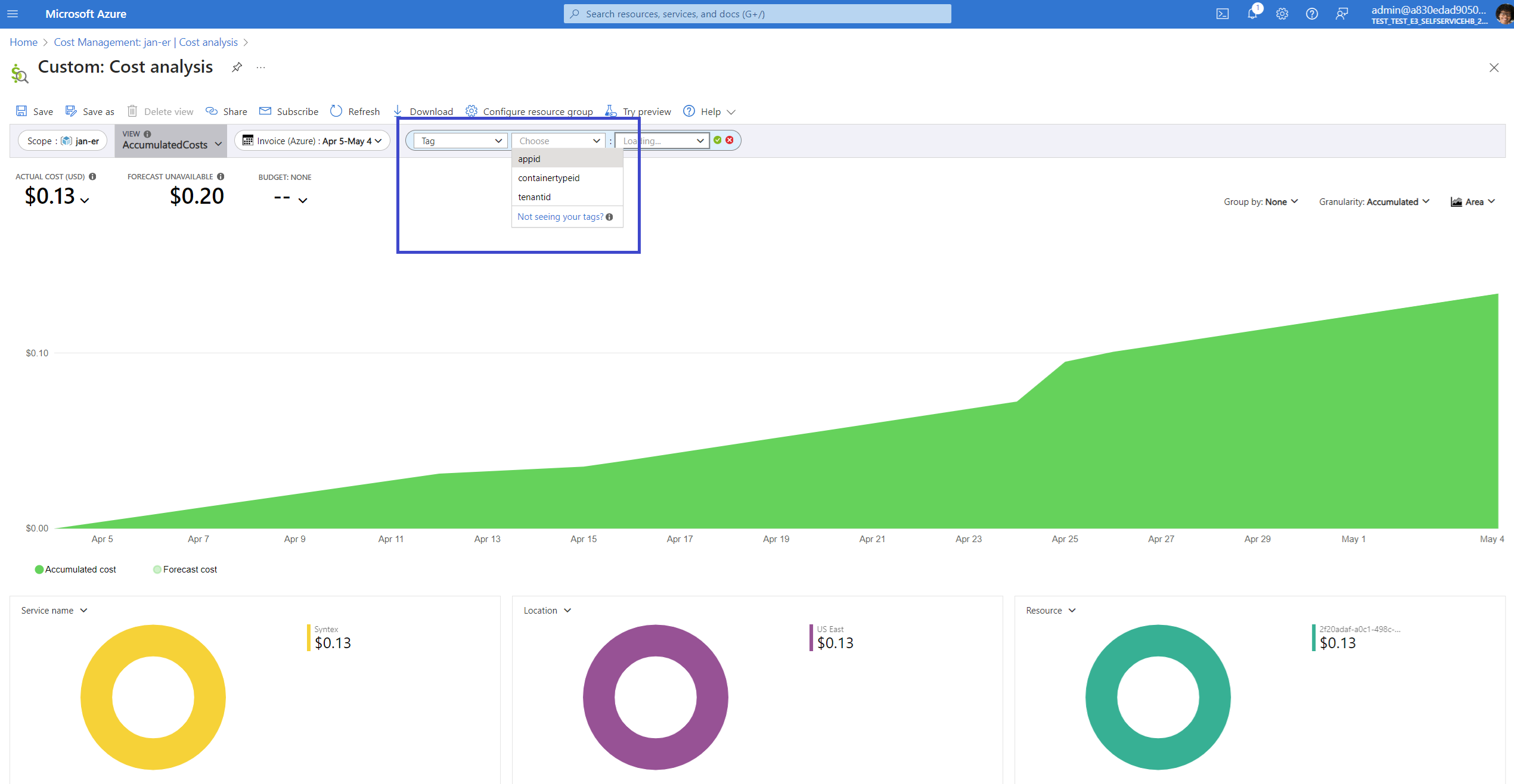
Сравните тенденции затрат с датами развертывания приложений и кампаниями использования.
Если затраты растут внезапно, просмотрите хранилище, объем транзакций и исходящий трафик отдельно.
Скачивание счетов
Используйте область Счета в разделе Выставление счетов для просмотра и скачивания счетов за расчетный период.
Храните счета в соответствии с финансами и процессами закупок вашей организации.
Если значения счета не соответствуют ожидаемому использованию, сравните периоды счетов с диапазонами дат анализа затрат.
Настройка бюджетов и оповещений
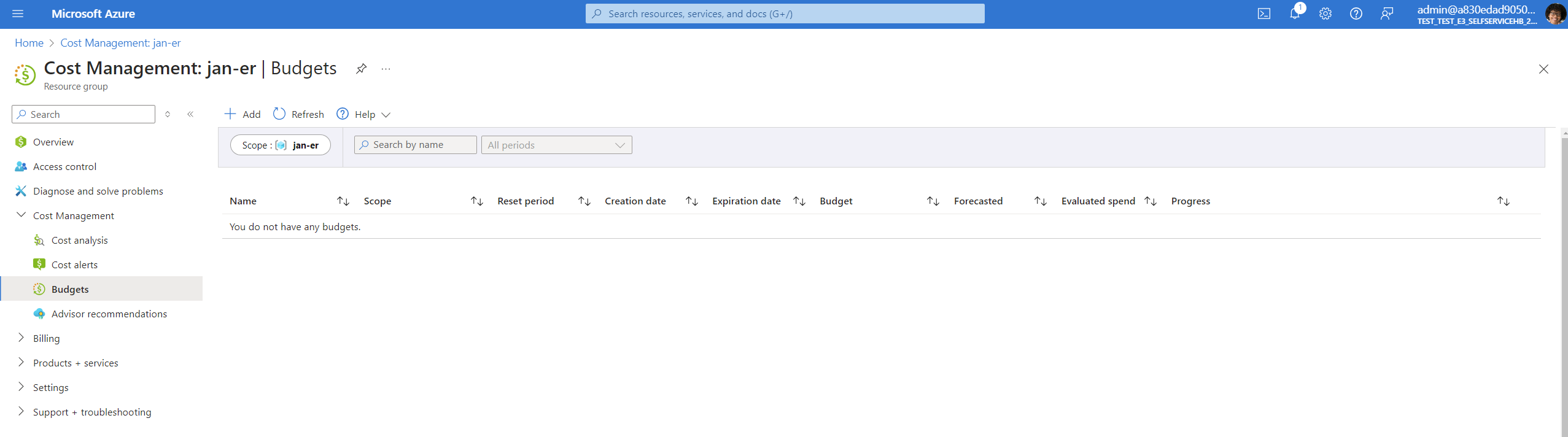
Используйте Azure бюджетов управления затратами, чтобы уведомлять администраторов, прежде чем расходы превышают ожидаемые уровни.
- В разделе Управление затратами выберите Бюджеты.
- Создайте бюджет для связанной подписки или выставления счетов область.
- Задайте сумму и период времени.
- Настройка оповещений для предупреждений и критических пороговых значений.
- Включите владельцев приложений и владельцев выставления счетов в уведомления.
Совет
Создание отдельных представлений проверки для приложений с большим объемом хранилища и приложений с большим объемом транзакций. Разным владельцам может потребоваться реагировать на различные факторы затрат.
Проверка инвентаризации приложений и контейнеров
Проверка выставления счетов должна включать операционные инвентаризации.
- В Центре администрирования SharePoint просмотрите внедренные>приложения SharePoint.
- Подтвердите состояние выставления счетов для установленных приложений.
- Ознакомьтесь с разделом Активные контейнеры для контейнеров с большим объемом хранилища.
- См . раздел Удаленные контейнеры для удаленного содержимого, которое по-прежнему может способствовать хранению.
- Используйте PowerShell для повторяемых экспортов.
Сведения об управлении контейнерами см. в разделе Управление контейнерами в Центре администрирования SharePoint.
Распространенные вопросы о затратах
Используйте эти проверки во время проверки затрат.
- Какое приложение сгенерировало наибольшее потребление?
- Какой счетчик увеличился с момента последней проверки?
- Увеличивается ли объем хранилища из-за активного содержимого, версий, содержимого корзины или удаленных контейнеров?
- Увеличился ли объем транзакций после выпуска компонента?
- Увеличился ли исходящий трафик после нового рабочего процесса загрузки?
- Настроены ли бюджеты и оповещения для подписки на выставление счетов?
- Знают ли владельцы приложений о своих затратах?
Руководство по эксплуатации
Создание процесса повторяющейся проверки.
- Еженедельно просматривайте затраты во время пилотного проекта или миграции.
- Ежемесячно проверяйте затраты после устойчивого состояния.
- Отслеживание идентификаторов приложений и типов контейнеров в инвентаризации администраторов.
- Уведомление владельцев приложений перед очисткой большого жизненного цикла.
- Согласование очистки удаленного контейнера с требованиями к хранению и юридическим требованиям.
- Включите SharePoint Embedded в Azure проверки бюджета подписки.
- Проверка состояния выставления счетов после изменения подписки или группы ресурсов.
Связанные материалы
- Настройка выставления счетов в Центр администрирования Microsoft 365
- Управление контейнерами в Центре администрирования SharePoint
- Управление контейнерами с помощью PowerShell
- Просмотр событий аудита
- Счетчики выставления счетов SharePoint Embedded
Дальнейшие действия
Проверка действий по обеспечению соответствия требованиям в разделе Проверка событий аудита.