Примечание.
Для доступа к этой странице требуется авторизация. Вы можете попробовать войти или изменить каталоги.
Для доступа к этой странице требуется авторизация. Вы можете попробовать изменить каталоги.
Применимо к: Использование администратора клиента — администратор выставления счетов или глобальный администратор
Настройте выставление счетов SharePoint Embedded в Центр администрирования Microsoft 365, когда клиент использует приложение с сквозной передачей или выставлением счетов организации пользователей.
Пользователь не может получить доступ к сквозное приложение SharePoint Embedded до настройки допустимого выставления счетов для платформы SharePoint Embedded в потребляющем клиенте.
Важно!
Только глобальный администратор может настроить выставление счетов SharePoint Embedded в Центр администрирования Microsoft 365. Роль администратора SharePoint Embedded не может настроить выставление счетов.
Выставление счетов в SharePoint Embedded осуществляется с оплатой по мере использования через Azure.
Плата основана на поддерживаемых счетчиках, таких как хранилище, архивное хранилище, транзакции API и исходящий трафик.
Важно!
Если SharePoint Embedded отключена или связанная Azure подписка отключена, пользователи больше не смогут создавать новые контейнеры. Существующие контейнеры и их содержимое остаются доступными.
Подготовка к работе
Подтвердите эти предварительные требования.
- Вы можете войти в Центр администрирования Microsoft 365.
- У вас есть роль глобального администратора.
- У вас есть разрешения владельца или участник для подписки Azure, используемой для выставления счетов.
- У вас есть подписка на Azure в клиенте.
- К подписке подключена группа ресурсов.
- Приложение SharePoint Embedded установлено или готово к использованию в используемом клиенте.
- Вы понимаете, использует ли приложение сквозное выставление счетов.
Сведения о контексте роли клиента см. в статье Общие сведения о Администратор.
Модели выставления счетов см. в разделе Выбор модели выставления счетов.
Общие сведения о моделях выставления счетов
SharePoint Embedded поддерживает две модели выставления счетов.
| Модель выставления счетов | Кто платит |
|---|---|
| Стандартный | Клиенту, которому принадлежит или разрабатывается приложение, взимается плата за его использование. |
| Сквозной | За использование приложения взимается плата за использование клиента. |
Примечание.
Модель выставления счетов типа контейнера устанавливается при создании типа контейнера и не может быть изменена позже. Чтобы переключить модели выставления счетов, разработчик создает новый тип контейнера с нужной моделью.
На следующей схеме показано стандартное выставление счетов, где плата за потребление выставляется клиенту, который владеет или разрабатывает приложение.

На следующей схеме показано сквозное выставление счетов, где плата за потребление взимается с потребляющего клиента, зарегистрированного для использования приложения.

Для стандартного выставления счетов глобальный администратор в клиенте разработчика настраивает выставление счетов для типа контейнера.
Для сквозного выставления счетов глобальный администратор в потребляющем клиенте настраивает выставление счетов в Центр администрирования Microsoft 365.
В этой статье основное внимание уделяется пути сквозной передачи арендатора.
Общие сведения о счетчиках затрат
SharePoint Embedded использует модель на основе потребления.
SharePoint Embedded использует четыре основных счетчика.
| Метр | Что он измеряет |
|---|---|
| Хранилища | Данные, хранящиеся в файлах, документах, метаданных, версиях, корзине и удаленной коллекции контейнеров, в активном и архивном состояниях. |
| Архивное хранилище | Хранилище, используемое архивными контейнерами. При архивации данные перемещаются на холодный уровень хранилища, который стоит меньше, чем активное хранилище. |
| Транзакции API | Вызовы Microsoft Graph, явно выполняемые приложением SharePoint Embedded. |
| Выход | Данные, которые выходят из SharePoint Embedded, например документы, скачанные на клиентские устройства клиента или данные, передаваемые на серверы, управляемые клиентом, подлежат документальному исключению. |
Сведения о мониторинге затрат см. в разделе Мониторинг использования, выставления счетов и затрат.
Открытие интерфейса настройки выставления счетов
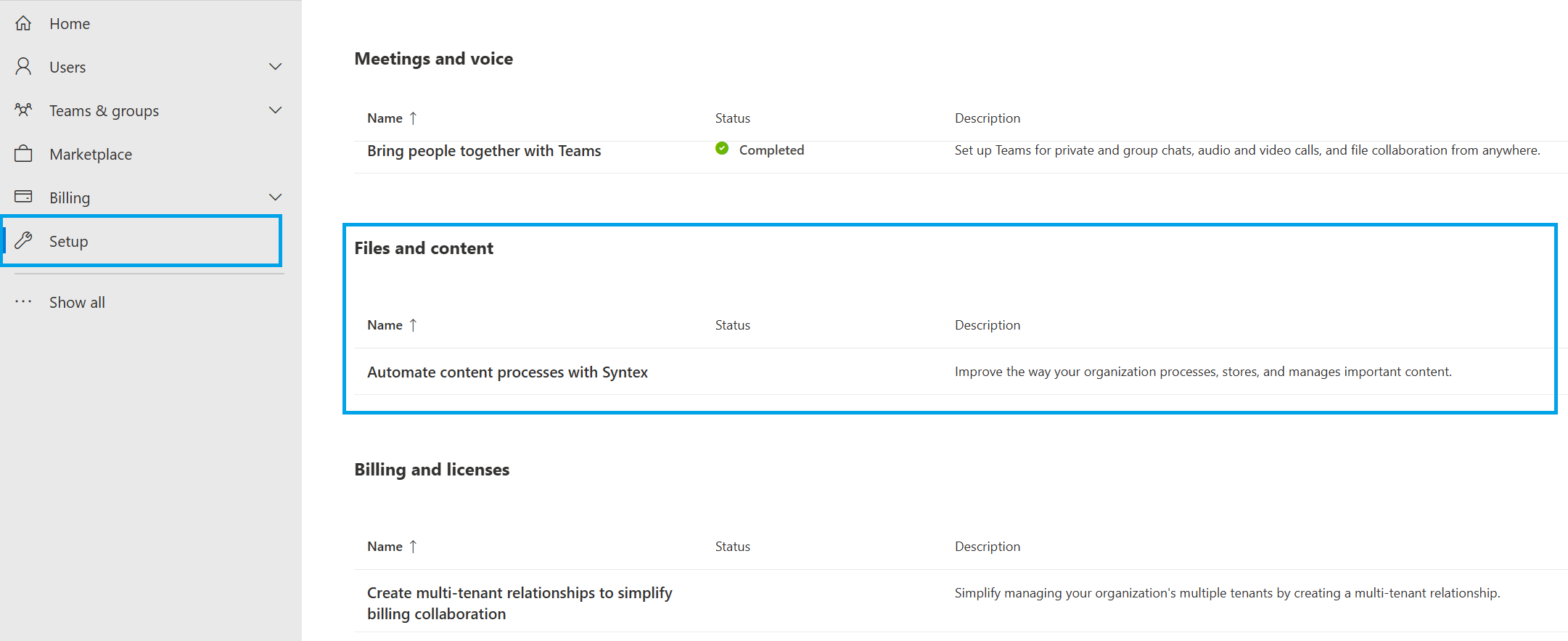
- Войдите в центр администрирования Microsoft 365.
- Выберите Настройка.
- В Files и Содержимое выберите Автоматизировать содержимое с помощью Microsoft Syntex.
- Выберите Перейти к параметрам Syntex.
- В разделе Службы Syntex для выберите Приложения.
- Выберите SharePoint Embedded.
- Следуйте инструкциям на панели SharePoint Embedded , чтобы включить приложения SharePoint Embedded.
Точка входа предоставляется в разделе Центр администрирования Microsoft 365 Files и содержимое. Выберите Автоматизировать содержимое с помощью Microsoft Syntex, чтобы открыть параметры Syntex.
В разделе Параметры Syntex в разделе Приложения выберите SharePoint Embedded , чтобы открыть панель, которая включает приложения SharePoint Embedded для клиента.
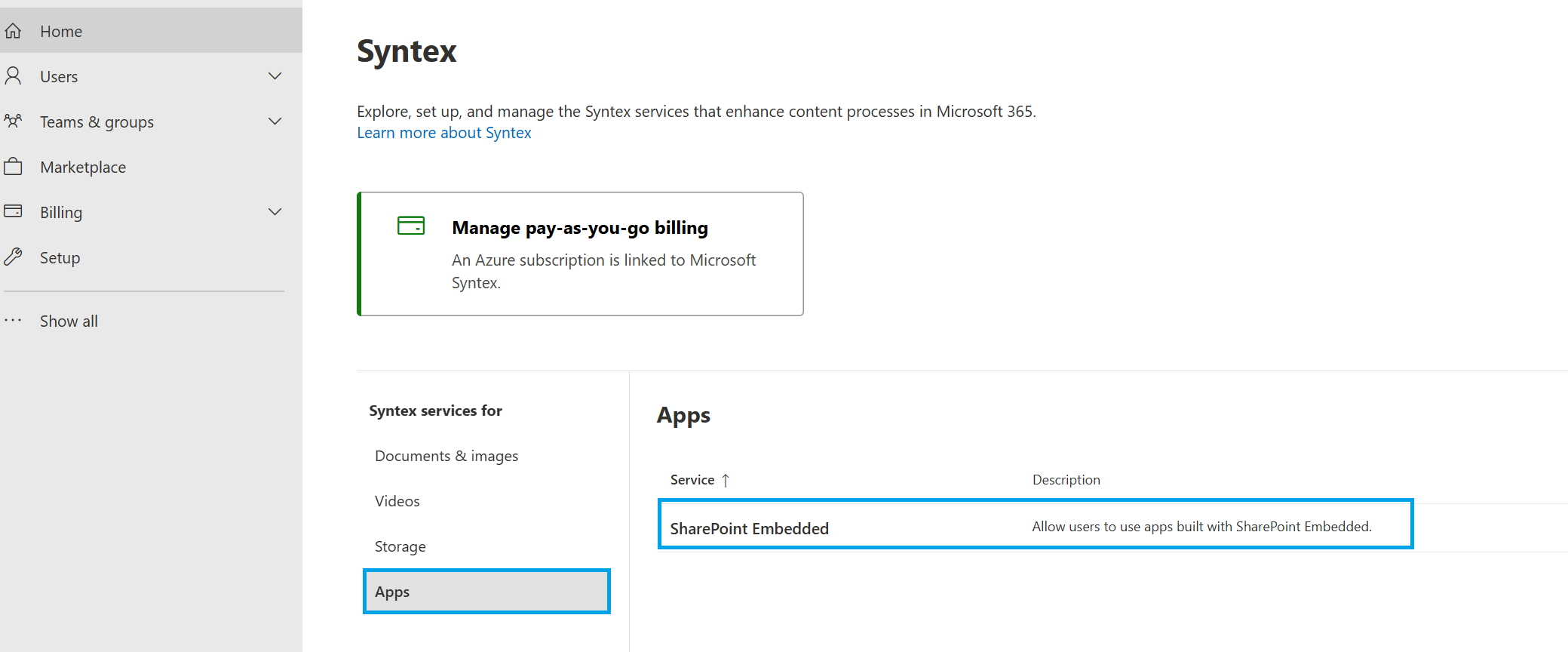
Используйте этот Центр администрирования Microsoft 365 путь для использования настройки выставления счетов клиента.
Примечание.
Пользовательский интерфейс Центра администрирования может измениться. Если метки отличаются, найдите в Центр администрирования Microsoft 365 параметры выставления счетов Syntex или SharePoint Embedded.
Выбор профиля выставления счетов
Во время установки подключите выставление счетов SharePoint Embedded к соответствующим ресурсам Azure выставления счетов.
- Выберите подписку на Azure, утвержденную для использования SharePoint Embedded.
- Выберите или подтвердите группу ресурсов.
- Просмотрите область выставления счетов.
- Убедитесь, что подписка активна.
- Убедитесь, что у вас есть необходимые разрешения.
- Сохраните конфигурацию.
Используйте те же внутренние элементы управления, что и для других подключенных служб Microsoft 365 с оплатой по мере использования.
Проверка настройки выставления счетов
После настройки убедитесь, что выставление счетов активно.
- Вернитесь к Центр администрирования Microsoft 365 параметрам SharePoint Embedded.
- Убедитесь, что приложения SharePoint Embedded включены.
- Убедитесь, что подписка для выставления счетов остается подключенной.
- Откройте Центр администрирования SharePoint.
- Перейдите в раздел Внедренные>приложения SharePoint.
- Убедитесь, что установленное приложение не отображает проблемы с выставлением счетов.
- Попросите владельца приложения или пилотного пользователя проверить доступ к приложению.
Если приложение остается неактивным, просмотрите модель выставления счетов для приложения и выбранные ресурсы для выставления счетов.
Проверка в Azure управлении затратами
Используйте управление затратами Azure для подтверждения использования и подготовки мониторинга.
- Откройте портал Azure.
- Перейдите в раздел Управление затратами и выставление счетов.
- Выберите подписку, связанную с выставлением счетов SharePoint Embedded.
- Откройте раздел Анализ затрат.
- Фильтруйте или группировать затраты, используя доступные измерения, такие как счетчик, ресурс, идентификатор приложения, идентификатор клиента или идентификатор типа контейнера, если они доступны.
- Сохранение представлений или экспорт в соответствии с процессом операций.
Подробные инструкции по мониторингу см. в статье Мониторинг использования, выставления счетов и затрат.
Распространенные проблемы
Используйте эти проверки при сбое установки.
- У администратора нет роли глобального администратора, необходимой для настройки выставления счетов.
- Администратор не имеет разрешений владельца или участник для Azure подписки.
- Подписка отключена или недоступна.
- Для настройки выставления счетов не доступна группа ресурсов.
- Приложение использует сквозное выставление счетов, но потребляющий клиент не включил приложения SharePoint Embedded.
- Приложение использует выставление счетов организации-владельца, поэтому владелец приложения должен разрешить выставление счетов.
- Политики клиента ограничивают доступ к Центр администрирования Microsoft 365 возможности выставления счетов.
Распространенные симптомы доступа
Пользователи могут сообщать о сбоях доступа, если выставление счетов недопустимо.
Ищите эти симптомы.
- Приложение SharePoint Embedded установлено, но неактивно.
- Пользователи не могут создавать контейнеры или хранить новое содержимое.
- В Центре администрирования SharePoint отображаются предупреждения о выставлении счетов для приложения.
- Azure управление затратами не отображает связанное использование, так как настройка не завершена.
- Создание нового контейнера останавливается сразу после отключения SharePoint Embedded или отключения подписки, хотя существующие контейнеры остаются доступными.
Предупреждение
Не отключайте связанную подписку Azure в рабочее время, если только вы не планируете блокировать создание нового контейнера для приложений SharePoint Embedded. Существующие контейнеры остаются доступными, но пользователи не смогут создавать новые контейнеры, пока выставление счетов снова не будет действительным.
Руководство по эксплуатации
После настройки настройте процесс выставления счетов.
- Назначьте владельцев подписки, которые понимают использование SharePoint Embedded.
- Создание бюджетов и оповещений в Azure управление затратами.
- Ознакомьтесь с ростом объема хранилища для больших контейнеров.
- Ознакомьтесь с шаблонами транзакций API после выпуска приложения.
- Просмотрите исходящий трафик для сценариев с высокой загрузкой.
- Информируйте владельцев приложений при появлении аномалий выставления счетов.
- Включите SharePoint Embedded в проверки затрат клиентов.
Связанные материалы
- Предоставление согласия и разрешений администратора
- Управление контейнерами в Центре администрирования SharePoint
- Мониторинг использования, выставления счетов и затрат
- Выбор модели выставления счетов
- Счетчики выставления счетов SharePoint Embedded
- Установка приложения SharePoint Embedded
Дальнейшие действия
Управление контейнерами в Разделе Управление контейнерами в Центре администрирования SharePoint.