Примечание.
Для доступа к этой странице требуется авторизация. Вы можете попробовать войти или изменить каталоги.
Для доступа к этой странице требуется авторизация. Вы можете попробовать изменить каталоги.
Обзор
Microsoft для стартапов — это программа, созданная для поддержки ранних этапов создания, запуска и масштабирования на Azure. В этом руководстве пошагово объясняется, как подать заявку, в том числе:
- Критерии соответствия для программы
- Что вам потребуется перед запуском приложения
- Как подать заявку с реферальным кодом инвестора или без него
- Что происходит после отправки приложения
Note
Вы можете сразу начать разработку в Azure с начальными кредитами, пока ваша заявка находится на рассмотрении. Учетные записи Microsoft (MSA), используемые для этого процесса, должны быть новыми, и к ним ранее не должны быть привязаны подписки Azure. Окончательное утверждение может занять до 3 рабочих дней.
Критерии доступности
Microsoft для стартапов предназначен для ранних этапов стартапов B2B, которые соответствуют следующим критериям:
- Этап: От pre-seed до раунда Series C
- Бизнес-модель: B2B-стартапы, разрабатывающие программное обеспечение, решения в области ИИ или технологические решения
- Готовность продукта: Ведётся работа над MVP или продукт уже находится на стадии MVP с целью достижения соответствия продукта рынку
- Частная: Независимые компании (а не дочерние компании крупных организаций)
- Соответствие требованиям: штаб-квартира компании находится в регионе, где действует Microsoft for Startups
Tip
Если вы работаете с инвестором, акселератором или венчурным фондом в сети инвесторов Microsoft, вы можете претендовать на преимущества более высокого уровня, включая до 150 000 долларов США в виде кредитов Azure. Перед подачей заявки попросите у своего инвестора 10-значный реферальный код.
Перед подачей заявки
Чтобы сделать процесс приложения максимально гладким, соберите следующие сведения перед началом работы:
Для персональной информации
- Предпочтительная электронная почта контакта (будет проверена во время приложения)
- Номер телефона (будет проверен во время приложения)
- Часовой пояс
Note
Ваш адрес электронной почты, используемый на этом шаге, должен быть личным. Сообщения электронной почты, которые являются рабочими, учебными или корпоративными учетными записями, не будут приняты. (Пример: connie@contoso.com)
Для бизнес-информации
- Зарегистрированное название стартапа (должно соответствовать вашим юридическим документам)
- Основная отрасль, в которой работает ваш стартап
- Веб-сайт (если он доступен)
- Зарегистрированный бизнес-адрес
Для настройки учетной записи Azure
- Страна или регион адреса выставления счетов
- Личный адрес
- Платёжная информация (данные кредитной карты — средства не будут списаны, если вы не израсходуете все кредиты и не перейдёте на оплату по факту использования)
Optional
- Код ссылки инвестора (10 символов, предоставляемых инвестором, акселератором или VC, если они находятся в сети инвесторов Microsoft)
Шаг 1: Перейдите на страницу Microsoft for Startups
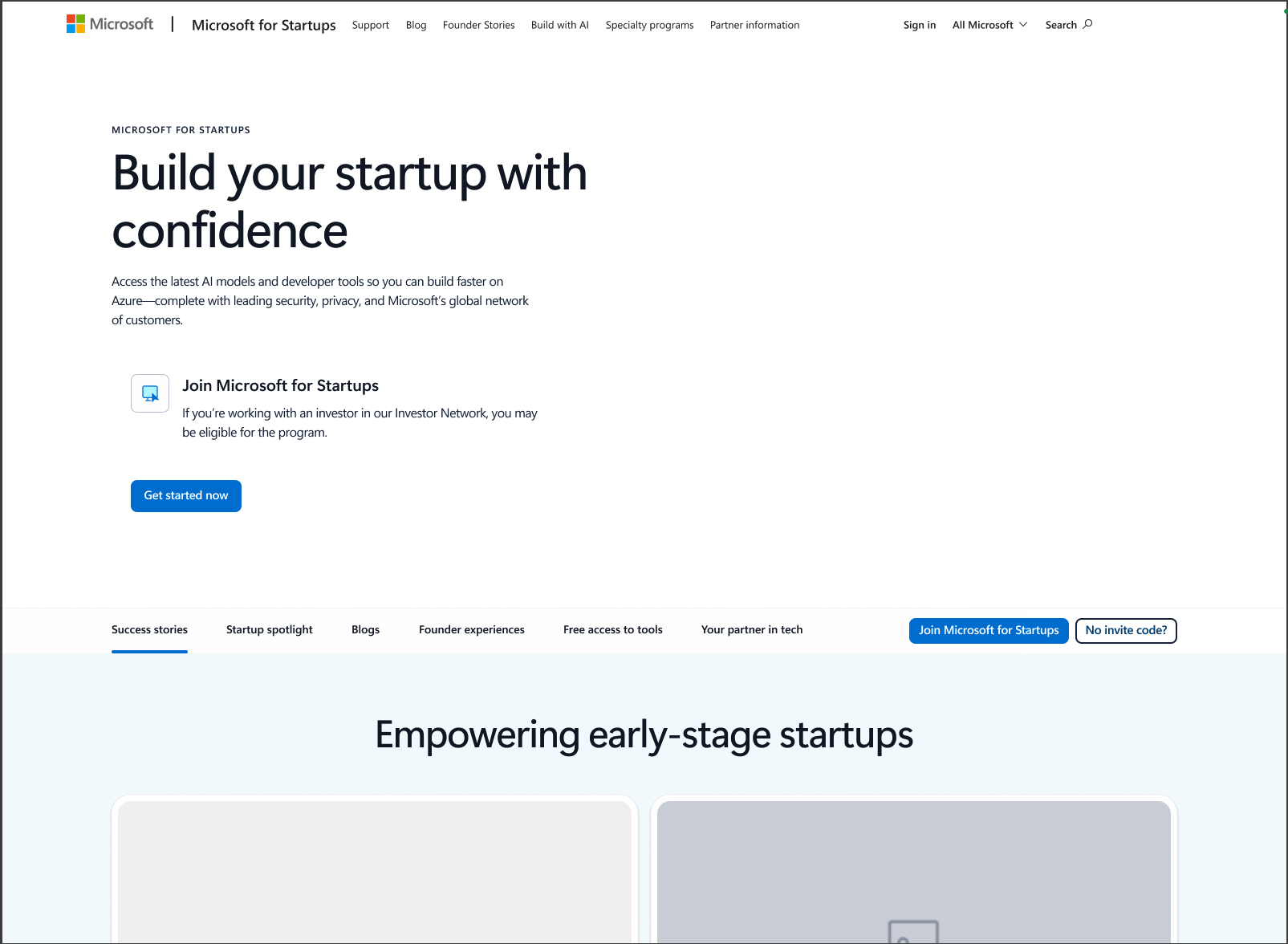
Перейдите на страницу Microsoft for Startups. В этом разделе нажмите кнопку "Начать работу сейчас" , чтобы начать процесс приложения. Если у вас нет реферального кода инвестора, вы также можете нажать "Нет кода приглашения?", чтобы узнать больше о подаче заявки без него.
Шаг 2. Вход с помощью учетной записи Microsoft
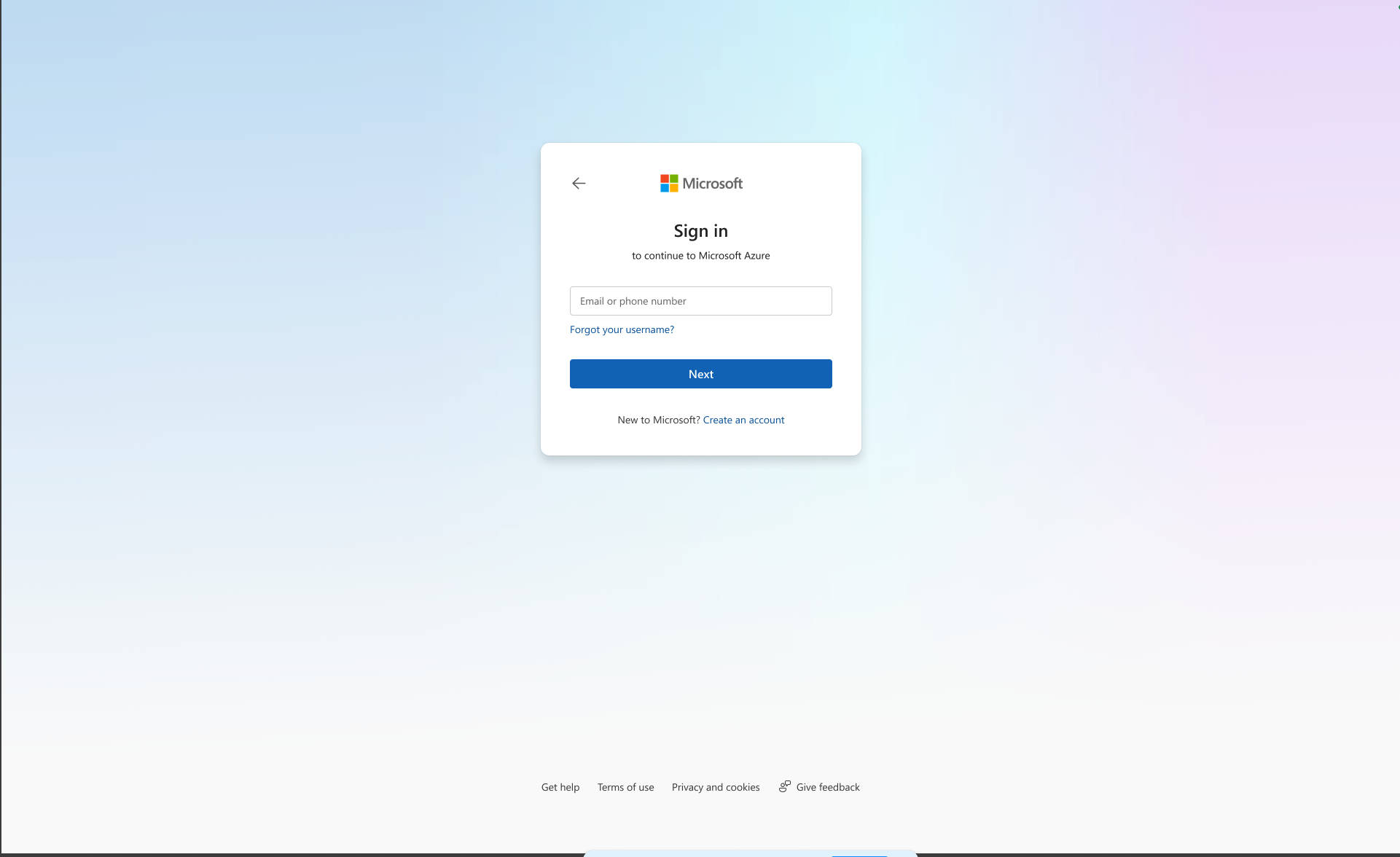
Вы будете перенаправлены на страницу входа Microsoft. Введите адрес электронной почты и следуйте инструкциям по входу. Если у вас нет учетной записи Microsoft, связанной с этим адресом электронной почты, нажмите кнопку "Создать учетную запись", чтобы создать ее.
Шаг 3. Выбор пути приложения
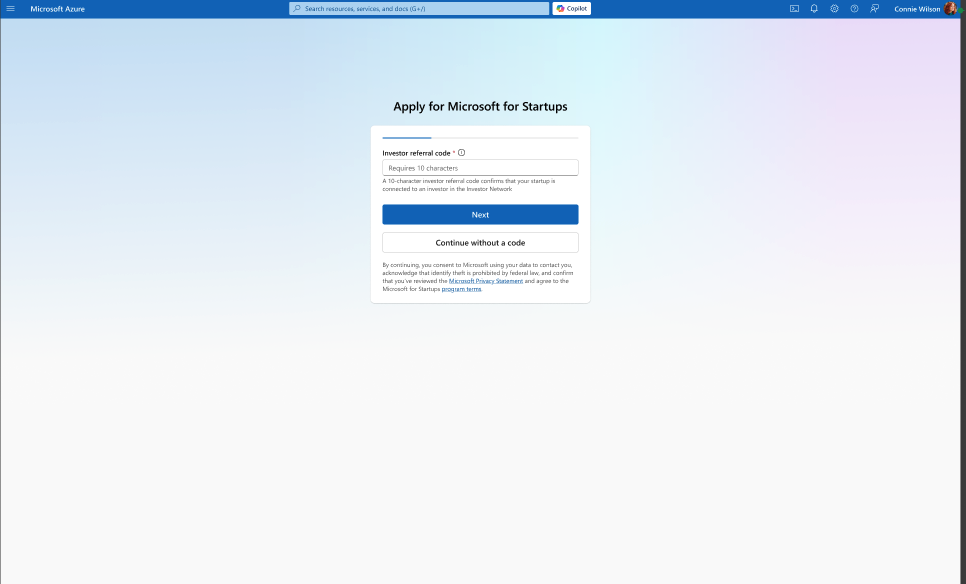
На странице "Подать заявку на участие в Microsoft for Startups" вас спросят, есть ли у вас реферальный код инвестора. Это этап, на котором процесс подачи заявки разветвляется:
- Если у вас есть 10-символьный код ссылки для инвесторов, введите его в поле и нажмите кнопку "Далее". Перейдите к пути A: применение с кодом ссылки инвестора ниже.
- Если у вас нет кода ссылки для инвесторов, нажмите кнопку "Продолжить без кода". Перейдите к пути B. Применение без кода ссылки инвестора ниже.
Note
Microsoft публично не делится списком участвующих инвесторов. Чтобы запросить код ссылки инвестора, обратитесь к акселератору или VC напрямую.
Путь инвестора по коду: подача заявки с реферальным кодом инвестора
Если у вас есть 10-символьный код ссылки для инвесторов, выполните приведенные ниже действия. Завершив этот путь, вы будете продолжать действия по созданию Azure учетной записи, к которым предоставлен общий доступ для обоих путей.
Шаг 1. Ввод персональных данных
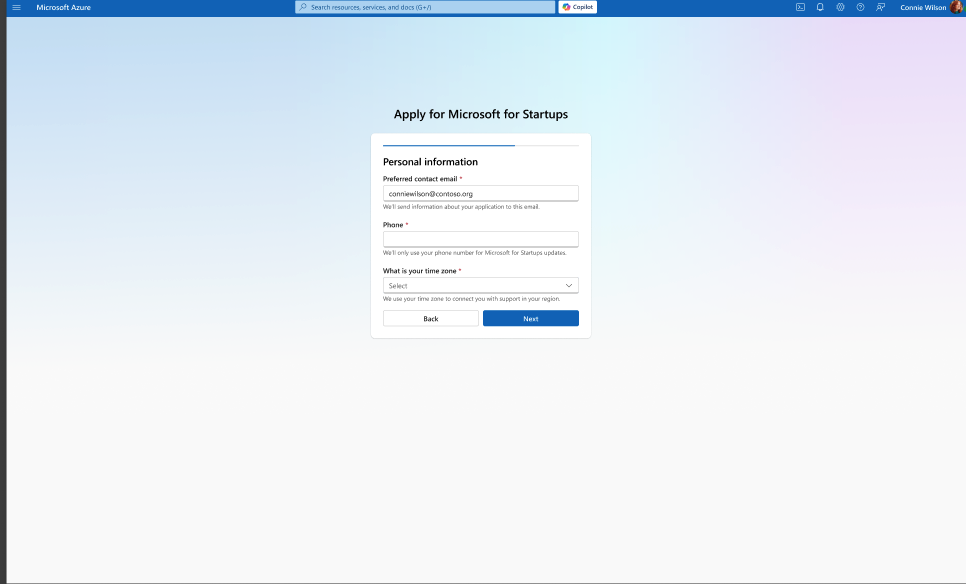
После ввода кода инвестора и нажатия кнопки "Далее", вам будет предложено ввести предпочитаемый адрес электронной почты,номер телефона и часовой пояс. Эта информация используется для отправки обновлений о приложении и подключении вас к региональной поддержке.
Шаг 2. Проверка электронной почты контакта
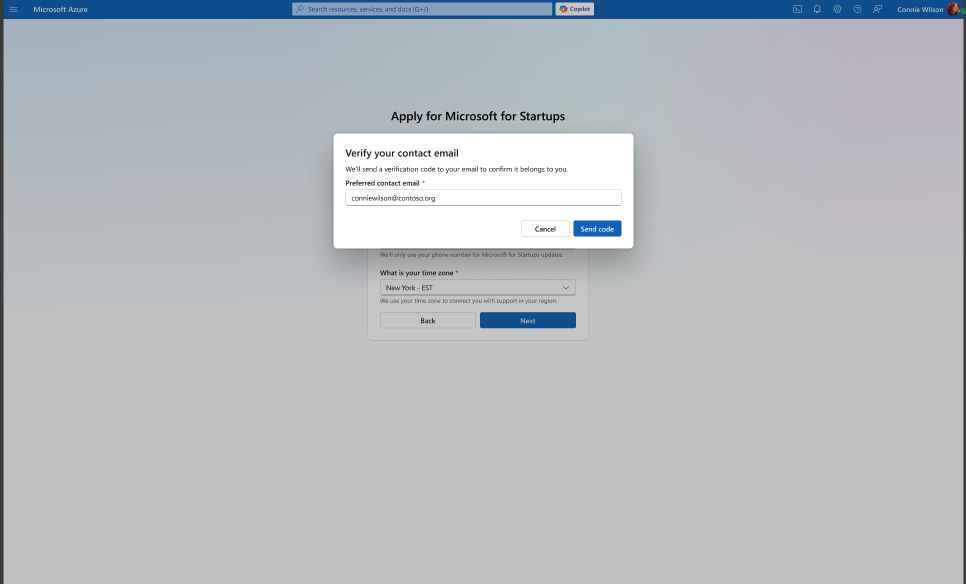
Нажмите кнопку "Отправить код" в модале "Проверка электронной почты контакта". Код проверки будет отправлен на ваш адрес электронной почты.
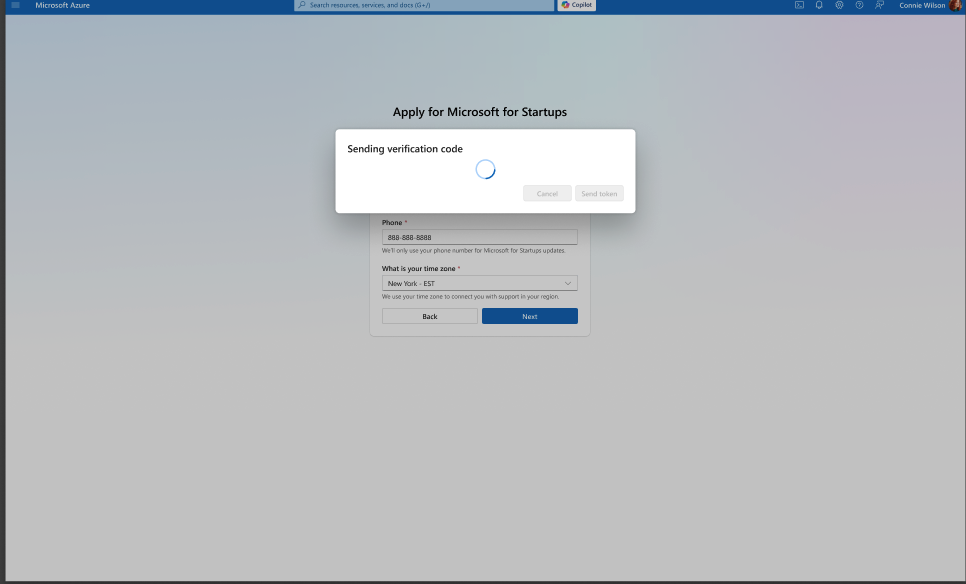
Во время отправки кода отобразится краткое состояние загрузки.
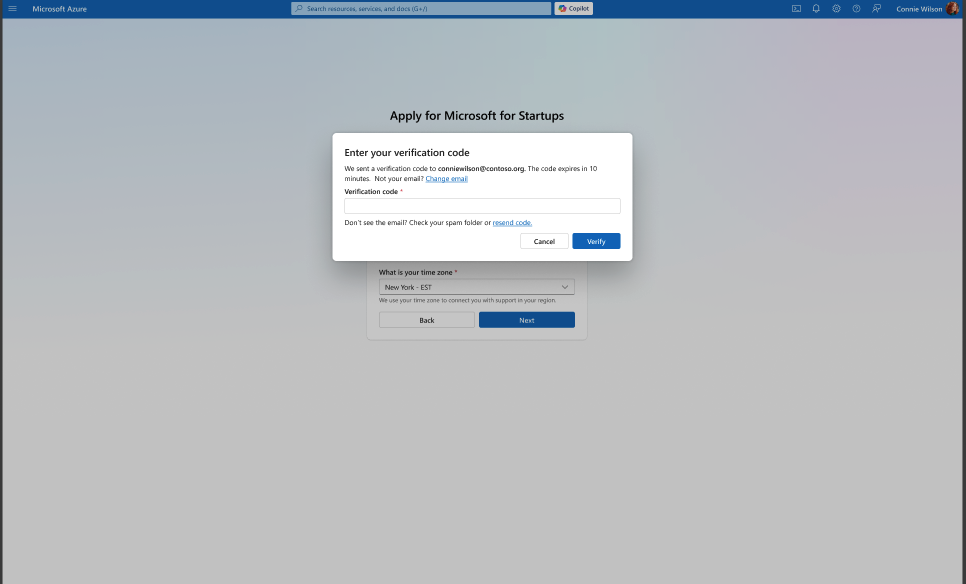
Проверьте сообщение электронной почты для кода проверки, введите его в поле "Код проверки" и нажмите кнопку "Проверить". Срок действия кода истекает через 10 минут— если вы не видите сообщение электронной почты, проверьте папку нежелательной почты или нажмите кнопку "Повторно отправить код".
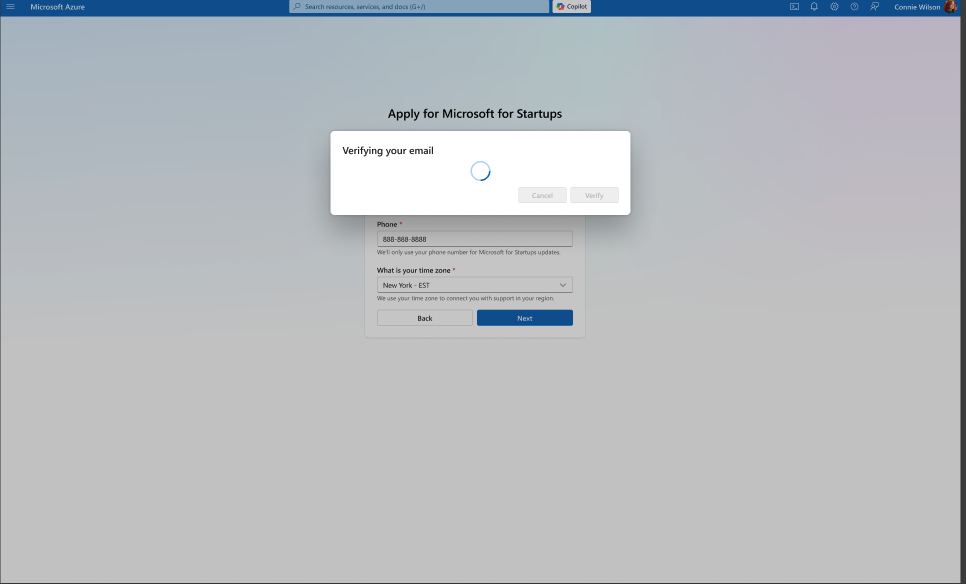
При проверке электронной почты отобразится краткое состояние загрузки.
Шаг 3. Проверка номера телефона
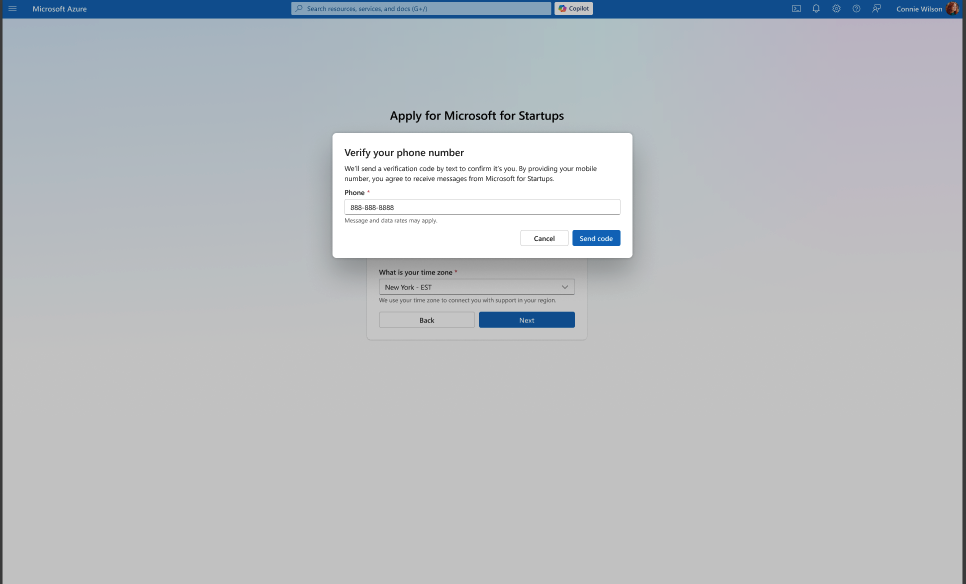
Затем вам будет предложено проверить номер телефона. Нажмите кнопку "Отправить код" в модальном модале "Проверить номер телефона". Код проверки будет отправлен с помощью текстового сообщения.
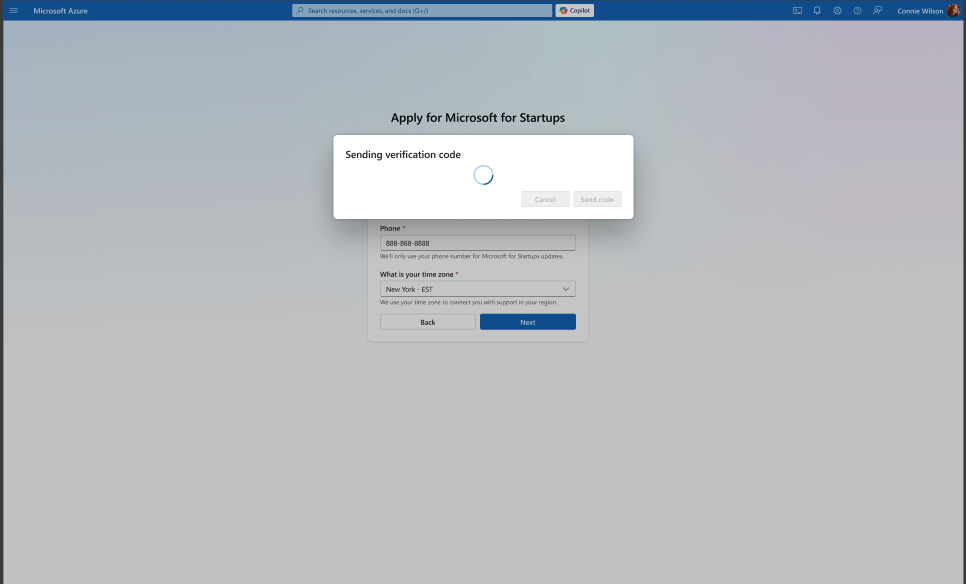
Во время отправки текстового сообщения вы ненадолго увидите индикатор загрузки.
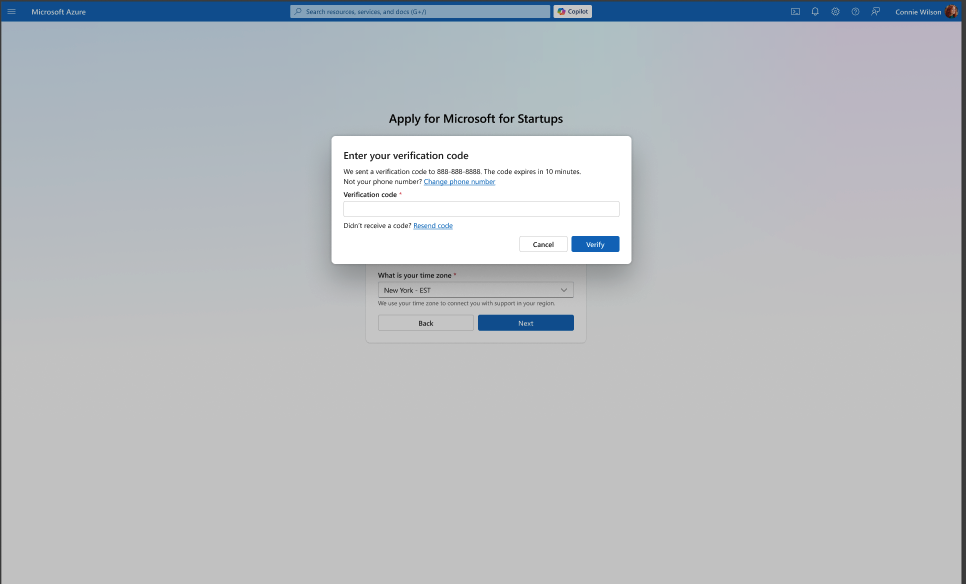
Введите код проверки из текстового сообщения и нажмите кнопку "Проверить". Если код не получен, нажмите кнопку "Повторно отправить код", чтобы повторить попытку.
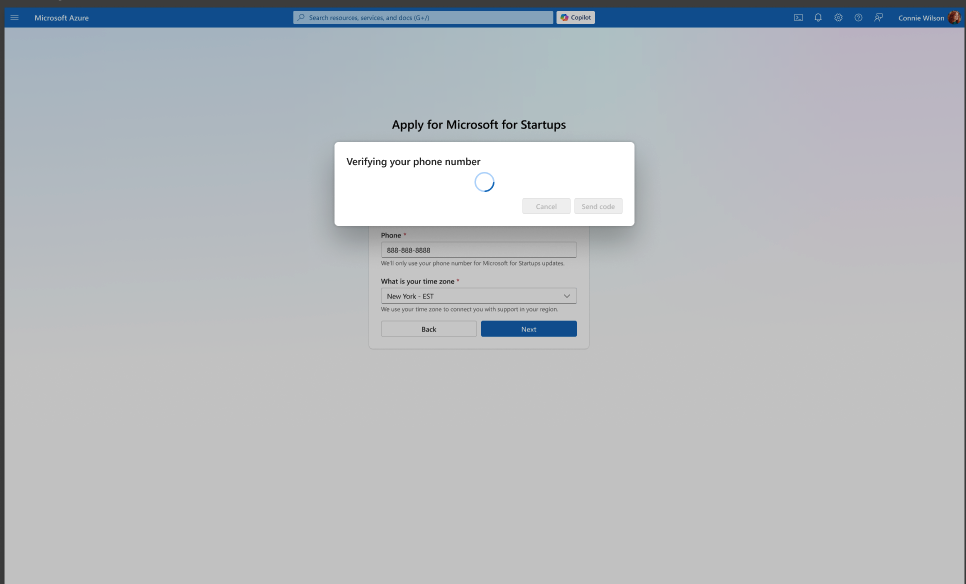
При проверке номера телефона вы увидите краткое состояние загрузки.
Note
Для продолжения требуется подтверждение электронной почты и номера телефона. Если срок действия кода проверки истекает перед вводом, нажмите кнопку "Повторно отправить код", чтобы получить новый код.
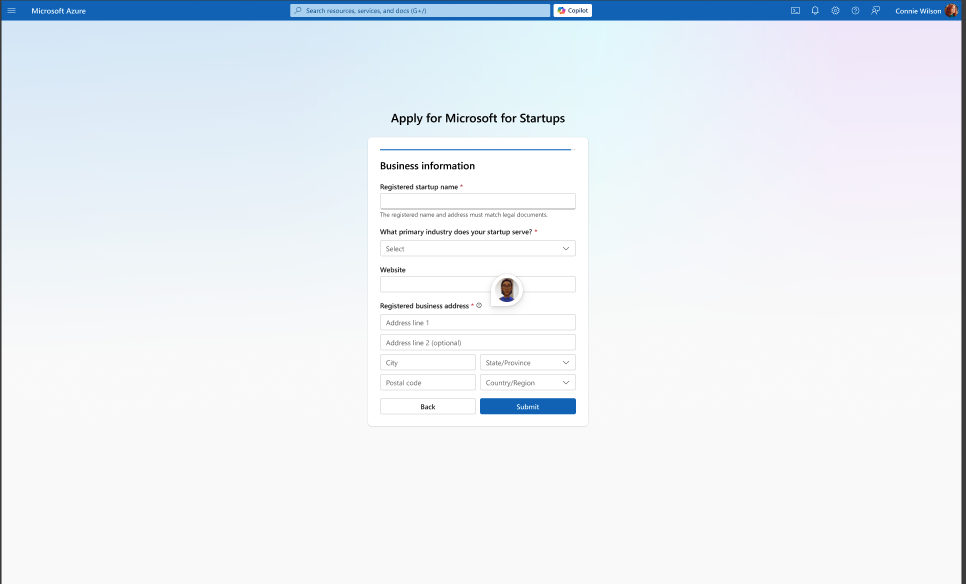
Шаг 4. Ввод бизнес-информации
После проверки контактных данных заполните форму "Бизнес-информация". Вам потребуется указать следующее:
- Зарегистрированное название стартапа (должно соответствовать вашим юридическим документам)
- Основная отрасль, в которой работает ваш стартап
- Веб-сайт (если он доступен)
- Зарегистрированный бизнес-адрес
После завершения нажмите кнопку "Отправить".
Шаг 5. Отправлено приложение
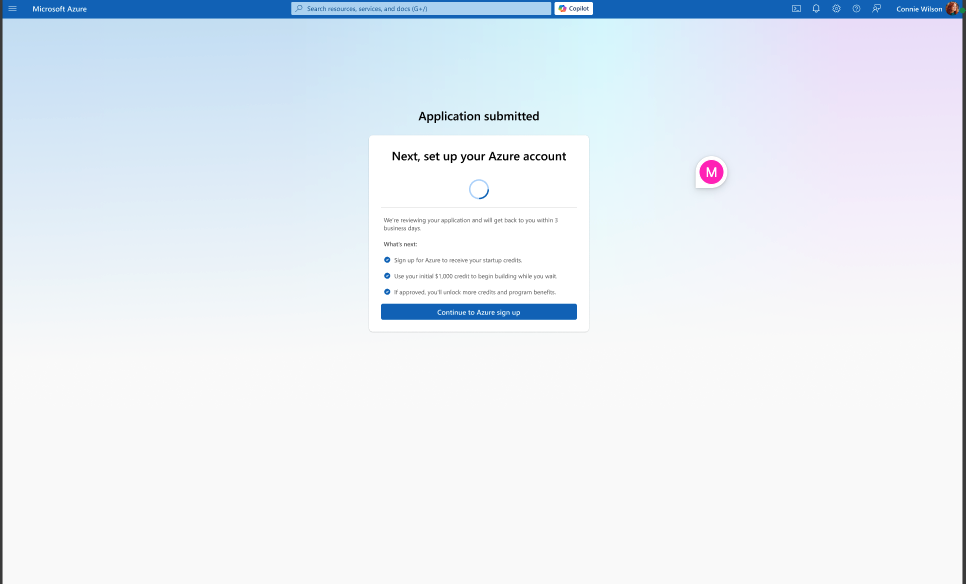
После отправки приложения вы увидите страницу подтверждения "Отправленное приложение". Microsoft рассмотрит вашу заявку и ответит в течение 3 рабочих дней. Прежде чем приступить к созданию, необходимо настроить учетную запись Azure.
Нажмите кнопку "Продолжить регистрацию в Azure", чтобы продолжить.
Это важно
И для подхода с использованием кода, и для подхода без кода необходимо настроить учетную запись Azure, прежде чем вы сможете начать разработку. Перейдите к разделу "Настройка учетной записи Azure" ниже.
Без кода инвестора: подача заявки без реферального кода инвестора
Если у вас нет реферального кода инвестора, вы всё равно можете подать заявку, нажав кнопку «Продолжить без кода» на странице подачи заявки. Завершив этот путь, вы будете продолжать действия по созданию Azure учетной записи, к которым предоставлен общий доступ для обоих путей.
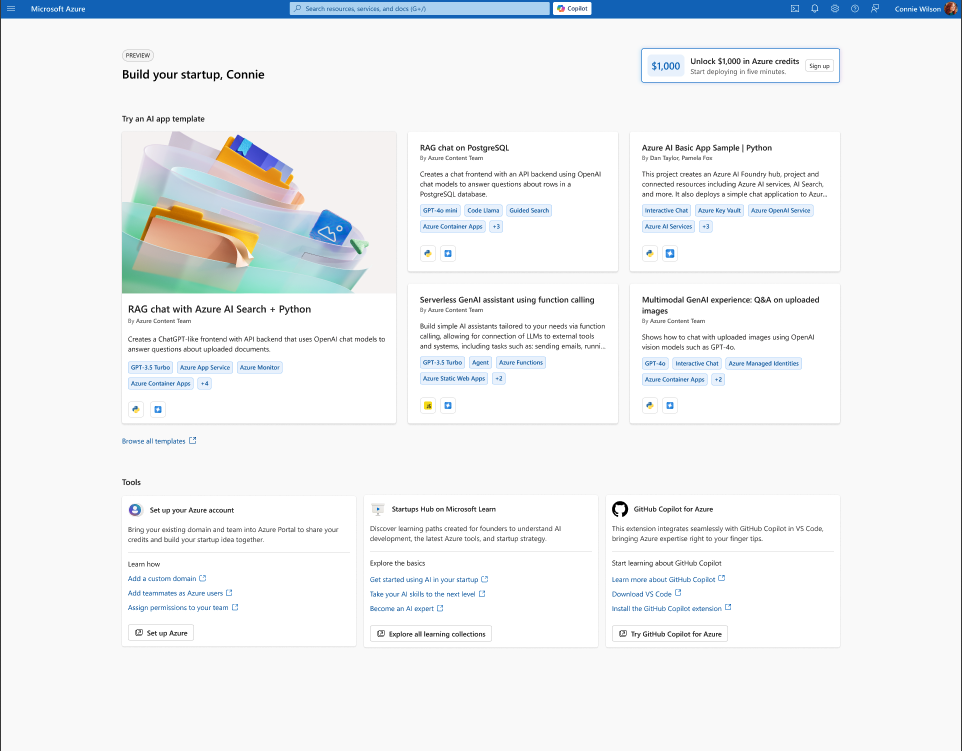
Шаг 1: Перейдите на страницу предварительного просмотра Build Your Startup
После нажатия кнопки "Продолжить без кода" вы попадете на страницу предпросмотра панели "Создайте свой стартап". Обратите внимание на "Получите $1,000 в кредитах Azure — зарегистрируйтесь" подсказку в правом верхнем углу. Щелкните "Регистрация" чтобы начать создание учетной записи Azure.
Note
Без кода инвестора вы сразу перейдете к созданию учетной записи Azure вместо заполнения более длинной формы заявки. Вы получите определённое количество кредитов Startup, чтобы начать работу.
Настройка учетной записи Azure
Оба пути приложения сходятся здесь. Независимо от того, подавали ли вы заявку с кодом инвестора или без него, вам необходимо пройти трехэтапный процесс создания учетной записи Azure, чтобы получить начальный кредит в размере 1 000 долларов.
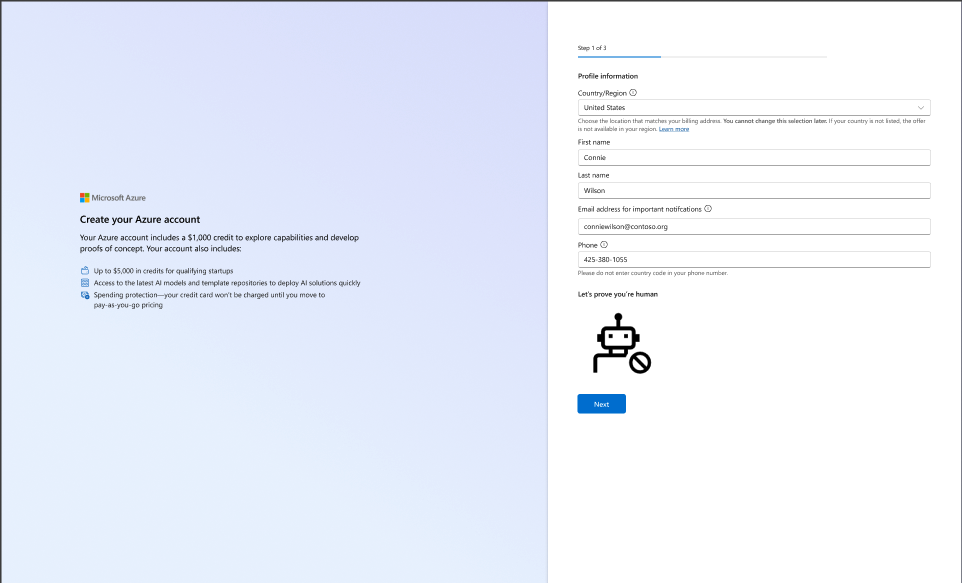
Шаг 1. Шаг 1 из 3. Сведения о профиле
Введите сведения о профиле, включая:
- Страна или регион (должен соответствовать адресу выставления счетов)
- Имя и фамилия
- Адрес электронной почты для важных уведомлений
- Номер телефона
Завершите проверку подлинности "Давайте докажем, что вы человек", а затем нажмите кнопку "Далее".
Note
Вы не можете изменить страну или регион позже. Если ваша страна не указана, предложение недоступно в вашем регионе.
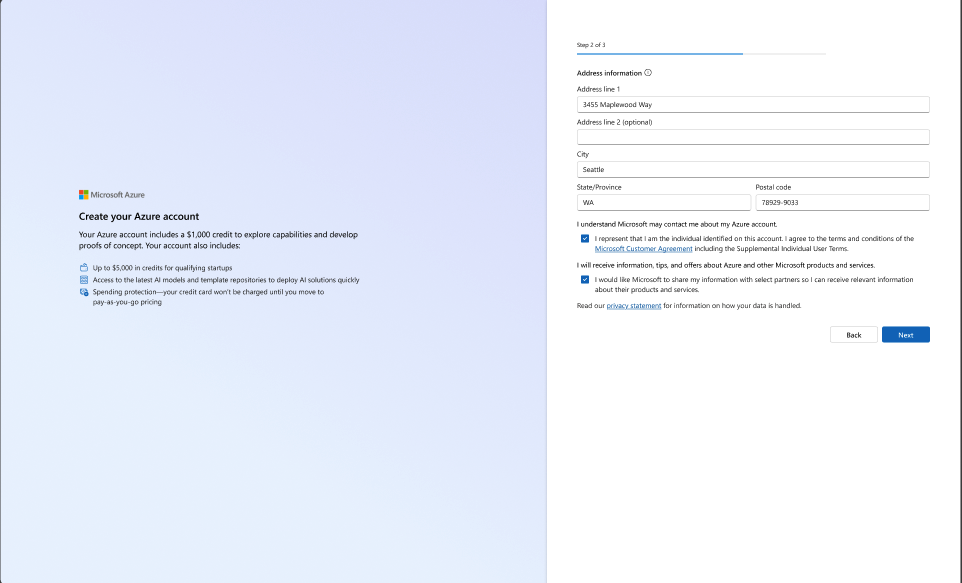
Шаг 2. Шаг 2 из 3 — сведения об адресе
Введите адрес выставления счетов: адресная строка 1, адресная строка 2 (необязательно), город, штат или провинция и почтовый индекс. Проверьте и примите флажки согласия:
- Подтвердите, что вы являетесь тем лицом, которое указано для этой учетной записи, и соглашаетесь с Клиентское соглашение Майкрософт и Дополнительными условиями для индивидуальных пользователей
- (Необязательно) Принять участие в получении новостей, советов и предложений продукта
- (Необязательно) Разрешить Microsoft предоставлять доступ к вашей информации с выбранными партнерами
Нажмите кнопку "Далее", чтобы продолжить.
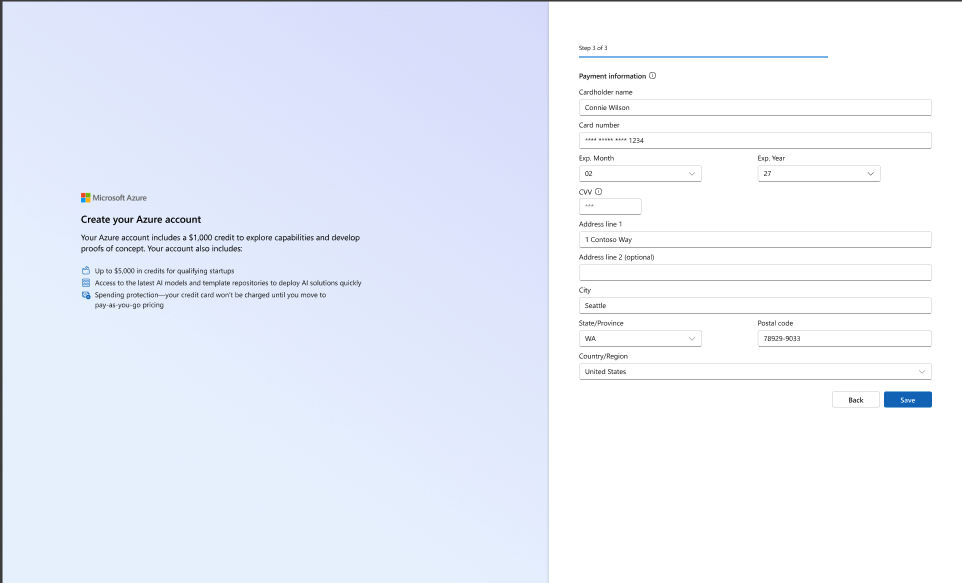
Шаг 3. Шаг 3 из 3— сведения об оплате
Введите данные о платеже, в том числе:
- Имя заполнителя карточки
- Номер карточки
- Месяц и год окончания срока действия
- CVV
- Адрес выставления счетов (предварительно заполняется на шаге 2)
Нажмите кнопку "Сохранить", чтобы завершить настройку учетной записи.
Note
С вашей кредитной карты не будут списываться средства, если только вы не превысите 1 000 $ кредитов и не решите перейти на модель оплаты по мере использования. Защита расходов включена по умолчанию, чтобы предотвратить непредвиденные расходы.
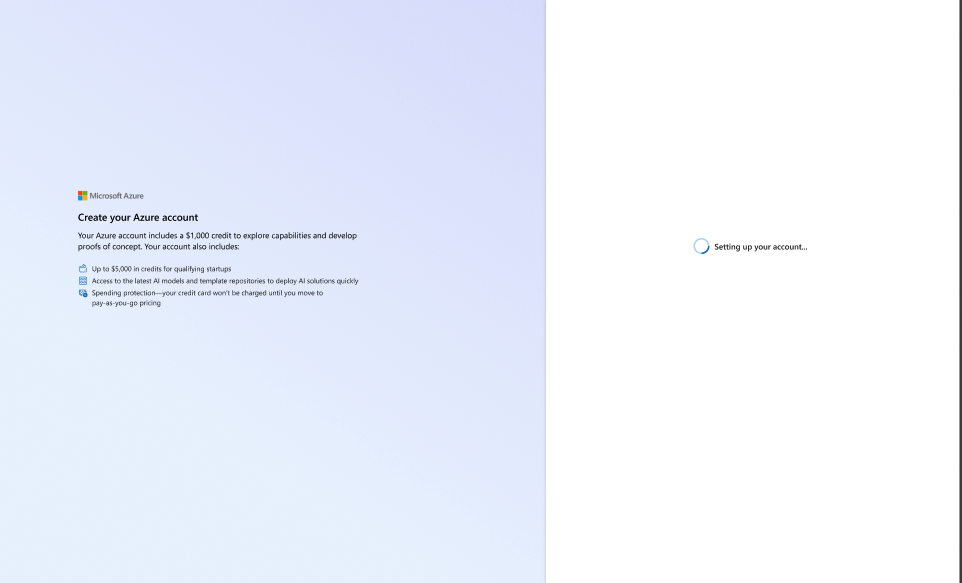
Шаг 4. Настройка учетной записи выполняется
После нажатия кнопки "Сохранить" вы увидите экран загрузки "Настройка вашей учетной записи". Обычно это занимает несколько минут.
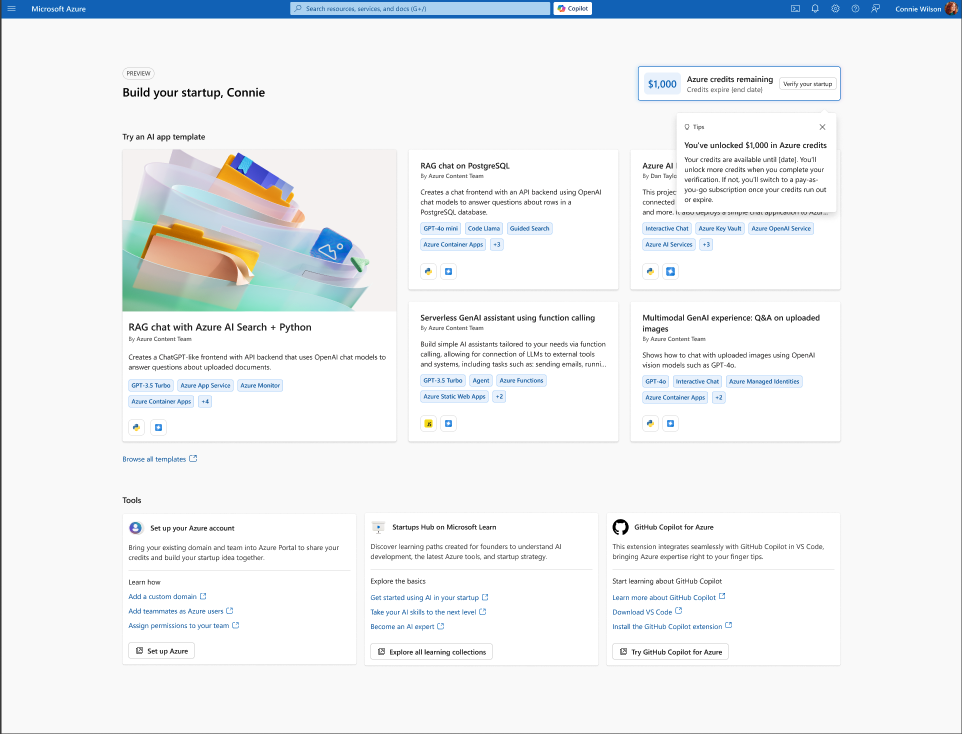
Шаг 5. Перейдите на панель управления Build Your Startup
После создания учетной записи вы попадёте на панель управления «Создайте свой стартап, [Name]». Вы увидите сообщение с подтверждением в правом верхнем углу: "Вы получили доступ к 1 000 $ в виде кредитов Azure." Эти кредиты становятся доступны немедленно, и вы можете сразу начать развертывание ресурсов.
Note
Ваш кредитный баланс может занять до 24 часов, чтобы полностью обновить после создания учетной записи. После утверждения приложения (обычно в течение 3 рабочих дней) вы получите расширенные кредиты и преимущества программы.
Что происходит дальше
После завершения настройки приложения и Azure учетной записи ниже приведено следующее:
- Рассмотрение заявки: Microsoft рассмотрит вашу заявку в течение 3 рабочих дней. При принятии решения вы получите уведомление по электронной почте.
- Начните прямо сейчас: Используйте 1 000 долларов в виде стартовых кредитов, чтобы развертывать ресурсы, тестировать идеи и изучать платформу Azure.
- После утверждения: Утвержденные стартапы получают доступ к увеличенным кредитам (до 150 000 $) и полному пакету преимуществ Microsoft for Startups, включая поддержку в рамках программы, инструменты и эксклюзивные предложения.
- Добавьте участников команды: Пригласите своих соучредителей и коллег для совместной работы в рамках вашей подписки Azure. Дополнительные сведения см. в руководстве по добавлению участника группы.
- Ознакомьтесь с порталами: Используйте руководство по порталу Azure и руководство по порталу Microsoft for Startups, чтобы узнать, как управлять своей учетной записью, кредитными средствами и командой.
Нужна помощь?
Если у вас возникли вопросы или возникли проблемы во время процесса приложения, могут помочь следующие ресурсы:
- Вопросы о приложении: Посетите aka.ms/startuphelp-mfs-portal для поддержки для конкретной программы.
- Для кодов ссылок инвесторов: Обратитесь к акселератору или VC напрямую. Microsoft публично не делится списком участвующих инвесторов.
- По вопросам учетной записи Azure или техническим проблемам: Отправьте запрос в службу поддержки через портал Azure после того, как ваша учетная запись будет настроена.
Дополнительные сведения см. в aka.ms/startuphelp-mfs-portal.