Примечание.
Для доступа к этой странице требуется авторизация. Вы можете попробовать войти или изменить каталоги.
Для доступа к этой странице требуется авторизация. Вы можете попробовать изменить каталоги.
В этом кратком руководстве описано, как быстро создать приложение Flask с помощью встроенного шаблона проекта Python. Visual Studio упрощает разработку проектов Python с помощью стандартного кода и функциональных возможностей в шаблонах для нескольких платформ Python, включая Flask, Django и Bottle. Проект Python, описанный в этой статье, похож на проект, который вы создаете вручную через Краткое руководство: Создание веб-приложения с Flask.
Предпосылки
Visual Studio, установленное с поддержкой задач Python.
В установщике Visual Studio выберите рабочую нагрузку разработки Python и вариант веб-поддержки Python для доступа к шаблонам веб-проектов. Дополнительные сведения см. в статье "Установка поддержки Python в Visual Studio".
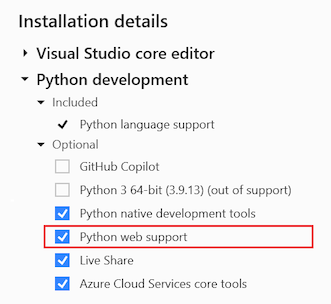
Visual Studio для Mac не поддерживается. Visual Studio Code в Windows, Mac и Linux хорошо работает с Python с помощью доступных расширений.
Создание проекта
Выполните следующую процедуру, чтобы создать решение Visual Studio и новый веб-проект Flask:
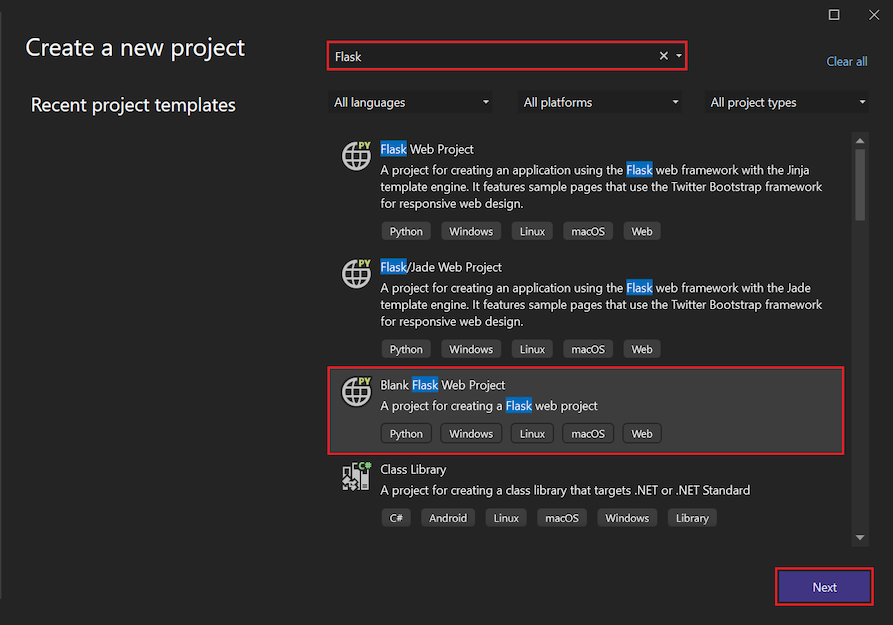
В Visual Studio выберите "Файл>нового>проекта " и найдите "Flask". Выберите шаблон пустого веб-проекта Flask и нажмите кнопку "Далее".
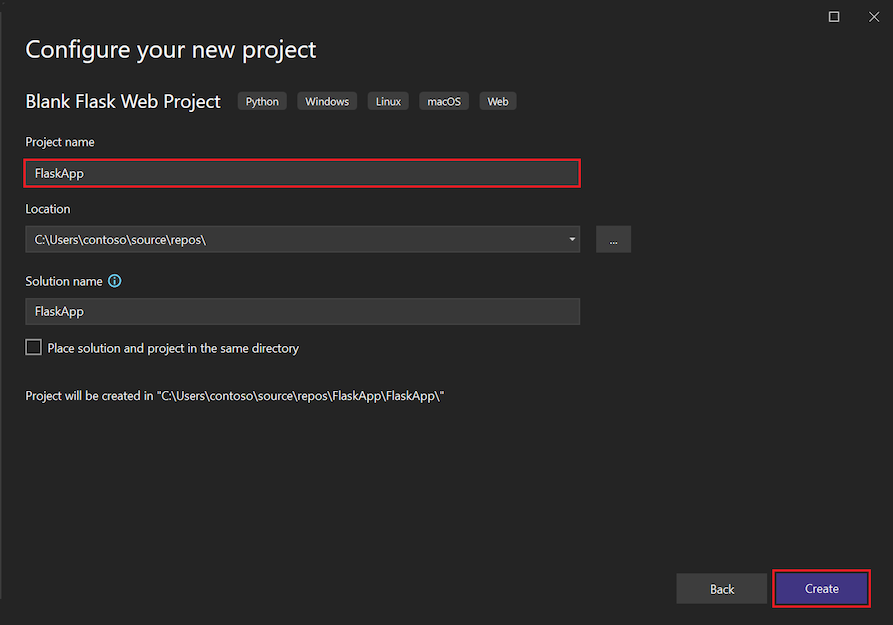
Visual Studio отображает диалоговое окно конфигурации проекта. Введите имя проекта и нажмите кнопку "Создать". Другие поля можно оставить заданными по умолчанию.
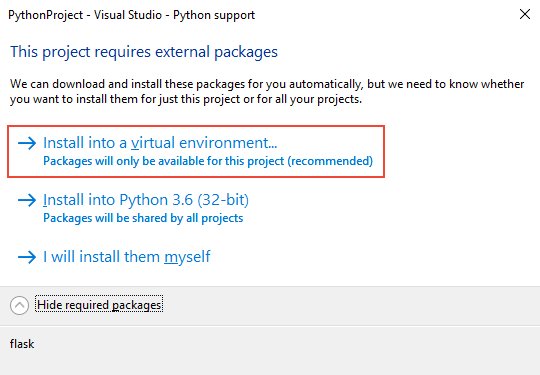
Через некоторое время Visual Studio отображает уведомление о том, как обрабатывать зависимости пакетов. Запрос отличается в зависимости от того, установлены ли у вас зависимости пакетов.
Диалог Этот проект требует внешние пакеты. показывает, что выбранный шаблон содержит файл requirements.txt, который указывает на зависимости пакета Flask. Visual Studio может автоматически устанавливать пакеты, что дает возможность установить пакеты в виртуальную среду. Рекомендуется использовать виртуальную среду вместо установки в глобальную среду.
Если вы получите это диалоговое окно, выберите параметр "Установить в виртуальную среду ":
Кроме того, в верхней части окна Visual Studio может появиться сообщение, что в проекте <Project name> обнаружен файл спецификации пакета Python "requirements.txt". Этот запрос указывает, что зависимости пакета уже доступны в конфигурации. Visual Studio может создать виртуальную среду для вас из существующей конфигурации.
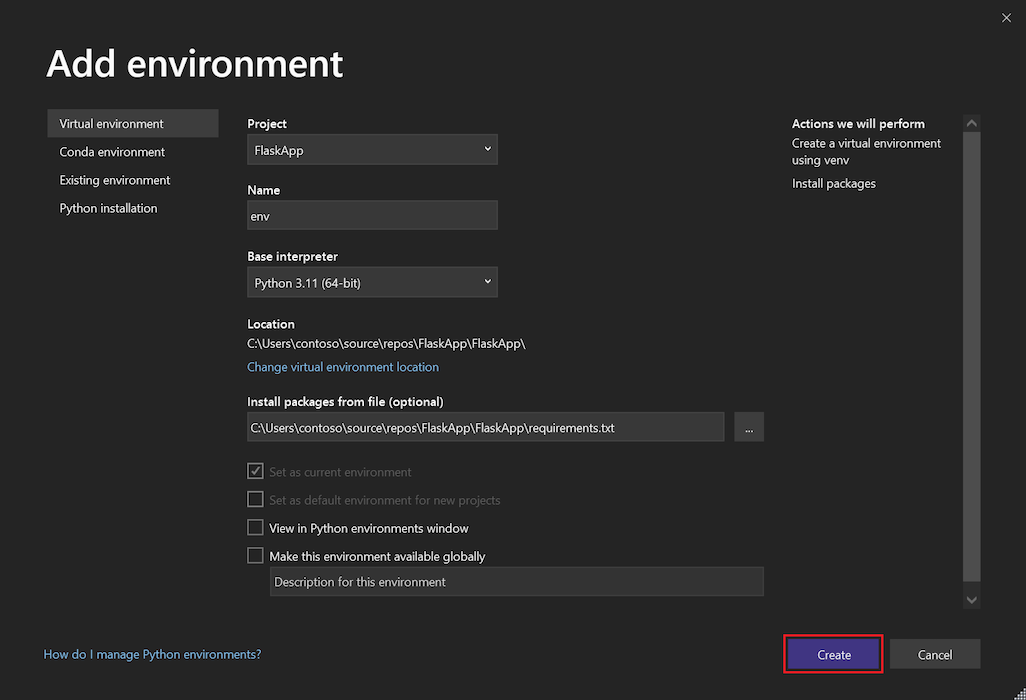
Если появится этот запрос, выберите параметр "Создать виртуальную среду ":

В Visual Studio отображается диалоговое окно "Добавление среды ". Примите значения по умолчанию и нажмите Создать, и согласитесь с любыми запросами на повышение прав.
Подсказка
При начале проекта настоятельно рекомендуется сразу создать виртуальную среду, так как большинство шаблонов Visual Studio именно это и рекомендуют. Виртуальные среды поддерживают точные требования проекта с течением времени при добавлении и удалении библиотек. Затем можно легко создать файлrequirements.txt , который используется для переустановки этих зависимостей на других компьютерах разработки (как при использовании системы управления версиями) и при развертывании проекта на рабочем сервере. Дополнительные сведения о виртуальных средах и их преимуществах см. в статье "Использование виртуальных сред " и "Управление необходимыми пакетами" с помощью requirements.txt.
Изучение стандартного кода
В этом разделе вы изучите стандартный код в файле проекта Flask (.py), который Visual Studio создает для выбранного шаблона.
Откройте обозреватель решений , чтобы просмотреть файлы проектов решения и Flask. Исходный проект содержит только два файла, app.py и requirements.txt:
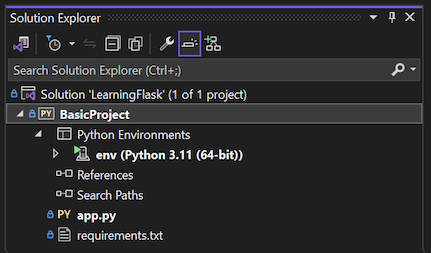
Файл requirements.txt указывает зависимости пакета Flask. Наличие этого файла — это то, что предлагает вам создать виртуальную среду при первом создании проекта.
Один файл app.py содержит стандартный код для пустого веб-проекта Flask. Шаблон предоставляет код, аналогичный описаниям в статье Быстрый старт — создание веб-приложения с Flask, с несколькими дополнительными разделами.
Откройте файл app.py в редакторе и изучите верхний раздел.
Код начинается с инструкции
importдля пакета Flask. Эта инструкция создает экземплярFlaskкласса, которому назначена переменнаяapp:from flask import Flask app = Flask(__name__)Затем код назначает
wsgi_appпеременную, которая полезна при развертывании приложения Flask на веб-узле:# Make the WSGI interface available at the top level so wfastcgi can get it. wsgi_app = app.wsgi_appСредний раздел назначает функцию маршруту URL-адреса, что означает, что функция предоставляет ресурс, определенный URL-адресом. В этом случае маршрут определяет представление:
@app.route('/')
def hello():
    """Renders a sample page."""
    return "Hello World!"
Вы определяете маршруты, используя декоратор
@app.routeFlask с аргументом, представляющим собой относительный URL-адрес от корневого каталога сайта. Как видно в коде, функция возвращает только текстовую строку, которая достаточна для отображения в браузере.В нижнем разделе содержится необязательный код для запуска сервера разработки Flask. Вы можете задать узел и порт с помощью переменных среды, а не жестко закодировать их. Такой код позволяет легко управлять конфигурацией на компьютерах разработки и рабочей среды, не изменяя код:
if __name__ == '__main__':
    import os
    HOST = os.environ.get('SERVER_HOST', 'localhost')
    try:
        PORT = int(os.environ.get('SERVER_PORT', '5555'))
    except ValueError:
        PORT = 5555
    app.run(HOST, PORT)
Выберите
Запуск без отладки , чтобы запустить приложение Flask и открыть браузер на узле и порте по умолчанию .
Изучение шаблонов Python в Visual Studio
При установке рабочей нагрузки Python Visual Studio предоставляет различные шаблоны проектов для веб-платформ Flask, Bottle и Django и облачных служб Azure. Существуют также шаблоны для различных сценариев машинного обучения и шаблона для создания проекта из существующей структуры папок, содержащей приложение Python. Вы можете получить доступ к шаблонам, используя опцию меню Файл>Создать>Проект. Выберите узел языка Python и его дочерние узлы, чтобы просмотреть доступные шаблоны.
Visual Studio также предоставляет несколько шаблонов файлов или элементов для быстрого создания класса Python, пакета Python, модульного теста Python, web.config файлов и т. д. При открытии проекта Python доступ к шаблонам элементов можно получить с помощью параметра меню "Добавить новый элемент>". Дополнительные сведения см. в справочнике по шаблонам элементов .
Использование шаблонов позволяет значительно сэкономить время при запуске проекта или создании файла. Они также отлично подходят для изучения различных типов приложений и структур кода. Для ознакомления с тем, что предлагают различные шаблоны, полезно уделить несколько минут на создание проектов и элементов из них.
Использование шаблонов Cookiecutter
Visual Studio обеспечивает прямую интеграцию с Cookiecutter , помогая обнаруживать шаблоны, параметры входных шаблонов и создавать проекты и файлы. Дополнительные сведения см. в статье Quickstart: создание проекта из шаблона Cookiecutter.