Примечание.
Для доступа к этой странице требуется авторизация. Вы можете попробовать войти или изменить каталоги.
Для доступа к этой странице требуется авторизация. Вы можете попробовать изменить каталоги.
Средство выбора дат позволяет пользователям выбирать локализованное значение даты с помощью сенсорного ввода, мыши или ввода клавиатуры.
Это правильный контроль?
Используйте средство выбора дат, чтобы пользователь выбрал известную дату, например дату рождения, где контекст календаря не важен.
Если важен контекст календаря, вы можете использовать управляющий элемент выбора даты в календаре или представление календаря.
Дополнительные сведения о выборе правильного элемента управления датой см. в статье "Элементы управления датами и временем".
Примеры
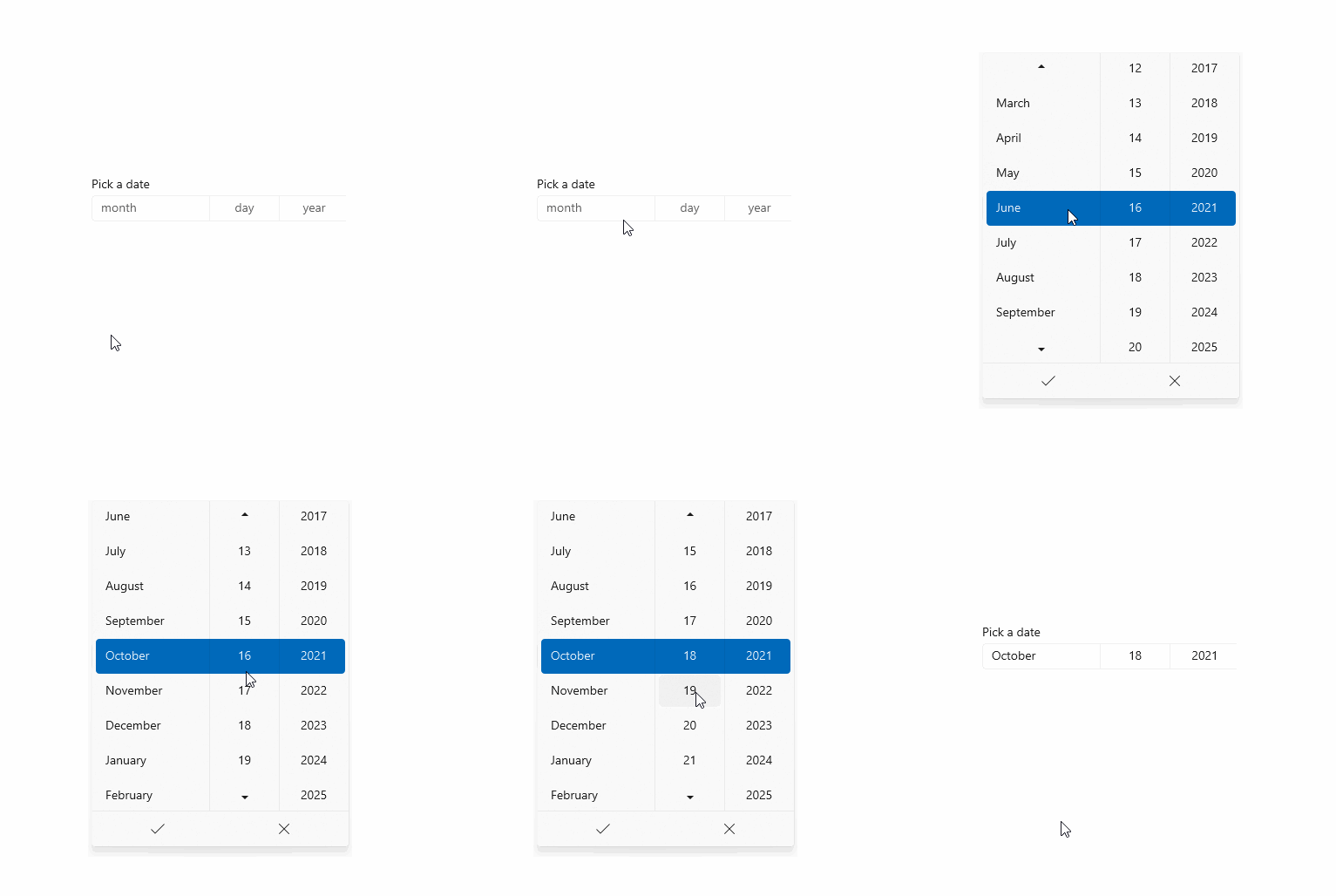
Точка входа отображает выбранную дату, а когда пользователь выбирает точку входа, поверхность средства выбора расширяется по вертикали от середины, чтобы пользователь сделал выбор. Средство выбора даты накладывается поверх другого пользовательского интерфейса; оно не смещает другие элементы интерфейса.
Создание средства выбора дат
- Важные API:класс DatePicker, свойство SelectedDate

Приложение WinUI 3 Gallery содержит интерактивные примеры элементов управления и функций WinUI. Получите приложение из Microsoft Store или просмотрите исходный код GitHub.
В этом примере показано, как создать простой дата-пикер с заголовком.
<DatePicker x:Name="exampleDatePicker" Header="Pick a date"/>
DatePicker exampleDatePicker = new DatePicker();
exampleDatePicker.Header = "Pick a date";
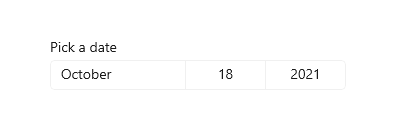
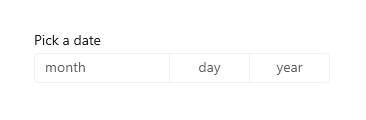
Результирующий элемент выбора даты выглядит так:
Форматирование управляющего элемента выбора даты
По умолчанию управляющий элемент выбора даты отображает день, месяц и год. Если в вашем сценарии для управляющего элемента выбора даты не требуются все поля, можно скрыть те, которые вам не нужны. Чтобы скрыть поле, установите для соответствующего свойства fieldVisible значение false: DayVisible, MonthVisible или YearVisible.
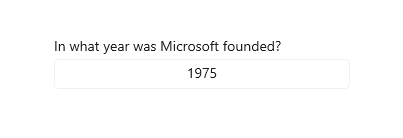
Здесь требуется только год, поэтому поля для дня и месяца скрыты.
<DatePicker x:Name="yearDatePicker" Header="In what year was Microsoft founded?"
            MonthVisible="False" DayVisible="False"/>
Содержимое строки каждого объекта ComboBox в DatePicker создается с помощью класса DateTimeFormatter. Вы указываете классу DateTimeFormatter, как форматировать значение даты, предоставив строку шаблона формата или образца формата. Чтобы получить дополнительные сведения, ознакомьтесь со свойствами DayFormat, MonthFormat или YearFormat.
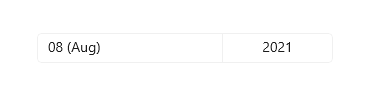
Здесь образец формата используется для отображения месяца в виде целого числа и сокращения. К образцу формата можно добавлять строковые литералы, например круглые скобки вокруг сокращения месяца: ({month.abbreviated}).
<DatePicker MonthFormat="{}{month.integer(2)} ({month.abbreviated})" DayVisible="False"/>
Значения даты
Контроль выбора даты имеет API-интерфейсы Date/DateChanged и SelectedDate/SelectedDateChanged. Разница между ними заключается в том, что свойство Date не допускает значения NULL, тогда как свойство SelectedDate допускает значение NULL.
Значение SelectedDate используется для внесения данных в управляющий элемент выбора даты. По умолчанию установлено значение null. Если свойство SelectedDate имеет значение null, для Date задается формат 12/31/1600. В противном случае это значение Date синхронизируется со значением SelectedDate. Если SelectedDate имеет значение null, элемент выбора будет иметь значение "не задано" и отображать имена полей вместо даты.
Чтобы ограничить значения даты в управляющем элементе выбора, можно настроить свойства MinYear и MaxYear. По умолчанию для свойства MinYear указана дата, которая на 100 лет ранее текущей даты, а для свойства MaxYear — дата, которая на 100 лет позже.
Если задано только одно значение (MinYear или MaxYear), необходимо убедиться, что для заданной даты создан допустимый диапазон дат, а в качестве значения по умолчанию используется другая дата. В противном случае дата будет недоступна для выбора в управляющем элементе выбора. Например, если задано только значение yearDatePicker.MaxYear = new DateTimeOffset(new DateTime(900, 1, 1));, это создаст недопустимый диапазон дат со значением MinYear по умолчанию.
Инициализация значения даты
Свойства даты нельзя задать как строку атрибута XAML, так как синтаксический анализатор XAML среда выполнения Windows не имеет логики для преобразования строк в даты как объекты DateTime / DateTimeOffset. Ниже приведено несколько способов определения этих объектов в коде и настройки даты, отличающейся от текущей.
-
DateTime: создание экземпляра объекта Windows.Globalization.Calendar (он инициализирован на текущую дату). Чтобы настроить дату, можно задать значение для свойства Year или вызвать метод AddYears. Затем вызовите Calendar.GetDateTime и используйте возвращаемое значение
DateTime, чтобы присвоить значение свойству Date. - DateTimeOffset: вызов конструктора. Для внутреннего объекта System.DateTime можно использовать сигнатуру конструктора. Или создайте объект DateTimeOffset по умолчанию (он инициализируется до текущей даты) и вызовите метод AddYears.
Другим возможным способом является определение даты, доступной в качестве объекта данных или в контексте данных, а затем задать свойство даты в качестве атрибута XAML, который ссылается на расширение разметки {Binding}, которое может получить доступ к дате как к данным.
Замечание
Важные сведения о значениях даты см. в статье "Значения даты и времени" в разделе "Значения даты" и "Календарь".
В этом примере показан процесс присвоения значений свойствам SelectedDate, MinYear и MaxYear для разных элементов управления DatePicker.
<DatePicker x:Name="yearDatePicker" MonthVisible="False" DayVisible="False"/>
<DatePicker x:Name="arrivalDatePicker" Header="Arrival date"/>
public MainPage()
{
    this.InitializeComponent();

    // Set minimum year to 1900 and maximum year to 1999.
    yearDatePicker.SelectedDate = new DateTimeOffset(new DateTime(1950, 1, 1));
    yearDatePicker.MinYear = new DateTimeOffset(new DateTime(1900, 1, 1));
    // Using a different DateTimeOffset constructor.
    yearDatePicker.MaxYear = new DateTimeOffset(1999, 12, 31, 0, 0, 0, new TimeSpan());

    // Set minimum to the current year and maximum to five years from now.
    arrivalDatePicker.MinYear = DateTimeOffset.Now;
    arrivalDatePicker.MaxYear = DateTimeOffset.Now.AddYears(5);
}
Использование значений даты
Чтобы использовать значение даты в приложении, обычно используется привязка данных к свойству SelectedDate или обрабатывается событие SelectedDateChanged.
Пример совместного использования
DatePickerиTimePickerдля обновления одного значенияDateTimeсм. в разделе Элементы управления календарем, датой и временем. Использование управляющего элемента выбора даты и выбора времени вместе.
Здесь вы можете использовать DatePicker, чтобы предоставить пользователю возможность выбрать дату прибытия. Вы обрабатываете событие SelectedDateChanged, чтобы обновить экземпляр DateTime с именем arrivalDateTime.
<StackPanel>
    <DatePicker x:Name="arrivalDatePicker" Header="Arrival date"
                DayFormat="{}{day.integer} ({dayofweek.abbreviated})"
                SelectedDateChanged="arrivalDatePicker_SelectedDateChanged"/>
    <Button Content="Clear" Click="ClearDateButton_Click"/>
    <TextBlock x:Name="arrivalText" Margin="0,12"/>
</StackPanel>
public sealed partial class MainPage : Page
{
    DateTime arrivalDateTime;

    public MainPage()
    {
        this.InitializeComponent();

        // Set minimum to the current year and maximum to five years from now.
        arrivalDatePicker.MinYear = DateTimeOffset.Now;
        arrivalDatePicker.MaxYear = DateTimeOffset.Now.AddYears(5);
    }

    private void arrivalDatePicker_SelectedDateChanged(DatePicker sender, DatePickerSelectedValueChangedEventArgs args)
    {
        if (arrivalDatePicker.SelectedDate != null)
        {
            arrivalDateTime = new DateTime(args.NewDate.Value.Year, args.NewDate.Value.Month, args.NewDate.Value.Day);
        }
        arrivalText.Text = arrivalDateTime.ToString();
    }

    private void ClearDateButton_Click(object sender, RoutedEventArgs e)
    {
        arrivalDatePicker.SelectedDate = null;
        arrivalText.Text = string.Empty;
    }
}
Связанные статьи
Совместная работа с нами на GitHub
Источник этого содержимого можно найти на GitHub, где также можно создавать и просматривать проблемы и запросы на вытягивание. Дополнительные сведения см. в нашем руководстве для участников.

Windows developer