Poznámka
Na prístup k tejto stránke sa vyžaduje oprávnenie. Môžete sa skúsiť prihlásiť alebo zmeniť adresáre.
Na prístup k tejto stránke sa vyžaduje oprávnenie. Môžete skúsiť zmeniť adresáre.
Ak výkon vášho modelu nie je taký, aký by ste chceli mať, napríklad ak dosahujete zlé výsledky alebo nízke skóre spoľahlivosti, môžete vyskúšať niekoľko vecí.
Interpretujte skóre presnosti vášho modelu
Interpretujte svoje skóre presnosti, aby ste zistili, s čím má váš model problém. Hodnotenia modelov zahŕňajú odporúčania na zvýšenie skóre.
Prihláste sa do Power Apps alebo Power Automate.
Na ľavej table vyberte položku ... Viac>Centrum umelej inteligencie.
V časti Objavte schopnosť umelej inteligencie vyberte Modely umelej inteligencie.
(Voliteľné) Ak chcete modely umelej inteligencie ponechať trvalo v ponuke pre jednoduchý prístup, vyberte ikonu špendlíka.
Otvorte model spracovania dokumentov, ktorý chcete preskúmať. Malo by sa zobraziť skóre presnosti.
Poznámka
V nasledujúcich prípadoch nezískate skóre presnosti pre modely spracovania dokumentov:
- Ak bol model natrénovaný výberom "Všeobecné dokumenty" ako typu dokumentu. V súčasnosti sa skóre presnosti vracajú len pre modely typu "Dokumenty s pevnou šablónou".
- Váš model bol importovaný z iného prostredia.
- Ak bol váš model natrénovaný pred 1. januárom 2022. V tomto prípade ho môžete preškoliť.
Na stránke s podrobnosťami o modeli by ste mali získať všeobecné skóre presnosti.
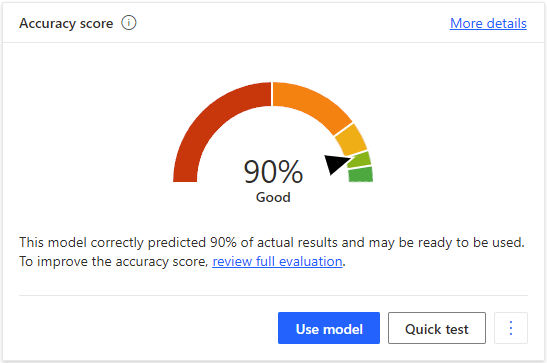
Ak chcete získať podrobnosti, vyberte možnosť zobraziť celé hodnotenie.
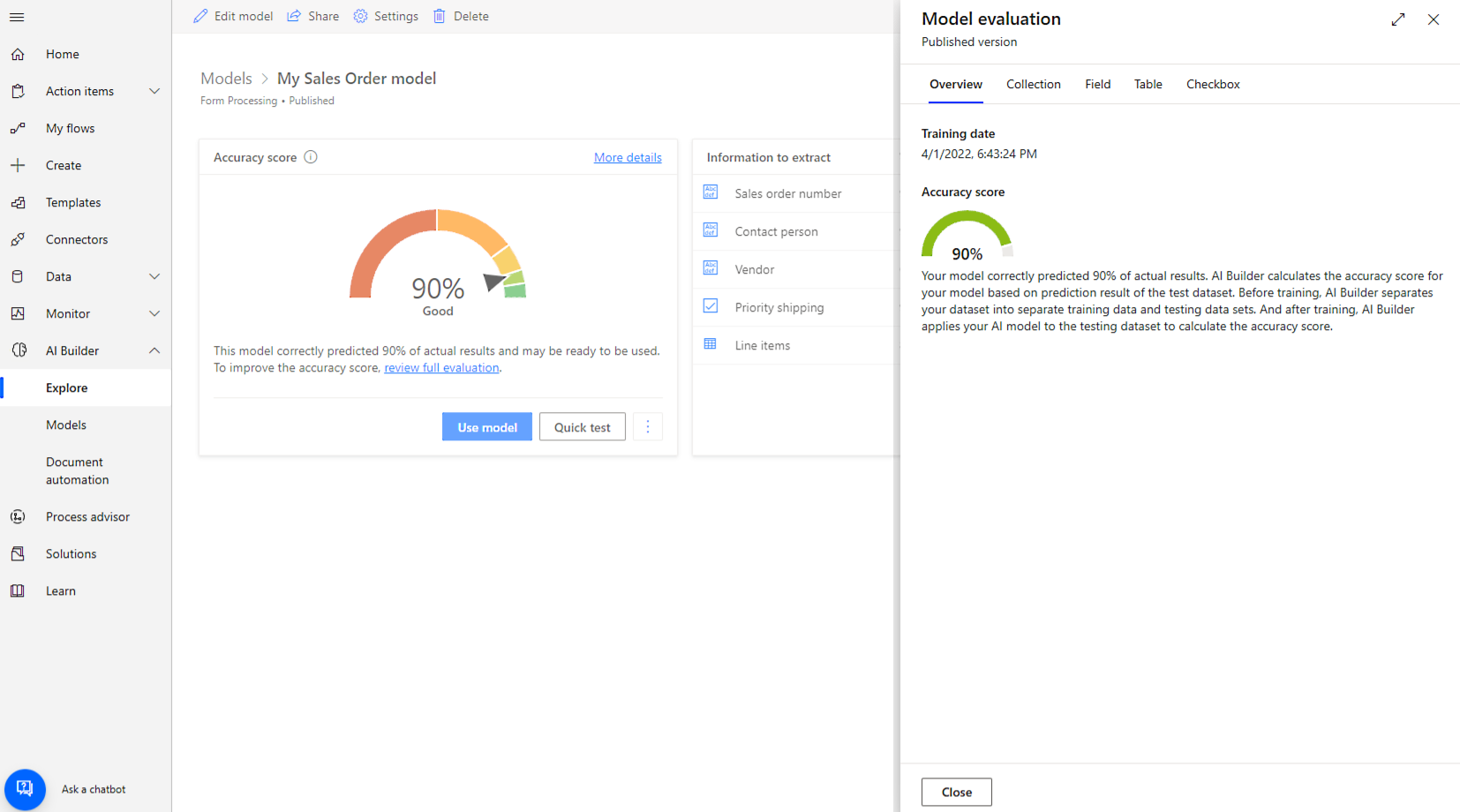
V tomto paneli môžete prechádzať medzi rôznymi kartami a identifikovať, s čím má váš model problém. Môžete prehliadať karty Kolekcia, Pole, Tabuľka a Zaškrtávacie políčko a nájsť, čo nie je správne spracované.
Tu je príklad informácií na karte Pole .
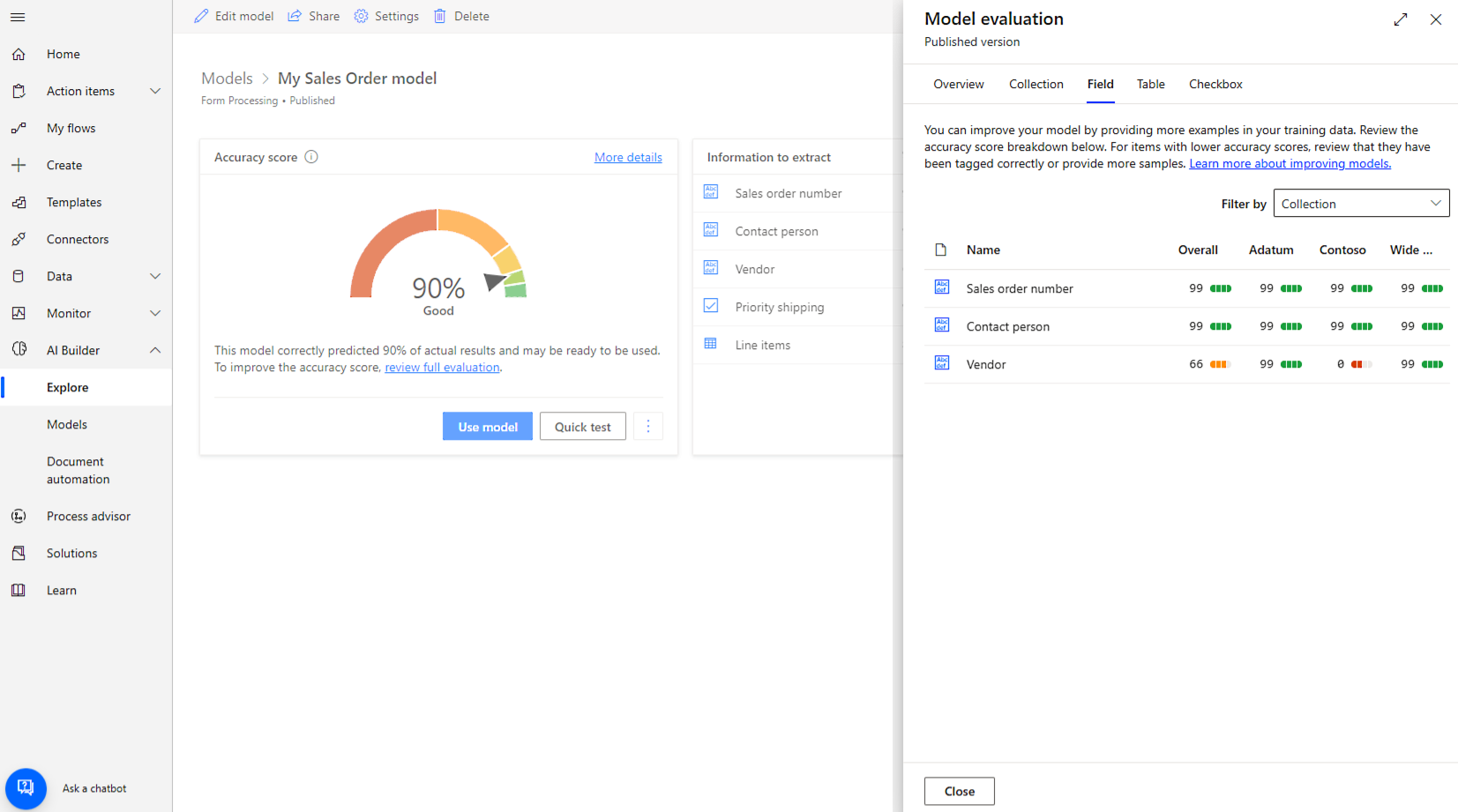
V tomto príklade chcete zlepšiť presnosť informácií o dodávateľovi.
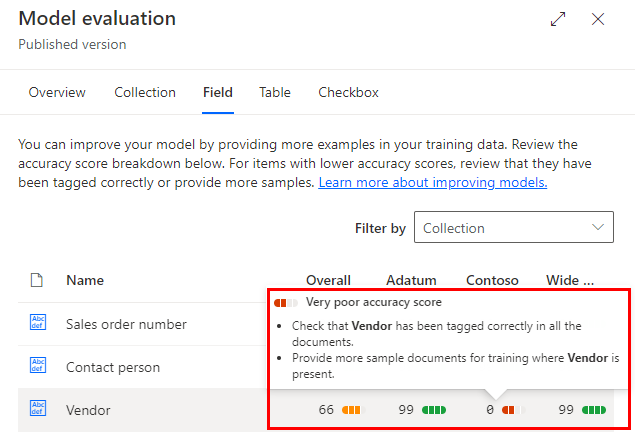
Návrhy, čo môžete urobiť na zlepšenie zobrazenia modelu umiestnením kurzora myši na položky so slabým skóre presnosti. Môže sa napríklad zobraziť odporúčanie poskytnúť viac vzorových dokumentov na školenie.
Časté otázky
Čo môžem urobiť, ak mám nízke skóre presnosti pre pole, tabuľku alebo začiarkavacie políčko?
- Skontrolujte, či je pole, tabuľka alebo začiarkavacie políčko vo všetkých dokumentoch správne označené.
- Poskytnite viac vzorových dokumentov na školenie, kde je prítomné pole, tabuľka alebo začiarkavacie políčko.
- Prečítajte si osvedčené postupy.
Čo môžem urobiť, ak mám nízke skóre presnosti pre kolekciu?
Skontrolujte, či majú všetky dokumenty v kolekcii rovnaké rozloženie. Ak sa chcete dozvedieť viac o kolekciách, prejdite na stránku Zoskupovanie dokumentov podľa kolekcií.
Pridajte k školiacim údajom ďalšie dokumenty
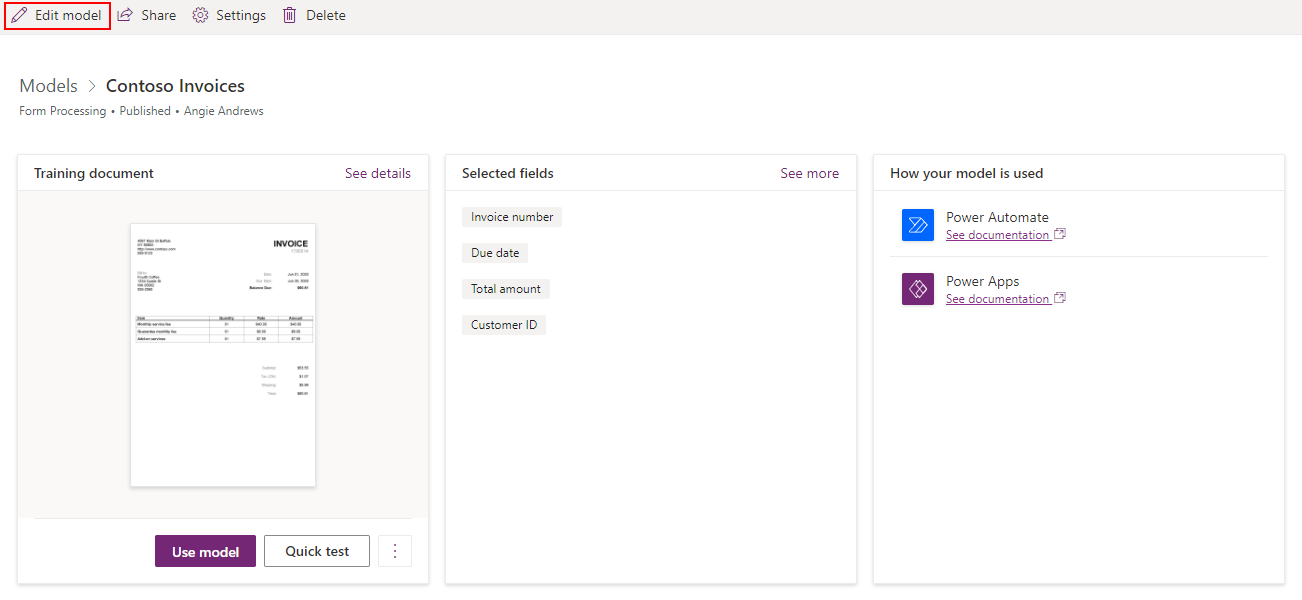
Čím viac dokumentov označíte, tým viac sa naučí, ako lepšie rozpoznávať polia. AI Builder Ak chcete pridať ďalšie dokumenty, upravte model spracovania dokumentov a nahrajte ďalšie dokumenty. Možnosť upraviť model nájdete na stránke s podrobnosťami o modeli.
Ďalšie tipy
- Pri vyplnených formulároch použite príklady, ktoré majú vyplnené všetky svoje polia.
- Používajte formuláre s rôznymi hodnotami v jednotlivých poliach.
- Ak majú obrázky vo formulároch nižšiu kvalitu, použite väčšiu množinu údajov (napríklad 10 až 15 obrázkov).
- Ak je to možné, namiesto obrázkových dokumentov používajte textové dokumenty formátu PDF. Naskenované súbory PDF sa spracúvajú ako obrázky.
- Pri vytváraní modelu spracovania dokumentov nahrajte dokumenty s rovnakým rozložením, kde každý dokument predstavuje samostatnú inštanciu. Napríklad faktúry za rôzne mesiace by mali byť v samostatných dokladoch, nie všetky v jednom.
- Dokumenty s rôznym rozložením by mali byť pri nahrávaní vzoriek na trénovanie umiestnené do rôznych kolekcií .
- Ak model spracovania dokumentov extrahuje hodnoty zo susedných polí z toho, ktoré chcete extrahovať, upravte model a označte susedné hodnoty, ktoré sa nesprávne rozpoznávajú, ako rôzne polia. Vďaka tomu sa model lepšie naučí hranice pre každé pole.