Poznámka
Na prístup k tejto stránke sa vyžaduje oprávnenie. Môžete sa skúsiť prihlásiť alebo zmeniť adresáre.
Na prístup k tejto stránke sa vyžaduje oprávnenie. Môžete skúsiť zmeniť adresáre.
Fabric notebooky teraz podporujú funkciu nazývanú notebook resources. Pomocou tejto funkcie môžete ukladať moduly kódu do .py formátu a ďalších údajových súborov, napríklad .csv alebo obrázkových súborov, do priečinka zdrojov. Ku všetkým týmto súborom prostriedkov môžete získať prístup z poznámkového bloku ako k lokálnemu systému súborov. V tomto článku sa dozviete, ako používať túto funkciu v programe Visual Studio (VS) Code s rozšírením VS Code pre inžinierstvo údajov v službe Fabric.
Informácie o rozšírení vrátane toho, ako ho nainštalovať, nájdete v téme Čo je rozšírenie Služby Fabric Data Engineering VS Code?
Otvorenie priečinka prostriedkov poznámkového bloku
Po nainštalovaní rozšírenia a lokálnom stiahnutí obsahu notebooku otvorte nástroj VS Code.
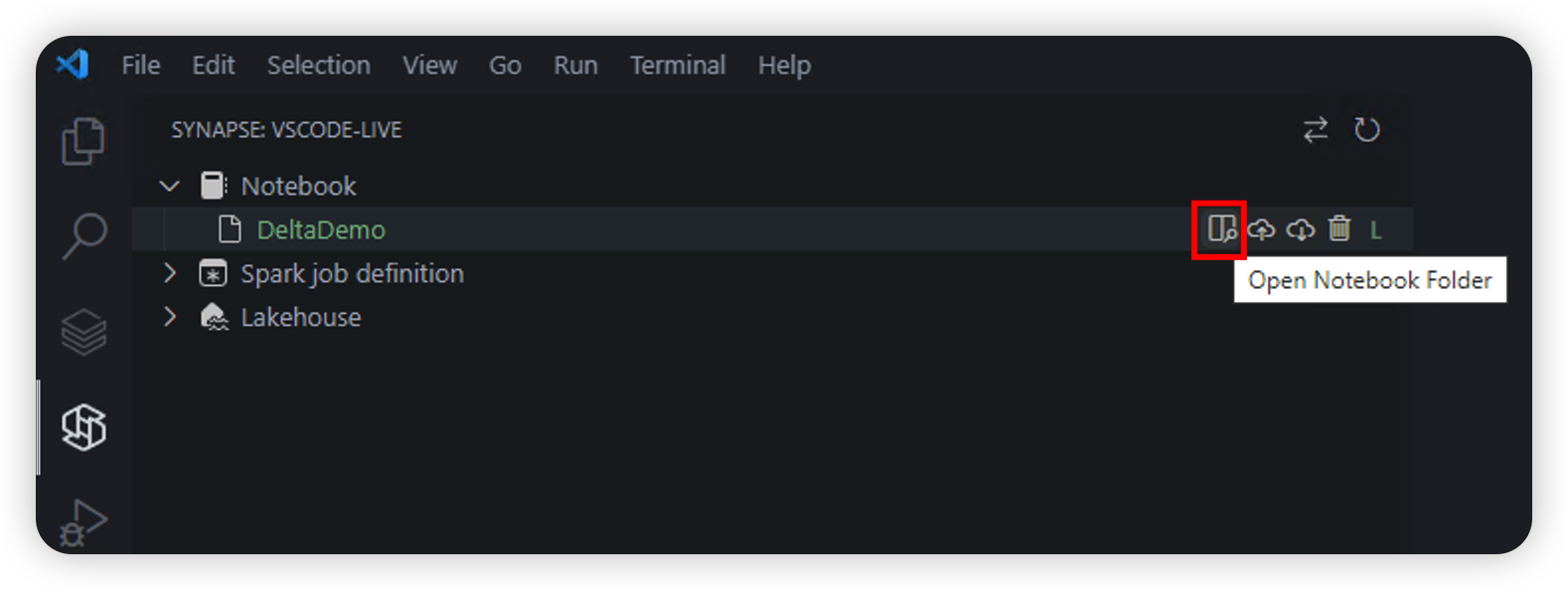
Vyberte tlačidlo Otvoriť poznámkový blok priečinok a otvorte priečinok poznámkového bloku v Prieskumníkovi programu VS Code. Priečinok poznámkového bloku obsahuje notebook a priečinok prostriedkov, kde nájdete všetky súbory prostriedkov, ktoré ste nahrali do poznámkového bloku zdroja.
Teraz môžete upraviť notebook súbor a súbory prostriedkov. Súbory prostriedkov sa zobrazia v preddefinovaom vstavanom priečinku. Ak potrebujete vytvoriť nový súbor alebo podpriečinok, musíte ich vytvoriť v vstavanom priečinku. (Všetky súbory alebo priečinky vytvorené mimo vstavaného priečinka sa do prostriedku poznámkového bloku nenahrajú.)
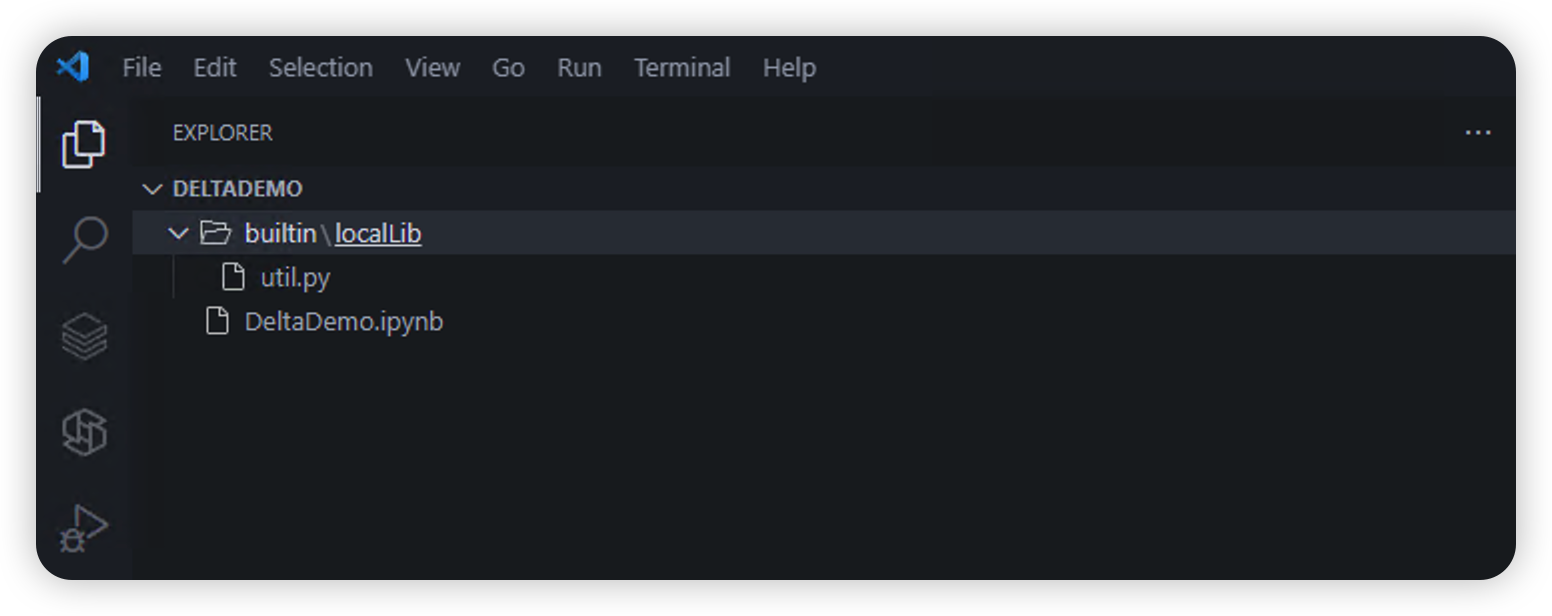
Predchádzajúca snímka obrazovky zobrazuje priečinok localLib vytvorený v vstavanom priečinku. Tento priečinok obsahuje súbor util.py . Tento súbor môžete importovať do notebookového súboru ako lokálny modul, ako je to znázornené v nasledujúcom vzorovom kóde. Po importe môžete volať funkcie definované v súbore util.py z notebookového súboru.
import builtin.localLib.util as util
util.func1()
Nahratie súborov poznámkového bloka prostriedkov
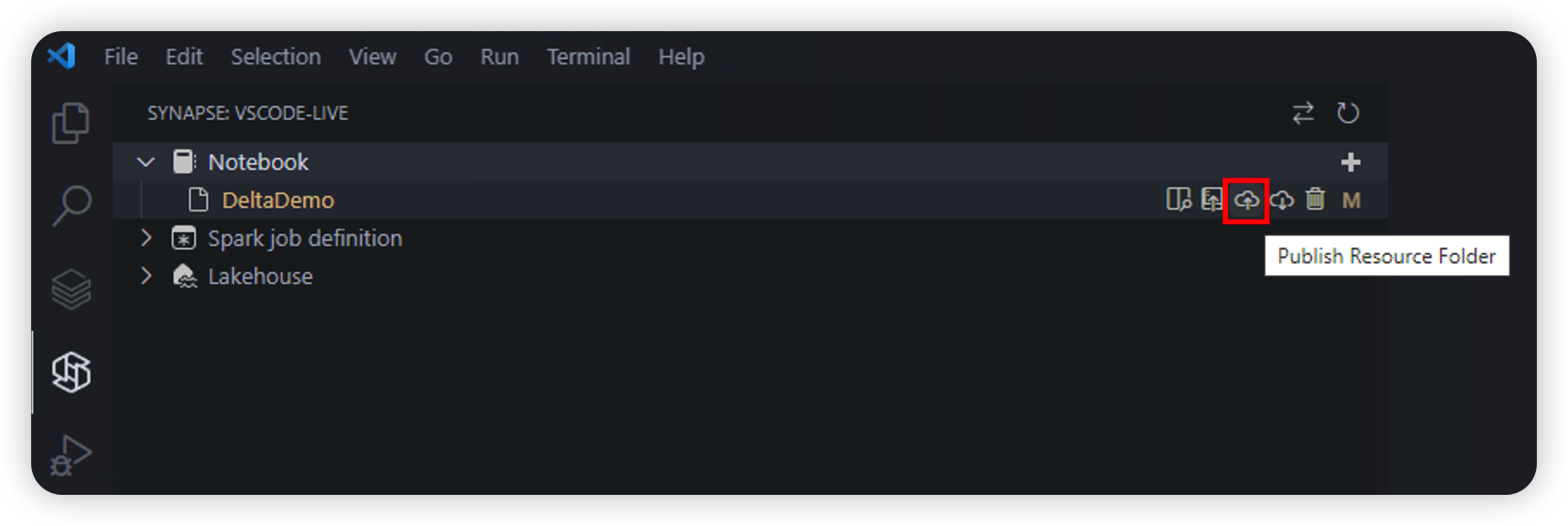
Po úprave súboru poznámkového bloku a súborov prostriedkov môžete nahrať poznámkový blok do vzdialeného pracovného priestoru výberom možnosti Publikovať priečinok zdroja . Proces nahrávania nahrá všetky súbory a podpriečinky do vstavaného priečinka do prostriedku poznámkového bloku. Proces nahrávania prepíše verziu súborov prostriedkov vo vzdialenom pracovnom priestore vrátane odstránenia súborov prostriedkov, ktoré ste odstránili lokálne.
Stiahnutie súborov poznámkového bloka prostriedkov
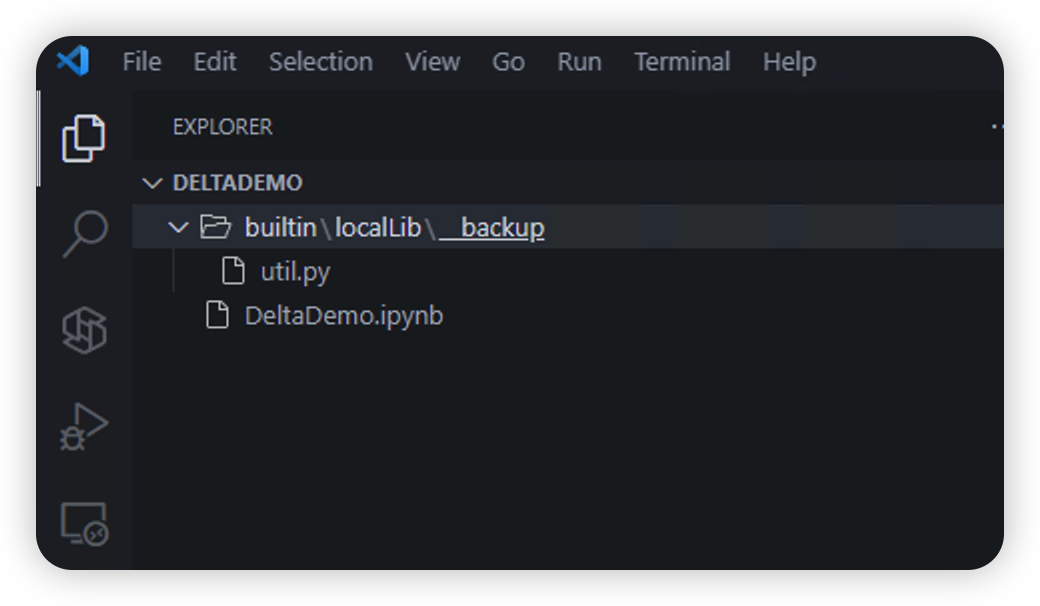
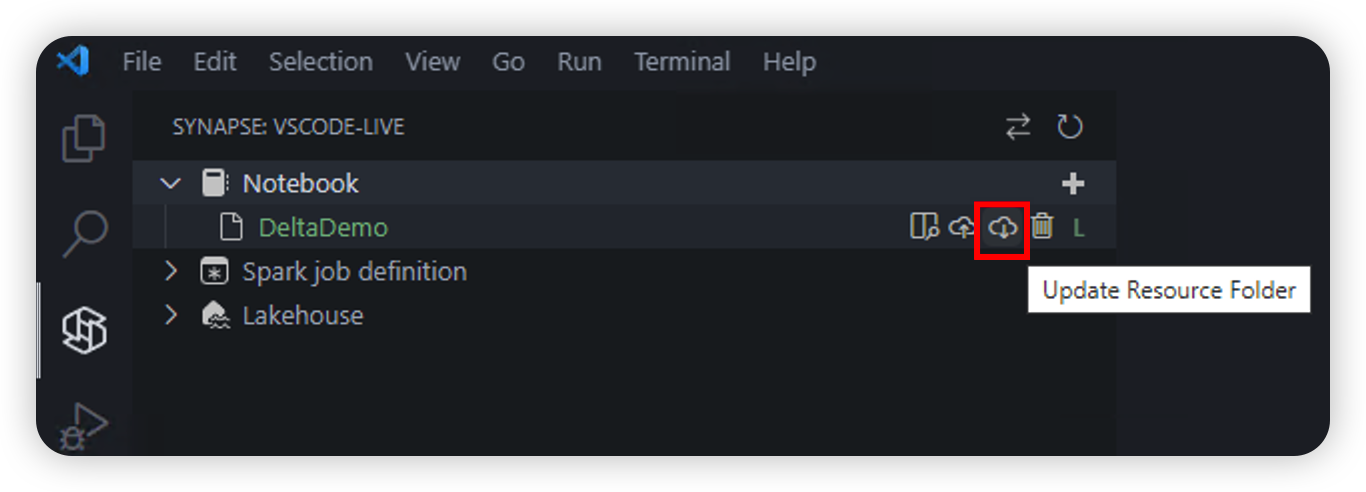
Ak chcete stiahnuť prostriedok poznámkového bloku zo vzdialeného pracovného priestoru, vyberte možnosť Aktualizovať priečinok zdrojov . Proces sťahovania stiahne všetky súbory a podpriečinky v vstavanom priečinku do lokálneho priečinka poznámkového bloku. Proces sťahovania prepíše lokálnu verziu súborov prostriedkov. Pri všetkých súboroch, ktoré už vo vzdialenom pracovnom priestore neexistujú, ich proces sťahovania premiestni do podpriečinka _backup v pôvodnom nadradenom priečinku.
Nasledujúca snímka obrazovky znázorňuje util.py súbor premiestnený do _backup podpriečinka pod priečinkom localLib , pretože ho niekto odstránil vo vzdialenom pracovnom priestore.