Poznámka
Na prístup k tejto stránke sa vyžaduje oprávnenie. Môžete sa skúsiť prihlásiť alebo zmeniť adresáre.
Na prístup k tejto stránke sa vyžaduje oprávnenie. Môžete skúsiť zmeniť adresáre.
Rozšírenie Fabric Data Engineering VS Code prináša vývoj Microsoft Fabric do Visual Studio Code. S rozšírením môžete vytvárať a spúšťať Fabric notebooky, vytvárať definície úloh v Sparku, preskúmavať jazerné domy a spravovať Spark prostredia – všetko z vášho VS Code prostredia.
Tento článok vás prevedie inštaláciou rozšírenia, prihlásením a výberom pracovného priestoru, aby ste boli pripravení začať s vývojom.
Čo môžete urobiť s predĺžením
Rozšírenie podporuje nasledujúce položky a úlohy Fabric:
- Pracovné priestory – Spravujte jeden alebo viac Fabric pracovných priestorov priamo vo VS Code. Pre viac informácií pozri Spravovať pracovný priestor Fabric pomocou VS Code v režime VFS.
- Notebooky – Vytvárajte, upravujte a spúšťajte Fabric notebooky lokálne a spúšťajte ich na vzdialenom výpočte Sparku. Pre viac informácií pozri Vytvoriť a spravovať Fabric zápisníky vo VS Code a Vyvíjať Fabric zápisníky vo VS Code v režime VFS.
- Definície úloh v Spark – Vytvárajte a spravujte definície úloh v Spark s plnou podporou CRUD. Pre viac informácií pozri Vytvoriť a spravovať definície úloh Spark vo VS Code.
- Prostredia – Preskúmajte a kontrolujte prostredia Sparku, vrátane hardvérových profilov, knižníc a konfigurácie Sparku. Pre viac informácií pozri Preskúmať a skontrolovať prostredia Spark pomocou VS Code a Spravovať prostredia Spark v kóde VS v režime VFS.
- Lakehouses – Prehliadajte tabuľky a súbory lakehouse, prezývajte si dáta a kopírovajte cesty na použitie vo vašom kóde. Viac informácií nájdete v sekcii Preskúmajte chaty pri jazere vo VS Code.
Predpoklady
- Nainštalujte visual Studio Code.
- Nainštalujte rozšírenie Jupyter pre VS Code z Visual Studio Code Marketplace.
- Majte pracovný priestor na Textil. Ak ho nemáte, pozrite si Vytvoriť pracovný priestor.
Nainštalujte predĺženie
Na inštaláciu rozšírenia Fabric Data Engineering VS Code:
Otvorte pohľad Rozšírenia vo VS Code (Ctrl+Shift+X vo Windows/Linuxe, Cmd+Shift+X v macOS), vyhľadajte Fabric Data Engineering VS Code a vyberte Install. Rozšírenie si môžete nainštalovať aj z Visual Studio Code Marketplace.
Po dokončení inštalácie možno budete musieť reštartovať VS Code. Ikona rozšírenia sa objaví v paneli aktivít.
Prístup k palete príkazov
K mnohým funkciám rozšírenia máte prístup prostredníctvom palety príkazov VS Code. Otvorenie palety príkazov:
- V systéme Windows/Linux: Stlačte kombináciu klávesov Ctrl+Shift+P
- V systéme macOS: Stlačte kombináciu klávesov Cmd + Shift + P
Keď sa otvorí paleta príkazov, zadajte "Fabric Data Engineering" (úplne alebo čiastočne) na filtrovanie dostupných príkazov.
Prihláste sa do svojho účtu
Z palety príkazov VS Code zadajte príkaz.
Fabric Data Engineering: Sign In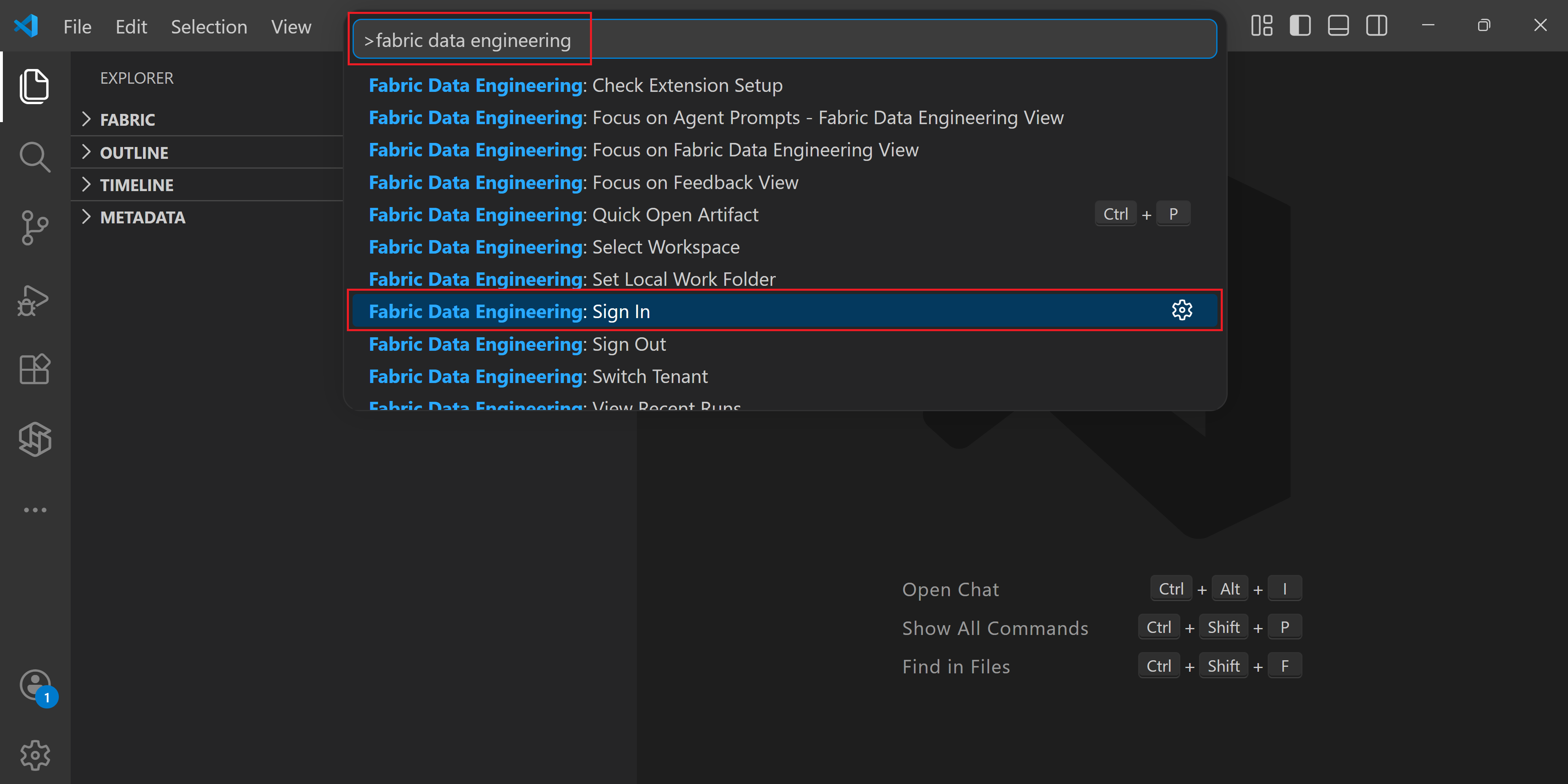
Otvorí sa okno prehliadača. Vyberte si účet, ktorý chcete používať pre svoje Fabric pracovné priestory, a dokončite autentifikáciu.
Po autentifikácii sa stavový panel VS Code dole zobrazí názov vášho účtu.
Nota
Ak má váš účet prístup k viacerým nájomcom, jeden sa automaticky vyberie. Môžete vidieť, ku ktorému nájomcovi ste prihlásení, a zmeniť nájomcu výberom názvu účtu v stavovom riadku.
Na neskoršie odhlásenie zadajte príkaz Fabric Data Engineering: Sign Out z palety príkazov.
Vyberte si pracovný priestor
Po prihlásení sa pripojte do pracovného priestoru Fabric, aby ste mohli začať pracovať s jeho položkami. Rozšírenie podporuje dva režimy tvorby, pričom každý má iný spôsob pripojenia k pracovnému priestoru.
Lokálny režim
V lokálnom režime si sťahujete zápisníky a ďalšie položky do lokálneho pracovného adresára, upravujete ich lokálne a synchronizujete zmeny späť do vášho pracovného priestoru Fabric.
Vyberte ikonu Fabric Data Engineering v paneli aktivít, aby ste otvorili bočný panel rozšírenia.
Vyberte Vybrať pracovný priestor alebo ikonu Prepínať pracovný priestor (ikona šípok). Zobrazí sa zoznam všetkých pracovných priestorov, ku ktorým máte prístup; Vyberte si tú, ktorú chcete.
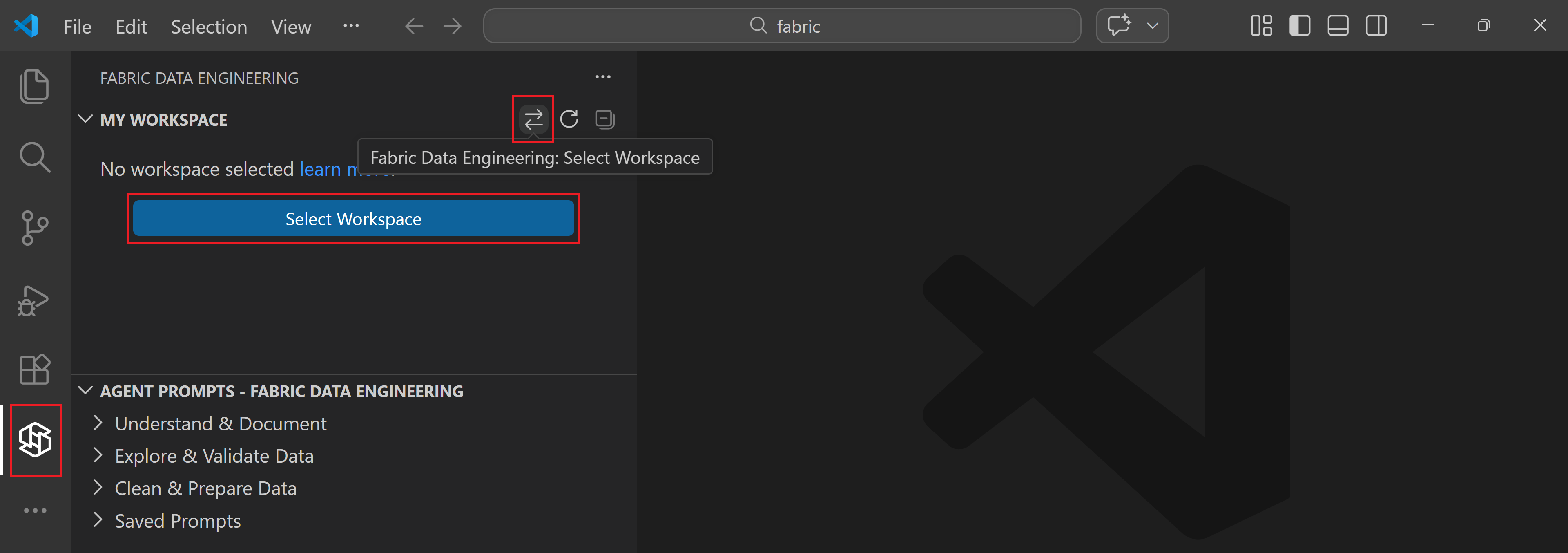
Ak chcete neskôr prepnúť do iného pracovného priestoru, kedykoľvek vyberte ikonu Switch Workspace .
Po výbere pracovného priestoru si môžete prezrieť jeho položky v bočnom paneli. Keď chcete upraviť položku, napríklad zápisník, stiahnete si ju do lokálneho priečinka na svojom počítači. Ak chcete vybrať, kde budú stiahnuté položky uložené, spustite Fabric Data Engineering: Set Local Work Folder z príkazovej palety.
Režim VFS
V režime VFS (Virtual File System) otvárate a upravujete položky pracovného priestoru priamo ako vzdialené súbory, bez ich sťahovania. Režim VFS vám tiež umožňuje pridať viacero pracovných priestorov Fabric do jedného okna VS Code a pracovať na nich vedľa seba.
Ak chcete vstúpiť do režimu VFS, vyberte tlačidlo Otvoriť vzdialené okno vo VS Code a potom zvoliť Open Fabric Data Engineering Workspaces. Pre kompletné kroky nastavenia pozri Spravovať pracovný priestor Fabric pomocou VS Code v režime VFS.
Súvisiaci obsah
- Vytváranie a správa Fabric zápisníkov vo VS Code
- Vyvíjajte Fabric notebooky vo VS Code v režime VFS
- Preskúmajte a kontrolujte prostredia Spark pomocou VS Code
- Spravovať Spark prostredia vo VS Code v režime VFS
- Vytváranie a správa definícií úloh v Sparku vo VS Code
- Preskúmajte Fabric jazerné domy vo VS Code
- Prístup k a správa zošitových zdrojov vo VS Code
- Vyvíjajte Fabric notebooky pomocou GitHub Copilot vo VS Code
- Použite Docker kontajnery s rozšírením VS Code