Poznámka
Na prístup k tejto stránke sa vyžaduje oprávnenie. Môžete sa skúsiť prihlásiť alebo zmeniť adresáre.
Na prístup k tejto stránke sa vyžaduje oprávnenie. Môžete skúsiť zmeniť adresáre.
Visual Studio Code s množstvom rozšírení môžete použiť na vytváranie a správu User Data Functions. Rozšírenia Microsoft Fabric a Fabric User data functions pre VS Code vám umožňujú písať funkcie lokálne, testovať ich pomocou breakpointov a publikovať priamo do vášho Fabric workspace – všetko v rámci editora.
Tento rýchly štart vás prevedie vytvorením prvej položky User Data Functions vo VS Code. Naučíte sa, ako nastaviť svoje prostredie, vytvoriť funkciu s predvolenou šablónou a pochopiť rôzne pohľady dostupné na správu vašich funkcií.
Požiadavky
- Pracovný priestor služby Fabric
- Visual Studio Code
- Python 3.11
- Azure Functions Core Tools v4
- Microsoft ODBC Driver 18 for SQL Server
- rozšírenia služby Microsoft Fabric
- Rozšírenie dátových funkcií používateľov Fabric
Prihlásiť sa do Fabric
Predtým, než môžete vytvoriť alebo spravovať funkcie používateľských dát vo VS Code, musíte sa autentifikovať so svojím Fabric účtom. Prihlásením sa prepojí VS Code s vaším Fabric tenantom a umožňuje rozšíreniam prístup k vašim pracovným priestorom, zobrazenie existujúcich položiek a vytváranie nových zdrojov v cloude.
Otvorený VS kód.
Otvorte paletu príkazov (Ctrl+Shift+P vo Windows/Linux alebo Cmd+Shift+P na Macu).
Vstup do Fabric: Prihláste sa a vyberte ho zo zoznamu.
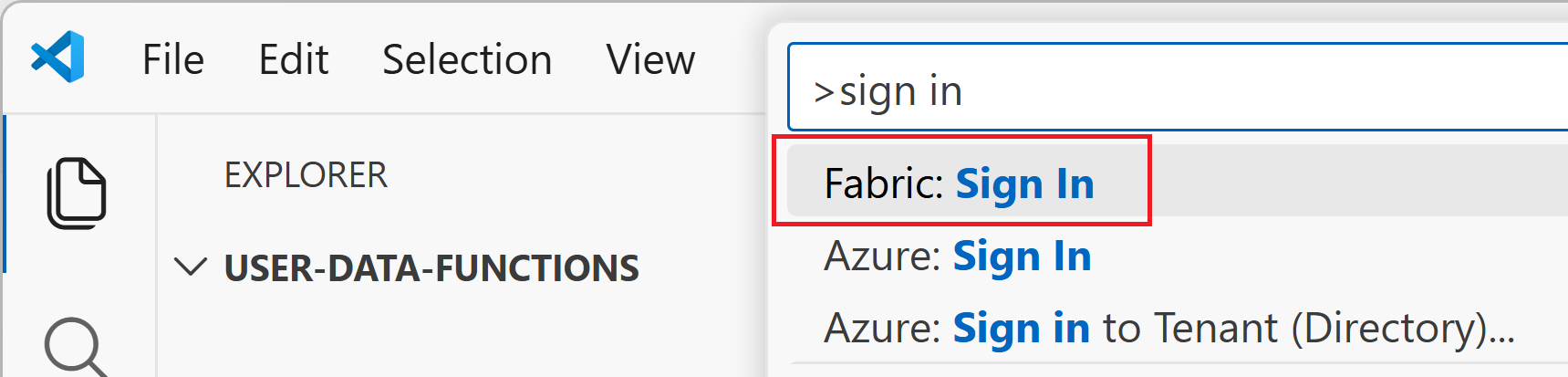
Otvorí sa okno prehliadača. Prihláste sa so svojím Microsoft účtom, ktorý má prístup k Fabric.
Po úspešnej autentifikácii sa vráťte do VS kódu. Informácie o účte by ste mali vidieť v stavovom paneli alebo v Microsoft Fabric Explorer. Teraz môžete pristupovať ku všetkým pracovným priestorom a položkám, na ktoré máte oprávnenia vo Fabric.
Vyberte pracovný priestor
Pracovný priestor je spolupracujúce prostredie v Fabric, kde organizujete a spravujete svoje položky. Musíte vybrať pracovný priestor, pretože tam sa vytvorí a uloží položka User Data Functions.
Otvorte pohľad Fabric explorer:
- V ľavom paneli aktivít (vertikálny ikonový panel úplne vľavo) hľadajte ikonu Microsoft Fabric a vyberte ju.
- Ak to nevidíte, možno budete musieť vybrať "..." (Viac akcií) v Activity Bar a vyberte Microsoft Fabric , aby bol viditeľný.
- Objaviteľ Fabric sa otvorí v ľavom bočnom paneli, kde sú zobrazené vaše pracovné priestory.
V prieskumníku Fabric v ľavom bočnom paneli rozšírte svoje pracovné priestory, aby ste videli dostupné pracovné priestory.
Vytvorte položku používateľských dátových funkcií
Po výbere pracovného priestoru vytvoríte novú položku User Data Functions. Rozšírenie dátových funkcií Fabric User vás prevedie výberom runtime jazyka, nastavením virtuálneho prostredia v Pythone a konfiguráciou štruktúry projektu. Po dokončení máte pripravenú funkčnú šablónu, ktorú môžete upravovať alebo rozširovať.
Kliknite pravým tlačidlom myši na názov pracovného priestoru (alebo vyberte tlačidlo "+") a potom vyberte Vytvoriť novú položku.
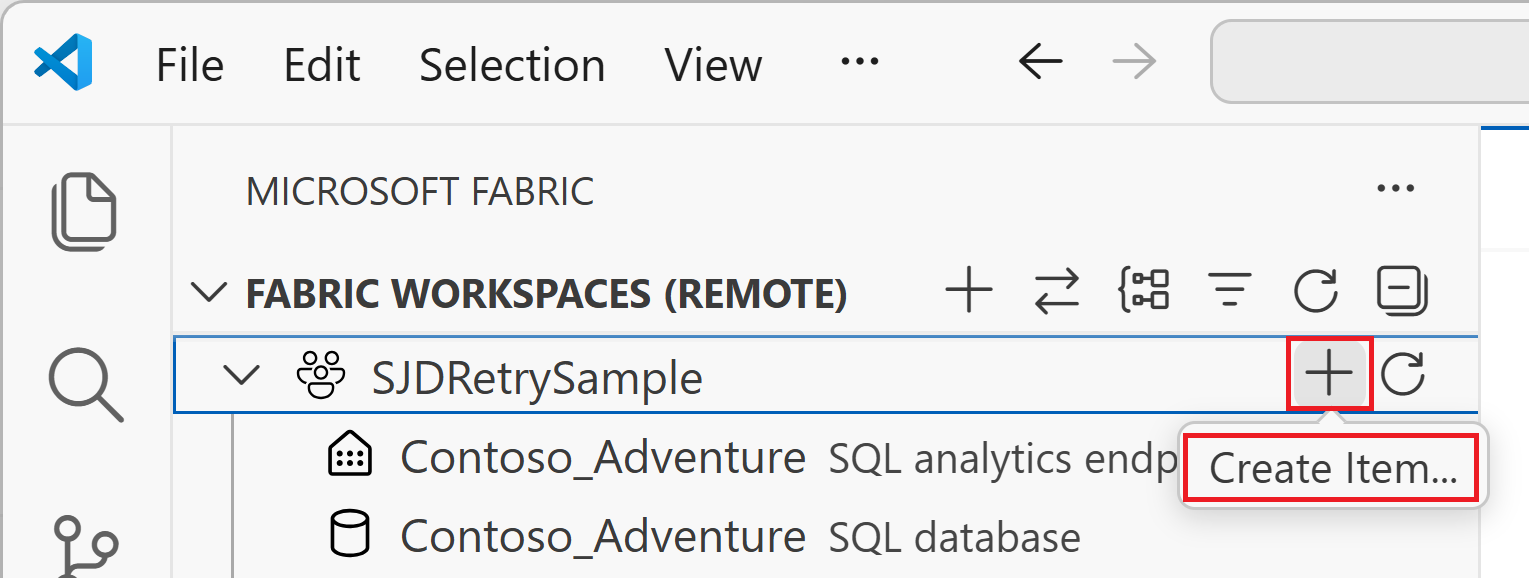
V dialógovom okne Vybrať typ položky vyhľadajte a vyberte typ položky Používateľské dátové funkcie .
Zadajte názov pre novú položku používateľských dátových funkcií a stlačte enter.
Vyberte Python ako runtime jazyk.
Vyberte si, či otvoríte položku v aktuálnom okne alebo v novom.
Vyberte pracovný priestor, kde chcete vytvoriť položku používateľských dátových funkcií.
Predmet je vytvorený. Stav vytvorenia vidíte v pravom dolnom rohu VS Code.
Keď sa vás opýtate, či dôverujete autorom súborov v tomto priečinku, vyberte Áno, dôverujem autorom , ak chcete pokračovať.
Vytvorte virtuálne prostredie pre túto položku údajových funkcií používateľa. V pravom dolnom rohu VS Code by ste mali vidieť výzvu (napríklad Failed to find Python virtual environment ".venv", čo sa očakáva na základe nastavenia "azureFunctions.pythonVenv"). Vyberte Vytvoriť virtuálne prostredie.
Vyberte Python interpreter a runtime verziu. Funkcie používateľských dát vyžadujú Python verziu 3.11.
Otvorte sa
function_app.py, aby ste videli predvolenúhello_fabricfunkciu. Túto funkciu môžete upraviť alebo pridať ďalšie.@udf.function() def hello_fabric(name: str) -> str: # Use logging to write custom logs to help trace and debug issues logging.info('Python UDF trigger function processed a request.') logging.info('Executing hello fabric function.') return f"Welcome to Fabric Functions, {name}, at {datetime.datetime.now()}!"
Napíšte vlastnú funkciu
Položka používateľských dátových funkcií obsahuje jednu alebo viac funkcií. Môžete upraviť predvolenú hello_fabric funkciu alebo pridať ďalšie funkcie do function_app.py. Každá spustiteľná funkcia vyžaduje dekorátora @udf.function() pred definovaním funkcie. Môžete posielať vstupy pre funkciu, ako sú primitívne dátové typy ako str, int, float a ďalšie. V rámci funkcie môžete napísať vlastnú obchodnú logiku.
Pre podrobné informácie o syntaxi funkcií, dekorátoroch a konceptoch programovacích modelov pozri Python programovací model pre používateľské dátové funkcie.
Navigácia v pohľadoch vo VS Code
Vo VS Code máte tri rôzne pohľady na prácu s funkciami používateľských dát. Pochopenie týchto pohľadov vám pomôže orientovať sa medzi úpravou kódových súborov, správou lokálnych zmien a prácou s publikovanými funkciami vo Fabrice.
Fabric Explorer - Pohľad pracovného priestoru (na diaľku)
Pre prístup k Fabric Exploreru vyberte ikonu Microsoft Fabric v ľavom paneli aktivít. Fabric Explorer zobrazuje dva pohľady súčasne v ľavom paneli.

Horná sekcia zobrazuje váš pohľad Workspace, ktorý obsahuje položky publikované na Fabric:
- Pripojenia: Zobraziť a spravovať dátové spojenia publikované vo Fabric. Kliknite pravým tlačidlom a vyberte Spravovať pripojenia v Fabric.
- Knižnice: Zobraziť a spravovať knižnice publikované vo Fabric. Kliknite pravým tlačidlom a vyberte Spravovať knižnice vo Fabric.
-
Funkcie: Zobraziť všetky publikované funkcie. Vyberte funkciu na:
- Spustiť a otestovať funkciu vo VS Code bez použitia API testovacích nástrojov
- Skopírujte verejnú URL , ak je funkcia verejne prístupná
Fabric Explorer - Lokálny pohľad
Spodná časť prieskumníka Fabric zobrazuje váš lokálny pohľad, ktorý obsahuje položky vo vašom lokálnom vývojovom prostredí:
Pripojenia: Zobrazte si spojenia vo svojom lokálnom
local.settings.jsonsúbore. Vyberte možnosť Synchronizovať pripojenia v local.settings , aby ste obnovili zoznam.Knižnice: Zobraziť knižnice vo vašom lokálnom
requirements.txtsúbore. Vyberte Sync requirements.txt pre obnovenie zoznamu.Funkcie: Rozbalte uzol Funkcie , aby ste videli všetky funkcie vo vašom lokálnom
function_app.pysúbore. Na pridanie ukážkovej funkcie:- Vyberte + tlačidlo na uzle Funkcie a vyberte Pridať funkciu, alebo
- Kliknite pravým tlačidlom na uzol Funkcie a vyberte Pridať funkciu


Pohľad na Prieskumníka súborov
Pre prístup k štandardnému Prieskumníkovi súborov vyberte ikonu Prieskumníka (ikonu súboru) v ľavom paneli aktivít. Prieskumník súborov zobrazuje vaše projektové súbory a priečinky, kde upravujete funkčný kód a konfiguračné súbory:
-
function_app.py: Obsahuje váš funkčný kód s dekoratérmi
@udf.function() - requirements.txt: Uvádza Python knižnice pre vaše funkcie
- local.settings.json: Obsahuje lokálnu konfiguráciu a nastavenia pripojenia
Ak chcete funkciu otestovať lokálne, stlačte kláves F5 a začnite ladenie. Môžete tiež vybrať položku funkcie a vybrať položky Spustiť a ladiť. Bod prerušenia môžete pridať kdekoľvek v kóde. V režime ladenia sa body prerušenia zachyťujú podľa očakávania a otestujú kód, ako by ste testovali nasadenú funkciu.
Publikovať na Fabric
Keď otestujete zmeny lokálne, môžete publikovať funkciu používateľských dát do Fabric. Publikovanie sprístupňuje vaše funkcie v cloude, kde ich môžu vyvolávať iné Fabric položky alebo externé aplikácie. Publikovanie zmien môže trvať niekoľko minút.
Na publikovanie nájdite svoj uzol používateľských dátových funkcií v lokálnom zobrazení Fabric Explorer (pomenovaný podľa názvu položky, ktorý ste vytvorili skôr) a:
- Vyberte tlačidlo Nahrať do cloudu vedľa názvu položky, alebo
- Kliknite pravým tlačidlom na uzol položky používateľských dátových funkcií a vyberte Publikovať
