Poznámka
Na prístup k tejto stránke sa vyžaduje oprávnenie. Môžete sa skúsiť prihlásiť alebo zmeniť adresáre.
Na prístup k tejto stránke sa vyžaduje oprávnenie. Môžete skúsiť zmeniť adresáre.
Tento článok opisuje kroky na vytvorenie pripojenia k databáze SQL Servera.
Podporované typy overovania
Konektor databázy SQL Servera podporuje nasledujúce typy overovania pre kópiu a službu Dataflow Gen2.
| Typ overovania | Kopírovať | Tok údajov Gen2 |
|---|---|---|
| Základné (meno používateľa/heslo) | √ | √ |
| Konto organizácie | √ | √ |
| Objekt služby | √ (len pre SQL Server vo virtuálnych počítačoch Azure) | √ |
| Windows | √ (Pri použití lokálnej brány údajov) | √ |
| Identita pracovného priestoru | Nedostupný | √ |
Nastavenie pripojenia pre Dataflow Gen2
Dataflow Gen2 v Microsoft Fabric môžete pripojiť k databáze SQL Server pomocou konektorov Power Query. Ak chcete vytvoriť pripojenie, postupujte takto:
- Skontrolujte možnosti, obmedzenia a faktory, aby ste sa uistili, že váš prípad je podporovaný.
- Získajte dáta vo Fabric.
- Pripojte sa k databáze SQL Server.
Možnosti
- Importovať
- DirectQuery (sémantické modely služby Power BI)
- Rozšírené možnosti
- Časový limit príkazu v minútach
- Príkaz SQL natívnej databázy
- Stĺpce vzťahov
- Navigovať pomocou kompletnej hierarchie
- Podpora zabezpečenia pred zlyhaním SQL Servera
Získať údaje
Získanie údajov v službe Data Factory:
Na ľavej strane položky Data Factory vyberte položky Pracovné priestory.
Vo vašom pracovnom priestore Data Factory vyberte Nové> a potom položku dátovej továrne: dátový tok, pipeline, kopírovaciu úlohu alebo zrkadlovú úlohu.

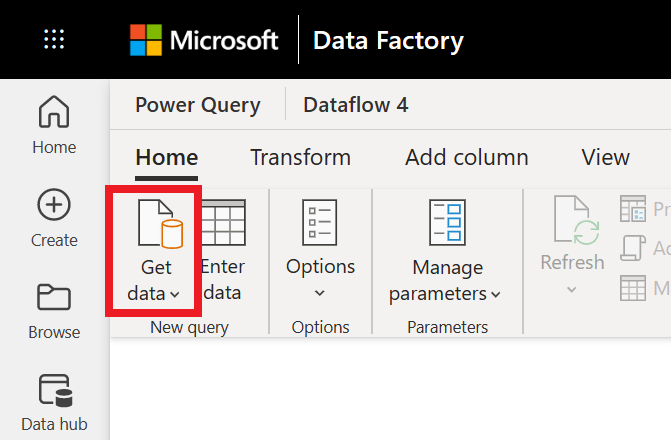
V Doplnku Power Query vyberte položku Získať údaje na páse s nástrojmi alebo vyberte položky Získať údaje z iného zdroja v aktuálnom zobrazení.
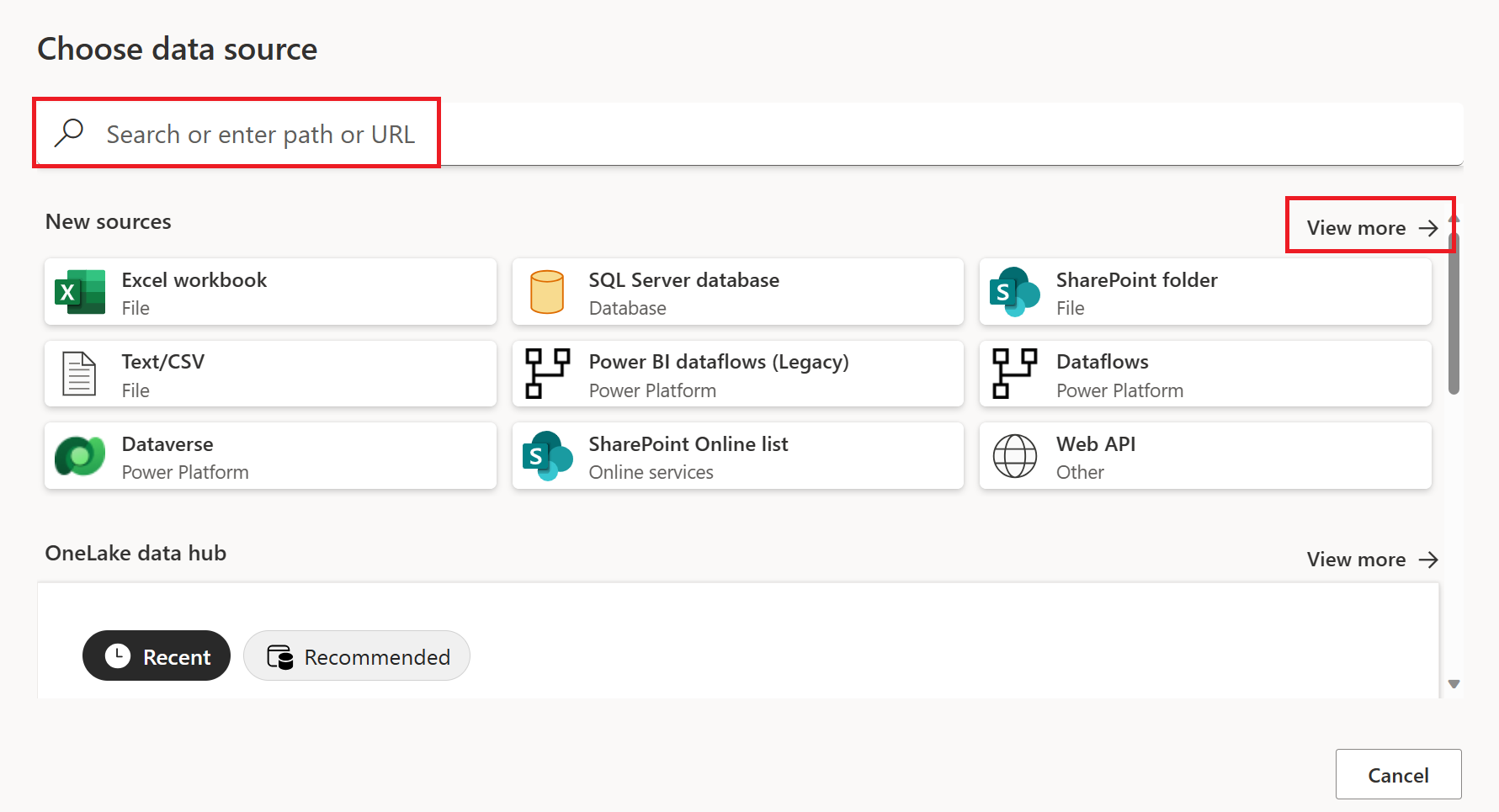
Na stránke Vybrať zdroj dát použite Vyhľadávanie na vyhľadanie názvu konektora alebo vyberte Zobraziť viac napravo od zoznamu konektorov, aby ste videli všetky konektory dostupné v Data Factory.
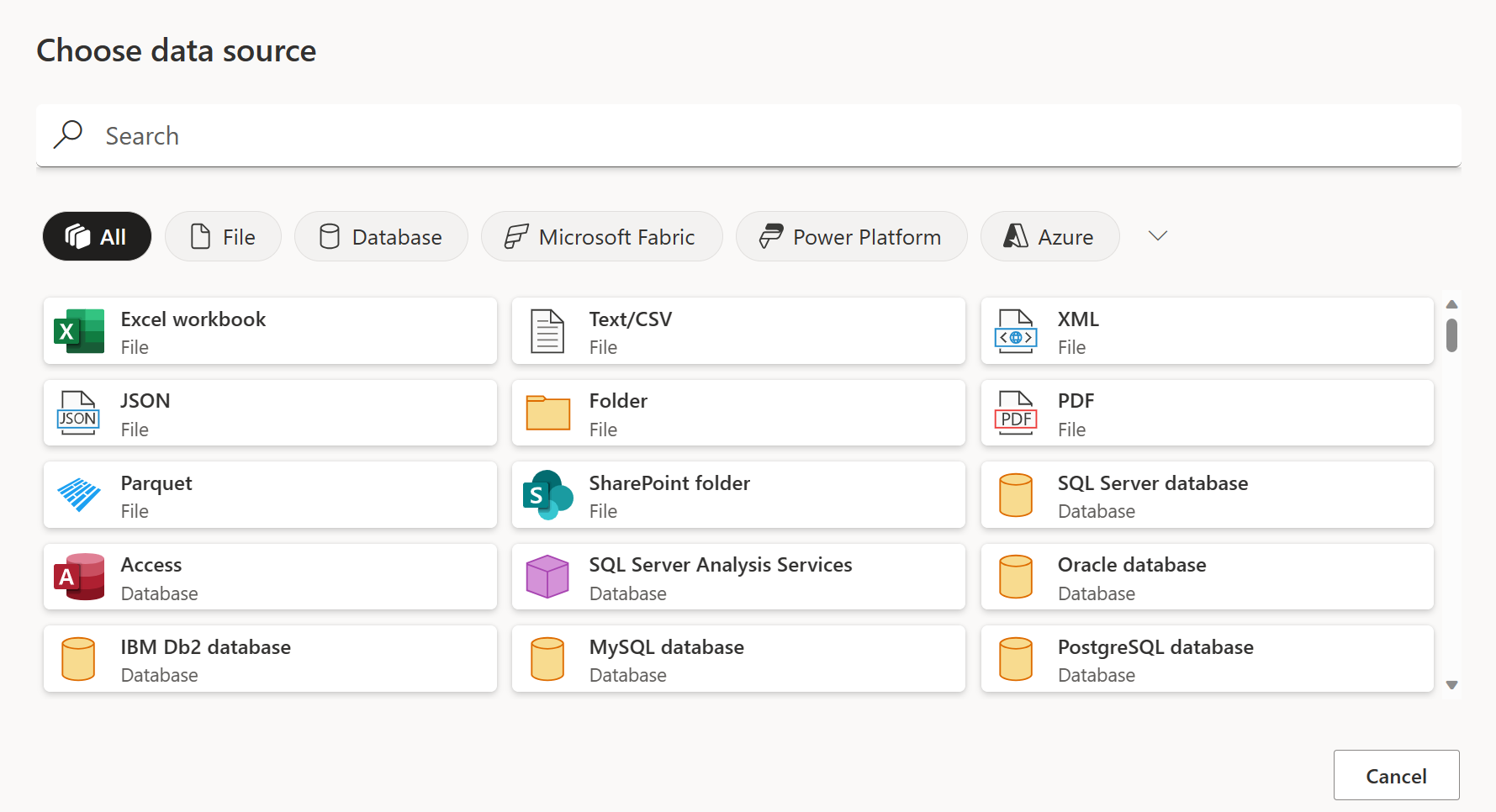
Ak sa rozhodnete zobraziť viac konektorov, môžete stále použiť vyhľadávanie názvu konektora pomocou vyhľadávania alebo vybrať kategóriu pre zobrazenie zoznamu konektorov priradených k danej kategórii.

Pripojiť sa k databáze SQL Server
Pripojenie vytvoríte takto:
Vyberte možnosť databáza SQL Servera vo výbere konektora. Ďalšie informácie nájdete v Kde získate údaje.
V zobrazenom dialógovom okne databáza SQL Servera uveďte názov servera a databázy (voliteľné).
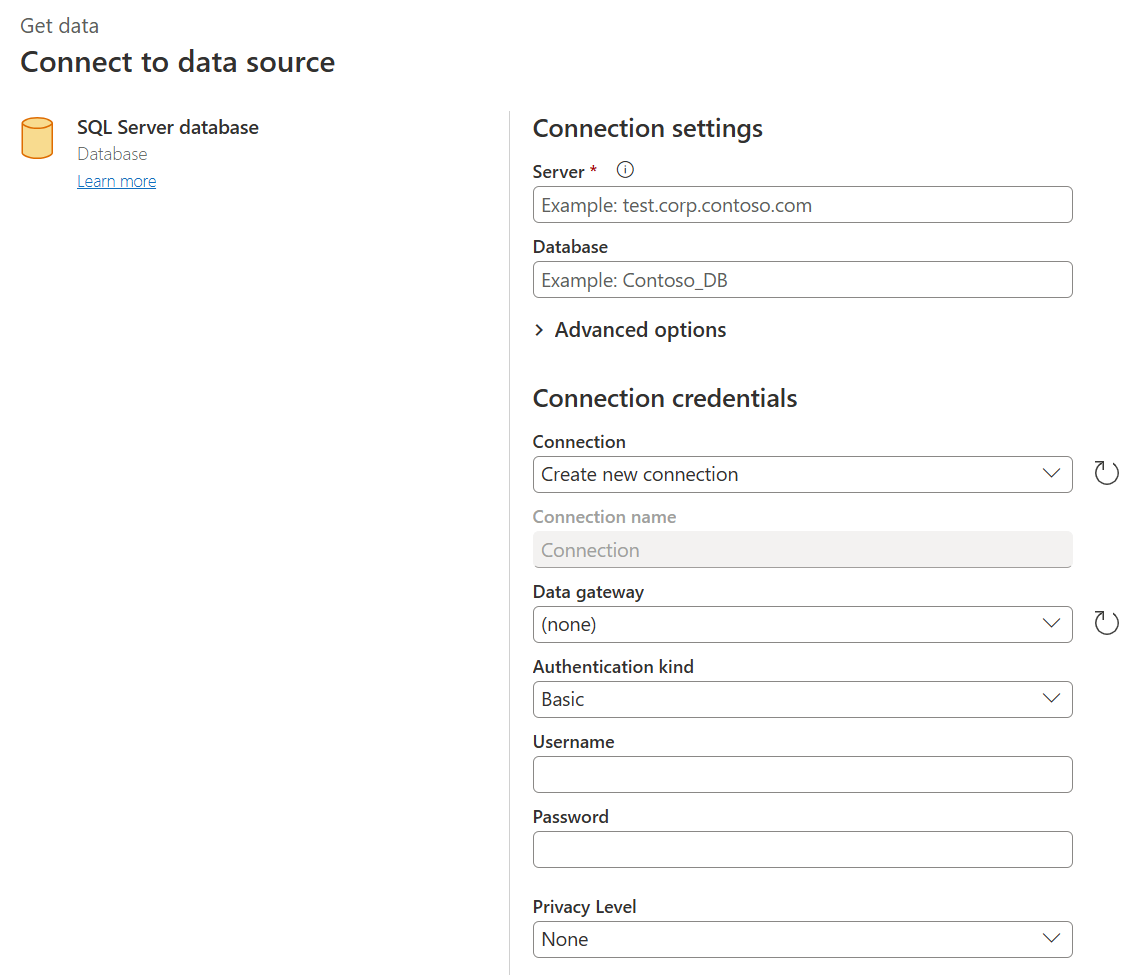
Ak SQL server nie je online, vyberte lokálnu bránu údajov. Okrem toho použite port s názvom servera pomocou hodnoty
servername*ako názov servera v nastaveniach pripojenia.Ak sa k tejto databáze pripájate po prvýkrát, vyberte typ overenia a zadajte svoje poverenia.
Ak pripojenie nie je šifrované a dialógové okno pripojenia obsahuje začiarkavacie políčko použiť šifrované pripojenie, zrušte začiarknutie políčka.
Pokračujte výberom položky Ďalšie.
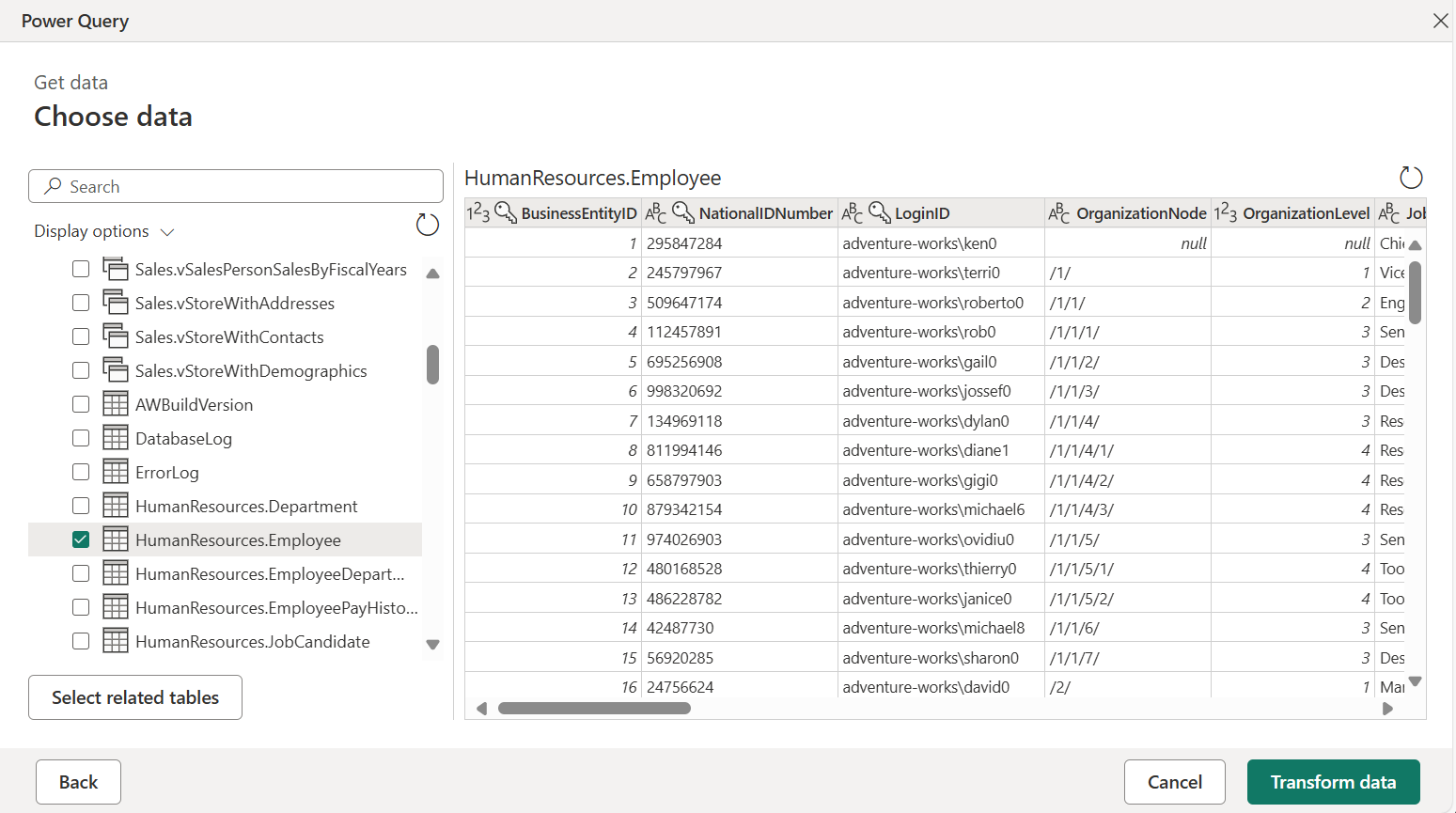
V Navigátorvyberte údaje, ktoré potrebujete, a potom vyberte položky Transformovať údaje.
Obmedzenia a dôležité informácie
Certifikát SQL Servera nie je dôveryhodný v klientovi (Power BI Desktop alebo lokálna brána údajov)
Pri vytváraní pripojenia k lokálnemu SQL Serveru pomocou lokálnej brány údajov alebo aplikácie Power BI Desktop a SQL Servera využíva certifikát s vlastným podpisom, je možné, že operácia obnovenia sémantického modelu alebo toku údajov služby Fabric môže zlyhať s nasledujúcim chybovým hlásením:
Microsoft SQL: A connection was successfully established with the server, but then an error occurred during the login process. (provider: SSL Provider, error: 0 - The certificate chain was issued by an authority that is not trusted.)
Ak chcete vyriešiť problém s touto chybou pri používaní lokálnej brány údajov, zmeňte konfigurácie brány a aktualizujte nastavenie SqlTrustedServers pomocou nasledujúcich krokov:
V lokálnom počítači, v ktorom je nainštalovaná lokálna brána údajov, prejdite do C:\Program Files\On-premises data gateway.
Vytvorte zálohu konfiguračného súboru s názvom Microsoft.PowerBI.DataMovement.Pipeline.GatewayCore.dll.config.
Otvorte pôvodný konfiguračný súbor Microsoft.PowerBI.DataMovement.Pipeline.GatewayCore.dll.config a vyhľadajte položku
SqlTrustedServers.Aktualizujte hodnotu
SqlTrustedServersnázvami SQL serverov, ktoré je potrebné dôverovať a pripojiť sa.Hodnota obsahuje zoznam názvov serverov s hodnotami oddelenými čiarkou a podporuje * ako zástupnú kartu. Takže napríklad v nasledujúcom príklade:
<setting name="SqlTrustedServers" serializeAs="String"> <value>contososql*,mysvr</value> </setting>hodnota
contososql*,mysvrzodpovedácontososql6,contososqlazureamysvr, ale nezhoduje sa smysvr.microsoft.com.
Ak chcete vyriešiť problém s touto chybou pri používaní aplikácie Power BI Desktop, upravte hodnotu premennej prostredia PBI_SQL_TRUSTED_SERVERS tak, aby zahŕňala SQL Servers. Podporované hodnoty sú rovnaké, ako je uvedené v konfigurácii brány (ako je popísané v kroku 4 vyššie).
V prípade pripojení k SQL Serveru z aplikácie Power BI Desktop a lokálnych verzií brány údajov od februára 2025 alebo novšej postupujte podľa jednej z týchto možností:
- Postupujte podľa vyššie spomenutého riešenia a pridajte premennú prostredia
PBI_SQL_TRUSTED_SERVERS. - Požiadajte správcov SQL, aby získali certifikát od známej certifikačnej autority.
- Zmeňte nastavenie
SqlTrustedServersv konfiguračnom súbore brány.
Stĺpce s metódou Always Encrypted
Power Query nepodporuje stĺpce s metódou Always Encrypted.
Overenie ID Microsoft Entra
Overovanie Microsoft Entra ID (konto organizácie) je podporované iba v konektore SQL Servera, ak zadaný server podporuje aj overovanie ID Microsoft Entra. V opačnom prípade sa môže vyskytnúť chyba The OAuth authentication method isn't supported in this data source.
V službe Power BI sa metóda overovania Microsoft Entra ID zobrazuje ako OAuth2.