Poznámka
Na prístup k tejto stránke sa vyžaduje oprávnenie. Môžete sa skúsiť prihlásiť alebo zmeniť adresáre.
Na prístup k tejto stránke sa vyžaduje oprávnenie. Môžete skúsiť zmeniť adresáre.
Vzťahuje sa na: ✅ sklad v Microsoft Fabric
Fabric Migration Assistant poskytuje vedený zážitok na migráciu zdrojových metadát a dát na Fabric Data Warehouse. Tento sprievodca vysvetľuje, ako migrovať metadáta z:
- Azure Synapse Analytics alebo SQL Server použitím DACPAC súboru
- Teradata použitím .zip archívu a
.sql/alebo.bteqsúborov
Tip
Pre plánovanie špecifické pre zdroj pozri:
Predpoklady
Skôr než začnete, uistite sa, že máte pripravené nasledovné:
- Pracovný priestor služby Fabric s aktívnou kapacitou alebo skúšobnou kapacitou.
- Vytvorte pracovný priestor alebo vyberte existujúci pracovný priestor, do ktorému chcete migrovať. Migračný asistent vytvorí pre vás nový sklad.
- Súbor so zdrojovými metadátami v jednom z týchto formátov:
- DACPAC súbor extrahovaný z Azure Synapse Analytics alebo SQL Server.
DACPAC obsahuje metadáta pre databázové objekty, vrátane tabuliek, pohľadov, uložených procedúr a funkcií.
- Ak chcete vytvoriť DACPAC z Azure Synapse Analytics, pozrite Extract a Data-tier Application (DAC) from an Azure Synapse dedicated SQL pool in Visual Studio 2022.
- Môžete tiež použiť sprievodcu generovaním skriptov v SQL Server Management Studio (SSMS),databázové projekty v štýle SDK s Visual Studio Code alebo príkazový nástroj SqlPackage.
- Zip archív Teradata
.sqla/alebo.bteqsúborov, ktorý obsahuje definície objektov a závislosti pre migráciu.
- DACPAC súbor extrahovaný z Azure Synapse Analytics alebo SQL Server.
DACPAC obsahuje metadáta pre databázové objekty, vrátane tabuliek, pohľadov, uložených procedúr a funkcií.
Ak chcete využiť AI-asistované migračné funkcie Migration Assistant na riešenie migračných problémov, musíte aktivovať Copilot:
- Skôr než začnete používať aplikáciu Copilot, váš správca musí povoliť prepínač nájomníka. Ďalšie informácie nájdete v časti Nastavenia nájomníka kopilotu.
- Vaša kapacita F2 alebo P1 sa musí nachádzať v jednej z oblastí uvedených v oblasti fabricskej dostupnosti.
- Ak je váš tenant alebo kapacita mimo USA alebo Francúzska, Copilot je predvolene vypnutý, pokiaľ váš Fabric tenant administrátor neumožní. Dáta odoslané do Azure OpenAI môžu byť spracované mimo geografického regiónu vašej kapacity, hraníc compliance alebo národného nastavenia cloudovej inštancie vnastaveniachOneLake catalog>Govern>Configurations>.
- Služba Copilot v službe Microsoft Fabric nie je podporovaná v skúšobných jednotkách SKU. V súčasnosti sú podporované iba platené skladové jednotky SKU (F2 alebo vyššia verzia, prípadne P1 alebo vyššia verzia).
- Ďalšie informácie nájdete v téme Prehľad nástroja Copilot v službách Fabric a Power BI.
Kopírovanie metaúdajov
V pracovnom priestore Fabric vyberte tlačidlo Migrovať na balíčku akcií položiek.

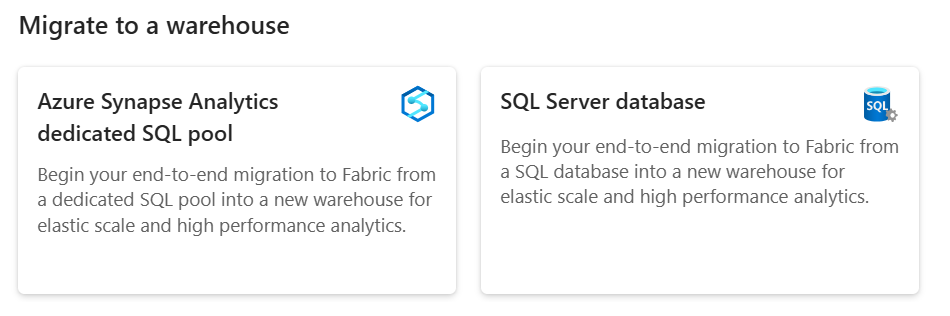
V menu Migrovať do Fabric zdrojového zdroja, pod Migrovať do skladu, vyberte dlaždicu zdrojového systému:
- For Azure Synapse Analytics select Azure Synapse Analytics dedicated SQL pool.
- Pre SQL Server, Azure SQL Database alebo Azure SQL Managed Instance vyberte SQL Server database.
- Pre Teradata vyberte Teradata (Náhľad).
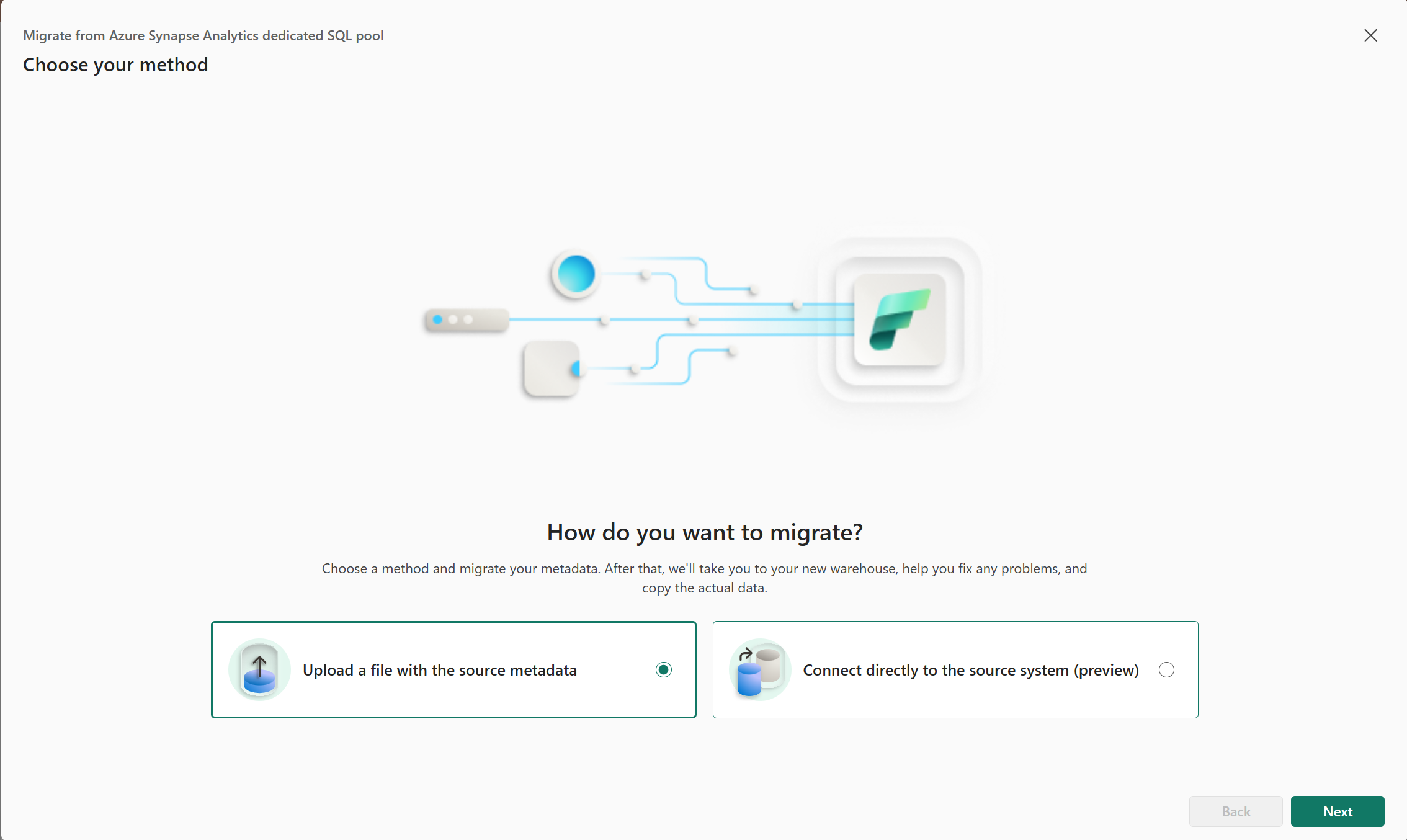
Ak sa zobrazí stránka Vybrať svoju metódu , vyberte Nahrať súbor so zdrojovými metadátami a potom zvoliť Ďalej.
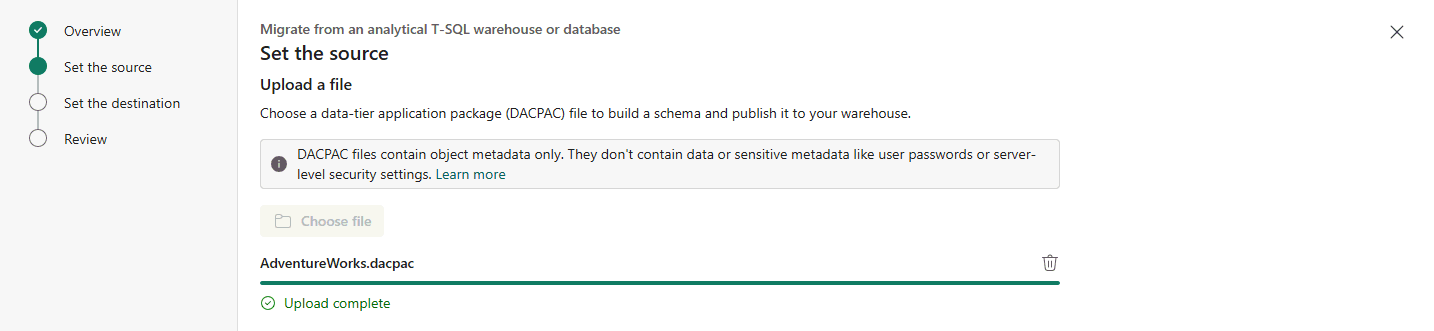
Pri Nastaviť zdrojový zdroj vyberte Vybrať súbor, vyberte zdrojový súbor a potom Ďalej.
Na stránke Nastaviť cieľ zadajte názov pracovného priestoru Fabric a novú skladovú položku, do ktorej chcete migrovať. Vyberte Ďalej.
Skontrolujte vstupy a vyberte položku Migrovať. Migračný asistent vytvorí novú položku skladu a spustí migráciu metadát.
Nota
Pri použití Migration Assistant má nový sklad sortáciu bez citlivosti na veľké písmená, bez ohľadu na predvolené nastavenie triedenia skladu.
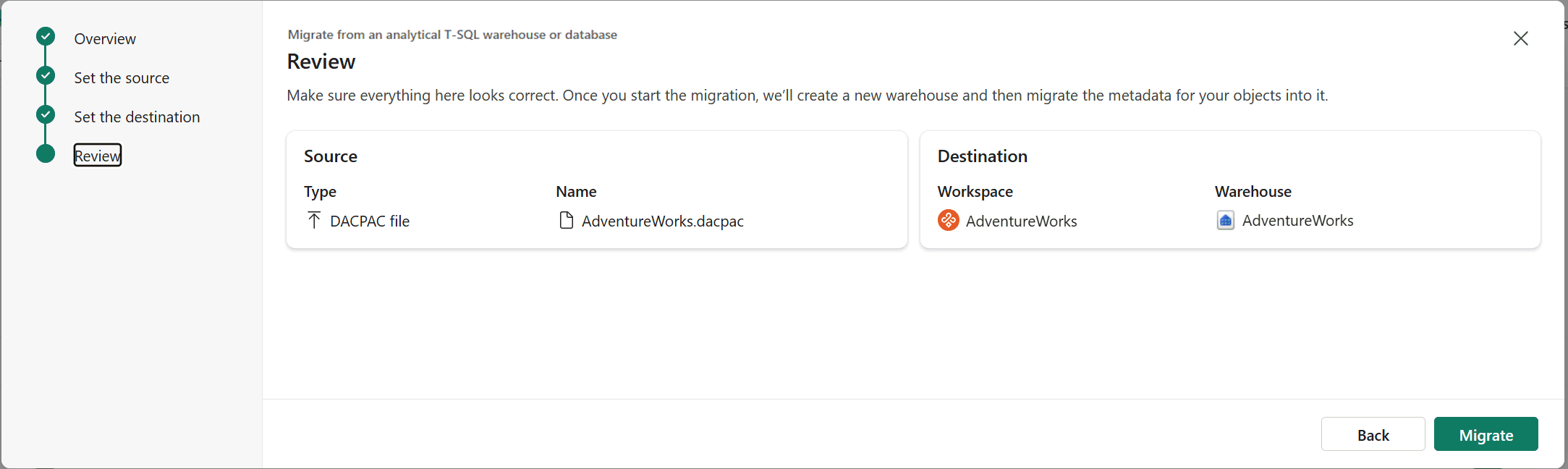
Počas tohto kroku Migration Assistant prekladá T-SQL metadáta do podporovanej T-SQL syntaxe v Fabric Data Warehouse. Po dokončení migrácie metadát sa Migračný asistent otvorí. K Migračnému asistentovi sa môžete kedykoľvek pripojiť pomocou tlačidla Migrácia v záložke Domov na páske skladu.
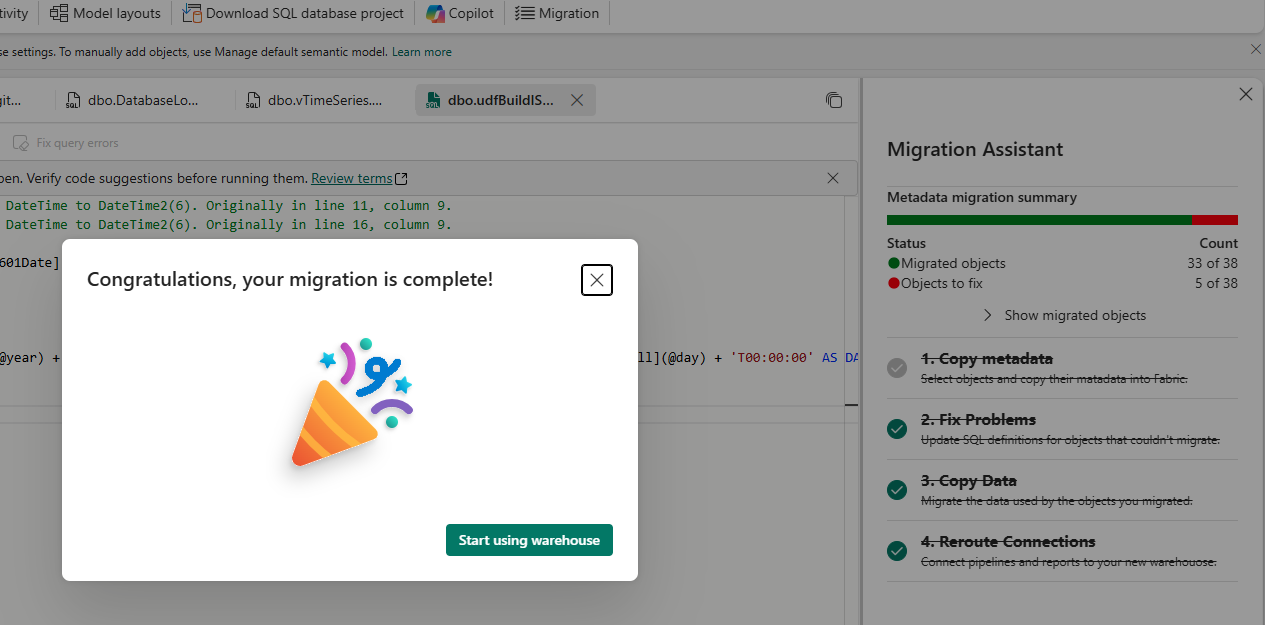
Pozrite si súhrn migrácie metaúdajov v časti Asistent migrácie. Vidíte počet migrovaných objektov a objekty, ktoré treba opraviť, aby mohli byť migrované.
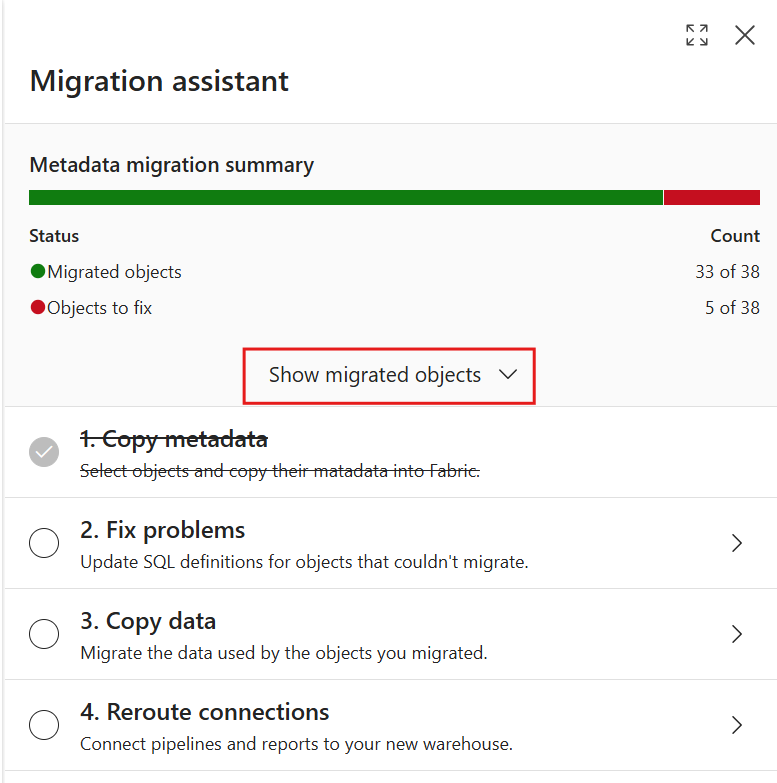
Vyberte Zobraziť migrované objekty , aby ste rozbalili sekciu a zobrazili zoznam objektov, ktoré ste úspešne migrovali do vášho skladu Fabric.
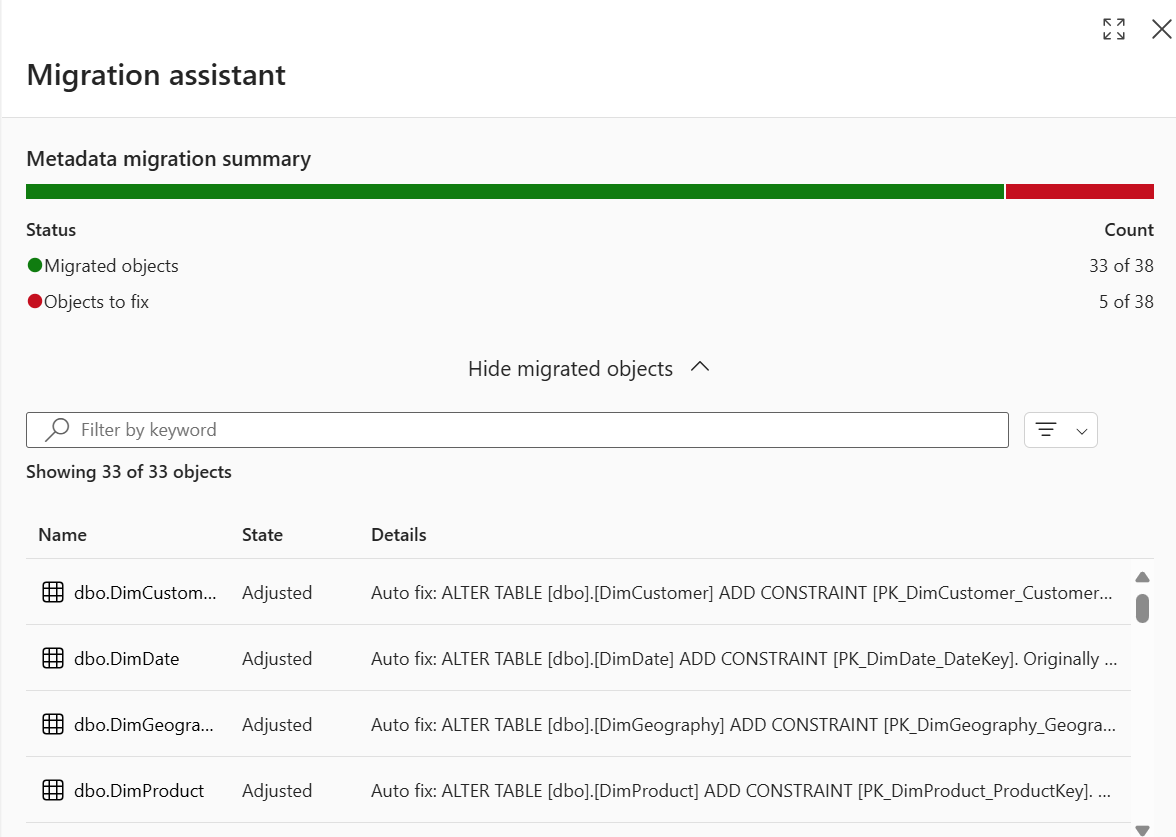
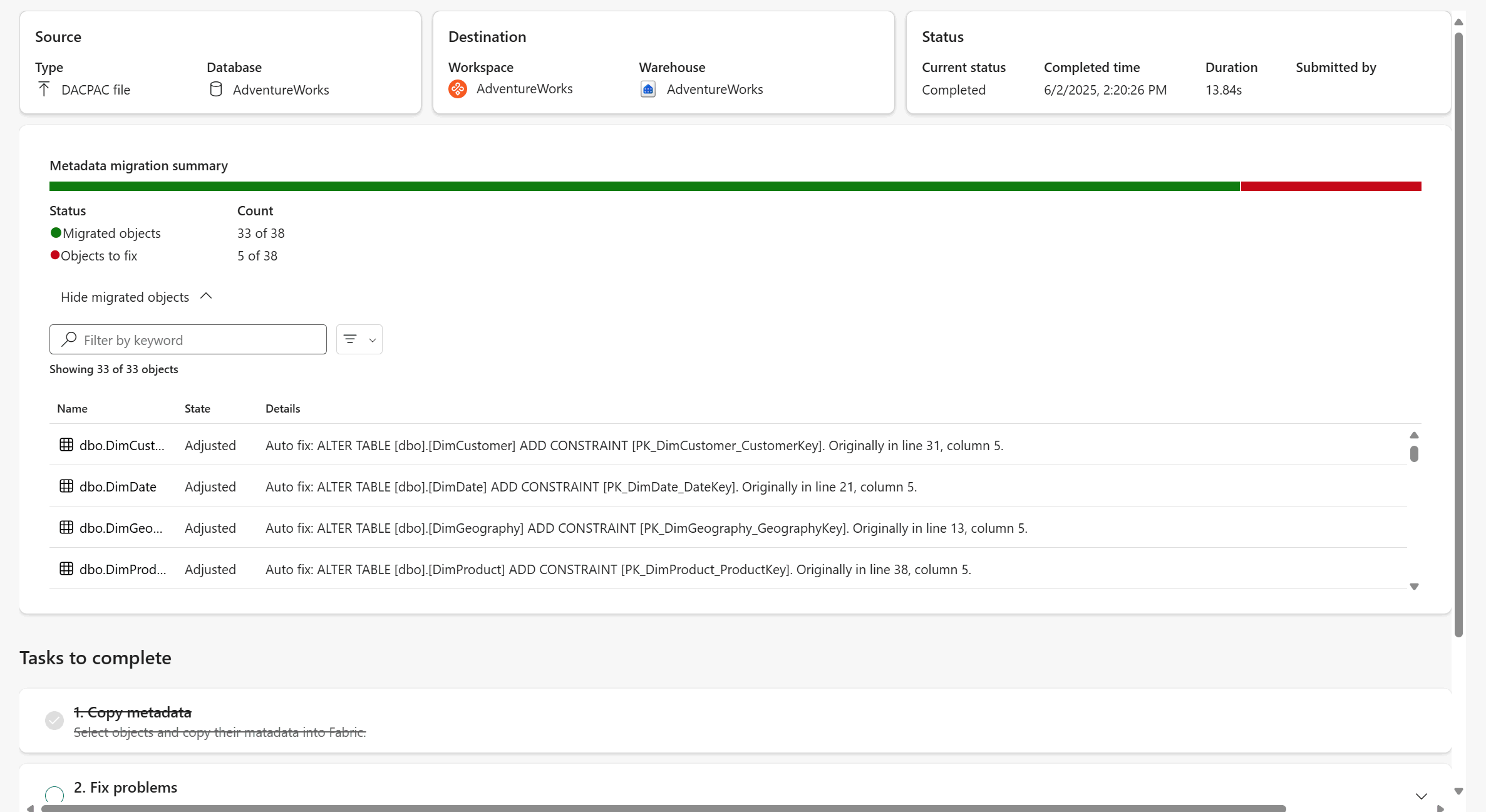
Stĺpec Stav označuje, či Asistent migrácie upravil metadáta objektu počas prekladu do Fabric Data Warehouse. Môžete napríklad vidieť, že určité typy údajov stĺpcov alebo konštrukcie jazyka T-SQL sa automaticky skonvertujú na tie, ktoré sú podporované v službe Fabric. Stĺpec Detaily zobrazuje informácie o úpravách, ktoré Migration Assistant vykonal na objektoch.
Vyberte akýkoľvek objekt, aby ste videli úpravy, ktoré Migračný asistent vykonal počas migrácie.
Otvorte súhrn migrácie metaúdajov v zobrazení na celú obrazovku, aby ste zlepšili čitateľnosť. Použitie filtrov na zobrazenie konkrétnych typov objektov.
Opravte problémy pomocou Migration Assistant
Migrácia metaúdajov objektov databázy nemusí byť efektívna. Často k tomuto zlyhaniu dochádza preto, že Migration Assistant nedokázal preložiť metadáta T-SQL do tých, ktoré sú podporované v Fabric Data Warehouse alebo preložený kód nebol aplikovateľný na T-SQL.
Opravme tieto skripty pomocou Asistenta pre migráciu.
Výberom kroku Opraviť problémy v Sprievodcovi migráciou zobrazíte skripty, ktoré sa nepodarilo migrovať.
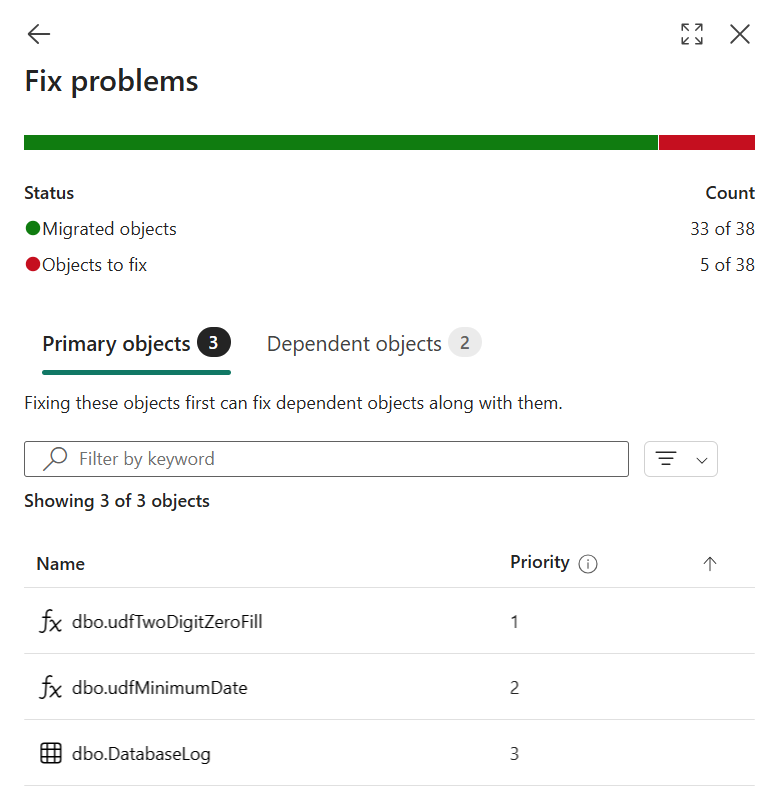
Vyberte objekt databázy, ktorý sa nepodarilo migrovať. Nový dotaz sa otvorí v časti Zdieľané dotazy v Prieskumníkovi. Tento nový dotaz zobrazuje definíciu metaúdajov a úpravy, ktoré boli v ňom vykonané, ako automatické komentáre pridané do kódu T-SQL.
Pozrite si komentáre na začiatku skriptu a pozrite si úpravy, ktoré boli vykonané v skripte.
Skontrolujte a opravte pokazené skripty pomocou informácií o chybách a dokumentácie.
Ak chcete použiť službu Copilot na pomoc s pomocou umelej inteligencie pri oprave chýb, vyberte položku Opraviť chyby dotazu v časti Navrhovaná akcia . Program Copilot aktualizuje skript návrhmi. Chyby sa môžu vyskytnúť, keď aplikácia Copilot používa umelú inteligenciu, preto si overte návrhy kódu a vykonajte potrebné úpravy.
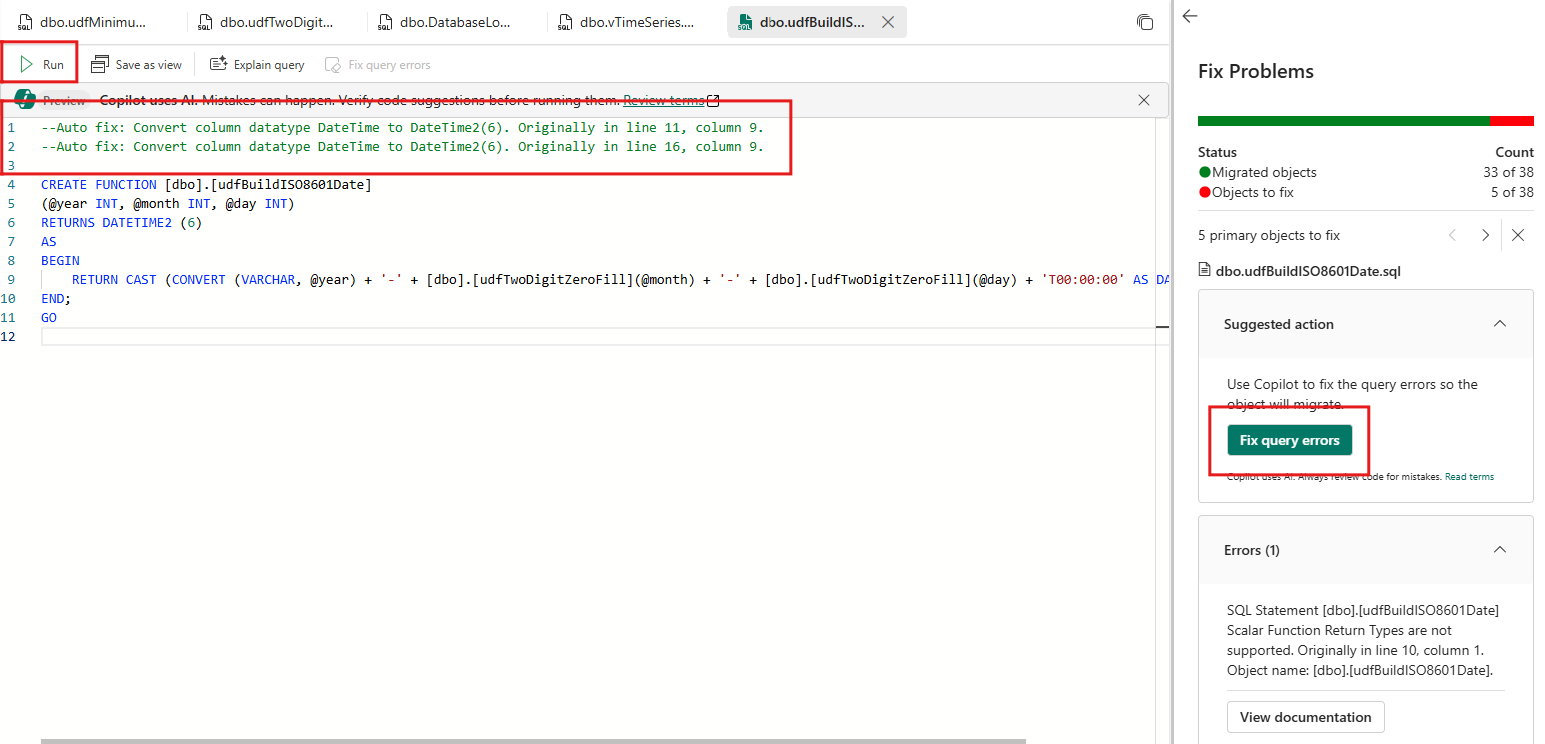
Výberom položky Spustiť overte a vytvorte objekt.
Otvorí sa ďalší skript na opravu.
Pokračujte v oprave zvyšku skriptov. Môžete sa rozhodnúť vynechať skripty opravy, ktoré v tomto kroku nepotrebujete.
Keď sú všetky požadované metadáta pripravené na migráciu, vyberte tlačidlo späť v paneli Opraviť problémy , aby ste sa vrátili do najvyššieho pohľadu Asistenta migrácie. Skontrolujte 2. Krok opravy problémov v Migration Assistant.
Kopírovanie dát pomocou Migration Assistant
Kopírovanie údajov pomáha pri migrácii údajov používaných objektmi, ktoré migrujete. Môžete použiť kopírovaciu úlohu Fabric Data Factory na manuálne vykonanie, alebo postupovať podľa týchto krokov pre integráciu kopírovacej úlohy v Migration Assistant.
Vyberte krok Kopírovať údaje v Sprievodcovi migráciou.
Vyberte Použiť kopírovaciu úlohu.
Priraďte názov novej úlohe a potom vyberte Vytvoriť.
Na stránke Pripojiť sa k zdroju dát uveďte prihlasovacie údaje pre váš zdrojový systém. Vyberte Ďalej.
Na stránke Vybrať dáta vyberte tabuľky, ktoré chcete migrovať. Vyberte Ďalej.
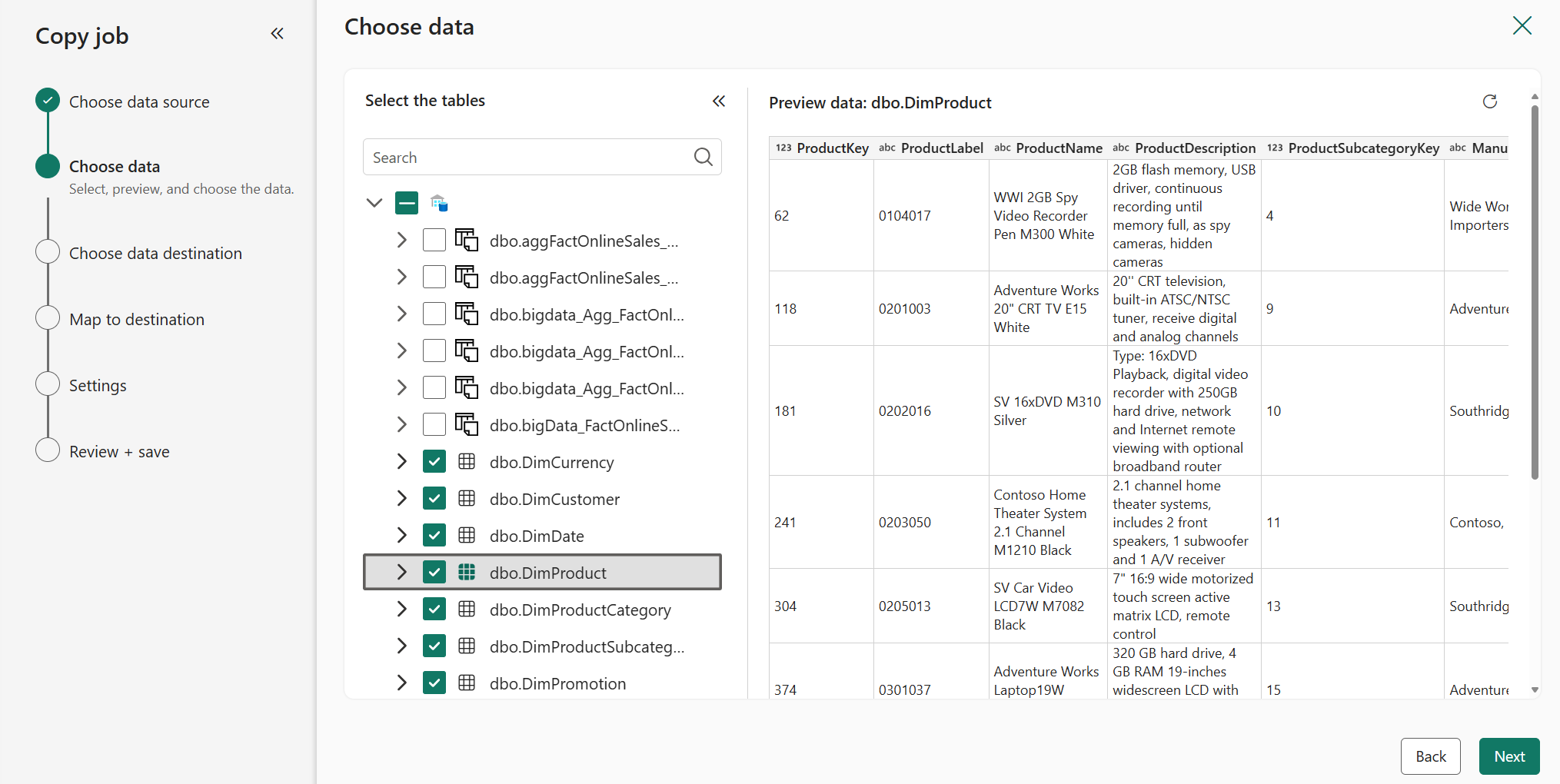
Na stránke Choose data destination (Vybrať cieľové umiestnenie údajov ) vyberte svoju novú položku skladu služby Fabric z katalógu OneLake. Vyberte Ďalej.
Na stránke Map to destination (Mapovať do cieľa ) nakonfigurujte priradenia stĺpcov pre každú tabuľku. Vyberte Ďalej.
Na stránke Kopírovať režim úlohy vyberte režim kopírovania. Vyberte jednorazovú úplnú kópiu údajov (odporúčanú na migráciu) alebo priebežné prírastkové kopírovanie. Vyberte Ďalej.
Pozrite si súhrn úloh. Vyberte položku Uložiť a spustiť.
Keď je kopírovanie hotové, skontrolujte 3. Kopírovanie dát v kroku Migration Assistant. Vyberte tlačidlo späť v hornej časti, aby ste sa vrátili na hornú úroveň zobrazenia Migračného asistenta.
Presmerovanie spojení
V záverečnom kroku znovu pripojte platformy na načítanie a reportovanie dát tak, aby ich prepojenia smerovali na váš nový Fabric warehouse.
Identifikujte pripojenia v existujúcom zdrojovom sklade.
- Na inštancii SQL Server môžete použiť dynamické zobrazenia správy, napríklad:
SELECT s.program_name , s.login_name , c.client_net_address FROM sys.dm_exec_sessions AS s INNER JOIN sys.dm_exec_connections AS c ON s.session_id = c.session_id WHERE s.session_id >= 50 --retrieve only user spids and s.session_id <> @@SPID; --ignore myself- V špecializovaných SQL pooloch Azure Synapse Analytics nájdete informácie o reláciách, vrátane zdrojovej aplikácie, pripojeného používateľa, pôvodu pripojenia a autentifikačnej metódy:
SELECT DISTINCT CASE
         WHEN len(tt) = 0
             THEN app_name
         ELSE tt
         END AS application_name
     ,login_name
     ,ip_address
FROM (
     SELECT DISTINCT app_name
         ,substring(client_id, 0, CHARINDEX(':', ISNULL(client_id, '0.0.0.0:123'))) AS ip_address
         ,login_name
         ,isnull(substring(app_name, 0, CHARINDEX('-', ISNULL(app_name, '-'))), 'h') AS tt
     FROM sys.dm_pdw_exec_sessions
     ) AS a;
Aktualizujte pripojenia k platformám na vytváranie zostáv tak, aby smerli na váš sklad služby Fabric.
Pred presmerovaním otestujte sklad služby Fabric s niektorými zostavami. Vykonajte testy porovnania a overenia údajov na platformách zostáv.
Aktualizujte pripojenia na platformy na načítanie údajov (ETL/ELT) a smerujte na váš sklad fabricov.
- Pre kanály Power BI/Fabric:
- Rozhranie REST API pripojenia zoznamu sa používa na vyhľadanie pripojení k svojmu starému zdroju údajov, k vyhradenému fondu SQL služby Azure Synapse Analytics.
- Aktualizujte pripojenia k novému skladu pomocou stránky Spravovať pripojenia a brány v Nastaveniach.
- Pre kanály Power BI/Fabric:
Keď skončíte, skontrolujte krok Presmerovania spojení v Migration Assistant.
Blahoželáme! Teraz ste pripravení začať používať svoj nový sklad.