Poznámka
Na prístup k tejto stránke sa vyžaduje oprávnenie. Môžete sa skúsiť prihlásiť alebo zmeniť adresáre.
Na prístup k tejto stránke sa vyžaduje oprávnenie. Môžete skúsiť zmeniť adresáre.
Vzťahuje sa na:✅ koncový bod analýzy SQL a sklad v službe Microsoft Fabric
V tomto kurze sa dozviete, ako analyzovať údaje s poznámkovými blokmi v sklade.
Nota
Tento kurz je súčasťou koncového scenára. Ak chcete dokončiť tento kurz, musíte najprv absolvovať tieto kurzy:
- Vytvorenie pracovného priestoru
- vytvorenie v sklade
- údajov Ingestu do skladu
Vytvorenie poznámkového bloku T-SQL
V tejto úlohe sa naučíte, ako vytvoriť poznámkový blok T-SQL.
Uistite sa, že pracovný priestor, ktorý ste vytvorili v prvom kurze , je otvorený.
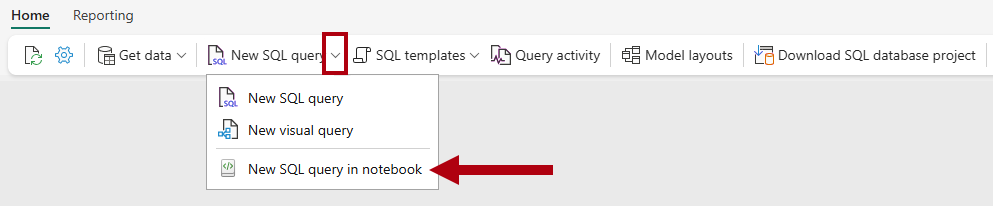
Na páse s nástrojmi Domov otvorte rozbaľovací zoznam Nový dotaz SQL a potom vyberte položku Nový dotaz SQL v poznámkovom bloke.
Na table
Explorer vyberte Warehouses (Sklady) a zobrazia sa objekty skladu . Ak chcete vygenerovať šablónu SQL na skúmanie údajov, napravo od tabuľky
dimension_cityvyberte tri bodky (...) a potom vyberte VYBERTE PRVÝCH 100.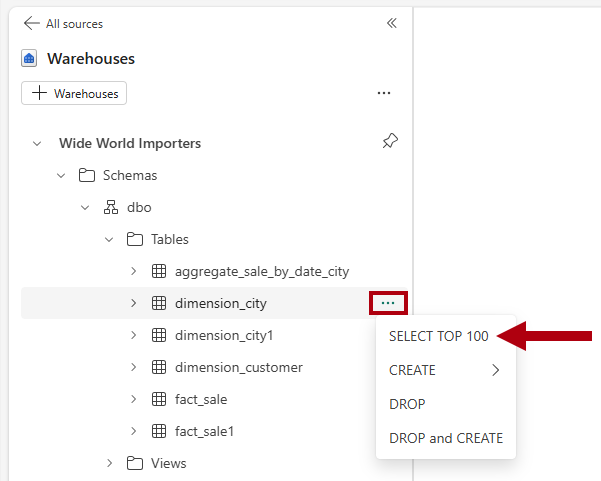
Ak chcete spustiť kód T-SQL v tejto bunke, vyberte tlačidlo Spustiť bunku pre bunku kódu.
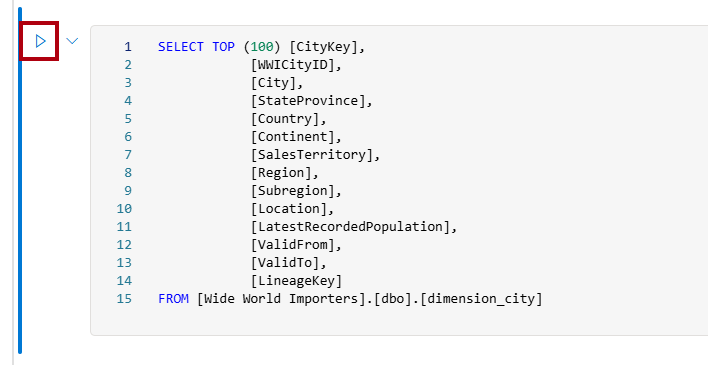
Skontrolujte výsledok dotazu na table s výsledkami.
Vytvorenie odkazu na jazero a analýza údajov pomocou poznámkového bloku
V tejto úlohe sa naučíte, ako vytvoriť odkaz na lakehouse a analyzovať údaje pomocou poznámkového bloku.
Otvorte stránku prvého kontaktu pracovného priestoru
Data Warehouse Tutorial.Vyberte položku + Nová položka a zobrazí sa úplný zoznam dostupných typov položiek.
V zozname v časti
Store data (Uložiť údaje) vyberteLakehouse typ položky.V okne
New lakehouse zadajte názov . 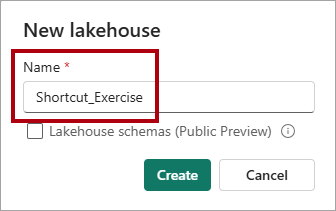
Vyberte položku Vytvoriť.
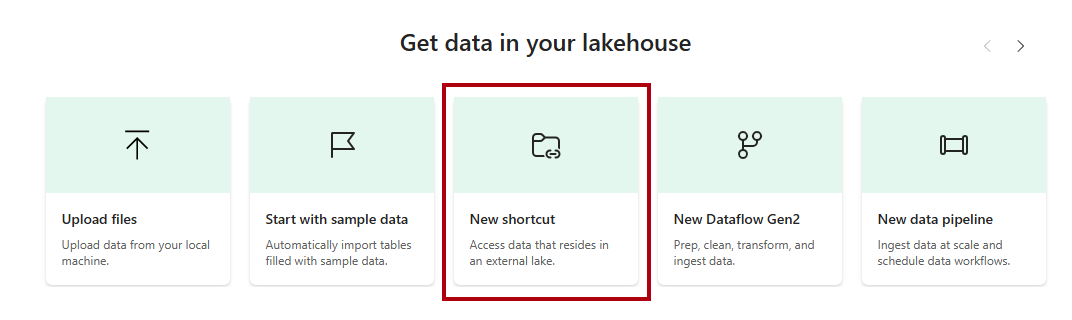
Keď sa na stránke prvého kontaktu otvorí nová brána lakehouse, vyberte možnosť Nová skratka.
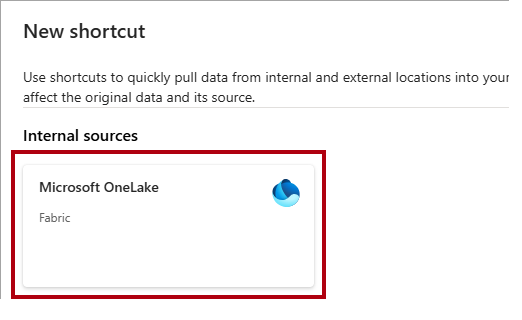
V okne Nový odkaz vyberte možnosť Microsoft OneLake.
V okne Vyberte typ zdroja údajov vyberte sklad
Wide World Importers, ktorý ste vytvorili v kurze Vytvorenie skladu a potom vyberte položku Ďalej.V prehliadači objektov OneLake rozbaľte tabuľky, rozbaľte schému
dboa potom začiarknite políčko pre tabuľkudimension_customer.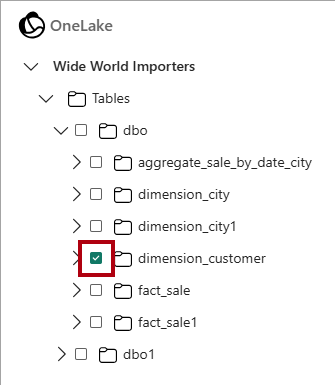
Vyberte Ďalej.
Vyberte položku Vytvoriť.
Na table prieskumníka
vyberte tabuľku , aby ste zobrazili ukážku údajov, a potom skontrolujte údaje získané z tabuľky v sklade. Ak chcete vytvoriť poznámkový blok na dotazovanie tabuľky
, na páse s nástrojmi Domov v rozbaľovacom zozname Otvoriť poznámkový blok vyberte položkuNový poznámkový blok .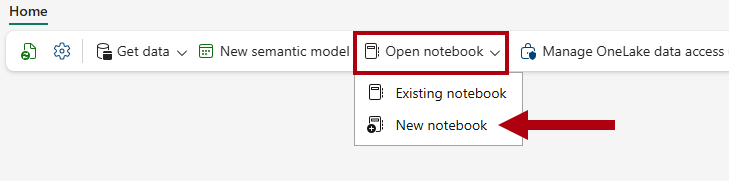
Na table
Explorer (Prieskumník) vyberte položky Lakehouses .Presuňte tabuľku
dimension_customerna otvorenú bunku poznámkového bloku.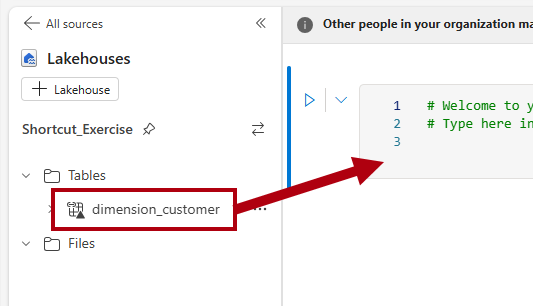
Všimnite si dotaz v PySparku, ktorý bol pridaný do bunky poznámkového bloku. Tento dotaz načíta prvých 1 000 riadkov z odkazu na
Shortcut_Exercise.dimension_customer. Toto notebook je podobné notebooku Visual Studio Code Jupyter. Poznámkový blok môžete otvoriť aj v nástroji VS Code.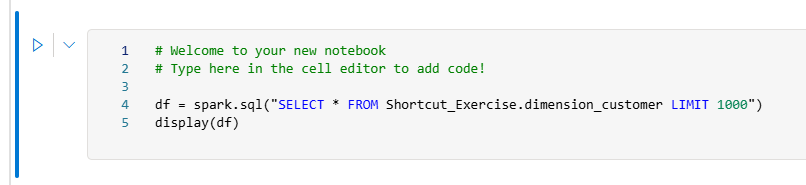
Na páse s nástrojmi Domov vyberte tlačidlo Spustiť všetko.

Skontrolujte výsledok dotazu na table s výsledkami.
