Poznámka
Na prístup k tejto stránke sa vyžaduje oprávnenie. Môžete sa skúsiť prihlásiť alebo zmeniť adresáre.
Na prístup k tejto stránke sa vyžaduje oprávnenie. Môžete skúsiť zmeniť adresáre.
Vzťahuje sa na:✅databáza SQL v službe Microsoft Fabric
Služba Copilot v službe Fabric v databáze SQL vyťaženie zahŕňa tablu chatu na interakciu so službou Copilot v prirodzenom jazyku. V tomto rozhraní môžete klásť otázky týkajúce sa aplikácie Copilot špecifické pre vašu databázu alebo všeobecne o databáze SQL. V závislosti od otázky copilot reaguje s vygenerovaným dotazom SQL alebo odpoveďou v prirodzenom jazyku.
Keďže služba Copilot obsahuje schému a je kontextová, môžete vytvárať dotazy prispôsobené databáze.
Vďaka tejto integrácii môže Copilot generovať SQL dotazy pre výzvy, ako napríklad:
What are the top 10 best-selling products by revenue?
Show the sales revenue growth trend for the past 5 years.
Create a table called [SalesTransactions] with columns [CustomerID], [ProductID], [OrderDate], [Quantity].
Which queries are consuming the most CPU in my database right now?
Why is my database running slowly today?
List tables without a primary key or clustered index.
Find missing index recommendations for my database.
Add a VECTOR column to the Products table.
Explain what this T-SQL script does, step by step.
Refactor this SQL query to follow best practices.
Search my database for any column containing the word 'error'.
Generate a resource usage report for the last hour.
How do I create an Extended Events session to capture long-running queries?
Kľúčové scenáre
Či už ste databázový administrátor, vývojár alebo analytik, chatovacie okno Copilot vám pomôže zefektívniť váš pracovný postup a zvýšiť produktivitu. Kopiloti podporujú nasledujúce typy úloh:
| Scenáre | Čo môžete urobiť |
|---|---|
| Prirodzený jazyk pre SQL (NL2SQL) | Generujte T-SQL kód a získajte návrhy na otázky, ktoré môžete položiť, aby ste urýchlili svoj pracovný proces. |
| Otázky a odpovede založené na dokumentácii | Pýtajte sa otázky o možnostiach Fabric SQL Database a získajte odpovede založené na oficiálnej dokumentácii MS Learn. |
| Diagnostikujte problémy s výkonom a zdrojmi | Analyzujte využitie CPU alebo pamäte, detegujte zablokované relácie, identifikujte pomalé dotazy a zhrňte trendy v systéme. |
| Kontrola a optimalizácia návrhu databázy | Nájdite chýbajúce alebo nepoužité indexy, haldy a tabuľky bez primárnych kľúčov alebo zhlukovaných indexov. |
| Preskúmajte a upravujte objekty schémy | Vytvárajte alebo upravujte tabuľky, pridávajte vypočítané alebo VECTOR stĺpce a kontrolujte spúšťače a obmedzenia. |
| Vytvárajte, ladíte a dokumentujte SQL kód | Vysvetlite, opravte, refaktorujte a dokumentujte T-SQL skripty s automatickými osvedčenými postupmi. |
| Vyhľadávajte a učte sa interaktívne | Vyhľadávajte databázové objekty alebo text, kontrolujte nastavenia a získajte podrobné pokyny k administratívnym a riešiteľským úlohám. |
Požiadavky
- Skôr než začnete používať aplikáciu Copilot, váš správca musí povoliť prepínač nájomníka. Ďalšie informácie nájdete v časti Nastavenia nájomníka kopilotu.
- Vaša kapacita F2 alebo P1 sa musí nachádzať v jednej z oblastí uvedených v oblasti fabricskej dostupnosti.
- Ak je váš tenant alebo kapacita mimo USA alebo Francúzska, Copilot je predvolene vypnutý, pokiaľ váš Fabric tenant administrátor neumožní. Dáta odoslané do Azure OpenAI môžu byť spracované mimo geografického regiónu vašej kapacity, hraníc compliance alebo národného nastavenia cloudovej inštancie vnastaveniachOneLake catalog>Govern>Configurations>.
- Služba Copilot v službe Microsoft Fabric nie je podporovaná v skúšobných jednotkách SKU. V súčasnosti sú podporované iba platené skladové jednotky SKU (F2 alebo vyššia verzia, prípadne P1 alebo vyššia verzia).
- Ďalšie informácie nájdete v téme Prehľad nástroja Copilot v službách Fabric a Power BI.
Začať
Chatovacie okno Copilot vám poskytuje rýchly, konverzačný spôsob generovania, kontroly a vykonávania SQL pre vašu databázu. Použite podnety v prirodzenom jazyku na vytváranie kontextualizovaných dotazov a vysvetlení, potom si prezrite, skopírujte alebo vložte navrhovaný kód do editora – správanie pri vykonávaní závisí od zvoleného režimu.
Postupujte podľa krokov nižšie, aby ste otvorili chatovacie okno a začali komunikovať s Copilotom.
V úlohe Databáza otvorte databázu a potom otvorte nový dotaz SQL.
Potom otvorte chatovacie okno pre Copilota výberom tlačidla Copilot ribbon.

Potom uvidíte chat panel, ktorý ponúka užitočné úvodné tipy na začiatok a oboznámenie sa s Copilotom. Vyberte ľubovoľnú možnosť, ak chcete položiť otázku copilotu.
Teraz napíšte žiadosť podľa vlastného výberu do chatovacieho okna. Vidíte, že Copilot reaguje primerane.
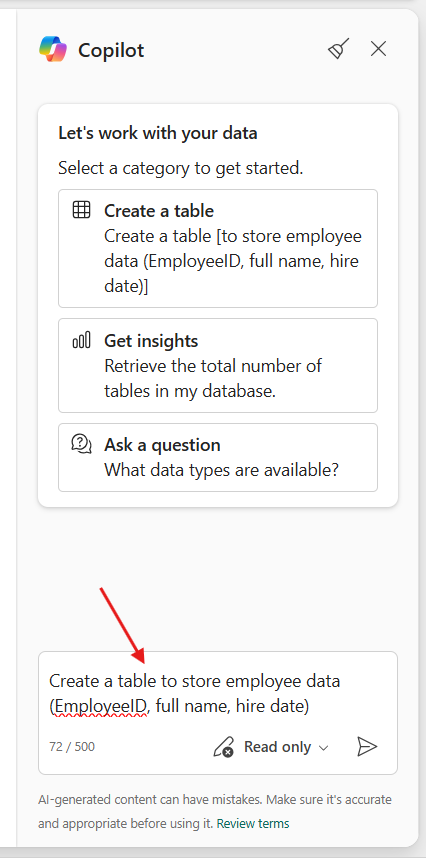
Môžete tiež klásť doplňujúce otázky alebo žiadosti, ak je to relevantné. Copilot poskytuje kontextualizovanú odpoveď z predchádzajúcej histórie chatov.
Z chatovacieho panela môžete skopírovať alebo vložiť kód. V hornej časti každého bloku kódu dve tlačidlá umožňujú vstup dotazu priamo do textového editora.
Pravidelné používanie tably chatu
- Presnejšie povedané, vaše ciele sú popísané v položkách panela chatu, tým presnejšie sú odpovede kopírovania.
- Ak chcete vymazať konverzáciu, vyberte ikonu metly
 čím odstránite konverzáciu z tably. Vymaže tablu všetkých vstupov alebo výstupov, ale kontext zostane v relácii, kým sa neukončí.
Prečítajte si našu stránku Súkromie, bezpečnosť a zodpovedné používanie Copilota pre SQL databázy, kde nájdete podrobnosti o používaní dát a algoritmov.
Volič režimu vykonávania
Chatovacia tabla Copilot v databáze Microsoft Fabric SQL teraz obsahuje v dolnej časti selektor režimu vykonávania, ktorý ponúka dve možnosti:
Iba na čítanie
Čítanie a písanie so schválením
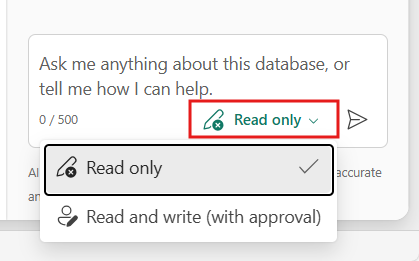
Režim iba na čítanie
V režime iba na čítanie Copilot nespúšťa príkazy Data Definition Language (DDL) ani Data Manipulation Language (DML), ktoré menia dáta alebo schému. Namiesto toho Copilot navrhuje kód SQL, ktorý môžete skontrolovať a spustiť manuálne.
Príklad: Výber dotazu
Použite túto výzvu na automatické generovanie a spustenie dotazu SELECT , bez ohľadu na zvolený režim.
show the top selling product in each category
Copilot generuje SQL kód a automaticky ho spúšťa.
Príklad: Vytvorenie tabuľky (nespustí sa v režime iba na čítanie)
Použite tento prompt na vytvorenie tabuľky pre predaj.
create a table for sales transactions
Copilot navrhuje SQL príkaz, ale nespúšťa ho v režime iba na čítanie.
Poznámka
Ak sa pokúsite spustiť kód, Copilot odmietne a pripomenie vám, že ste stále v režime iba na čítanie.
Čítanie a zápis v režime schvaľovania
V režime čítania a zápisu so schvaľovaním môže Copilot vykonávať výkazy DDL a DML po ich schválení.
Tento režim je užitočný pre používateľov, ktorí chcú, aby Copilot zvládol spustenie, ale napriek tomu chcú skontrolovať kód pred jeho spustením.
V režime čítania a zápisu so schválením môže Copilot spustiť kód SQL po jeho schválení. Vybrané dotazy (DQL) sú bezpečné a môžu sa spúšťať automaticky.
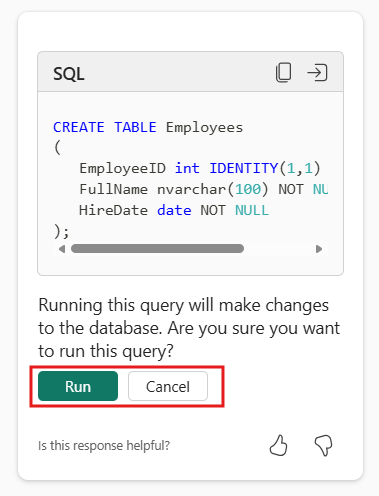
Príklad: Vytvorenie tabuľky so schválením
Použite tento prompt na vytvorenie tabuľky pre predaj.
create a table for sales transactions
Keď požiadate o vytvorenie tabuľky, Copilot navrhne kód a vyzve vás na schválenie spustenia.
Môžete skontrolovať kód a po schválení ho Copilot vykoná a potvrdí, že tabuľka bola úspešne vytvorená. Tento režim vám poskytuje väčšiu kontrolu a umožňuje Copilotovi bezpečne vykonávať vykonávanie.