Poznámka
Na prístup k tejto stránke sa vyžaduje oprávnenie. Môžete sa skúsiť prihlásiť alebo zmeniť adresáre.
Na prístup k tejto stránke sa vyžaduje oprávnenie. Môžete skúsiť zmeniť adresáre.
Platí na: ✅SQL databáza v Microsoft Fabric
Fabric Migration Assistant dokáže importovať metadáta schémy z DACPAC súboru a viesť vás pri kopírovaní dát do cieľovej SQL databázy v Fabric.
Požiadavky
Predtým, než začnete, uistite sa, že sú splnené nasledujúce predpoklady.
- Potrebujete a Microsoft Fabric workspace s aktívnou kapacitou.
- Na komunikáciu medzi vaším zdrojovým SQL Server inštanciou a Microsoft Fabric musíte nainštalovať lokálnu dátovú bránu.
- Pre viac informácií pozri Prístup k lokálnym dátovým zdrojom v Data Factory pre Microsoft Fabric.
- Zaregistrujte dátovú bránu na stroji, ktorý je geograficky najbližšie k zdrojovej databáze.
- Overte, či je brána dostupná v Fabric portáli, navigáciou do Settings>Spravovať pripojenia a brány>Lokálne dátové brány.
- Potvrďte, že novo registrovaná brána sa objavuje v zozname a je pripravená pred začiatkom migrácie dát.
- Vytvorené a povolené spojenie Fabric SQL pre použitie brány. Migračné kopírovacie operácie prebiehajú cez runtime brány. Ak použitie brány nie je povolené na Fabric SQL pripojení, operácie kopírovania dát zlyhajú.
- Súbor DACPAC generovaný zo zdrojovej databázy SQL Server. Pre informácie o tom, ako vygenerovať súbor,
.dacpacpozri Extrahovať DACPAC z databázy.
Vytvorte SQL databázu v Fabric Connection
Po registrácii lokálnej dátovej brány vytvorte Fabric SQL spojenie a povolte ju na použitie cez bránu.
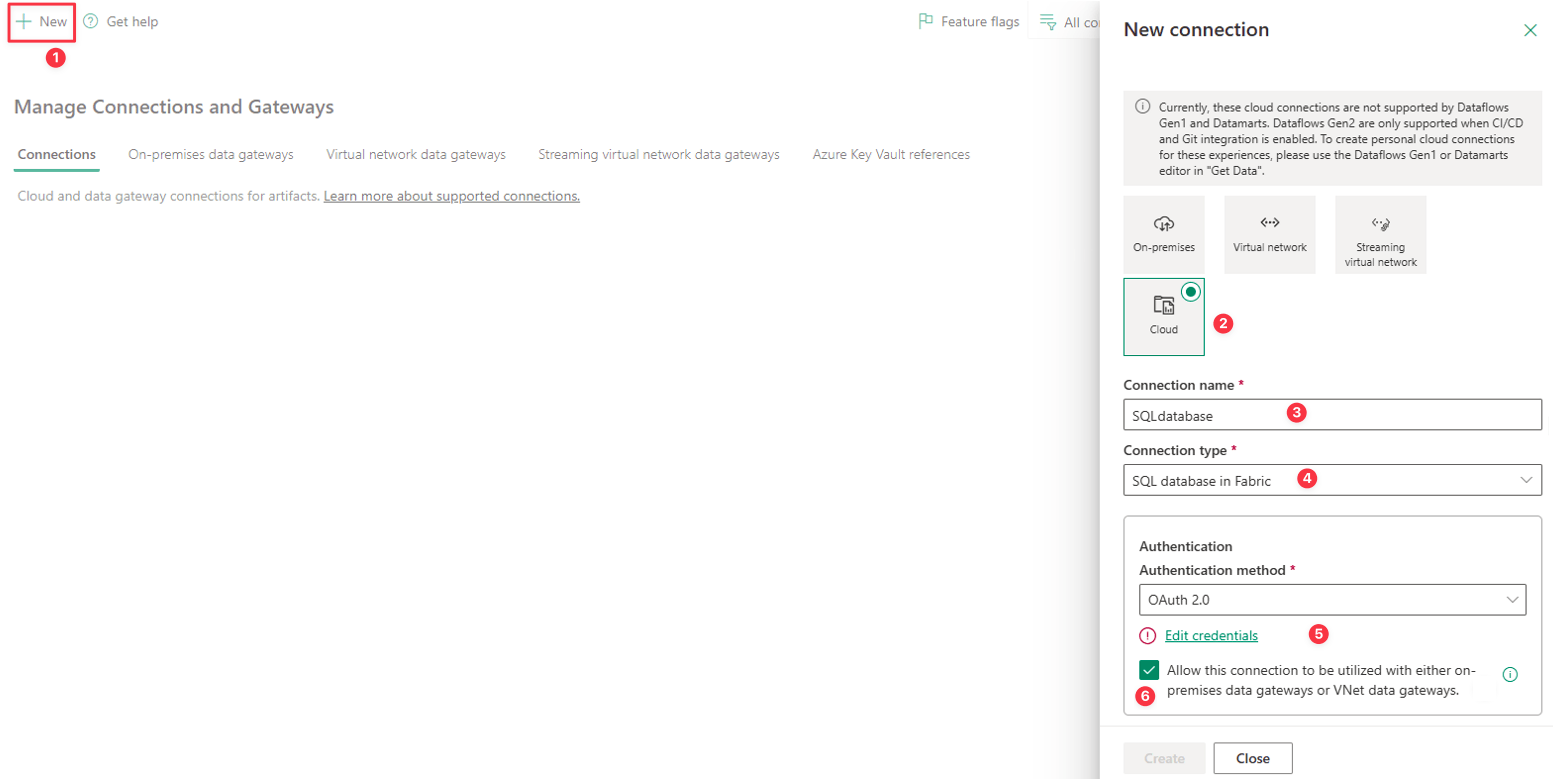
- V Microsoft Fabric portáli vyberte Nastavenia. 1. Vyberte Spravovať pripojenia a brány a potom Nové.
- V paneli Nové pripojenie vyberte Cloud.
- Zadajte názov spojenia.
- Vyberte SQL databázu v Fabric ako typ spojenia.
- Konfigurujte autentifikáciu, napríklad OAuth 2.0.
- V nastaveniach pripojenia vyberte Povoliť toto spojenie využívať buď s lokálnymi dátovými bránami alebo VNet dátovými bránami. Toto nastavenie je potrebné, pretože migračné kopírovacie operácie prebiehajú cez runtime brány. Ak nepovolíte Fabric SQL spojenie pre použitie brány, operácie kopírovania dát zlyhajú.
- Vytvorte pripojenie výberom položky Vytvoriť .
Spustiť Migration Assistant
Po nakonfigurovaní lokálnej dátovej brány a vytvorení Fabric SQL spojenia ste pripravení spustiť Migration Assistant.
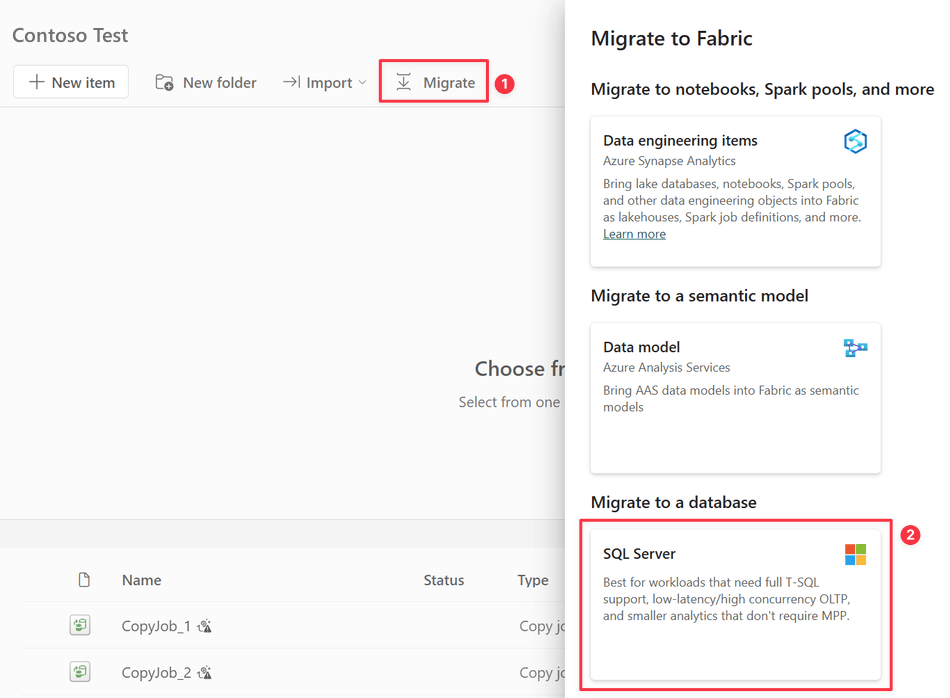
- V portáli Fabric choďte do svojho pracovného priestoru. Z panelu nástrojov vyberte Migrate na spustenie Migration Assistant.
- V paneli Migrovať na Fabric, pod Migrovať do databázy, vyberte SQL Server.
- Na stránke Prehľad si pozrite Čo očakávať pri migrácii informácií a vyberte Ďalej.
Krok 1: Kopírovať schému
Pri výbere zdroja nahrajte DACPAC súbor zo zdrojového prostredia SQL Server.
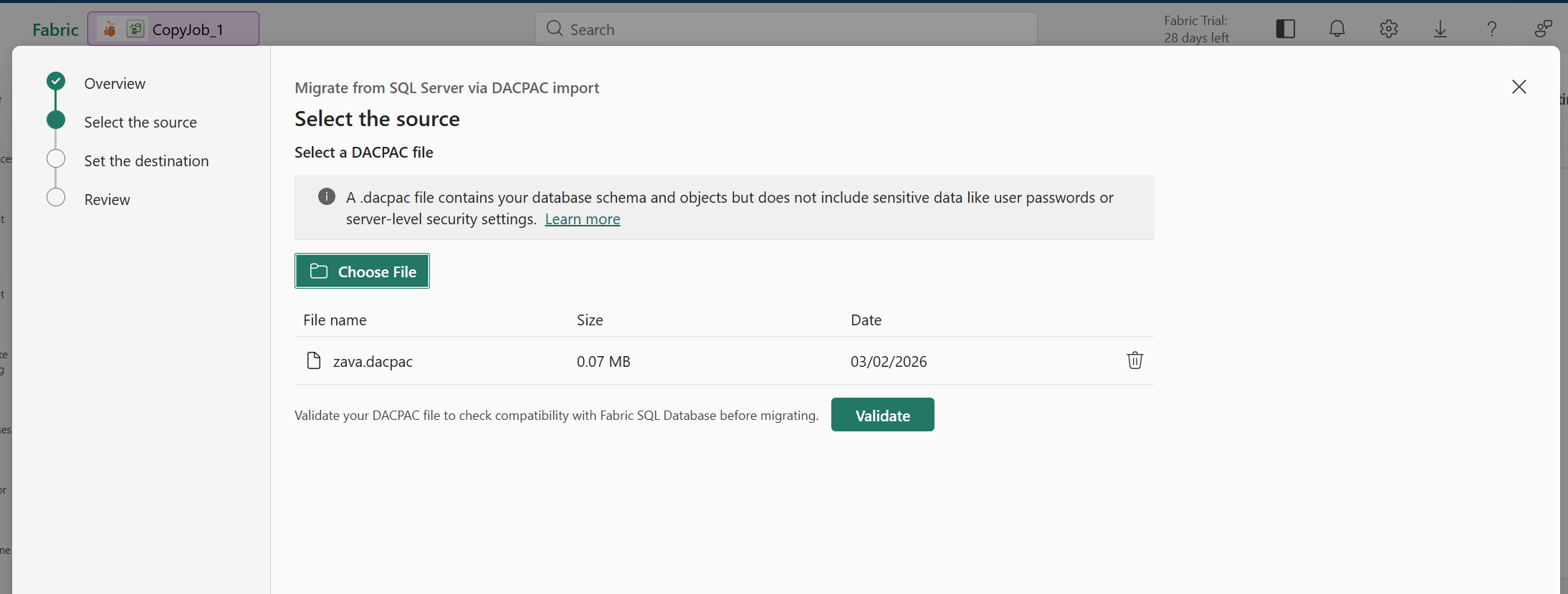
Keď tento krok skončí:
- Vytvorí sa migračná relácia.
- Analýza schémy sa začína automaticky.
Krok 2: Validovať schému (voliteľné)
Pri výbere zdroja, po nahraní DACPAC súboru, vyberte Validate, aby ste skontrolovali kompatibilitu DACPAC s Fabric SQL Database pred konfiguráciou cieľa.
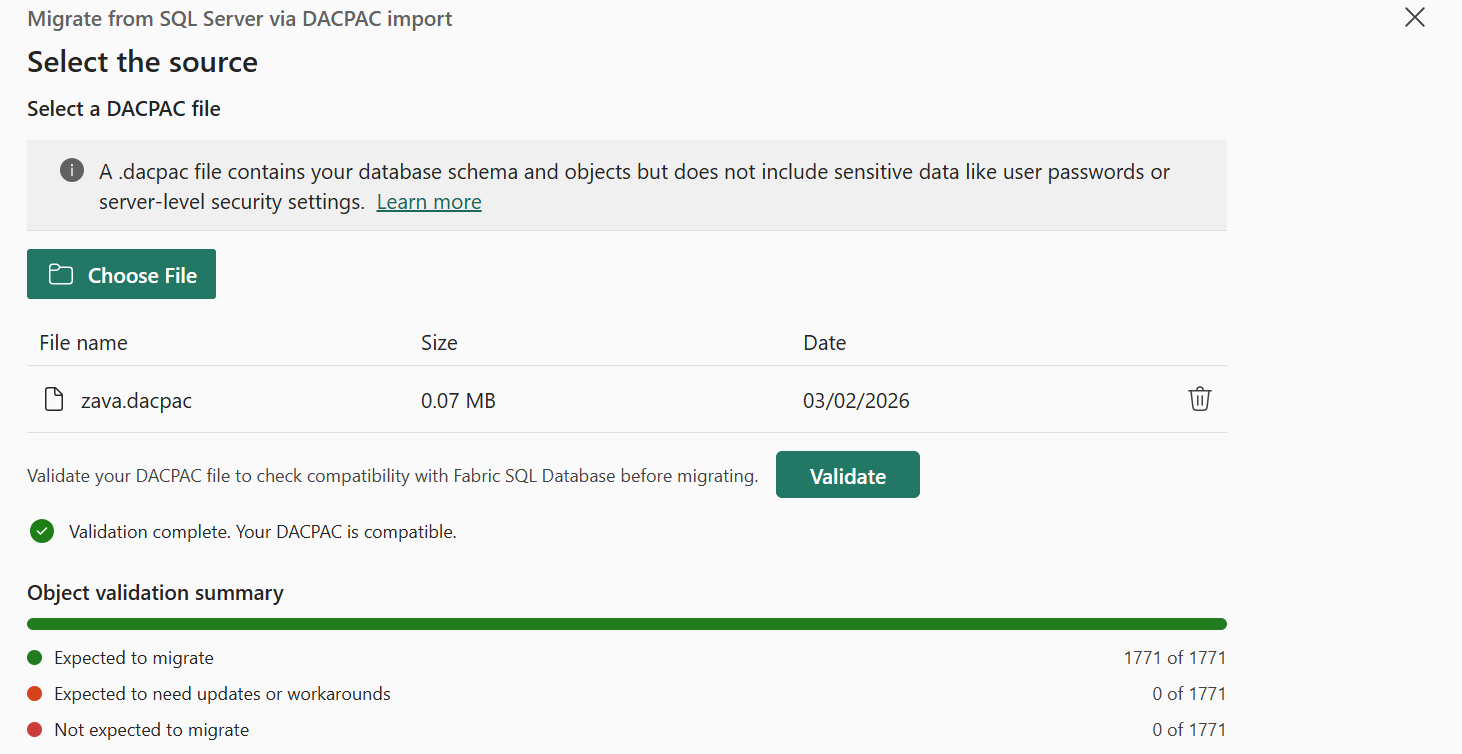
Prezrite si súhrn validácie objektov, aby ste identifikovali objekty, ktoré sa očakávajú na migráciu, vyžadujú aktualizácie alebo sa neočakáva, že sa budú migrovať.
Opravte problémy s kompatibilitou predtým, než budete pokračovať v migrácii.
Krok 3: Opravte chyby skriptov
Migration Assistant analyzuje objekty schémy v DACPAC a kategorizuje ich na základe kompatibility so SQL databázou v Fabric.
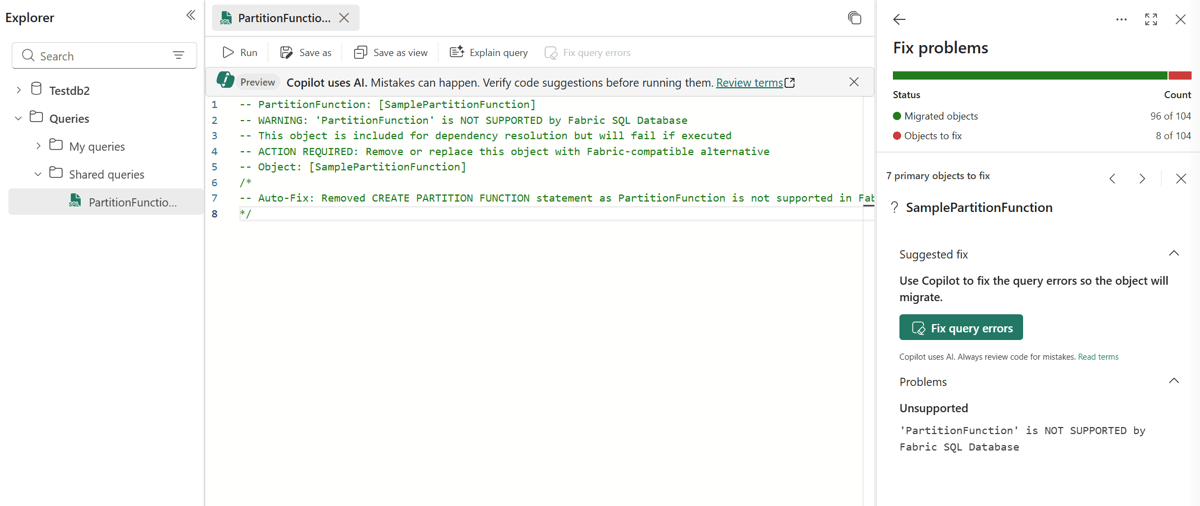
Teraz máte jasnú predstavu o tom, as-is čo môžete migrovať a čo vyžaduje pozornosť. Musíte vyriešiť primárne objekty, aby mohli byť závislé objekty migrované. Pre databázové objekty, ktoré neprejdú počiatočnou migráciou schémy:
- Zobraziť migrované a neúspešné objekty. Prezrite si navrhované opravy v asistente.
- Preštudujte si dôvody nekompatibility. Aplikujte podporované zmeny na nekompatibilné objekty.
- Po aplikovaní opráv znovu overte objekty.
Napríklad môžete vidieť identifikované syntaktické nekompatibility a tlačidlo Opraviť chyby dotazu, ktoré poskytne T-SQL skriptovú opravu alebo obchádzku.
Krok 4: Pripravte sa na kopírovanie textu
Krok Pripraviť na kopírovanie pripravuje databázovú schému v novej SQL databáze. Schéma je pripravená na pohyb dát v Fabric Copy Job. Tento krok znižuje počet zlyhaní kopírovania a zlepšuje výkon počas migrácie dát.
- Skopírujte vygenerovaný prípravný skript.
- Spustite skript v Query Editor proti cieľovej SQL databáze.
Krok 5: Kopírovať dáta
Vyberte 5. Kopírovať dáta v Migration Assistant.
Vyberte Použiť kopírovaciu prácu. Pomenujte úlohu a potom vyberte Vytvoriť , aby ste otvorili sprievodcu Kopírovaním úlohy.
Konfigurácia zdroja:
V sekcii Vybrať zdroj údajov vyplňte nasledujúce informácie.
- Vyberte SQL Server database ako zdrojový typ.
- Vyberte alebo vytvorte zdrojové spojenie.
- Zadajte inštanciu SQL Server a detaily databázy.
- Vyberte lokálnu dátovú bránu, ktorá sa používa na pripojenie k zdrojovej inštancii SQL Server.
- Vyberte autentifikáciu. Použite možnosť Organizačný účet.
- Ak šifrovanie nie je zapnuté na zdrojovej inštancii SQL Server, deaktivujte šifrovanie v nastaveniach.
- Vyberte Ďalej.
Vyberte tabuľky:
- V sekcii Vybrať dáta vyberte tabuľky na migráciu.
- Potvrďte, že cieľová schéma už existuje (z migrácie schémy), a vyberte Ďalej.
Recenzia + beh:
- Skontrolujte mapovanie stĺpcov.
- Vyberte režim kopírovania.
- Prezrite si zhrnutie.
- Vyberte položku Uložiť a spustiť.
Monitor:
Na sledovanie priebehu kopírovacej úlohy skontrolujte nasledujúce hodnoty:
- Čítané a písané riadky
- Stav na tabuľku
- Chyby pri migrácii, ak vôbec nejaké
Vyriešte zlyhania a podľa potreby opakovane spúšťajte tabuľky.
Po úspešnom dokončení kopírovacej úlohy sa vráťte do Migration Assistant a označte krok kopírovania dát ako dokončený.
Krok 6: Finalizujte kópiu
Šestka. Krok Finalize Copy dokončí migráciu dát a umožní zostávajúce položky, ako sú obmedzenia, spúšťače a indexy, aby sa databáza dostala do požadovaného stavu.
Skopírujte dotaz z okna Finalize Copy a spustite ho v editore dotazov.
Na konci tohto kroku je skúsenosť s riadenou migráciou ukončená.
Úvahy po migrácii
Po dokončení migrácie:
- Overujte aplikačné dotazy a pracovné záťaže.
- Aktualizujte aplikačné spojovacie reťazce.
- Skontrolujte výkon a kompatibilitu s SQL databázou v Fabric funkciách.