Poznámka
Na prístup k tejto stránke sa vyžaduje oprávnenie. Môžete sa skúsiť prihlásiť alebo zmeniť adresáre.
Na prístup k tejto stránke sa vyžaduje oprávnenie. Môžete skúsiť zmeniť adresáre.
Platí na: ✅SQL databázu v Microsoft Fabric
Tabuľa výkonu v databáze SQL služby Fabric zobrazuje stav výkonu databázy a ponúka rôzne úrovne viditeľnosti metrík.
Tabuľu výkonu môžete použiť na zobrazenie metriky výkonu databázy, identifikáciu kritických miest výkonu a vyhľadanie riešení problémov s výkonom.
Ak chcete otvoriť tabuľu výkonu pre databázu SQL v službe Fabric:
Na paneli nástrojov Home v okne Query Editor vyberte Performance summary.

Kliknite pravým tlačidlom myši na kontextové tlačidlo (tri bodky) v zobrazení položky a potom vyberte položku Otvoriť súhrn výkonu.
Upozornenia
Automaticky generované upozornenia s prednastavenými kritériami poskytujú dva druhy oznámení:
Prebiehajúce upozornenia: Vodorovný panel upozornení sa zobrazí, keď je jeden z parametrov (procesor, blokovacie dotazy alebo pridelená veľkosť) v kritickom stave.

Čakajúce upozornenia: Toto upozornenie uložené v systéme poskytuje upozornenia, ktoré sú potrebné na to, aby parameter databázy dosiahol kritický stav.

Po výbere prepojenia na upozornenie poskytuje súhrn výkonu súhrn upozornení a posledných metrík databázy. Tu môžete získať ďalšie informácie a prejsť na časovú os udalostí.
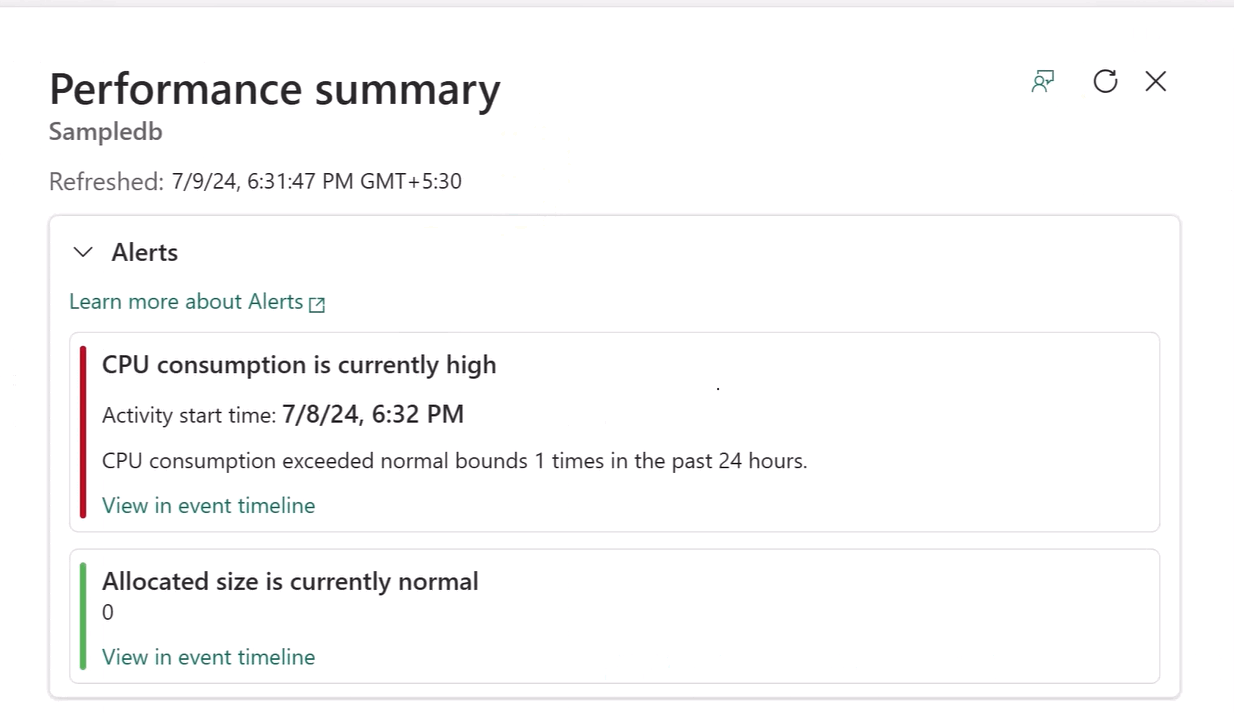
Graf tabule výkonu
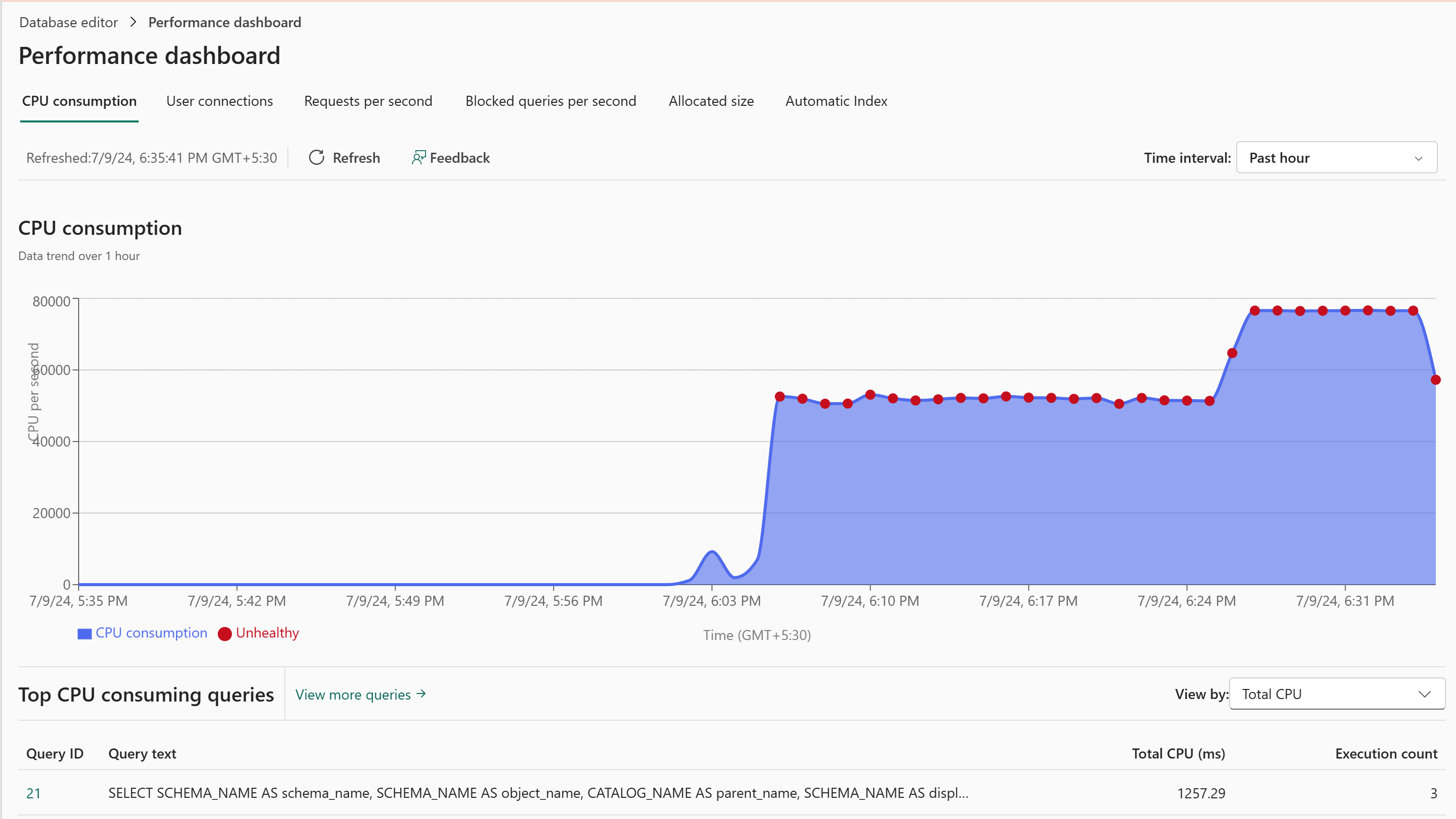
Keď databáza dosiahne kritický stav spotreby procesora (alebo akýkoľvek iný faktor, ktorý vyvolá upozornenie), v grafe na karte Spotreba procesora sa zobrazia body v nepozdravení, ktoré označujú body, v ktorých spotreba procesora prekročila prahovú hodnotu. Časový interval je konfigurovateľný a predvolene nastavený na 24 hodín.
Na nasledujúcom obrázku graf využitia procesora ukazuje, kedy sa databáza dostala do kritického stavu.
Kritériá prahovej hodnoty upozornenia
| Pútko | Prah | Kritériá |
|---|---|---|
| Spotreba procesora | 80 % vyhradenej hodnoty | Ak monitor vyhľadá procesor nad prahovou hodnotou za viac ako päť minút. Monitor kontroluje frekvenciu jednej minúty. |
| Veľkosť vyhradenej položky | 80 % vyhradenej veľkosti | Ak monitor nájde veľkosť nad prahovou hodnotou za viac ako päť minút. Monitor kontroluje frekvenciu jednej minúty. |
| Blokované dotazy | Jeden blokovaný dotaz | Ak je aspoň jeden zablokovaný dotaz zablokovaný na viac ako jednu minútu. Monitor kontroluje s frekvenciou troch minút. |
Karty tabule výkonu
Nižšie sú uvedené vstavané oblasti zostáv tabule výkonu.
Spotreba procesora
Graf spotreby procesora zobrazuje využitie procesora (vo virtuálnych jadrách) pozdĺž osi Y a čas pozdĺž osi X. Keď umiestnite kurzor myši na graf, zobrazia sa podrobnosti, ako je trvanie udalosti, stav a využitie procesora v danom časovom rámci. Časové rozsahy v grafe je možné rozšíriť, aby ste odhalili viac podrobností.
Trendy procesora zobrazené na tejto tabuli predstavujú iba využitie dotazmi používateľov. Nezahŕňajú procesor používaný na poskytovanie, údržbu systému alebo iné operácie na pozadí. Tabuľa výkonu priamo nekoreluje so spotrebou štruktúry. Na sledovanie spotreby použite aplikáciu Microsoft Fabric Capacity Metrics.
Aby ste obmedzili využitie výpočtovej kapacity pre SQL databázu, zvážte kontrolu využitia výpočtovej kapacity konfiguráciou maximálneho nastavenia vCore. Konfigurácia maximálneho limitu vCore pre SQL databázu môže riadiť špičkové využitie výpočtov v zdieľaných kapacitách Fabric, predchádzať neočakávaným nárastom nákladov a obmedzovaniu. Zábrany spotreby kapacity môžete aplikovať aj na vývojové, testovacie alebo skoré preview záťaže.
Spotreba pamäte
Graf spotreby pamäte zobrazuje spotrebu pamäte (v megabajtoch) pozdĺž osi Y a čas pozdĺž osi X. Graf zobrazuje dve série: normálnu a prelievanie pamäte. Normálny rad zobrazuje súčet využitia pamäte z dotazov používateľov, ktoré sa počas časového intervalu nepreliali tempdb . Ak sa dotaz preniesol do tempdb, množstvo tohto presahovania sa v grafe zobrazí ako druhý červený rad. Keď umiestnite kurzor myši na graf, zobrazia sa podrobnosti, ako je časový interval, spotreba pamäte, počet spustení a presahovanie pamäte.
Okrem grafu nedávnej histórie spotreby pamäte sa v tabuľke zobrazujú dotazy s najvyššou spotrebou pamäte v časovom intervale. Rovnako ako v prípade iných interaktívnych častí tabule, výberom dotazu zobrazíte ďalšie podrobnosti o danom dotaze.
Pripojenia používateľov
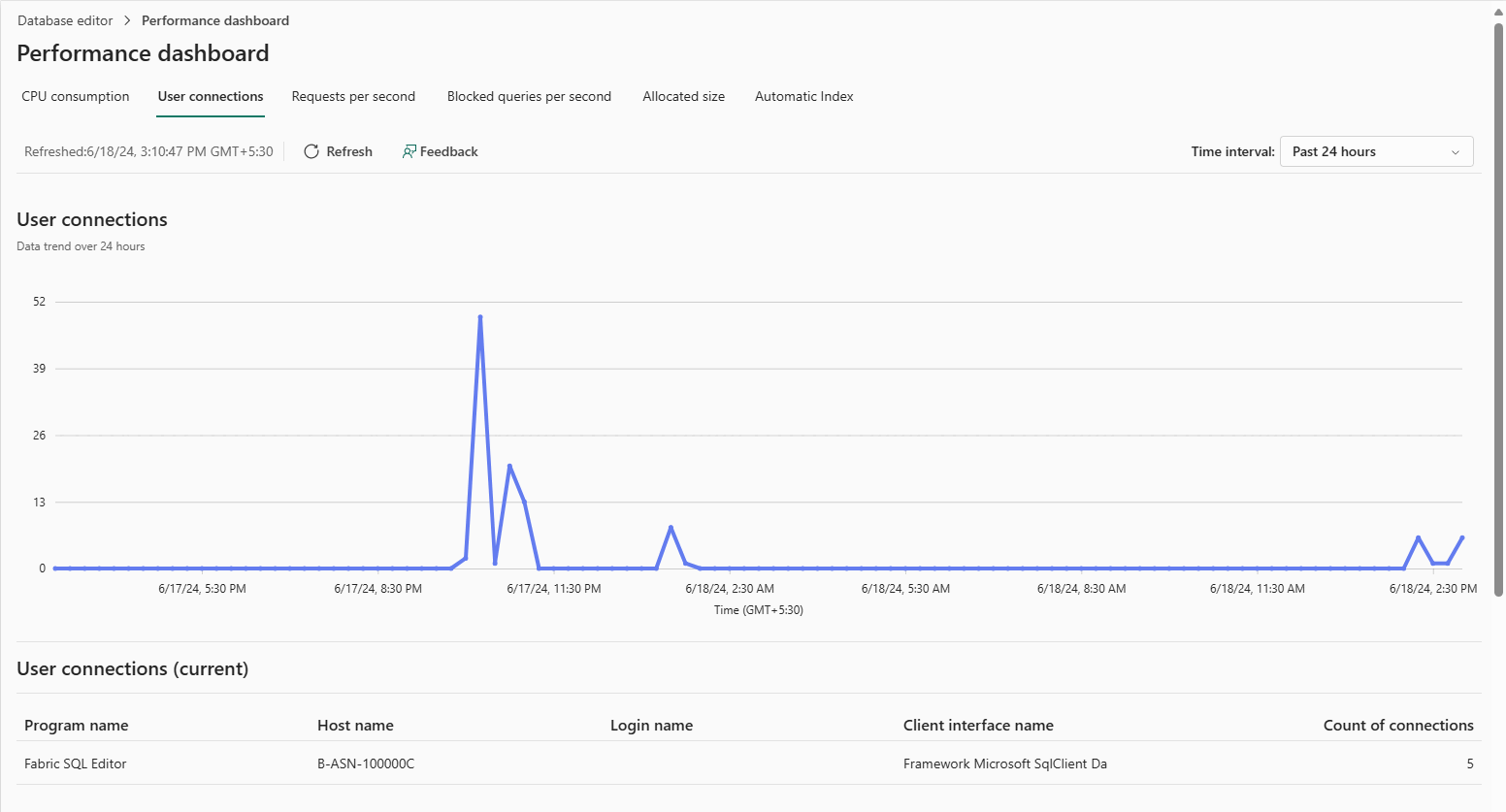
Graf Používateľských pripojení sleduje aktuálne pripojenia používateľa k databáze s informáciami o jednotlivých pripojeniach. Tabuľka Pripojenia používateľov (aktuálne) uvádza aktuálne pripojenia používateľov v tabuľke.
Žiadosti za sekundu
Graf požiadaviek za sekundu sleduje kumulatívny počet vykonaní dotazu za určité obdobie. Tabuľka Requests per second (Žiadosti za sekundu ) obsahuje najčastejšie vykonané dotazy.
Blokované dotazy za sekundu
Blokované dotazy za sekundu graf sleduje bloky prostredia dotazov z dôvodu uzamknutia. Tabuľka Blokované dotazy (aktuálne) zobrazuje množinu blokovaných dotazov v ľubovoľnom časovom okamihu.
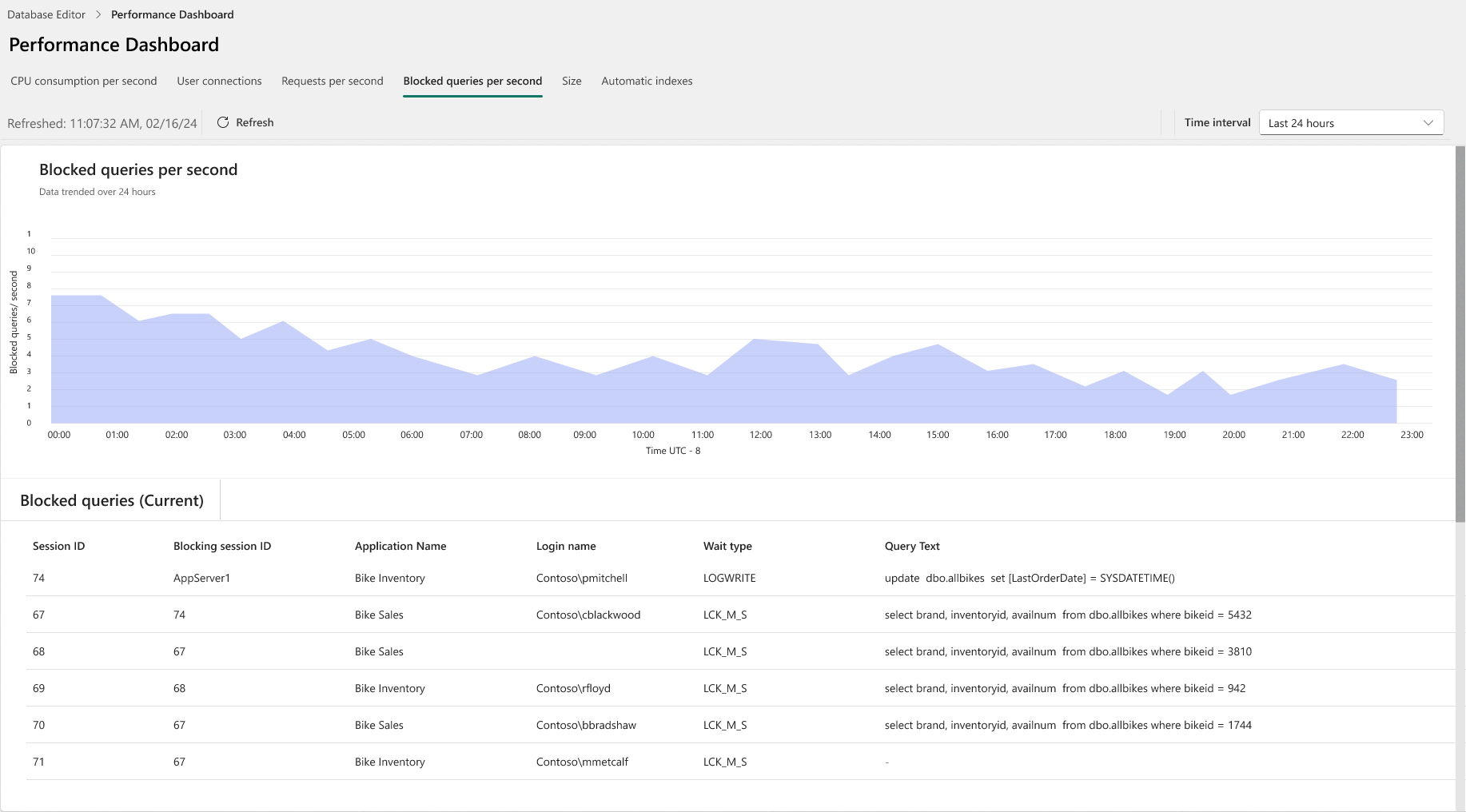
V SQL Database Engine nastáva blokovanie, keď jedna relácia drží zámok na konkrétny zdroj a druhá SPID sa snaží získať konfliktný typ zámku na ten istý zdroj. Zvyčajne je časový rámec, pre ktorý prvý spid zámky zdroj je malý. Keď vlastniaca relácia vydá zámok, druhé pripojenie môže získať vlastný zámok na zdroji a pokračovať v spracovaní. Blokovanie je normálne správanie a môže sa vyskytnúť mnohokrát v priebehu dňa bez viditeľného vplyvu na výkon systému.
Podrobný prehľad o blokovaní nájdete v téme Vysvetlenie a riešenie problémov s blokovaním.
Blokované dotazy z dôvodu uzamknutia sa líšia od patových situácie. Zatiaľ čo riešenie problémov s blokovacími situáciami je dôležité, aby používatelia mali predstavu o blokovaní dotazov a o tom, ako dlho blokujú.
Veľkosť vyhradenej položky
Karta Vyhradená veľkosť poskytuje históriu veľkosti databázy. Tabuľka Najväčšia databáza (aktuálna) identifikuje tabuľky, ktoré majú najväčší počet záznamov a zaberajú najviac miesta.
Automatický index
Automatické indexovanie v databázach automatizuje správu indexov, zlepší výkon dotazov a rýchlosť načítavania údajov. Prispôsobuje sa identifikáciou a testovaním potenciálnych indexov na základe používania stĺpcov. Táto funkcia zlepšuje celkový výkon databázy a optimalizuje zdroje odstránením nepoužitých indexov.
Zostava automatickej indexovej karty zobrazuje históriu a stav automaticky vytvorených indexov.
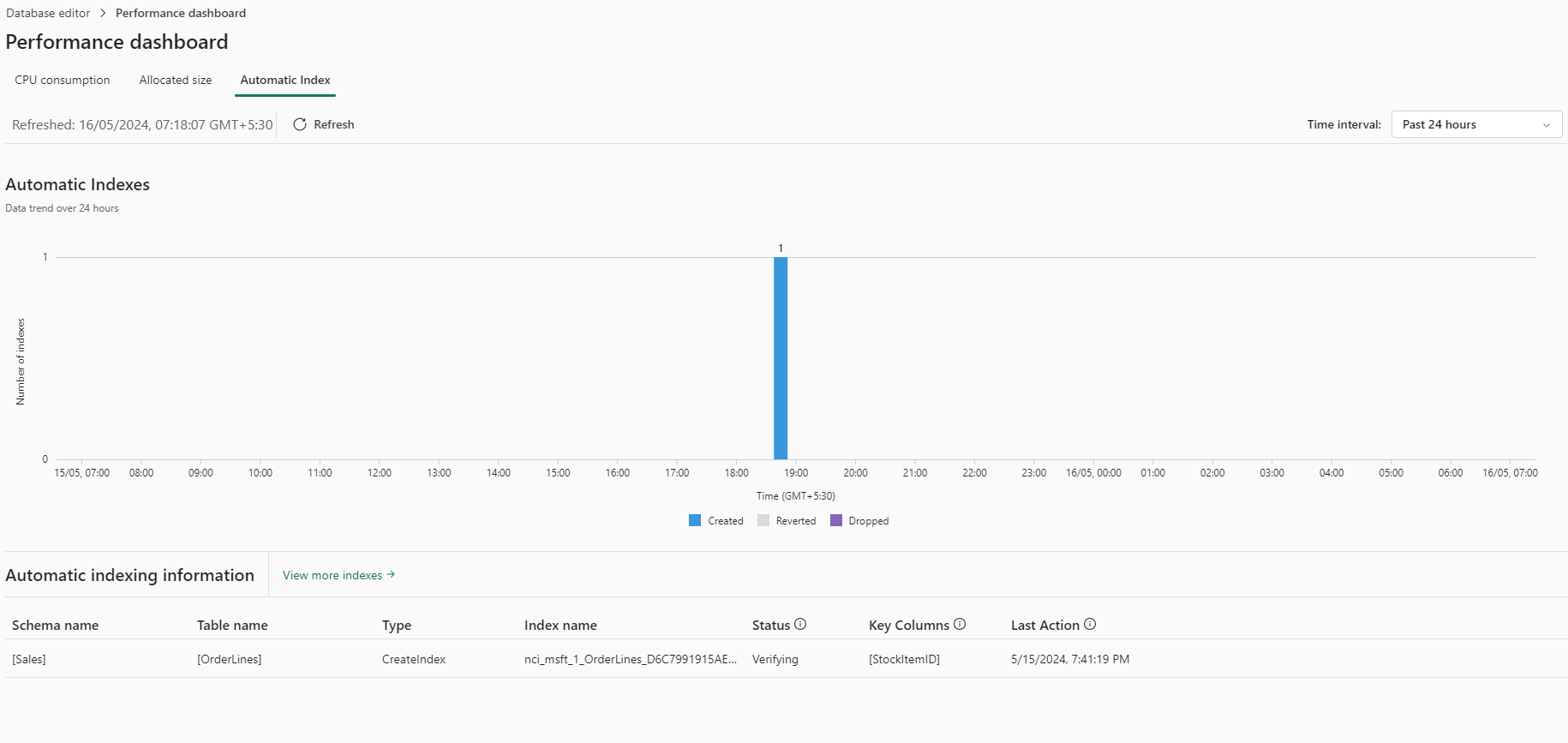
Dotazy
Na karte Dotazy je možné otvoriť dotazy s cieľom vyriešiť problémy s podrobnosťami dotazu. Každý dotaz obsahuje podrobnosti vrátane histórie vykonávania a ukážky dotazov.
Na riešenie T-SQL dotazu otvorte T-SQL kód v editore dotazov SQL Server Management StudioMSSQL rozšírenie pre Visual Studio Code. Môžete tiež zvážiť rýchle akcie Copilot Explain and Fix pre SQL databázu vo Fabric.
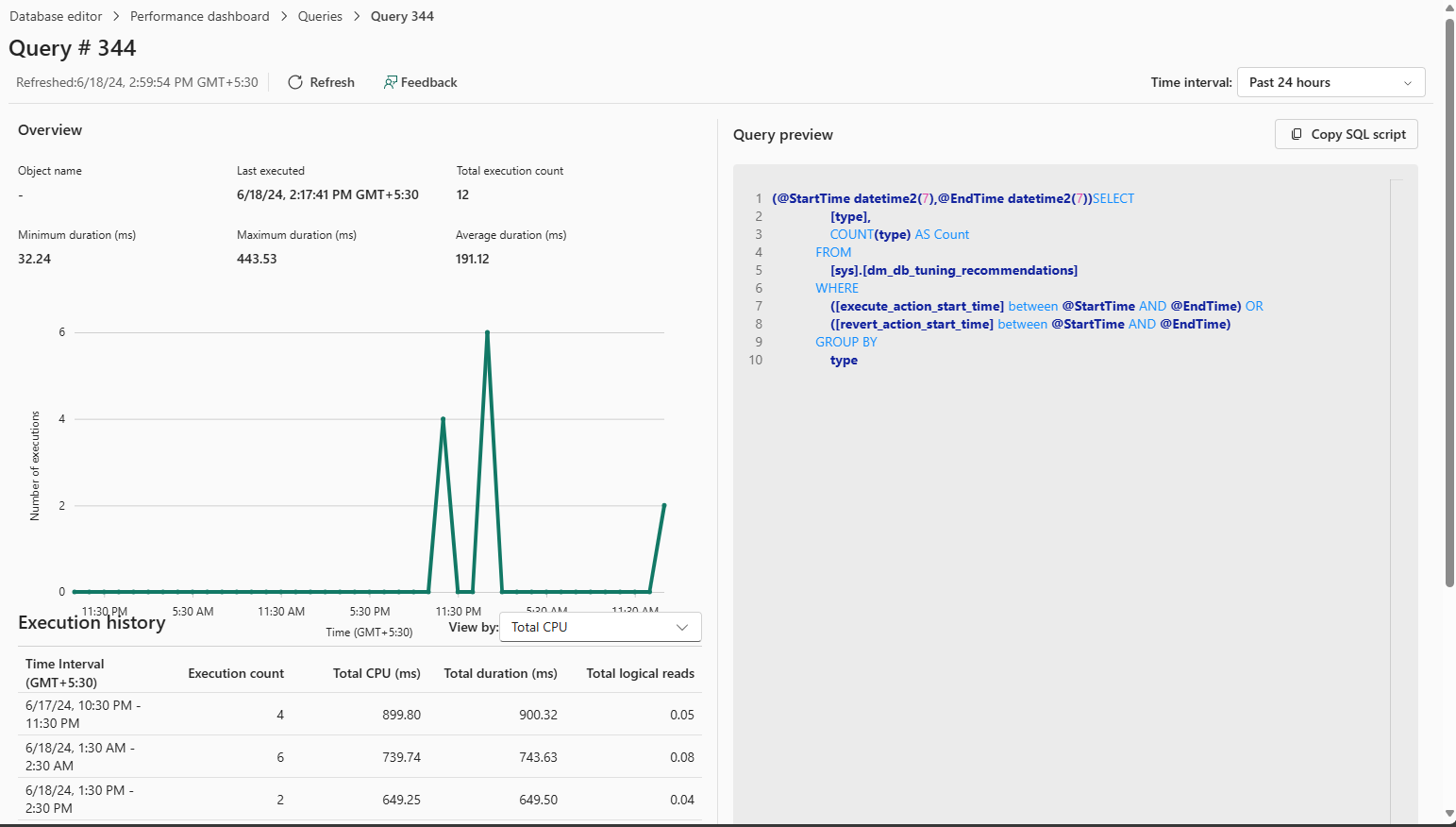
Spolu s ID dotazu a textom dotazu, metrikou a počtom vykonávania obsahujú karty v časti Dotazy aj podrobné zostavy jednotlivých dotazov podľa nasledujúcich metrík:
Dotazy na vysoké využitie procesora
- Zoraditeľný zoznam dotazov s najvyššou spotrebou procesora, ktoré boli pôvodne zoradené zostupne podľa celkového procesora (ms).
Dotazy na vysoké využitie pamäte
- Zoraditeľný zoznam dotazov s najvyššou spotrebou pamäte, spočiatku zoradený zostupne podľa celkovej pamäte (MB).
Najdlhšie spustené dotazy
- Pôvodne zoradené podľa celkového trvania (ms) zostupne.
Najčastejšie dotazy
- Pôvodne zoradené podľa položky Počet spustení zostupne.
Dotazy s vysokým čítaním
- Najprv zoradené podľa celkového súčtu logické čítanie zostupne.