Poznámka
Na prístup k tejto stránke sa vyžaduje oprávnenie. Môžete sa skúsiť prihlásiť alebo zmeniť adresáre.
Na prístup k tejto stránke sa vyžaduje oprávnenie. Môžete skúsiť zmeniť adresáre.
Vzťahuje sa na:✅databáza SQL v službe Microsoft Fabric
Tento článok popisuje, ako používať SQL editor dotazov v portáli Fabric.
Editor dotazov SQL poskytuje podporu pre IntelliSense, dokončovanie kódu, zvýraznenie syntaxe, analýzu na strane klienta a overenie. Môžete spustiť príkazy Data Definition Language (DDL), Data Manipulation Language (DML) a Data Control Language (DCL).
Môžete sa tiež pripojiť k svojej SQL databáze pomocou SQL connection stringu alebo priamo otvoriť v SQL Server Management Studio (SSMS) či MSSQL Extension for Visual Studio Code.
Editor dotazov SQL na portáli služby Fabric
Editor dotazov SQL poskytuje textový editor na písanie dotazov pomocou T-SQL.
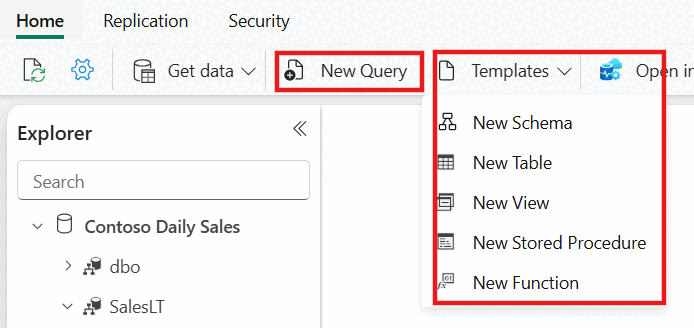
Ak chcete začať písať T-SQL, vytvorte nový dotaz pomocou tlačidla Nový SQL dotaz . Ak vyberiete rozbaľovací zoznam, môžete jednoducho vytvárať objekty T-SQL so šablónami kódu, ktoré sa vyplnia v okne dotazu SQL.
Moje otázky a zdieľané otázky
Pri práci s dotazom SQL sa dotazy automaticky ukladajú každých niekoľko sekúnd. Na karte dotazu sa zobrazí indikátor "ukladanie", ktorý označuje, že dotaz sa práve ukladá.
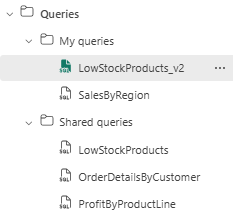
Všetky uložené dotazy sú prístupné z Prieskumníka a sú usporiadané do dvoch priečinkov:
Priečinok Moje dotazy obsahuje vaše osobné dotazy, ktoré vidíte iba vy.
Priečinok Zdieľané dotazy obsahuje dotazy, ktoré môže zobraziť a upraviť ktorýkoľvek správca, prispievateľ alebo člen vo vašom pracovnom priestore, čo umožňuje spoločný vývoj a zdieľanie znalostí.
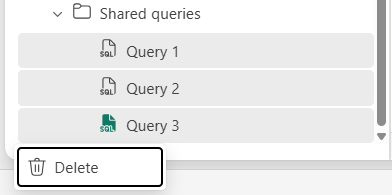
Ak chcete vymazať viacero dopytov naraz, podržte Ctrl (Windows) alebo Cmd (macOS) na výber viacerých nesúvisiacich dotazov, alebo podržte Shift na výber rozsahu dotazov. Potom kliknite pravým tlačidlom alebo vyberte elipsu na vymazanie.
SQL Code Snippets
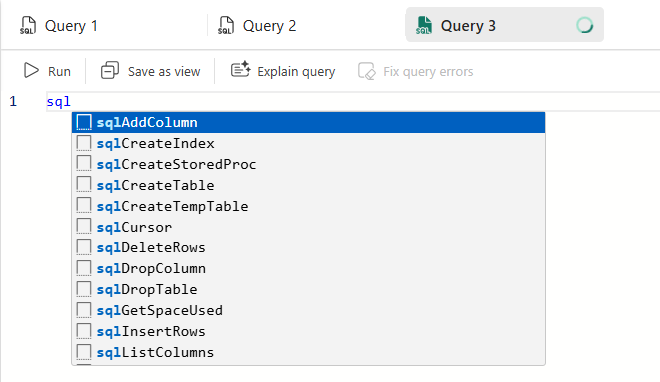
Okrem použitia šablón zo stužky na rýchle vytváranie databázových objektov s preddefinovanými šablónami môžete počas písania dotazu aj vložiť sql SQL kódový úryvok. Vyberte názov úryvku kódu zo zoznamu a T-SQL šablóna sa zobrazí v editore dotazov.
Zobrazenie výsledkov dotazu
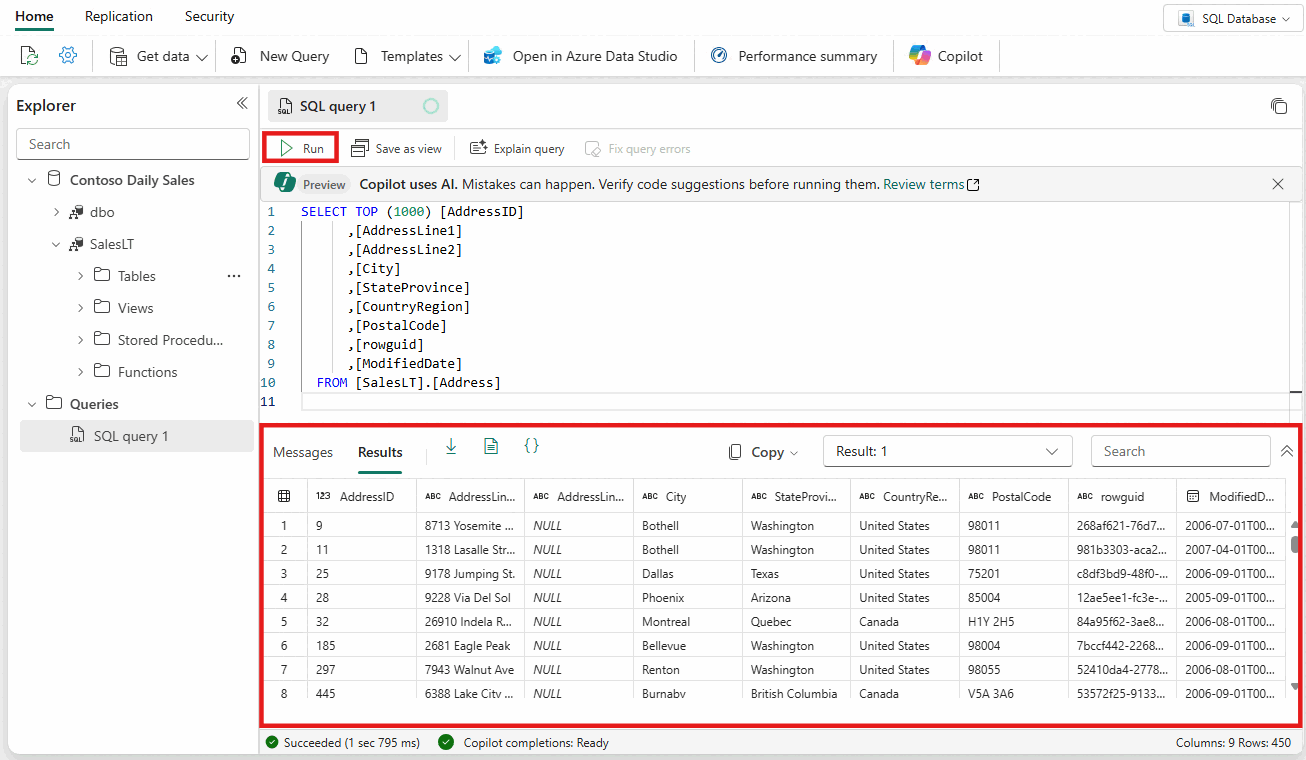
Po napísaní dotazu T-SQL vyberte položku Spustiť a spustite dotaz. Dve karty obsahujú množinu výsledkov dotazu a informácie.
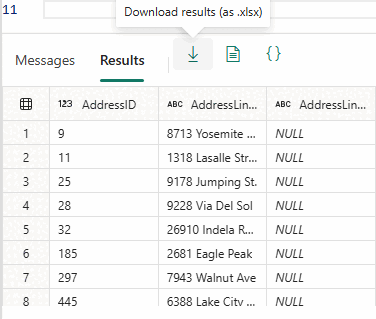
Množina výsledkov údajov sa zobrazí na karte Výsledky .
- Môžete ďalej vyhľadávať reťazce v mriežke výsledkov, aby ste získali filtrované riadky zodpovedajúce kritériám vyhľadávania.
- Ak je počet vrátených riadkov vyšší ako 10 000 riadkov, ukážka je obmedzená na 10 000 riadkov. Ak chcete zobraziť celú sadu výsledkov, môžete sa tiež pripojiť k SQL databáze pomocou SQL connection string alebo priamo otvoriť v SQL Server Management Studio (SSMS) či MSSQL Extension for Visual Studio Code.
Na karte Správy sa zobrazujú správy SQL vrátené pri spustení dotazu SQL.
Stavový riadok udáva stav dotazu, trvanie spustenia a počet riadkov a stĺpcov, ktoré sa vrátia vo výsledkoch.
Ukážka údajov
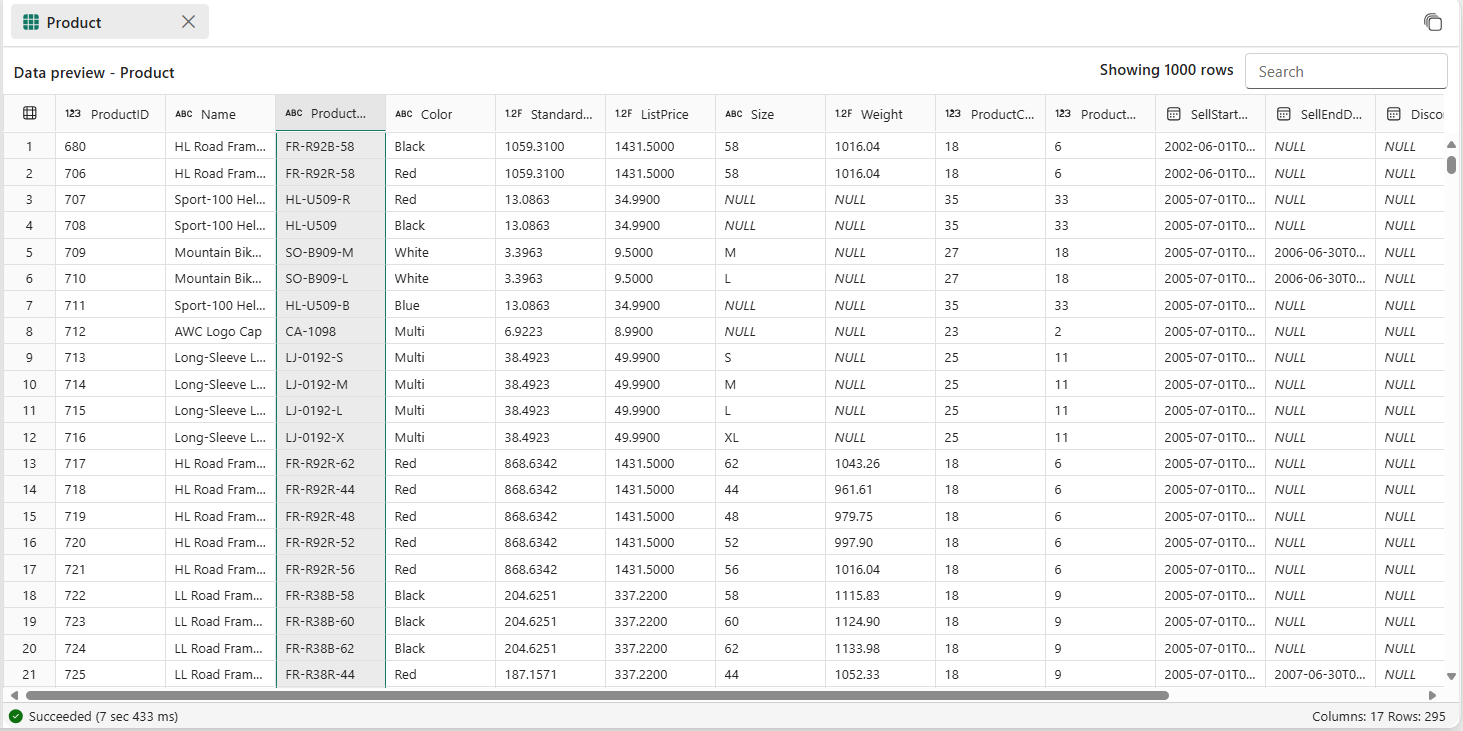
Po vytvorení tabuľky alebo pohľadu vyberte objekt v Prieskumníkovi , aby ste si prezreli jeho definíciu a dáta (horných 1 000 riadkov). V mriežke Ukážka údajov môžete vyhľadávať hodnoty, zoradiť stĺpec podľa abecedy alebo čísel a skryť alebo zobraziť hodnoty.
Uložiť ako zobrazenie
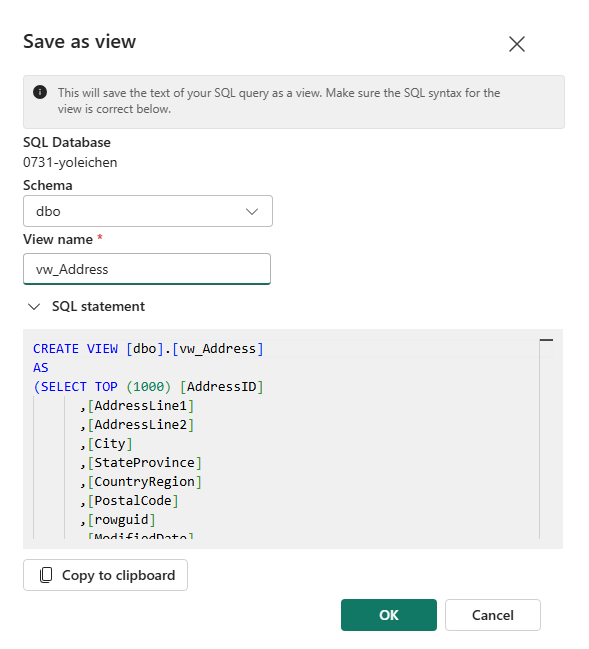
Dotaz môžete uložiť ako zobrazenie pomocou tlačidla Uložiť ako zobrazenie .
Vyberte názov schémy, ku ktorému máte prístup na vytváranie zobrazení, zadajte názov zobrazenia a pred potvrdením zobrazenia overte príkaz SQL. Keď sa zobrazenie úspešne vytvorí, zobrazí sa v Prieskumníkovi.
Copy
Rozbaľovací zoznam Kopírovať umožňuje kopírovať výsledky a/alebo názvy stĺpcov v mriežke údajov. Môžete skopírovať výsledky s názvami stĺpcov, stačí skopírovať iba výsledky alebo skopírovať iba názvy stĺpcov.

Stiahnutie vo formáte Excel/JSON/CSV
Výsledný súbor si môžete stiahnuť ako súbor Microsoft Excelu (.xlsx) pomocou tlačidla stiahnuť. Môžete si tiež stiahnuť JSON alebo CSV verzie výsledkovej sady a skopírovať/vložiť výslednú sadu do svojho úkrytu.
Viaceré množiny výsledkov
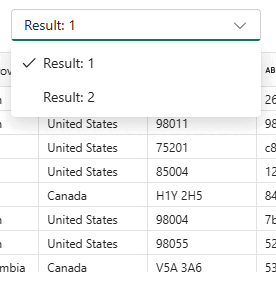
Keď spustíte viacero dotazov a vrátia viacero výsledkov, môžete výberom rozbaľovacieho zoznamu výsledkov zobraziť jednotlivé výsledky.
Copilot
Editor dotazov SQL je napájaný zo služby Copilot pre databázu SQL. Je navrhnutý tak, aby urýchlil vývoj databáz využitím generatívnej AI na zjednodušenie a automatizáciu správy databáz a zlepšenie efektivity písania T-SQL dotazov. Služba Copilot je kontextová schéma vašej databázy a môže za vás vytvárať odpovede.
Ďalšie informácie nájdete v téme Funkcie aplikácie Copilot pre databázu SQL v aplikácii Microsoft Fabric.
Skôr ako bude môcť začať používať aplikáciu Copilot pre databázu SQL, musíte povoliť funkciu Copilot.
Spravujte bežiace dotazy pri zatváraní editora dotazov
Keď dotaz stále beží a zatvoríte záložku editora dotazov, môžete sa rozhodnúť, či bude dotaz pokračovať na pozadí alebo bude zrušený.
Áno, pokračujte v spúšťaní dotazu: Dotaz pokračuje v vykonávaní na pozadí s notifikáciou Toast, ktorá signalizuje, že beží. Keď dopyt skončí, upozornenie vás upozorní, aby ste sa mohli vrátiť k dopytu a pozrieť si výsledky.
Nie, zrušiť dotaz: Dotaz je okamžite ukončený. To je užitočné na uvoľnenie zdrojov alebo zastavenie dotazov, ktoré už nepotrebujete.
Pamätajte na moju preferenciu a už sa nezobrazujte: Uloží váš výber lokálne do cookies v prehliadači.
Klávesové skratky
Klávesové skratky poskytujú rýchly spôsob navigácie a umožňujú používateľom efektívnejšie pracovať v editore dotazov SQL. Tabuľka v tomto článku uvádza všetky skratky, ktoré sú k dispozícii v editore dotazov SQL na portáli služby Microsoft Fabric:
| Funkcia | Odkaz na Windows | odkaz v systéme macOS |
|---|---|---|
| Nový dotaz SQL | Ctrl + J |
Cmd + J |
| Zavrie aktuálnu kartu | Ctrl + Shift + F4 |
Cmd + Shift + F4 |
| Spustenie skriptu SQL | Ctrl + Enter, Shift +Enter |
Cmd + Enter, Shift +Enter |
| Hľadaný reťazec | Ctrl + F |
Cmd + F |
| Nahradenie reťazca | Ctrl + H |
Cmd + H |
| Zrušiť zmenu | Ctrl + Z |
Cmd + Z |
| Znova | Ctrl + Y |
Cmd + Y |
| Zostáva jedno slovo | Ctrl + Left arrow key |
Cmd + Left arrow key |
| Skúste na to jedno slovo | Ctrl + Right arrow key |
Cmd + Right arrow key |
| Zvýšenie zarážky | Tab |
Tab |
| Zmenšenie zarážky | Shift + Tab |
Shift + Tab |
| Presunúť kurzor nahor | ↑ |
↑ |
| Presunúť kurzor nadol | ↓ |
↓ |
| Vybrať všetko | Ctrl + A |
Cmd + A |
Ak chcete zobraziť zoznam klávesových skratiek v editore, vyberte na páske Pomoc > s klávesovými skratkami .
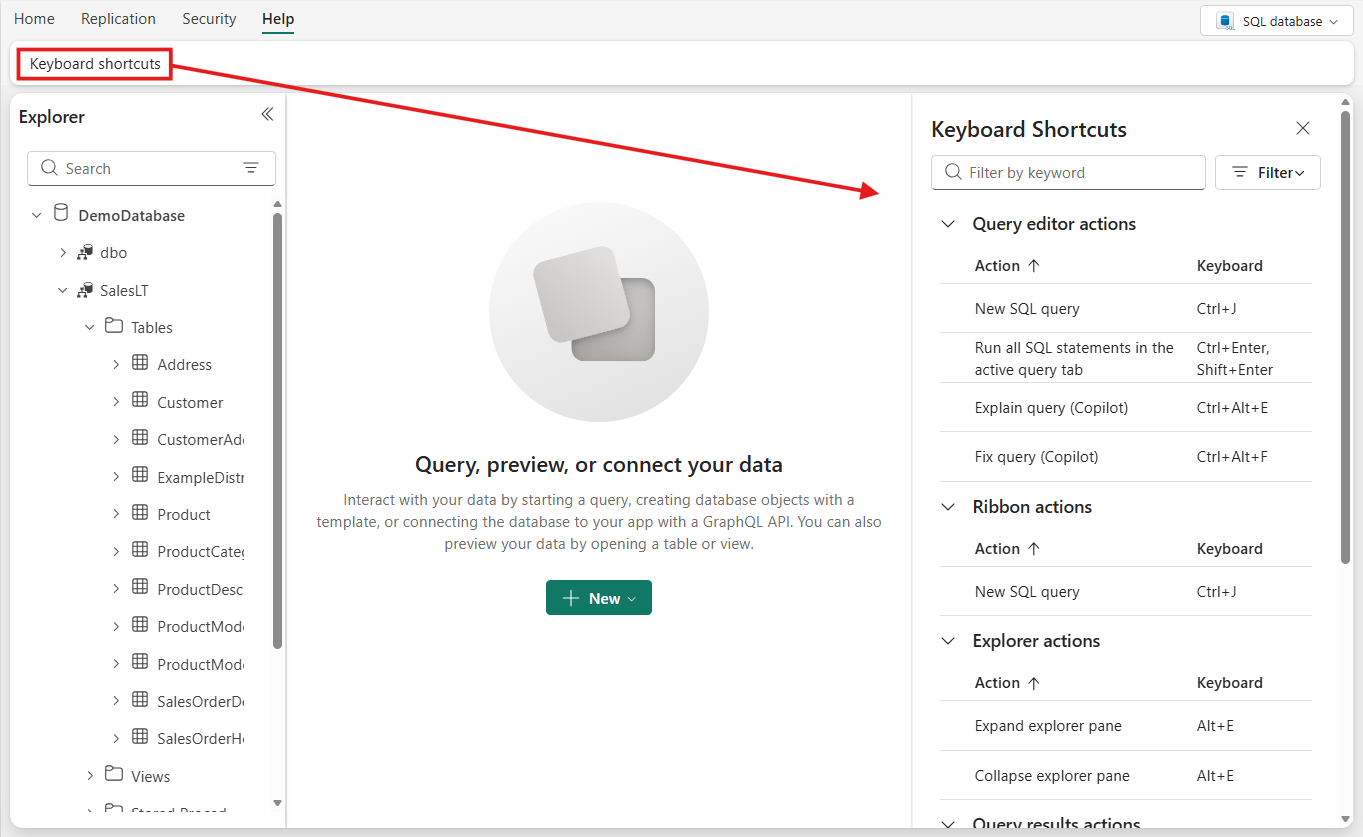
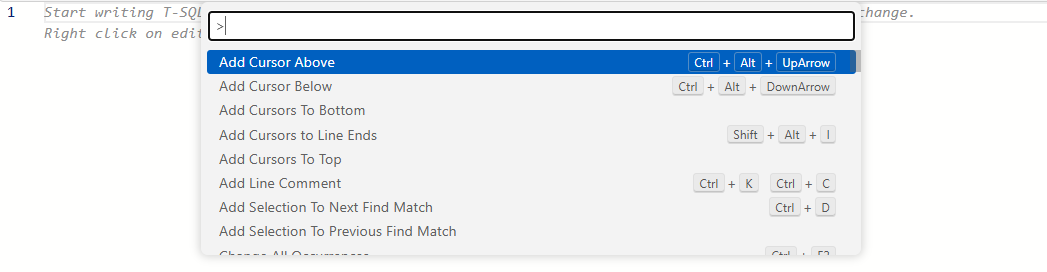
Prípadne stlačte F1 na otvorenie Command Palette a pozrite si viac vstavaných klávesových skratiek.