Poznámka
Na prístup k tejto stránke sa vyžaduje oprávnenie. Môžete sa skúsiť prihlásiť alebo zmeniť adresáre.
Na prístup k tejto stránke sa vyžaduje oprávnenie. Môžete skúsiť zmeniť adresáre.
Platí na: ✅SQL databázu v Microsoft Fabric
Môžete sa pripojiť a dotazovať svoju databázu SQL vo Fabric rovnakým spôsobom ako Azure SQL Database.
Prerequisites
- Potrebujete existujúcu kapacitu služby Fabric. Ak nie, spustite skúšobnú verziu služby Fabric.
- Vytvorenie alebo použitie existujúcej databázy SQL v službe Fabric.
- Ak ešte nemáte novú databázu SQL v službe Fabric, vytvorte ju.
- V súčasnosti je jedinou podporovanou politikou pripojenia pre SQL databázu v Microsoft Fabric Default. Ďalšie informácie nájdete v téme Politika pripojenia.
Editor dotazov na portáli služby Fabric
K databáze SQL sa môžete pripojiť pomocou webového editora na portáli služby Fabric.
Webový editor databázy SQL v službe Fabric poskytuje základného prieskumníka objektov a rozhranie na vykonanie dotazov. V integrovanej ponuke prieskumníka sa uvádzajú všetky objekty databázy.
Nová databáza SQL v službe Fabric sa automaticky otvorí vo webovom editore a existujúcu databázu je možné otvoriť vo webovom editore tak, že ju vyberiete v službe Fabric.
Nájdite SQL connection string
V Microsoft Fabric sú SQL analytický endpoint a SQL databáza prístupné cez Tabular Data Stream, alebo TDS endpoint, ktorý je známy všetkým moderným webovým aplikáciám komunikujúcim s a SQL Server TDS endpoint. Toto sa nazýva SQL connection string v používateľskom rozhraní Microsoft Fabric.
- Názov servera SQL databázy je podobný názvu servera Azure SQL Database,
<server-unique-identifier>.database.windows.net. - Názov SQL analytics endpoint servera je podobný názvu servera skladu,
<server-unique-identifier>.<tenant>.fabric.microsoft.com.
Na nájdenie názvu servera pre vašu Fabric SQL databázu:
- Prejdite do nastavení položky databázy SQL.
- V zozname položiek vyberte
...menu. Vyberte položku Nastavenia a potom položku Reťazce pripojenia. Fabric poskytuje kompletné spojovacie reťazce pre poskytovateľov vrátane ADO.NET, JDBC, ODBC, PHP a Go. Pre mssql-python, mssql-django a OLE DB použite serverové a databázové hodnoty z ODBC connection string. - Alebo vyberte tlačidlo Open in a vyberte SQL Server Management Studio alebo Visual Studio Code. Zobrazí sa názov servera a názov databázy.
Ak chcete nájsť názov servera SQL analytického endpointu vašej SQL databázy:
- Prejdite do nastavení položky databázy SQL a potom vyberte položku Reťazce pripojenia.
- Alebo vyberte
...menu, potom SQL connection string a potom skopírovať SQL connection string. Toto je názov servera.
Pripojenie pomocou tlačidla Otvoriť v
K databáze SQL sa môžete jednoducho pripojiť pomocou tlačidla Otvoriť v editore dotazov portálu služby Fabric. Vyberte si SQL Server Management Studio alebo MSSQL rozšírenie pre Visual Studio Code.
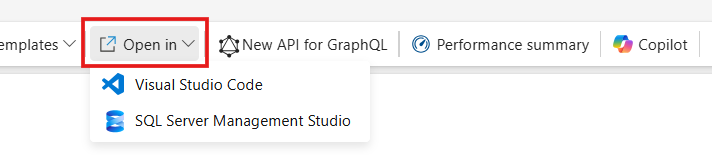
Manuálne sa pripojte k SQL Server Management Studio
Ak je vaša verzia SSMS staršia ako 21, automatické vypĺňanie podrobností o pripojení nie je podporované po kliknutí na položku Otvoriť v Stále sa môžete pripojiť manuálne zadaním informácií o serveri, databáze a overovaní.
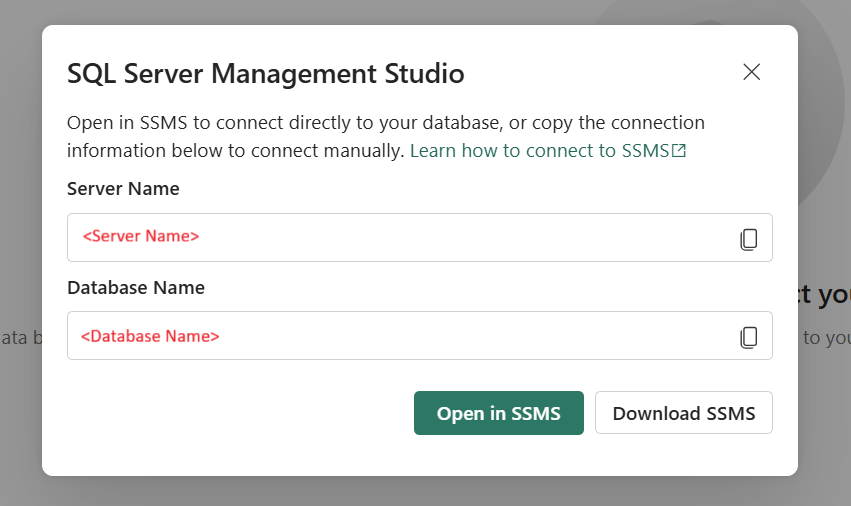
V SQL Server Management Studio (SSMS):
- Z oblasti pracovného priestoru v časti Vyťaženie databázy služby Fabric vyberte
...vedľa svojej databázy SQL. - Vyberte Nastavenia.
- Vyberte položku Reťazce pripojenia. Hľadajte the connection string do vašej SQL databázy, vrátane
Data Source=. Napríklad,tcp:<servername>.database.fabric.microsoft.com,1433. NázovInitial Catalog=je databáza. - V nástroji SSMS otvorte nové pripojenie.
- V dialógovom okne Fabric skopírujte a prilepte hodnotu z
Server Namedo názvu servera. - Vyberte Autentifikácia typ: Microsoft Entra ID - Univerzálny s podporou MFA.
- Vyberte položku Možnosti<<.
- Skopírujte a prilepte hodnotu z
Database Namedo textového poľa Pripojiť k databáze . - Vyberte možnosť Pripojiť.
- Prihláste sa pomocou Microsoft Entra ID - Universal s podporou MFA.
Manuálne sa pripojte k rozšíreniu MSSQL pre Visual Studio Code
Prehľadávanie štruktúry môžete použiť aj v rozšírení MSSQL pre VS Code. Táto funkcia umožňuje vývojárom bezproblémovo sa pripojiť k databáze SQL v koncových bodoch služby Fabric alebo SQL Analytics – bez manuálneho kopírovania reťazcov pripojenia z portálu Fabric alebo spoliehania sa na tlačidlo Otvoriť v na priame pripojenie k databáze v rámci VS Code.
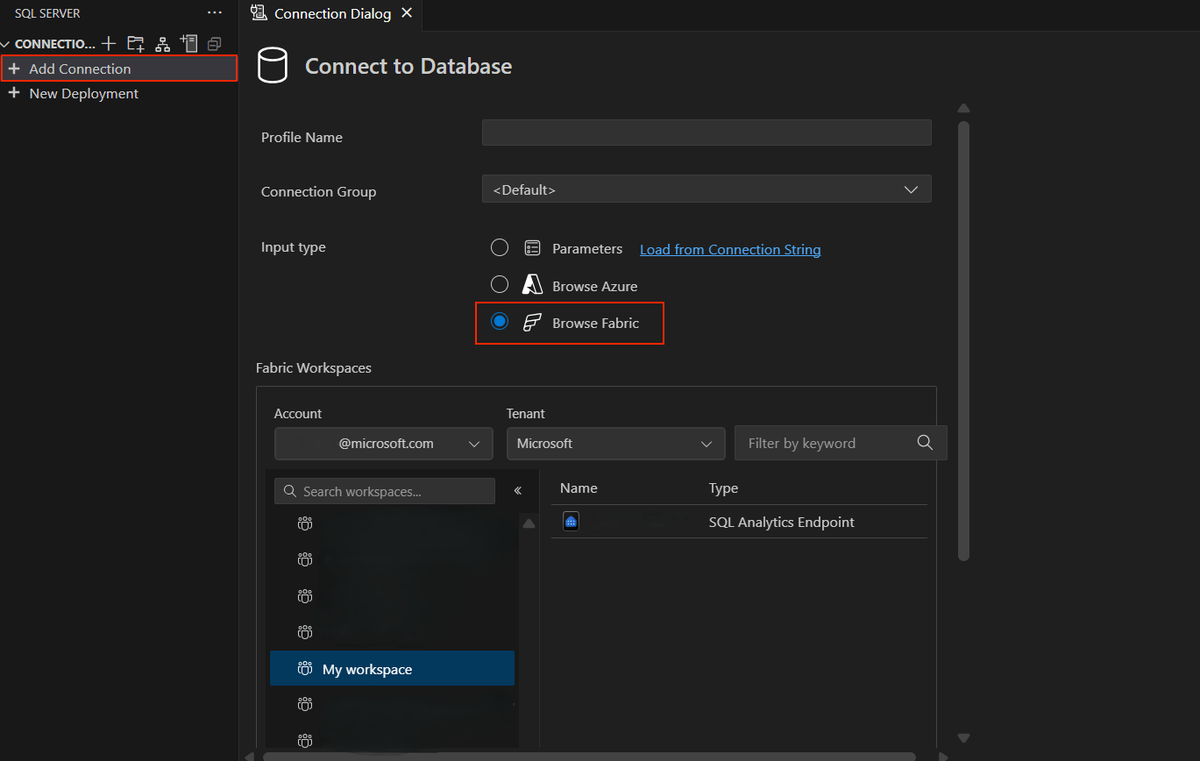
Pripojenie s sqlcmd
Do svojej SQL databázy sa môžete pripojiť vo Fabric pomocou sqlcmd, rovnako ako akýkoľvek iný SQL Database Engine produkt.
Použite Microsoft Entra ID autentifikáciu s možnosťou G. Autentifikácia Microsoft Entra (-G) vyžaduje aspoň verziu 13.1.
V nasledujúcom príklade nahraďte <server name> dlhým reťazcom jedinečného textu, ktorý predstavuje vašu databázu SQL v službe Fabric.
sqlcmd -S <your_server>.database.fabric.microsoft.com;1433 -G -d <your_database> -i ./script.sql
Pripojenie pomocou pomôcky bcp
K SQL databáze sa môžete pripojiť vo Fabric pomocou bcp utility, rovnako ako pri každom inom SQL Database Engine produkte. Použite Microsoft Entra ID autentifikáciu s možnosťou -G.
V nasledujúcom príklade nahraďte <server name> dlhým reťazcom jedinečného textu, ktorý predstavuje vašu databázu SQL v službe Fabric.
bcp bcptest in "c:\temp\sample.dat" -S <your_server>.database.fabric.microsoft.com;1433 -d testdb -G -c
Spojte sa s Python Notebookom
Fabric Python Notebooks (náhľad) ponúkajú možnosť spúšťať T-SQL kód pomocou T-SQL magického príkazu.
V nasledujúcich krokoch sa pripojte k databáze SQL v službe Fabric pomocou príkazu magic:%%tsql
Vytvor si zápisník vo svojom pracovnom priestore s jazykom nastaveným na Python.
V bunke použite
%%tsqlpríkaz magic. Typ bunky sa automaticky zmení naT-SQL.V nasledujúcej ukážke nahraďte
<databasename>názvom databázy SQL v službe Fabric. Parameter-typeby mal byťSQLDatabase.%%tsql -artifact <databasename> -type SQLDatabasePotom zahrňte svoj príkaz T-SQL. Ak chcete napríklad spustiť dotaz z databázy s názvom
Contoso:%%tsql -artifact Contoso -type SQLDatabase SELECT * FROM SalesLT.Customer;Výsledky môžete tiež naviazať na údajový rámec pomocou argumentu
-bind:%%tsql -artifact Contoso -type SQLDatabase -bind df2
Pre viac možností dotazovania dát pomocou T-SQL v Python Notebooks pozri Spustiť T-SQL kód v Fabric Python notebooks. Ak chcete zobraziť úplnú syntax, použite príkaz.%tsql? Tento príkaz zobrazí informácie o pomoci pre magický príkaz T-SQL vrátane dostupných parametrov a ich popisov.