Poznámka
Na prístup k tejto stránke sa vyžaduje oprávnenie. Môžete sa skúsiť prihlásiť alebo zmeniť adresáre.
Na prístup k tejto stránke sa vyžaduje oprávnenie. Môžete skúsiť zmeniť adresáre.
Platí na: ✅SQL databázu v Microsoft Fabric
Každá databáza Fabric SQL sa vytvorí s spárovaným koncovým bodom analýzy SQL. To vám umožní spustiť všetky vaše dotazy na vytváranie zostáv proti kópii údajov v službe OneLake bez obáv, že by ovplyvnili výrobu. Mali by ste spustiť všetky dotazy na vytváranie zostáv v koncovom bode analýzy SQL. Dotazovanie databázy SQL priamo len pre zostavy, ktoré vyžadujú najaktávnejšie údaje.
Požiadavky
- Potrebujete existujúcu kapacitu služby Fabric. Ak nie, spustite skúšobnú verziu služby Fabric.
- Vytvorte nový pracovný priestor alebo použite existujúci pracovný priestor služby Fabric.
- Vytvorte novú databázu SQL alebo použite existujúcu databázu SQL.
- Zvážte načítanie vzorových údajov AdventureWorks v novej databáze SQL.
Prístup ku koncovému bodu analýzy SQL
Koncový bod analýzy SQL je možné dotazovať pomocou T-SQL viacerými spôsobmi:
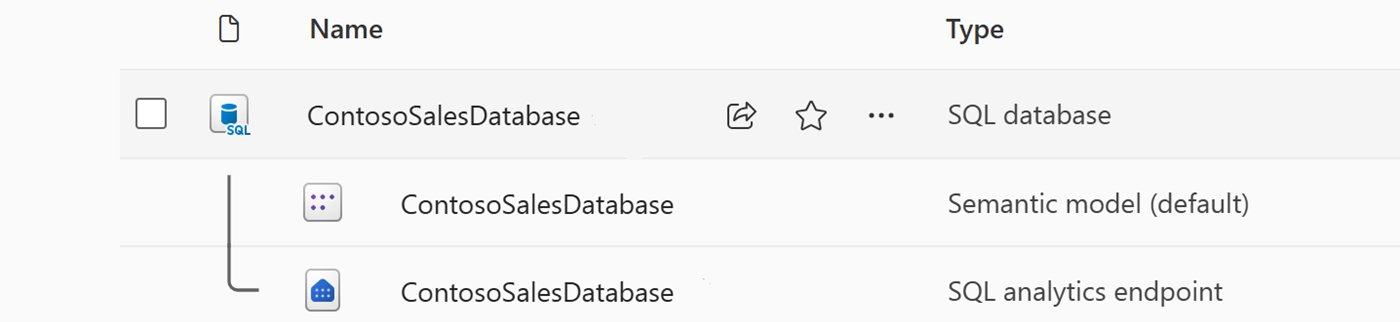
Prvý z toho je cez pracovný priestor. Každá databáza SQL je spárovaná s koncovým bodom analýzy SQL. Koncový bod analýzy SQL sa vždy zobrazí pod položkou databázy SQL v zozname pracovných priestorov. Ku ktorémukoľvek z nich máte prístup tak, že ich vyberiete v zozname podľa názvu.
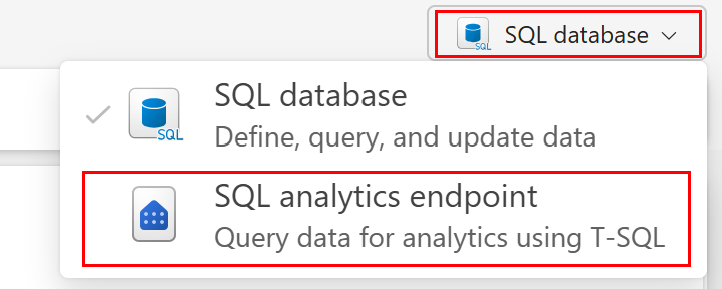
K koncovému bodu analýzy SQL možno získať prístup aj z editora dotazov SQL. Môže to byť užitočné najmä pri prepínanie medzi databázou a koncovým bodom analýzy SQL. Ak chcete prejsť z editora na koncový bod analýzy, použite rozbaľovací zoznam v pravom hornom rohu.
SQL analytický endpoint má tiež vlastný SQL connection string, ak chcete dotazovať priamo z nástrojov ako SQL Server Management Studio alebo MSSQL rozšírenie pre Visual Studio Code. Informácie o reťazec pripojenia nájdete v téme Vyhľadanie reťazec pripojenia SQL.
Dotazovanie koncového bodu analýzy SQL
Otvorte existujúcu databázu s údajmi alebo vytvorte novú databázu a načítajte ju so vzorovými údajmi.
Rozšírte Object Explorer a zaznamenajte si tabuľky v databáze.
Vyberte ponuku replikácie v hornej časti editora a vyberte položku Monitorovať replikáciu.
Zobrazí sa zoznam obsahujúci tabuľky v databáze. Ak ide o novú databázu, budete musieť počkať, kým sa replikujú všetky tabuľky. Na paneli s nástrojmi sa nachádza tlačidlo obnovenia. Ak sa vyskytne problém s replikovaním údajov, zobrazia sa na tejto stránke.
Po replikácii tabuliek zavrite stránku Replikácia monitora.
Vyberte koncový bod analýzy SQL z rozbaľovacieho zoznamu v editore dotazov SQL.
Teraz vidíte, že Object Explorer sa zmenil na skladový zážitok.
Vyberte niektoré z tabuliek, aby sa zobrazili údaje, a prečítajte si priamo z OneLake.
Vyberte kontextová ponuka (
...) pre ľubovoľnú tabuľku a v ponuke vyberte položku Vlastnosti . Tu môžete vidieť informácie o OneLake aABFScestu k súboru.Zavrite stránku Vlastnosti a znova vyberte kontextovú ponuku (
...) pre jednu tabuľku.Vyberte položku Nový dotaz a vyberte položku TOP 100. Spustením dotazu zobrazíte prvých 100 riadkov údajov dotazovaných z koncového bodu analýzy SQL, kópie databázy v službe OneLake.
Ak máte v pracovnom priestore aj ďalšie databázy, môžete spúšťať dotazy so spojeniami medzi databázami. Vyberte tlačidlo + Warehouse v Object Explorer aby ste pridali SQL analytics endpoint pre inú databázu. Môžete napísať dotazy T-SQL podobné nasledujúcim, ktoré spájajú rôzne obchody s údajmi služby Fabric dohromady:
SELECT TOP (100) [a.AccountID],
            [a.Account_Name],
            [o.Order_Date],
            [o.Order_Amount]
FROM    [Contoso Sales Database].[dbo].[dbo_Accounts] a
        INNER JOIN [Contoso Order History Database].[dbo].[dbo_Orders] o
        ON a.AccountID = o.AccountID;
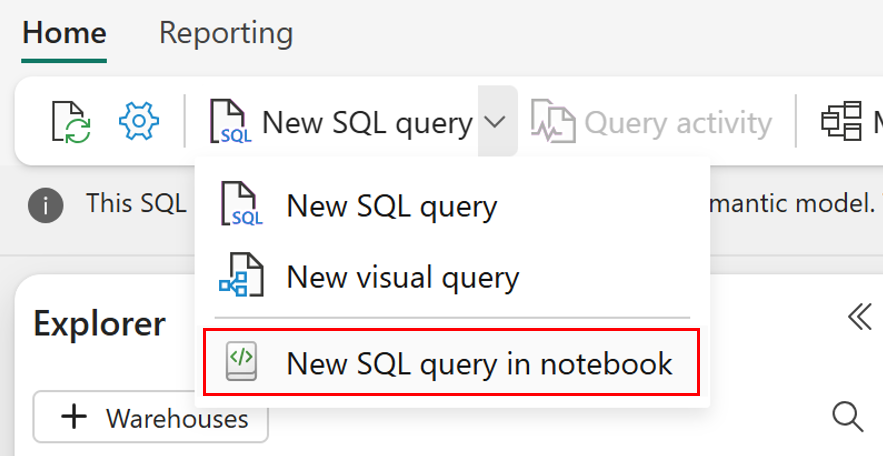
V ďalšom kroku vyberte na paneli s nástrojmi rozbaľovací zoznam Nový dotaz a vyberte položku Nový dotaz SQL v poznámkovom bloku.
Keď ste v notebooku, vyberte vedľa tabuľky kontextovú ponuku (
...) a potom vyberte položku TOP 100.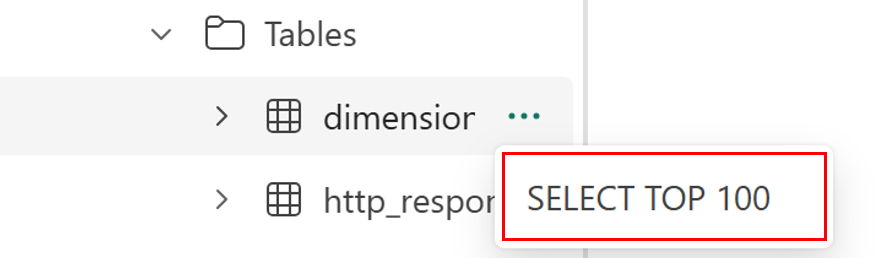
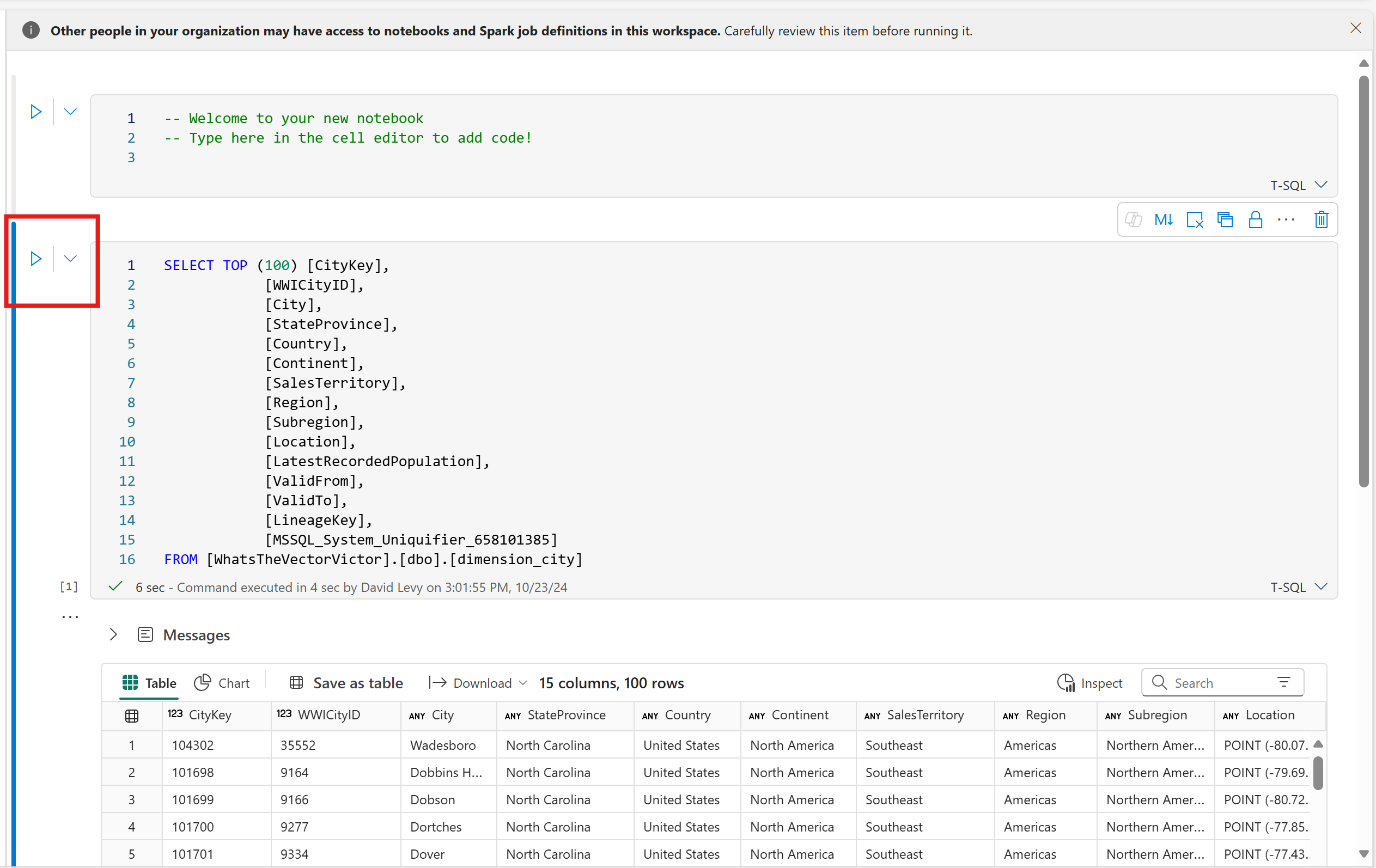
Ak chcete spustiť dotaz T-SQL, vyberte tlačidlo prehrania vedľa bunky dotazu v notebooku.