Poznámka
Na prístup k tejto stránke sa vyžaduje oprávnenie. Môžete sa skúsiť prihlásiť alebo zmeniť adresáre.
Na prístup k tejto stránke sa vyžaduje oprávnenie. Môžete skúsiť zmeniť adresáre.
Vzťahuje sa na:✅databáza SQL v službe Microsoft Fabric
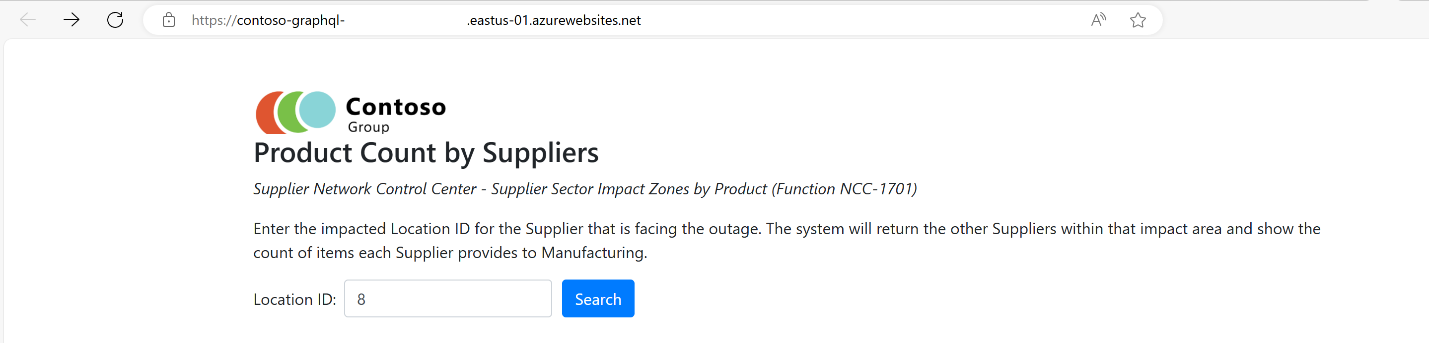
V tejto časti kurzu použijete položky, ktoré ste vytvorili, na vytvorenie webovej aplikácie, ktorá umožňuje používateľovi vybrať oblasť ovplyvnenú výpadkom, a potom sa pozrieť na ďalších dodávateľov v danej oblasti, aby ste upozornili spoločnosť na akékoľvek ďalšie prerušenie dodávateľského reťazca. Vytvoríte koncový bod GraphQL na základe údajov a potom vytvoríte aplikáciu ASP.NET, ktorú môžete nasadiť lokálne alebo k poskytovateľovi cloudu.
Projekty vývoja softvéru zahŕňajú úlohy týkajúce sa developer operations (DevOps), pričom jedným z nich je ovládanie zdrojov. Túto časť začnete umiestnením položiek, ktoré ste vytvorili, do zdrojového ovládania.
Tento článok predstavuje sériu užitočných scenárov na vytvorenie aplikácie založenej na databáze SQL v službe Fabric.
Požiadavky
- Vykonajte všetky predchádzajúce kroky v tomto kurze.
- Povoľte nastavenia nájomníka integrácie so službou Git.
- Povoľte Nastavenie správcu nájomníka pre rozhranie API pre GraphQL.
- Vytvorte organizáciu a projekt v službe Microsoft Azure DevOps.
CI/CD v službe Fabric so službou Azure DevOps
V tejto časti kurzu sa naučíte pracovať s databázou SQL v službe Microsoft Fabric so službou Azure DevOps.
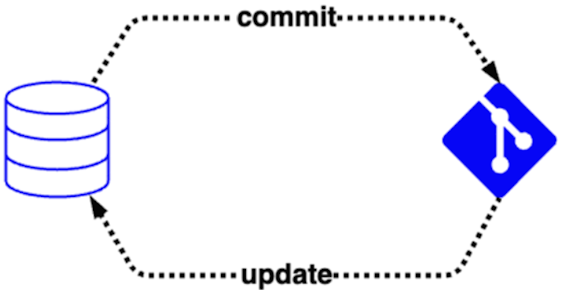
Databáza SQL v službe Microsoft Fabric má integráciu zdrojovej kontroly, čo umožňuje používateľom SQL sledovať definície ich databázových objektov v priebehu času a v rámci tímu:
Tím môže potvrdiť databázu do zdrojového ovládacieho prvku, ktorý dynamickú databázu automaticky konvertuje na kód v nakonfigurovanom odkladacom priestore správy zdrojov (Azure DevOps).
Tím môže aktualizovať objekty databázy z obsahu ovládacieho prvku zdroja, ktorý pred použitím diferenciálnej zmeny v databáze overí kód v službe Azure DevOps.
Ak nepoznáte ovládací prvok zdrojového kódu v službe Microsoft Fabric, odporúča sa tento zdroj:
Začíname pracovať s ovládacím prvkom zdroja
Po splnení týchto predpokladov môžete ponechať pracovný priestor synchronizovaný so službou Azure DevOps. To vám umožňuje potvrdiť všetky zmeny, ktoré vykonáte v pracovnom priestore, do vetvy Azure DevOps a aktualizovať pracovný priestor vždy, keď niekto vytvorí nové záväzky v vetve Azure DevOps.
Teraz upravíte jeden z objektov v databáze pomocou služby Azure DevOps, ktorá aktualizuje odkladací priestor aj objekty databázy. Objekty môžete upravovať aj priamo v odkladacom priestore alebo ich tam "presúvať", ale v tomto prípade môžete vykonať všetky kroky v prostredí Azure DevOps.
V zobrazení Pracovného priestoru kurzu sa uistite, že je váš pracovný priestor nastavený tak, aby bol pod kontrolou zdroja, a aby všetky objekty zobrazovali synchronizované.
V zobrazení Pracovný priestor uvidíte ikonu git, vybratú vetvu a správu o poslednom synchronizovaní pracovného priestoru s ovládacím prvkom zdroja. Vedľa dátumu a času uvidíte prepojenie na identifikátor pre konkrétne umiestnenie v prostredí Azure DevOps. Otvorte prepojenie a pokračujte.

Ak sa o to požiada, prihláste sa do prostredia Azure DevOps.
Keď sa nachádzate v prostredí Azure DevOps, vyberte položku Súbory na table prieskumníka. Zobrazia sa objekty synchronizované s vašou databázou SQL v službe Fabric a odkladacom priestore.
Rozbaľte suppy_chain_analytics_database. SQLDatabase, potom dbo, potom Tables a potom Suppliers.sql objekt.
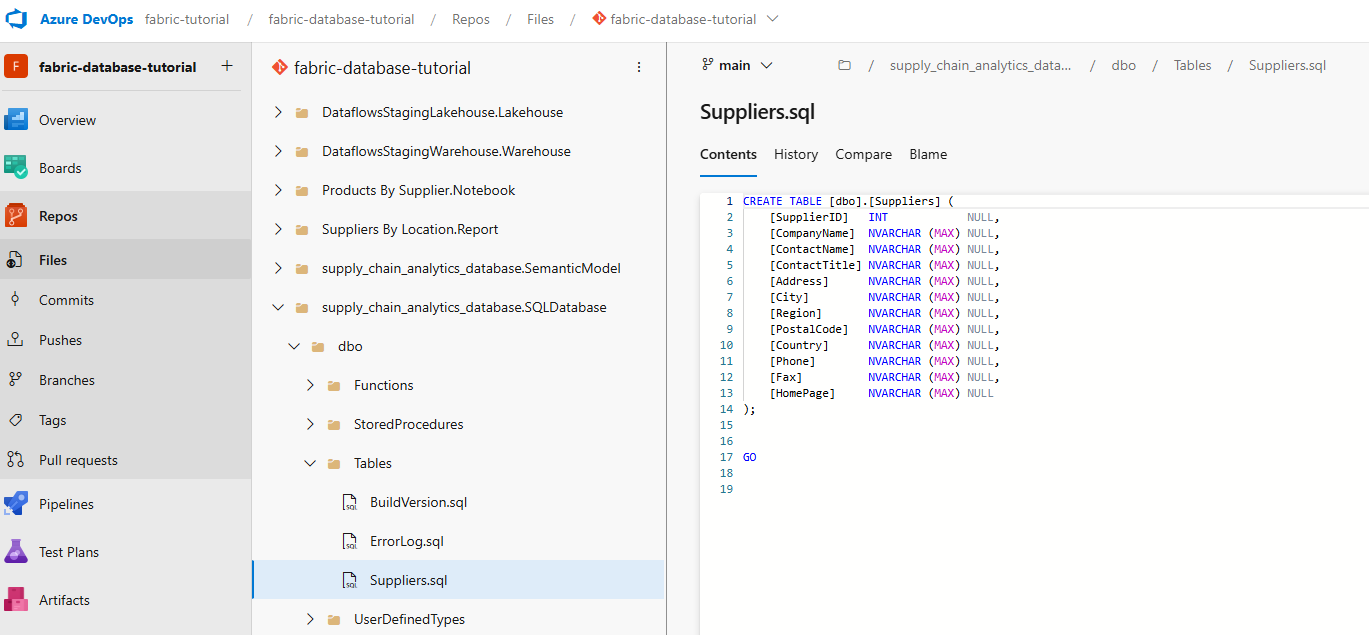
Všimnite si definíciu T-SQL tabuľky v obsahu objektu. V produkčnom prostredí kódovania sa tento objekt zmení pomocou vývojárskych nástrojov, ako je napríklad Visual Studio alebo Visual Studio Code. V každom prípade sa definícia daného objektu databázy replikuje do odkladacieho priestoru, ktorý ste zrkadlili od aktuálneho stavu databázy. Použijeme zdrojový ovládací prvok Azure DevOps na vykonanie zmien objektov databázy v ďalších krokoch kurzu.
Vyhľadajte riadok definície stĺpca
[Fax]a vyberte tlačidlo Upraviť . Upravte definíciu stĺpca na .[Fax] NVARCHAR (255) NULL,Vyberte tlačidlo Potvrdiť.
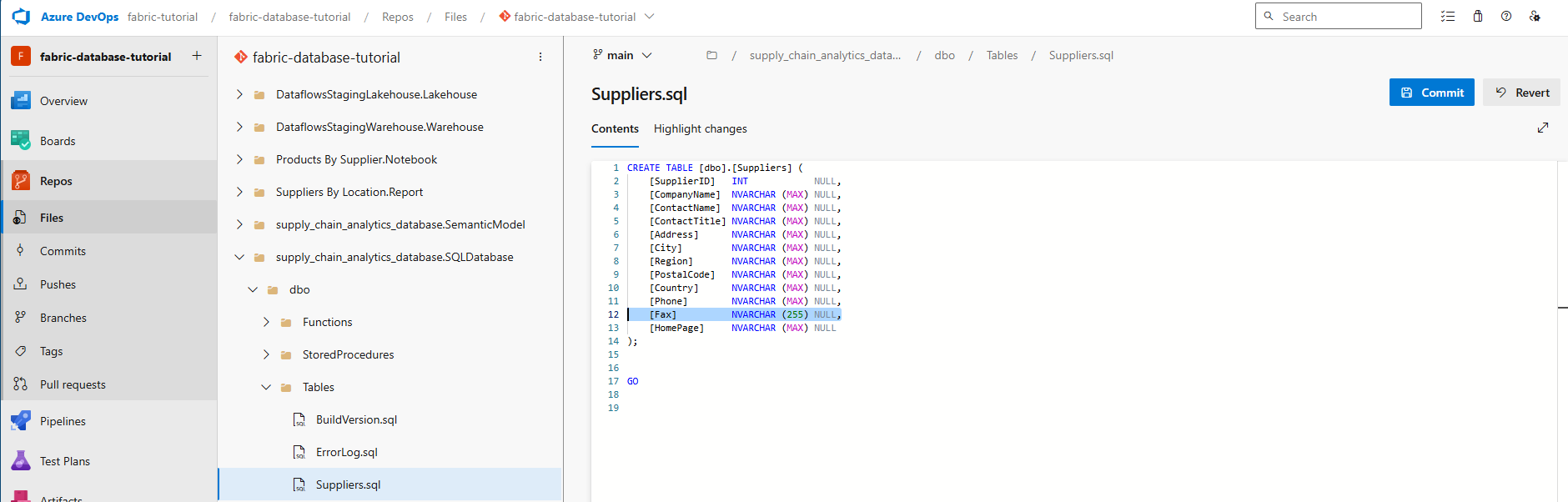
Vyplňte zobrazené pole Hlásenia potvrdenia a vyberte tlačidlo Potvrdiť. Skúste popisovať každú zmenu v ovládaní zdroja v prospech vášho aj tímu.
Potvrdenie zapíše zmenu do odkladacieho priestoru.
Vráťte sa naspäť do databázy SQL na portáli služby Fabric a vyberte položku Ovládací prvok zdroja.
Čaká sa na jednu aktualizáciu. V produkčnom prostredí skontrolujete tieto zmeny. Vyberte tlačidlo Aktualizovať všetko. Aktualizácia môže trvať určitý čas.
Vyberte databázu SQL v názve služby Fabric. Otvorte nové okno dotazu v databáze SQL.
Skopírujte a prilepte nasledujúci kód T-SQL, aby sa zobrazili zmeny tabuľky naživo v databáze:
SELECT * FROM INFORMATION_SCHEMA.COLUMNS WHERE TABLE_NAME = 'Suppliers';Zadajte nasledujúci kód T-SQL, ktorý dotazuje a pridá stĺpec s názvom
NotesSuppliersdo tabuľky. Zvýraznite iba tú časť kódu a vyberte tlačidlo Spustiť :ALTER TABLE Suppliers ADD Notes NVARCHAR(MAX);Teraz sa vráťte do pracovného priestoru kurzu na portáli služby Fabric.
Vyberte tlačidlo Ovládací prvok zdroja a všimnite si, že systém okrem funkcie Update zobrazí požiadavku na zmenu. Začiarknite políčko vedľa názvu objektu a potom vyberte tlačidlo Potvrdiť .
Systém potvrdí zmeny vykonané v editore dotazov. Môžete sa vrátiť na portál Azure DevOps Portal, prejsť do oblasti Súbory a
dboschémy, potom na tabuľky aSuppliersobjekt, aby sa zobrazil nový stĺpec. (Možno bude potrebné obnoviť stranu, aby sa zmena zobrazila.)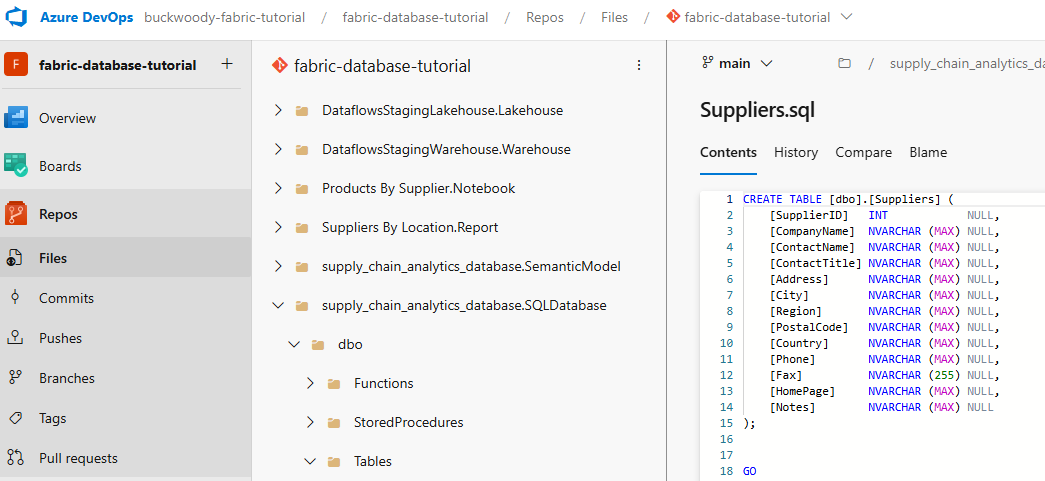
Teraz ste videli, ako môžete pracovať so schémami objektov databázy SQL z ovládacieho prvku zdroja v službe Azure DevOps. Ďalšie informácie o ovládanie zdrojov v službe Microsoft Fabric nájdete v téme Integrácia ovládacieho prvku zdroja databázy SQL v službe Microsoft Fabric a kurz: Spravovanie životného cyklu v službe Fabric.
Nastavenie a konfigurácia rozhrania API GraphQL
Pripojenie k databázovej aplikácii často zahŕňa inštaláciu množiny knižníc pre vašu aplikáciu, ktoré používajú protokol TDS (Tabular Data Stream), ktorý priamo interaguje s databázou.
Microsoft Fabric obsahuje rozhranie GraphQL na prácu nielen s databázami, ale s viacerými zdrojmi údajov. Môžete tiež kombinovať tieto zdroje pre integrované zobrazenie údajov. GraphQL je jazyk dotazov pre rozhrania API, ktorý umožňuje požadovať presne potrebné údaje, čo uľahčuje vývoj rozhraní API v priebehu času a povolenie výkonných vývojárskych nástrojov. Poskytuje úplný a zrozumiteľný popis údajov vo vašom rozhraní API a dáva klientom možnosť požiadať o presne to, čo potrebujú a nič viac. Vďaka tomu sú aplikácie, ktoré používajú GraphQL, rýchle a stabilné, pretože ovládajú údaje, ktoré získajú, a nie server. Rozhranie GraphQL si môžete predstaviť ako zobrazenie množiny údajov obsiahnutých v zdroji údajov. Údaje môžete dotazovať a meniť údaje pomocou mutácií. Pre viac informácií o GraphQL pozri Čo je Microsoft Fabric API pre GraphQL?
Rozhranie GraphQL API môžete začať vytvárať priamo z editora dotazov sql služby Fabric. Fabric vytvorí schému GraphQL automaticky na základe vašich údajov a aplikácie sú pripravené na pripojenie v priebehu niekoľkých minút.
Vytvorenie rozhrania API pre GraphQL
Ak chcete vytvoriť rozhranie API pre GraphQL, ktoré budete používať pre aplikáciu:
Otvorte databázový portál kurzu.
Vyberte tlačidlo Nové a vyberte položku API pre GraphQL.
Zadajte text supplier_impact_gql do poľa Názov položky a vyberte položku Vytvoriť.
Zobrazí sa panel Vybrať údaje . Posúvajte sa, kým nenájdete
SupplyChain.vProductsBySuppliers, zobrazenie, ktoré ste vytvorili predtým v tomto kurze. Vyberte ho.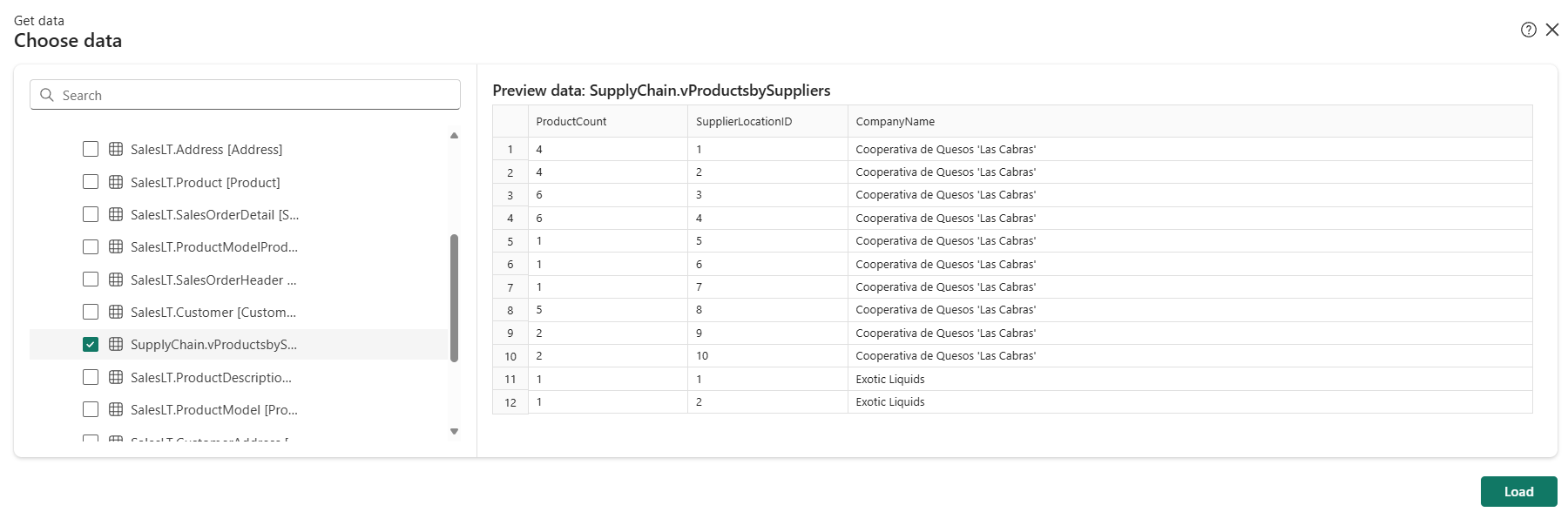
Vyberte tlačidlo Načítať.
Na paneli Query1 nahraďte tam zobrazovaný text nasledujúcim reťazcom dotazu GraphQL:
query { vProductsbySuppliers(filter: { SupplierLocationID: { eq: 7 } }) { items { CompanyName SupplierLocationID ProductCount } } }Vyberte tlačidlo Spustiť v okne Query1. Výsledky dotazu GraphQL sa vrátia do okna Výsledky vo formáte JSON.
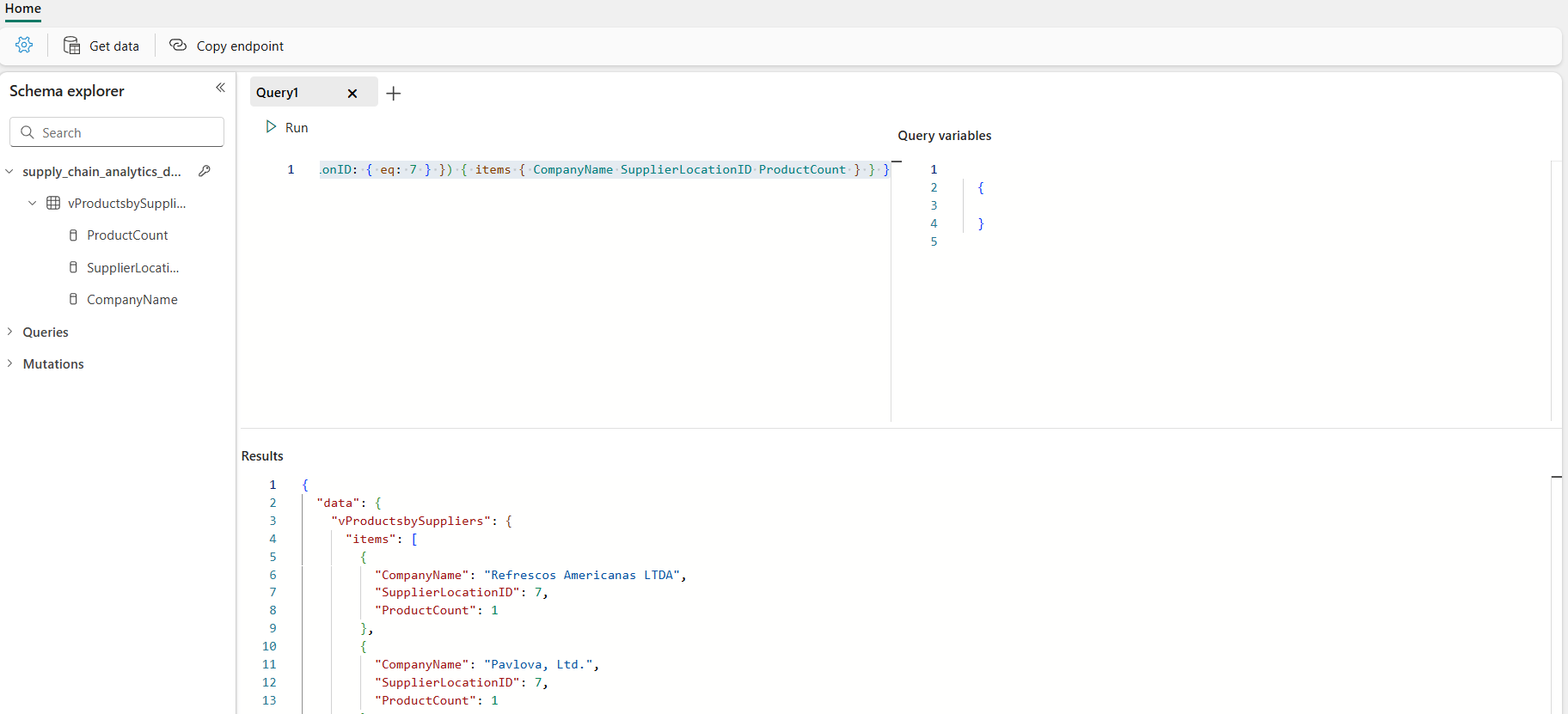
Vyberte tlačidlo Kopírovať koncový bod na páse s nástrojmi.
Keď sa zobrazí panel Kopírovať prepojenie, vyberte tlačidlo Kopírovať. Uložte tento reťazec do poznámkového bloku alebo do iného umiestnenia, ktoré sa má použiť v ukážkovej aplikácii pre tento kurz. Bude to napríklad vyzerať podobne ako:
https://api.fabric.microsoft.com/v1/workspaces/<work space id>/graphqlapis/<graph api id>/graphql
Vaše rozhranie API pre GraphQL je teraz pripravené na prijímanie pripojení a požiadaviek. Editor rozhrania API môžete použiť na testovanie a prototyp dotazov GraphQL a prieskumníka schémy na overenie typov údajov a polí zverejnených v rozhraní API. Ďalšie informácie nájdete v téme Vytvorenie rozhrania GraphQL API z databázy SQL na portáli služby Fabric.
Vytvorenie webovej aplikácie na dotazovanie údajov
Doteraz ste v tomto kurze vytvorili databázu, ktorá uchováva predaj a produkty spoločnosti Contoso, a pridali dodávateľov a pripájali sa k entitám pomocou Transact-SQL (T-SQL). Teraz chcete umožniť vývojárom používať údaje bez toho, aby sa museli učiť o T-SQL, a tiež im umožniť dotazovanie viacerých súčastí služby Microsoft Fabric v jednom rozhraní. Túto aplikáciu spustite lokálne v samostatnom hostiteľskom rozhraní .NET REST, ktoré pristupuje ku koncovému bodu GraphQL, ktorý ste vytvorili v tomto kurze. Túto aplikáciu môžete nasadiť aj priamo do služby Microsoft Azure ako webovú aplikáciu alebo na iný webový server podľa vlastného výberu.
Vytvorenie webovej aplikácie pomocou databázy SQL v aplikácii Fabric API pre GraphQL
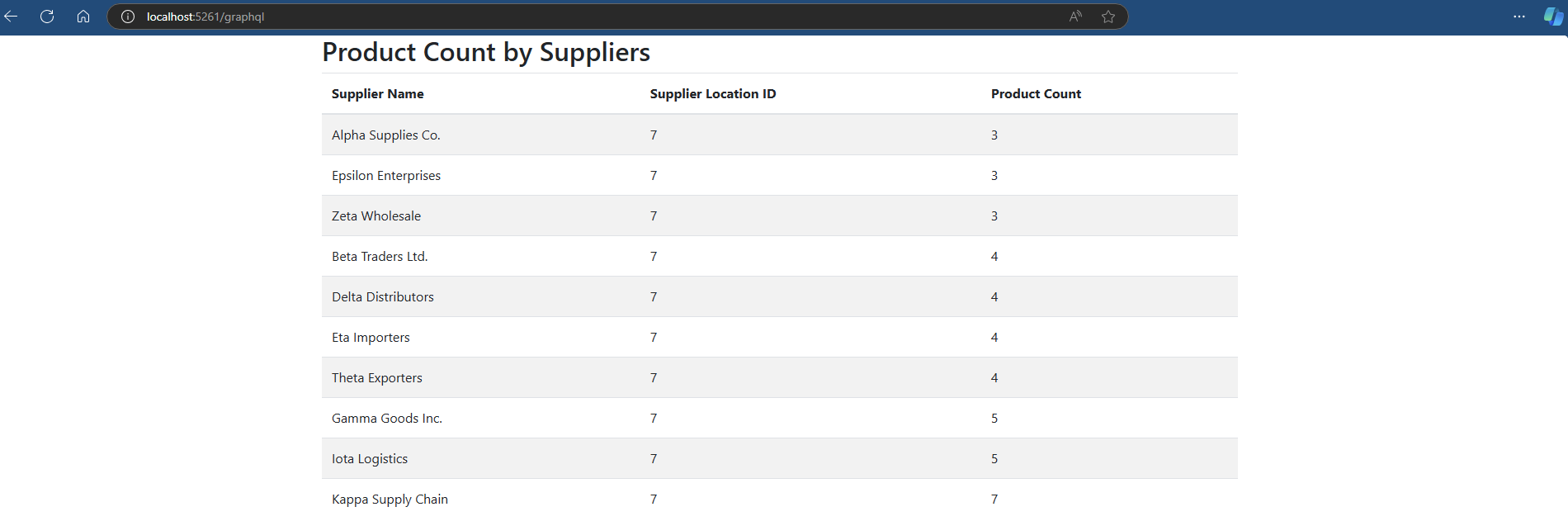
Boli ste požiadaní, aby ste vytvorili aplikáciu, ktorá bude zobrazovať všetkých ovplyvnených dodávateľov v prípade, že oblasť má prerušenie dodávateľského reťazca v dôsledku živelných pohromy alebo iných prerušení. Tento kód ukazuje, ako vytvoriť aplikáciu ASP.NET, ktorá používa dotaz GraphQL na prístup ku dotazu v koncovom bode SQL In Fabric GraphQL, ktorý ste vytvorili v poslednej časti kurzu.
- Nainštalujte príslušnú súpravu .NET SDK pre váš operačný systém.
- Otvorte prostriedok v tomto umiestnení a postupujte podľa všetkých krokov, ktoré tam vidíte.
Vzorové snímky obrazovky aplikácie z tohto kurzu: