Poznámka
Na prístup k tejto stránke sa vyžaduje oprávnenie. Môžete sa skúsiť prihlásiť alebo zmeniť adresáre.
Na prístup k tejto stránke sa vyžaduje oprávnenie. Môžete skúsiť zmeniť adresáre.
Vzťahuje sa na:✅databáza SQL v službe Microsoft Fabric
Údaje môžete zadávať do databázy SQL v službe Fabric pomocou príkazov Transact-SQL (T-SQL) a údaje môžete importovať aj do databázy pomocou iných súčastí služby Microsoft Fabric, ako je napríklad funkcia Dataflow Gen2 alebo kanály. Na vývoj sa môžete pripojiť pomocou ľubovoľného nástroja, ktorý podporuje protokol TDS (Tabular Data Stream), napríklad Visual Studio Code alebo SQL Server Management Studio.
Na začiatok tejto časti môžete použiť vzorové údaje SalesLT, ktoré boli poskytnuté ako východiskový bod.
Požiadavky
- Vykonajte všetky predchádzajúce kroky v tomto kurze.
Otvorenie editora dotazov na portáli služby Fabric
Otvorte databázu SQL v databáze služby Fabric, ktorú ste vytvorili v poslednom kroku kurzu. Nájdete ho v navigačnom paneli portálu služby Fabric alebo ho nájdete vo svojom pracovnom priestore pre tento kurz.
Vyberte tlačidlo Vzorové údaje. To chvíľu trvá, kým vyplníte databázu kurzu vzorovými údajmi SalesLT .
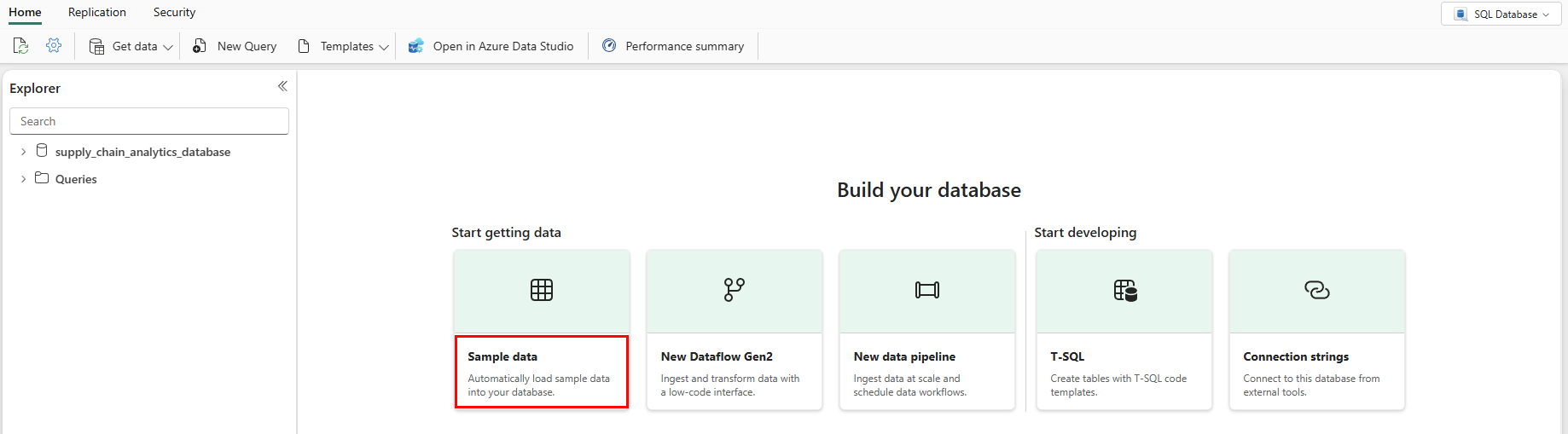
Skôr ako budete pokračovať, skontrolujte oblasť Oznámenia , aby ste sa uistili, že import je hotový.
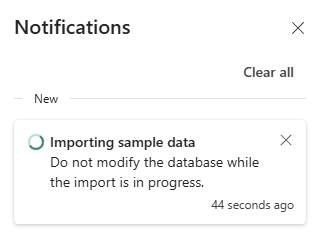
Oznámenia sa zobrazia po dokončení importu vzorových údajov. Vaša databáza SQL v službe Fabric teraz obsahuje schému
SalesLTa súvisiace tabuľky.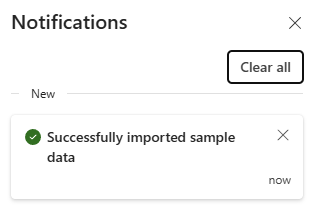
Použitie databázy SQL v editore SQL
Webový editor SQL pre databázu SQL v službe Fabric poskytuje základného prieskumníka objektov a rozhranie na spustenie dotazov. Nová databáza SQL v službe Fabric sa automaticky otvorí v editore SQL a existujúcu databázu možno otvoriť v editore SQL otvorením na portáli služby Fabric.
Na paneli s nástrojmi webového editora sa nachádza niekoľko položiek vrátane obnovenia, nastavení, operácie dotazu a možnosti získať informácie o výkone. Tieto funkcie budete používať v rámci tohto kurzu.
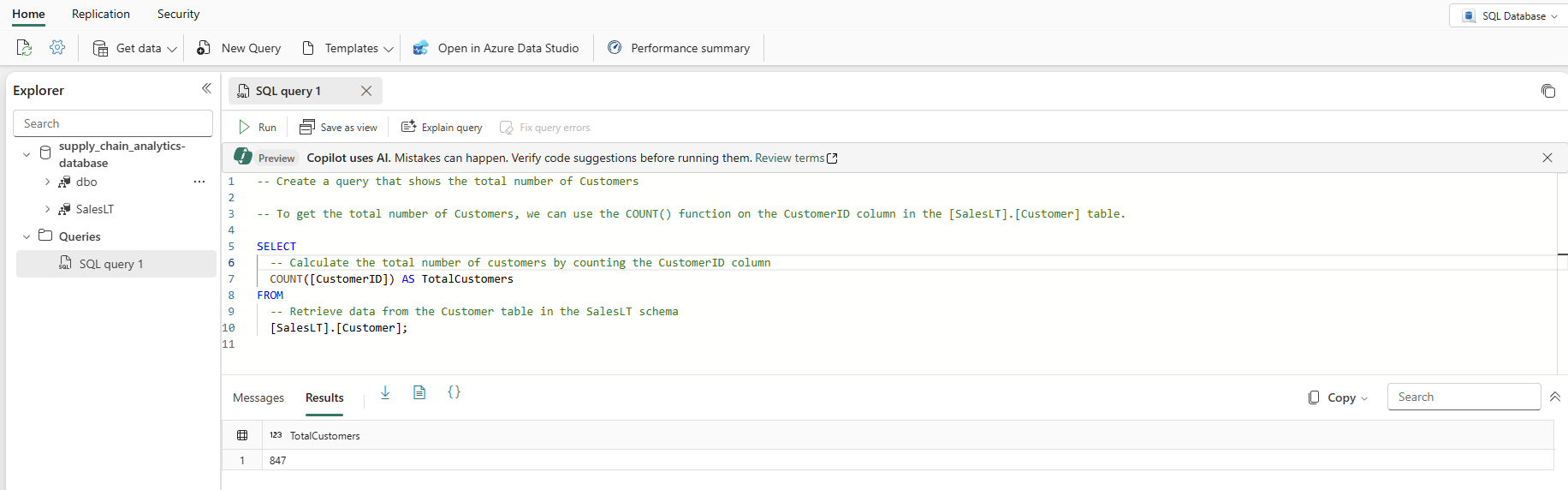
V zobrazení databázy začnite výberom položky Nový dotaz na paneli s ikonami. Zobrazí sa editor dotazov s funkciou AI kopírovania, ktorá vám pomôže napísať kód. Aplikácia Copilot pre databázu SQL vám môže pomôcť s dokončením dotazu alebo vytvorením dotazu.
Do hornej časti dotazu zadajte komentár T-SQL, napríklad
-- Create a query that shows the total number of customersa stlačte kláves Enter. Získate výsledok podobný tomuto:
Navrhovaný kód implementuje stlačenie klávesu Tab:
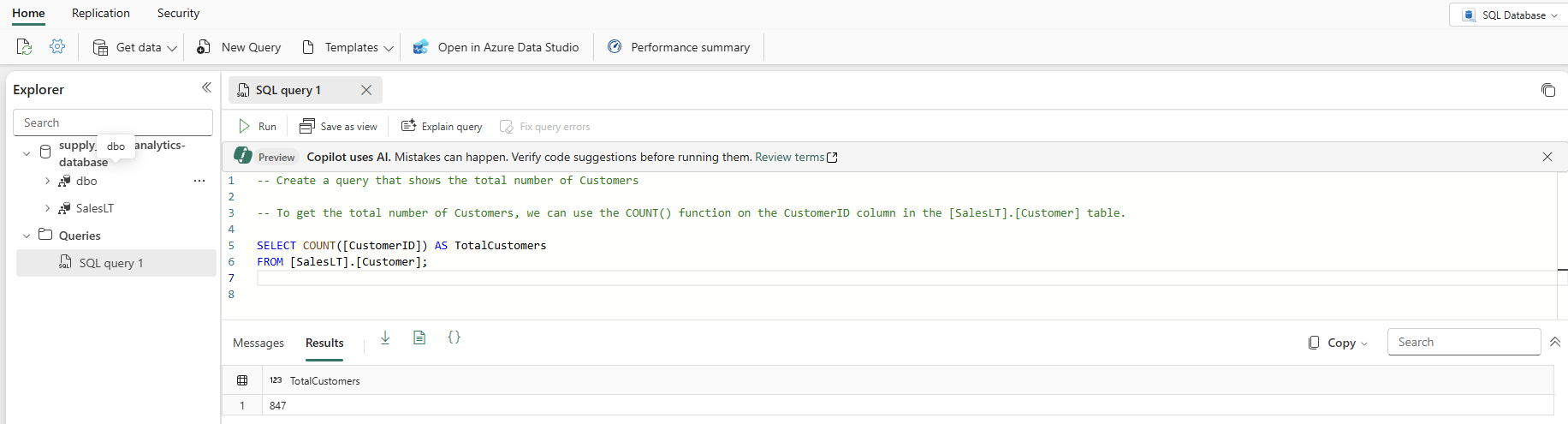
Ak chcete vložiť komentáre do svojho kódu, vyberte položku Vysvetliť dotaz na paneli s ikonami editora dotazov a vysvetlite jednotlivé hlavné kroky:
Poznámka
Program Copilot sa snaží čo najlepšie zistiť váš zámer, ale pred spustením by ste mali vždy skontrolovať kód, ktorý vytvorí, a vždy ho testovať v samostatnom prostredí od produkcie.
V produkčnom prostredí môžete mať údaje, ktoré sú už v normalizovanom formáte pre každodenné operácie s aplikáciou, ktorú ste tu simulovali s údajmi SalesLT . Pri vytváraní dotazu sa automaticky uloží v položke Dotazy na table Prieskumník . Váš dotaz by sa mal zobraziť ako "Dotaz SQL 1". Systém predvolene čísluje dotazy ako "dotaz SQL 1", ale môžete vybrať tri bodky vedľa názvu dotazu, duplikovať, premenovať alebo odstrániť dotaz.
Vloženie údajov pomocou transact-SQL
Dostali ste za položku vytvoriť nové objekty na sledovanie dodávateľského reťazca organizácie, takže musíte pre aplikáciu pridať množinu objektov. V tomto príklade vytvoríte jeden objekt v novej schéme. Ak chcete aplikáciu úplne normalizovať, môžete pridať ďalšie tabuľky. Môžete pridať ďalšie údaje, napríklad viacero súčastí na produkt, získať ďalšie informácie o dodávateľoch atď. Neskôr v tomto kurze sa dozviete, ako sa údaje zrkadlia do koncového bodu analýzy SQL a ako môžete dotazovať údaje pomocou rozhrania GraphQL API, aby sa automaticky upravilo pri pridávaní alebo zmene objektov.
Nasledujúce kroky používajú skript T-SQL na vytvorenie schémy, tabuľky a údajov pre simulované údaje na analýzu dodávateľského reťazca.
Vyberte tlačidlo Nový dotaz na paneli s nástrojmi databázy SQL a vytvorte nový dotaz.
Prilepte nasledujúci skript do oblasti Dotaz a spustite ho výberom položky Spustiť . Nasledujúci skript T-SQL:
- Vytvorí schému s názvom
SupplyChain. - Vytvorí tabuľku s názvom
SupplyChain.Warehouse. - Vyplní tabuľku
SupplyChain.Warehouseniekoľkými náhodne vytvorenými údajmi o produktoch z .SalesLT.Product
/* Create the Tutorial Schema called SupplyChain for all tutorial objects */
CREATE SCHEMA SupplyChain;
GO

/* Create a Warehouse table in the Tutorial Schema
NOTE: This table is just a set of INT's as Keys,
tertiary tables will be added later
*/

CREATE TABLE SupplyChain.Warehouse (
  ProductID INT PRIMARY KEY  -- ProductID to link to Products and Sales tables
, ComponentID INT -- Component Identifier, for this tutorial we assume one per product, would normalize into more tables
, SupplierID INT -- Supplier Identifier, would normalize into more tables
, SupplierLocationID INT -- Supplier Location Identifier, would normalize into more tables
, QuantityOnHand INT); -- Current amount of components in warehouse
GO

/* Insert data from the Products table into the Warehouse table. Generate other data for this tutorial */
INSERT INTO SupplyChain.Warehouse (ProductID, ComponentID, SupplierID, SupplierLocationID, QuantityOnHand)
SELECT p.ProductID,
    ABS(CHECKSUM(NEWID())) % 10 + 1 AS ComponentID,
    ABS(CHECKSUM(NEWID())) % 10 + 1 AS SupplierID,
    ABS(CHECKSUM(NEWID())) % 10 + 1 AS SupplierLocationID,
    ABS(CHECKSUM(NEWID())) % 100 + 1 AS QuantityOnHand
FROM [SalesLT].[Product] AS p;
GO
Vaša databáza SQL v databáze služby Fabric teraz obsahuje informácie o sklade. Tieto údaje budete používať v ďalšom kroku tohto kurzu.
- Vytvorí schému s názvom
Tieto tabuľky môžete vybrať na table Prieskumník a zobrazia sa údaje tabuľky – ak ich chcete zobraziť, nemusíte písať dotaz.
Vloženie údajov pomocou kanála služby Microsoft Fabric
Ďalším spôsobom, ako môžete importovať údaje a exportovať údaje z databázy SQL v službe Fabric, je použitie kanála Microsoft Fabric. Pipelines ponúkajú alternatívu k používaniu príkazov, namiesto použitia grafického používateľského rozhrania. Kanál je logické zoskupenie aktivít, ktoré spoločne vykonávajú úlohu príjmu údajov. Kanály vám umožňujú spravovať aktivity extrahovania, transformácie a načítania namiesto toho, aby ste každú z nich spravovali jednotlivo.
Kanály služby Microsoft Fabric môžu obsahovať tok údajov. Tok údajov Gen2 používa rozhranie Power Query, ktoré umožňuje vykonávať transformácie a ďalšie operácie s údajmi. Toto rozhranie budete používať na na prenos údajov zo spoločnosti Northwind Traders , s ktorou je spoločnosť Contoso partnerom. Aktuálne používajú rovnakých dodávateľov, takže importujete ich údaje a zobrazíte názvy týchto dodávateľov pomocou zobrazenia, ktoré vytvoríte v ďalšom kroku v tomto kurze.
Ak chcete začať, otvorte zobrazenie SQL databázy ukážkovej databázy na portáli služby Fabric, ak ešte nie je k dispozícii.
Vyberte tlačidlo Získať údaje na paneli s ponukami.
Vyberte položku Nový tok údajov Gen2.
V zobrazení Power Query vyberte tlačidlo Získať údaje . Týmto sa spustí interaktívny proces namiesto skákania do konkrétnej oblasti údajov.
Do vyhľadávacieho poľa na karte Vybrať zdroj údajov zadajte výraz odata.
V časti Nové zdroje výsledkov vyberte položku OData.
Do textového poľa URL adresy v zobrazení Pripojiť k zdroju údajov zadajte text:
https://services.odata.org/v4/northwind/northwind.svc/pre informačný kanál Open Data ukážkovejNorthwinddatabázy. Pokračujte výberom tlačidla Ďalej .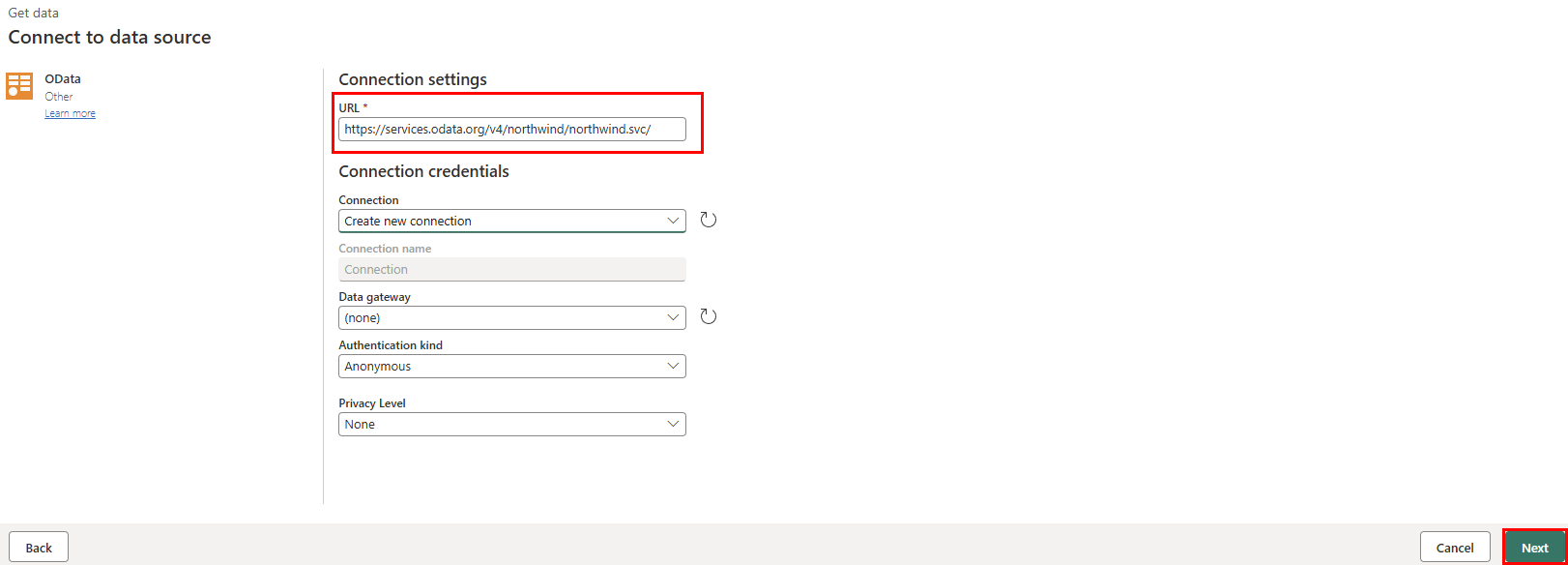
Posuňte sa nadol k tabuľke dodávateľov z informačného kanála OData a začiarknite políčko vedľa nej. Potom vyberte tlačidlo Vytvoriť .
Teraz vyberte + symbol plus vedľa časti Cieľ údajov v Nastaveniach dotazu a v zozname vyberte možnosť Databáza SQL.
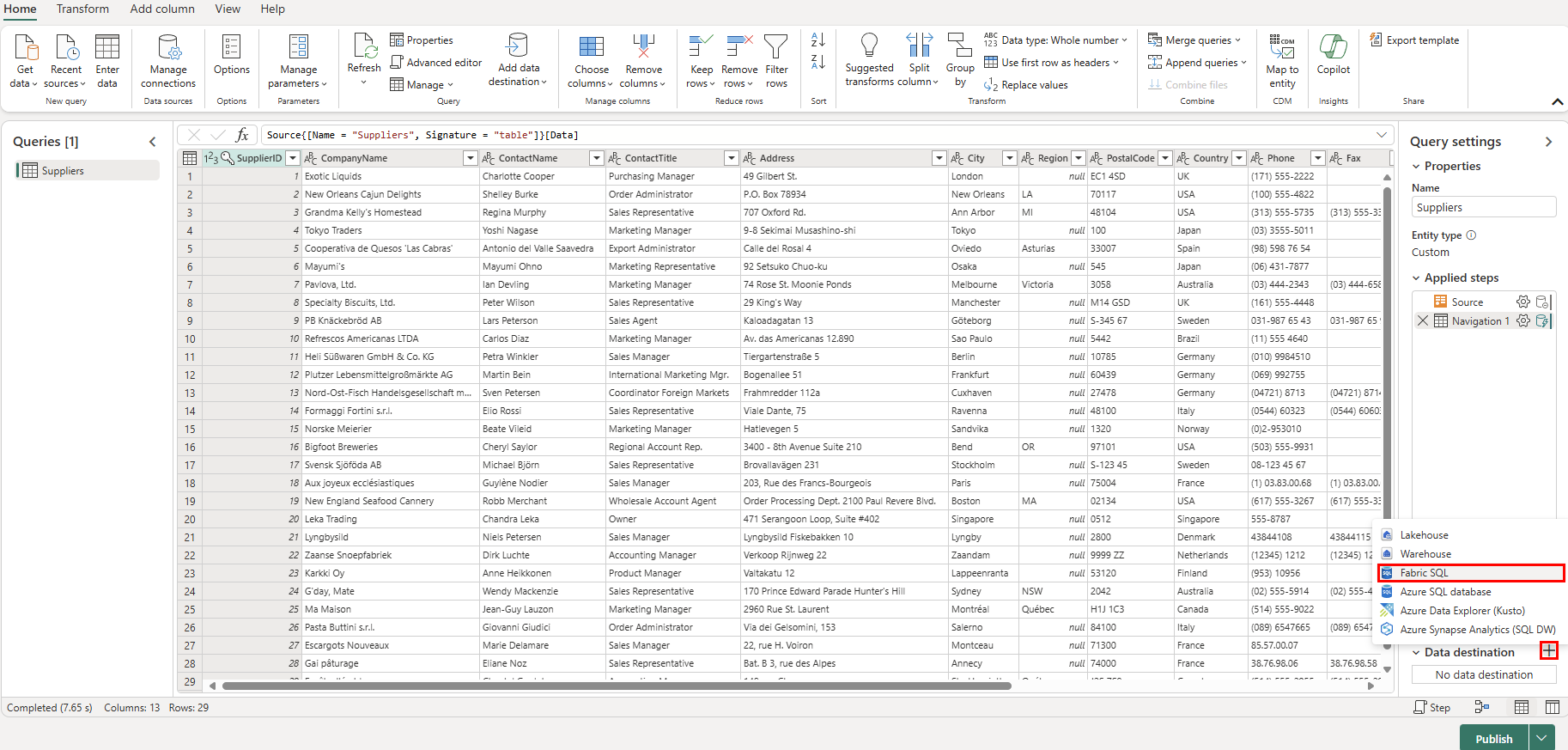
Na stránke Pripojenie k cieľoviu údajov sa uistite, že typ overenia je nastavený na konto organizácie. Vyberte položku Prihlásiť sa a zadajte poverenia MICROSOFT Entra ID do databázy.
Po úspešnom pripojení vyberte tlačidlo Ďalej .
Vyberte názov pracovného priestoru, ktorý ste vytvorili v prvom kroku tohto kurzu v časti Vybrať cieľ cieľa.
Vyberte databázu, ktorá sa pod ňou zobrazuje. Skontrolujte, že je vybraté prepínač Nová tabuľka , ponechajte názov tabuľky ako Suppliers (Dodávatelia ) a vyberte tlačidlo Next ( Ďalej ).
V zobrazení Vyberte cieľové nastavenia ponechajte jazdec Použiť automatické nastavenia a vyberte tlačidlo Uložiť nastavenia.
Výberom tlačidla Publikovať spustíte prenos údajov.
Vrátite sa do zobrazenia Pracovný priestor, kde môžete nájsť novú položku toku údajov.

Keď stĺpec Refreshed (Obnovené) zobrazí aktuálny dátum a čas, môžete v Prieskumníkovi vybrať názov databázy a potom rozbaliť schému
dbo, aby sa zobrazila nová tabuľka. (Možno budete musieť vybrať Ikona Obnovenia na paneli s nástrojmi.)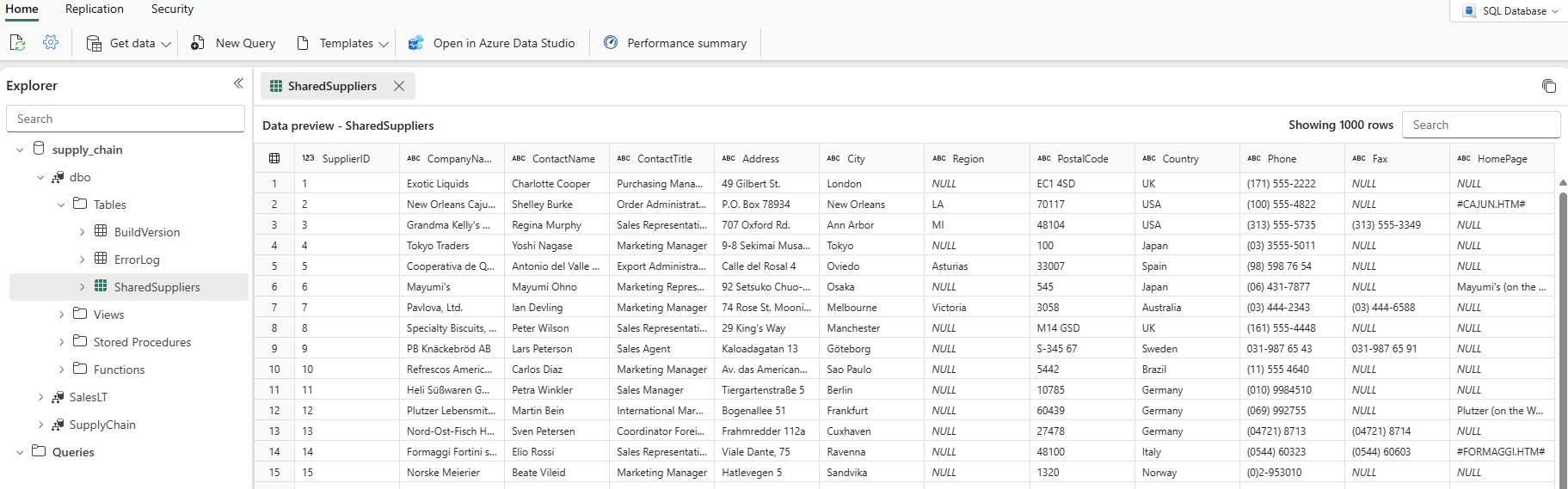
Údaje sa teraz presunú do vašej databázy. Teraz môžete vytvoriť dotaz, ktorý kombinuje údaje z Suppliers tabuľky pomocou tejto terciárnej tabuľky. Urobíte to neskôr v našom kurze.