Poznámka
Na prístup k tejto stránke sa vyžaduje oprávnenie. Môžete sa skúsiť prihlásiť alebo zmeniť adresáre.
Na prístup k tejto stránke sa vyžaduje oprávnenie. Môžete skúsiť zmeniť adresáre.
V tomto tutoriálovom kroku pridávate typy hrán do svojho grafového modelu. Hrany definujú vzťahy medzi uzlami, ako Customer purchases Order napríklad alebo Employee sells Order.
Dôležité
Pre kanonické požiadavky na mapovanie hrán, vrátane kompatibility pôvodu a cieľových kľúčov a zarovnania dátových typov, pozri Výber typov hrán.
Mapovania hrán Adventure Works
V dátovom modeli Adventure Works vytvárajte hrany na definovanie vzťahov medzi uzlami. Tieto výhody zachytávajú kľúčové obchodné vzťahy – napríklad ktorí zamestnanci predali ktoré objednávky, ktorí zákazníci uskutočnili nákupy a ktorí dodávatelia ktoré produkty. Keď pridáte hrany, môžete sa dotazovať cez tieto vzťahy a odpovedať na otázky ako "Aké produkty si konkrétny zákazník kúpil?" alebo "Ktorí dodávatelia ponúkajú turistické bicykle?"
Nasledujúca tabuľka ukazuje zobrazenia hrán, ktoré môžete použiť vo vašom grafe:
| Edge label | Zdrojová tabuľka | Uzol pôvodu / Kľúč pôvodu | Cieľový uzol / Cieľový kľúč |
|---|---|---|---|
sells |
adventureworks_orders | Employee / EmployeeID_FK |
Order / SalesOrderDetailID_K |
purchases |
adventureworks_orders | Customer / CustomerID_FK |
Order / SalesOrderDetailID_K |
contains |
adventureworks_orders | Order / SalesOrderDetailID_K |
Product / ProductID_FK |
isOfType |
adventureworks_products | Product / ProductID_K |
ProductSubcategory / SubcategoryID_FK |
belongsTo |
adventureworks_productsubcategories | ProductSubcategory / SubcategoryID_K |
ProductCategory / CategoryID_FK |
produces |
adventureworks_vendorproduct | Vendor / VendorID_FK |
Product / ProductID_FK |
Pridajte typy hrán do grafu
Ak chcete pridať hrany do svojho grafu, postupujte podľa týchto krokov:
V hornej páske vyberte Pridať hranu , aby ste vytvorili vzťah medzi uzlami.
V sekcii Create an edge nakonfigurujte hranu odkazom na tabuľku mapovaní hrán Adventure Works pre príslušné hodnoty:
- Na popis vzťahu vstúpte označenie Edge .
- Vyberte tabuľku Zdroj.
- Vyberte uzol Origin a jeho príslušný stĺpec kľúča Origin .
- Vyberte uzol Target a jeho príslušný stĺpec kľúča Target .
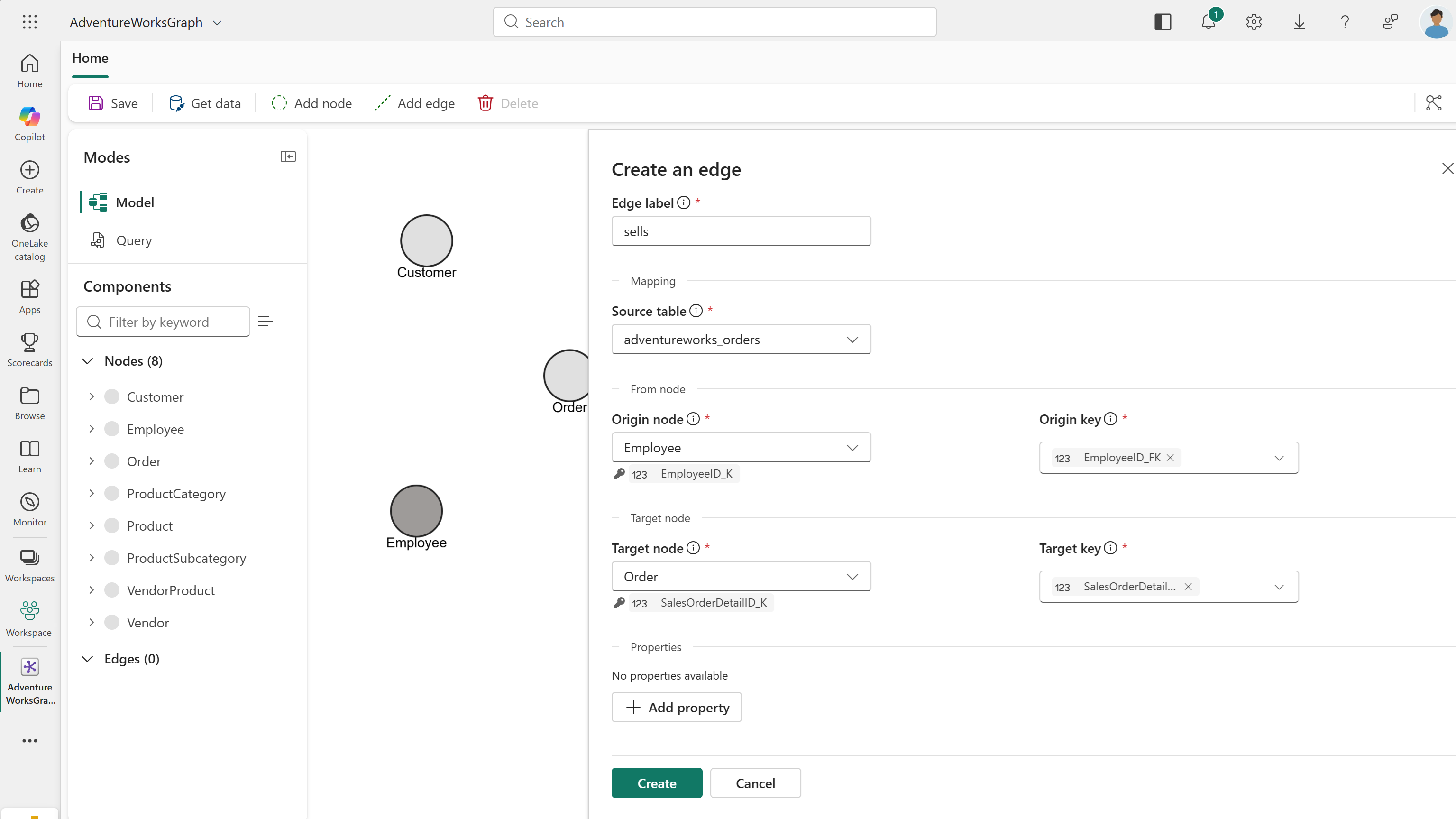
Napríklad pre prvú hranu použite tieto hodnoty:
-
Edge štítok:
sells - Zdrojová tabuľka: adventureworks_orders
-
Pôvodný uzol:
Employee -
Origin key:
EmployeeID_FK -
Cieľový uzol:
Order -
Cieľový kľúč:
SalesOrderDetailID_K
Dôležité
Ak ste konfigurovali typy uzlov s zloženými kľúčmi (ID pozostávajúce z viacerých stĺpcov), musíte tu tiež vybrať príslušné stĺpce zložených kľúčov.
Vyberte Create, aby ste pridali hranu do svojho grafu.
Opakujte kroky v tejto sekcii pre všetky zostávajúce typy hrán uvedené v tabuľke mapovaní hrán Adventure Works .
Prepitné
Vlastnosti sa automaticky nepridávajú k uzlom alebo typom hrán. Vlastnosti môžete pridávať, keď údaje opisujú samotný vzťah – napríklad množstvo alebo cenu na contains hrane. Vlastnosti hrán sú najužitočnejšie, keď píšete GQL dotazy, ktoré filtrujú, agregujú alebo vracajú dáta na úrovni vzťahov. Pre tento tutoriál nemusíš pridávať vlastnosti hrán. Pre viac informácií pozri Pridať vlastnosti k typom hrán.
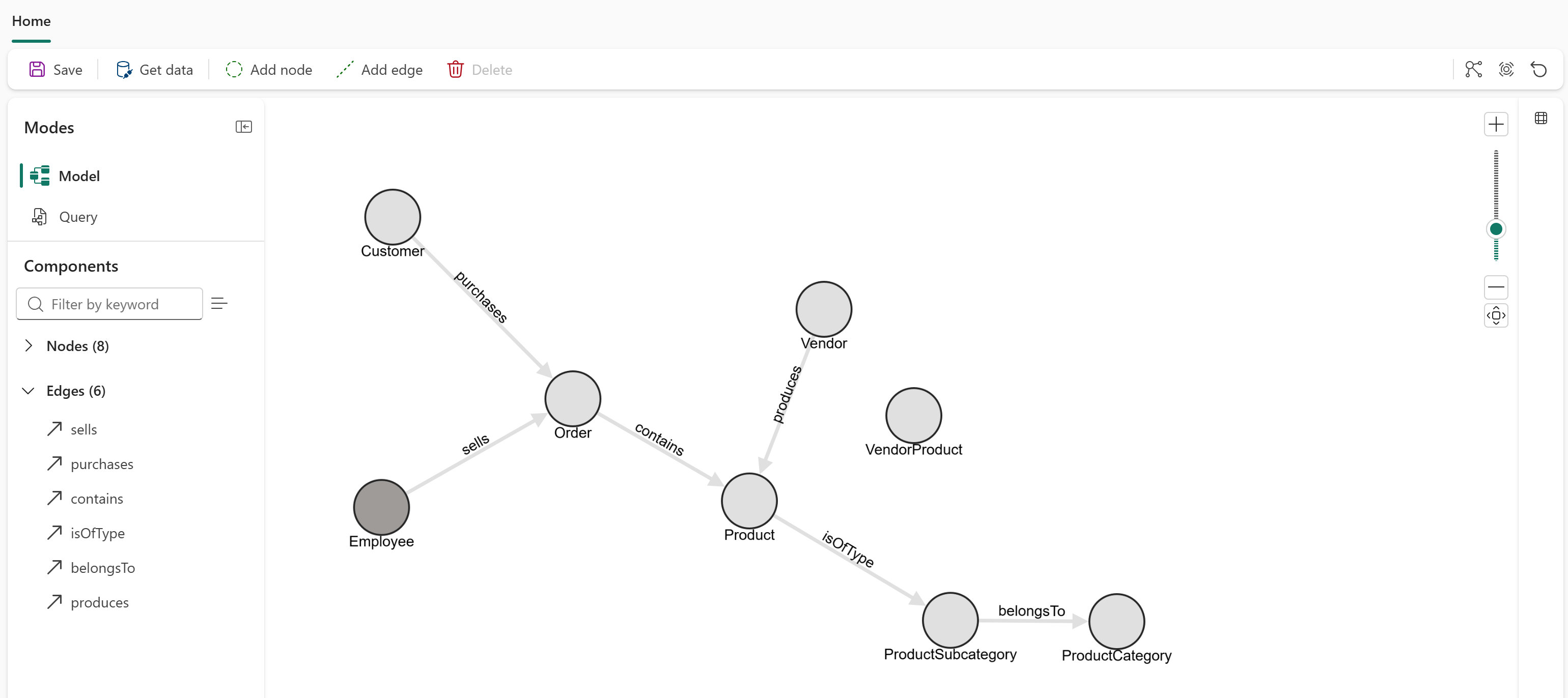
Vo vašom grafe vidíte všetkých šesť typov hrán reprezentovaných.
Načítať graf
Po pridaní všetkých typov uzlov a hrán vyberte Uložiť v hornej páske, aby ste načítali graf. Táto operácia overuje grafový model, načíta dáta z OneLake, zostaví graf a pripraví ho na dotazovanie. Tento proces môže trvať určitý čas, v závislosti od veľkosti vašich dát. Keď sa graf úspešne načíta, zobrazí sa banner označujúci dokončenie načítania dát.

Dôležité
Momentálne musíte graf znovu načítať (výberom Uložiť) vždy, keď meníte model alebo základné dáta.
Teraz máš všetky typy uzlov a hrán definované pre svoj graf. Tieto typy uzlov a hrán tvoria schému vášho grafového modelu. Váš graf je pripravený na dotazovanie, keď vložíte dáta na vytvorenie uzlov a hrán.