Poznámka
Na prístup k tejto stránke sa vyžaduje oprávnenie. Môžete sa skúsiť prihlásiť alebo zmeniť adresáre.
Na prístup k tejto stránke sa vyžaduje oprávnenie. Môžete skúsiť zmeniť adresáre.
V predchádzajúcich tutoriálových krokoch bola každá zdrojová tabuľka mapovaná presne na jeden typ uzla alebo jeden typ hrán. Vzťahové tabuľky však často obsahujú vložené entity. Napríklad tabuľka Zamestnanci obsahuje Country stĺpec. Namiesto toho, aby ste krajinu ukladali len ako vlastnosť na Employee uzloch, môžete ju extrahovať do Country vlastného typu uzla a pripojiť ju cez livesIn edge. Tento prístup vytvára bohatší grafový model, ktorý vám umožní priamo dotazovať na vzťahy medzi zamestnancami a krajinami.
V tomto tutoriálovom kroku vytvoríte nasledujúce grafové entity zo zdrojovej tabuľky Zamestnanci :
- Typ uzla
Country(nový) - Typ hrany, ktorý sa pripája
livesInEmployeekCountry(novému). Táto hrana naznačuje, žeEmployee livesIn Country.
Stôl zamestnancov Adventure Works
V dátovom modeli Adventure Works má tabuľka zdrojov údajov Zamestnanci nasledujúce stĺpce:
EmployeeID_KManagerIDEmployeeFullNameJobTitleOrganizationLevelMaritalStatusGenderTerritoryCountryGroup
Nasledujúca tabuľka ukazuje, ako sa tieto stĺpce mapujú na entity v grafe:
| Grafová entita | Typ | Kľúčový stĺpec |
|---|---|---|
Employee |
Node (už existuje) | EmployeeID_K |
Country |
Node (nový) | Country |
livesIn |
Hrana (nová), od Employee do Country |
EmployeeID_K → Country |
Poznámka
V predchádzajúcej tabuľke sa vzťahuje Country na zdrojový stĺpec v tabuľke Zamestnanci aj na nový typ uzla v grafe. Majú rovnaký názov, ale stĺpec sú surové dáta v tabuľke, zatiaľ čo typ uzla je entita vo vašom grafickom modeli.
Keď vytvoríte typ uzla zo zdrojovej tabuľky, manuálne pridáte relevantné stĺpce z tabuľky ako vlastnosti na daný typ uzla. Keďže tabuľka Zamestnanci má 10 stĺpcov, Employee oba typy majú Country k dispozícii všetkých 10 týchto stĺpcov na pridanie ako vlastnosti. V tomto článku pridávate len vlastnosti, ktoré Country sú relevantné pre daný typ uzla.
Vytvoriť Country typ uzla
Na vytvorenie Country typu uzla postupujte podľa týchto krokov:
V hornom pásme vášho grafového modelu vyberte uzol Pridať uzol.
V sekcii Create a node zadajte nasledujúce hodnoty:
-
Označenie uzla:
Country - Zdrojová tabuľka: adventureworks_employees
-
Kľúč:
Country. VýberomCountryako stĺpca kľúča sa pridáva ako vlastnosť na typ uzla.
-
Označenie uzla:
Nepridávajte žiadne ďalšie vlastnosti.
Vyberte možnosť Vytvoriť , aby ste pridali typ uzla do vášho grafu.
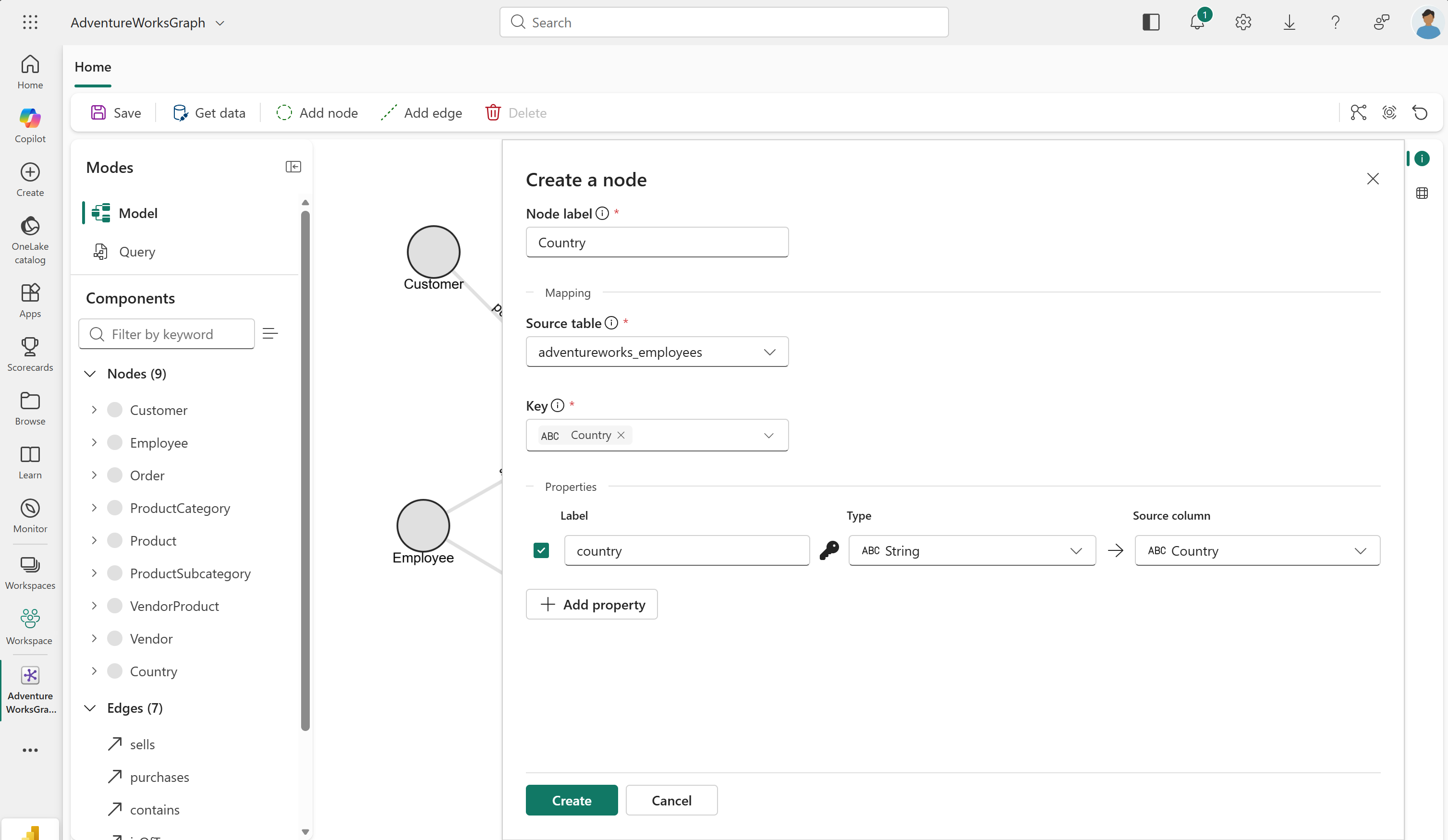
Vidíte typ uzla pridaný Country do vášho grafu.
Vytvorte si výhodu livesIn
Typ Employee uzla je už vo vašom grafe z predchádzajúceho tutoriálového kroku. Pripojte nový Country uzol k uzlu Employee s novou livesIn hranou.
Na vytvorenie livesIn typu hrany postupujte podľa týchto krokov:
- V hornej páske vyberte Pridať okraj.
- V dialógovom okne Vytvoriť hranu zadajte nasledujúce hodnoty:
-
Edge štítok:
livesIn - Zdrojová tabuľka: adventureworks_employees
-
Pôvodný uzol:
Employee -
Origin key:
EmployeeID_K -
Cieľový uzol:
Country -
Cieľový kľúč:
Country
-
Edge štítok:
- Vyberte Create, aby ste pridali hranu do svojho grafu.
Vidíte typ hrany pridaný livesIn do grafu medzi uzlami Employee a Country .
Úprava Employee typu uzla
Teraz, keď je to Country vlastný typ uzla pripojený Employee hranou livesIn , stĺpec Country je redundantná ako Employee vlastnosť. Upravte Employee typ uzla, aby ste odstránili vlastnosť Country .
- Dvojitým kliknutím na
Employeetyp uzla si zobrazíte jeho vlastnosti. - Vyberte Upraviť definíciu.
- Odškrtnite vlastnosť,
Countryaby ste ju odstránili z uzla. - Vyberte položku Uložiť.
Tip
Nadmerné vlastnosti robia váš graf ťažším na udržiavanie a používanie. Pre všetky typy uzlov sa vyhnite vlastnostiam, ktoré sú:
- Nie je potrebné pre jedinečnosť uzlov
- Nie je to potrebné pre vaše otázky alebo analýzy
Načítať graf
Po nakonfigurovaní všetkých typov uzlov a hrán načítajte graf. Po vykonaní štrukturálnych zmien grafu je potrebné znovu načítať.
V hornej stužke vyberte Uložiť. Táto akcia overuje model grafu, načíta dáta z OneLake, zostaví graf a pripraví ho na dotazovanie. Buďte trpezliví, pretože tento proces môže chvíľu trvať v závislosti od veľkosti vašich dát.
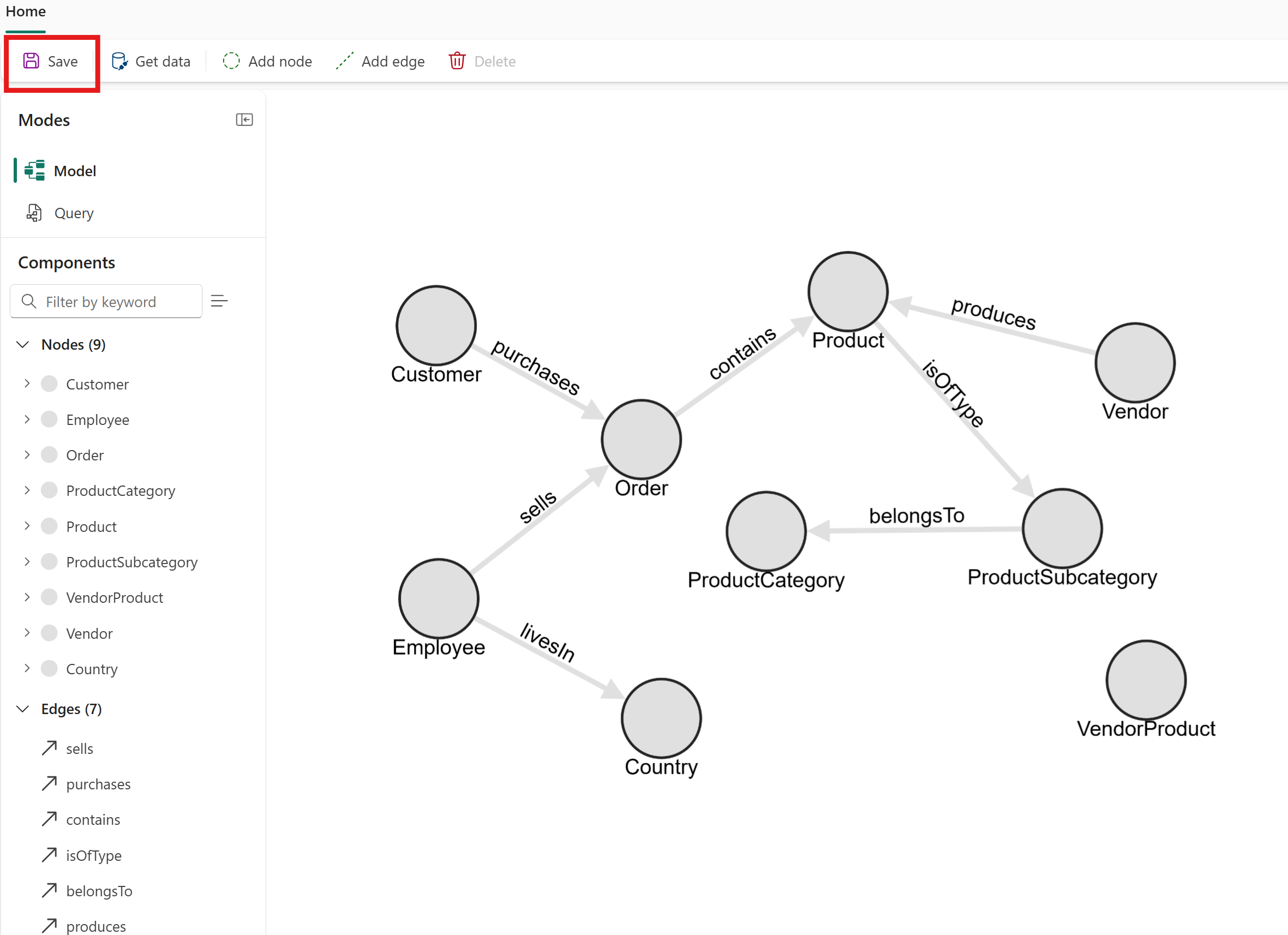
Graf teraz obsahuje nový Country typ uzla a livesIn typ hrany. Táto štruktúra vám umožňuje priamo vyhľadávať vzťahy medzi zamestnancami a ich krajinami.
Revízia
V tomto tutoriálovom kroku ste pracovali s dvoma typmi uzlov a jedným typom hrán z jedinej zdrojovej tabuľky Zamestnanci :
-
Employeeuzol (vytvorený v predchádzajúcom kroku, tu upresnený) -
Countryuzol (nový, extrahovaný zo stĺpcaCountry) -
livesInEdge (nový, pripájajúciEmployeesa naCountry)
Tento vzor je užitočný vždy, keď relačná tabuľka obsahuje vložené entity, ktoré chcete reprezentovať ako samostatné uzly vo vašom grafe. Hľadajte stĺpce, ktoré reprezentujú odlišné reálne entity, ako sú krajiny, mestá alebo departementy, ako kandidátov na extrakciu do vlastných typov uzlov.
Tip
Pre viac modelovacích vzorov a rady pri rozhodovaní pozri Navrhni schému grafu.