Poznámka
Na prístup k tejto stránke sa vyžaduje oprávnenie. Môžete sa skúsiť prihlásiť alebo zmeniť adresáre.
Na prístup k tejto stránke sa vyžaduje oprávnenie. Môžete skúsiť zmeniť adresáre.
V tomto tutoriálovom kroku pridávate typy uzlov do svojho grafového modelu. Typy uzlov reprezentujú entity vo vašich dátach, ako sú zákazníci, produkty alebo objednávky. Neskôr tieto typy uzlov prepojíte s typmi hrán, aby ste medzi nimi definovali vzťahy.
Mapovania uzlov Adventure Works
V dátovom modeli Adventure Works vytvorte typ uzla pre každú entitu. Nasledujúca tabuľka ukazuje mapovania uzlov. Použite tieto informácie ako základ pre typy uzlov vo vašom grafe:
| Označenie uzla | Zdrojová tabuľka | Kľúč pre mapovací stĺpec |
|---|---|---|
Customer |
adventureworks_customers | CustomerID_K |
Employee |
adventureworks_employees | EmployeeID_K |
Order |
adventureworks_orders | SalesOrderDetailID_K |
ProductCategory |
adventureworks_productcategories | CategoryID_K |
Product |
adventureworks_products | ProductID_K |
ProductSubcategory |
adventureworks_productsubcategories | SubcategoryID_K |
VendorProduct |
adventureworks_vendorproduct | ProductID_FK |
Vendor |
adventureworks_vendors | VendorID_K |
Pridajte typy uzlov do grafu
Ak chcete pridať typy uzlov do svojho grafu, postupujte podľa týchto krokov:
Vo vašom grafickom modeli vyberte Pridať uzol v hornej páske, aby ste do grafu pridali nový typ uzla.
V Vytvoriť uzol zadajte názov štítku Node a vyberte príslušnú zdrojovú tabuľku a kľúč pre mapovací stĺpec.
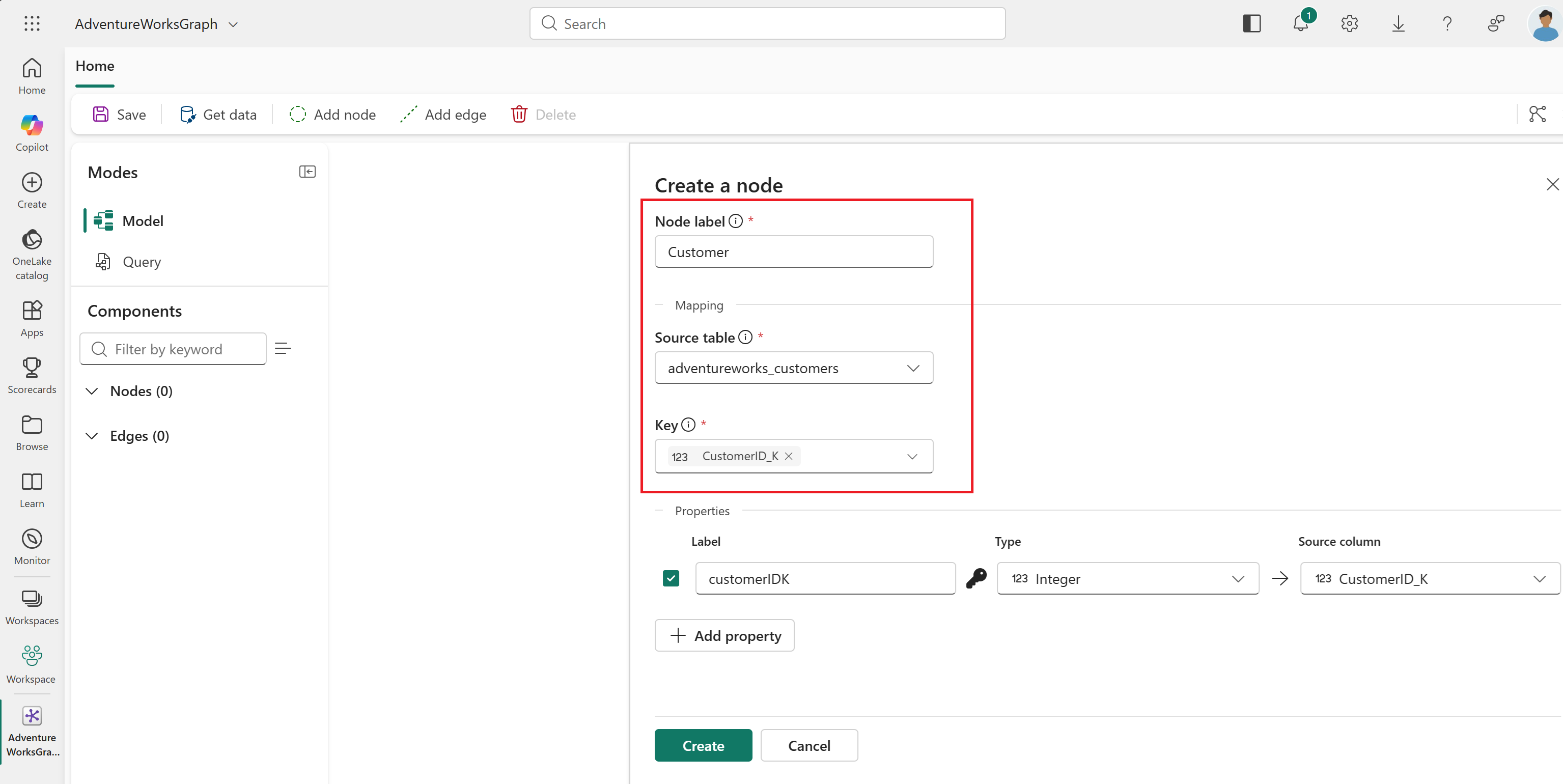
Napríklad pre prvý uzol použite tieto hodnoty:
-
Označenie uzla:
Customer - Zdrojová tabuľka: adventureworks_customers
-
Kľúč v mapovacom stĺpci:
CustomerID_K
Tip
Môžete nastaviť zložené kľúče (ID pozostávajúce z viacerých stĺpcov). Po výbere zdrojovej tabuľky vyberte prvú hodnotu kľúča z rozbaľovacieho menu Kľúč . Potom opäť použite rozbaľovacie menu na pridanie ďalšieho kľúča.
-
Označenie uzla:
Vyberte + Pridať vlastnosť, Pridať všetky stĺpce a Aplikovať. Tento krok sprístupní všetky stĺpce v tejto zdrojovej tabuľke ako vlastnosti uzla.
Vyberte možnosť Vytvoriť , aby ste pridali typ uzla do vášho grafu.
Opakujte kroky v tejto sekcii pre všetky zostávajúce typy uzlov uvedené v tabuľke mapovaní uzlov Adventure Works .
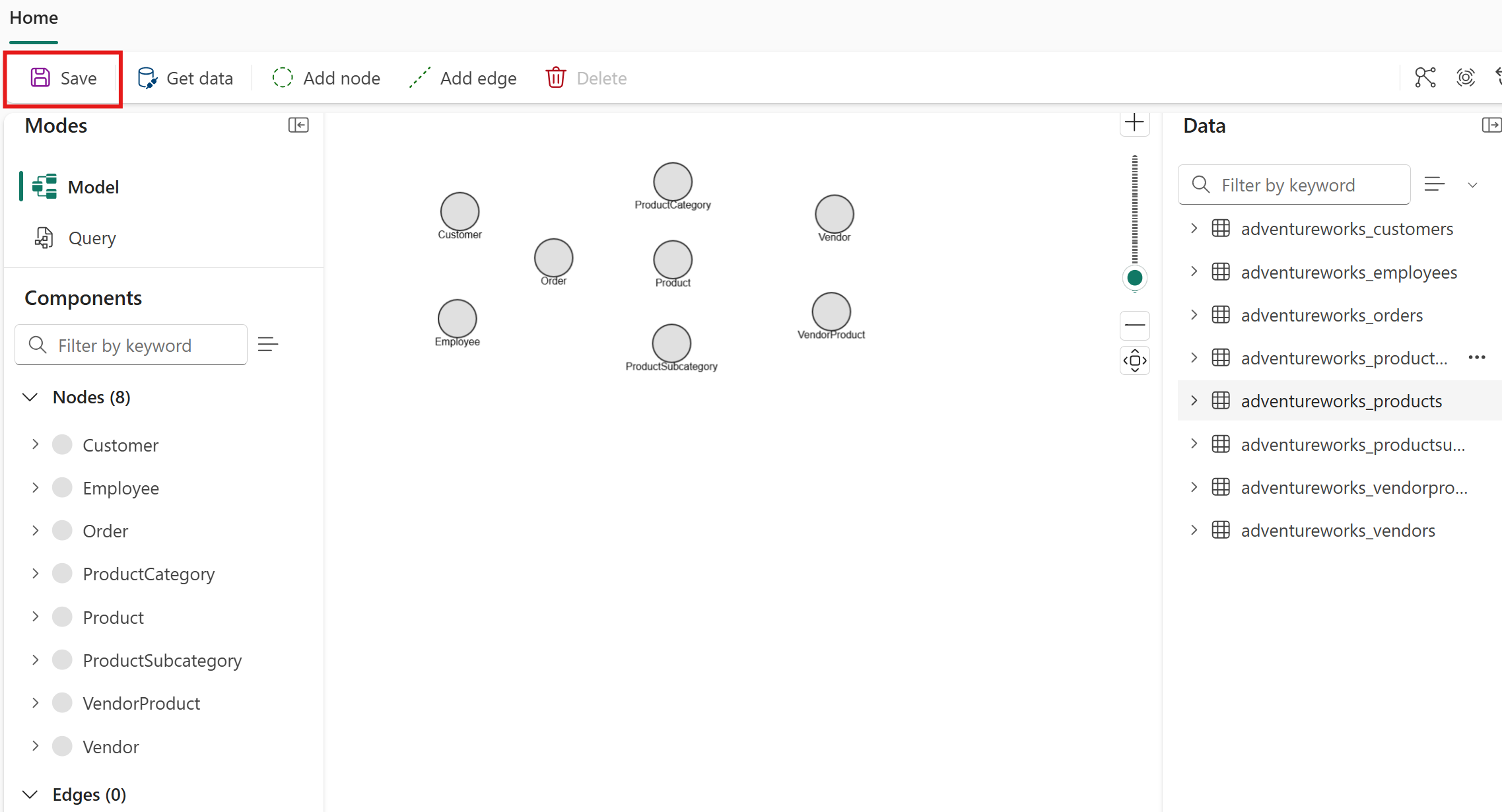
Vo vašom grafe vidíte všetkých osem typov uzlov reprezentovaných. Vyberte Uložiť pre uloženie postupu.
Pochopenie vlastností uzla
Keď pridáte typ uzla, určte, ktoré stĺpce zo zdrojovej tabuľky by mali byť pridané ako vlastnosti na danom type uzla, aby boli dostupné pre dotazy, najmä vlastnosti, pre ktoré boli prístupové pravidlá OneLake Security aplikované na podkladovú zdrojovú tabuľku. Vlastnosti sa pridávajú manuálne počas vytvárania uzlov. V tomto tutoriáli ste pridali všetky vlastnosti ku každému typu uzla. Pre všeobecné usmernenia pri výbere, ktoré vlastnosti ponechať alebo ignorovať, pozri Pridať vlastnosti uzla.
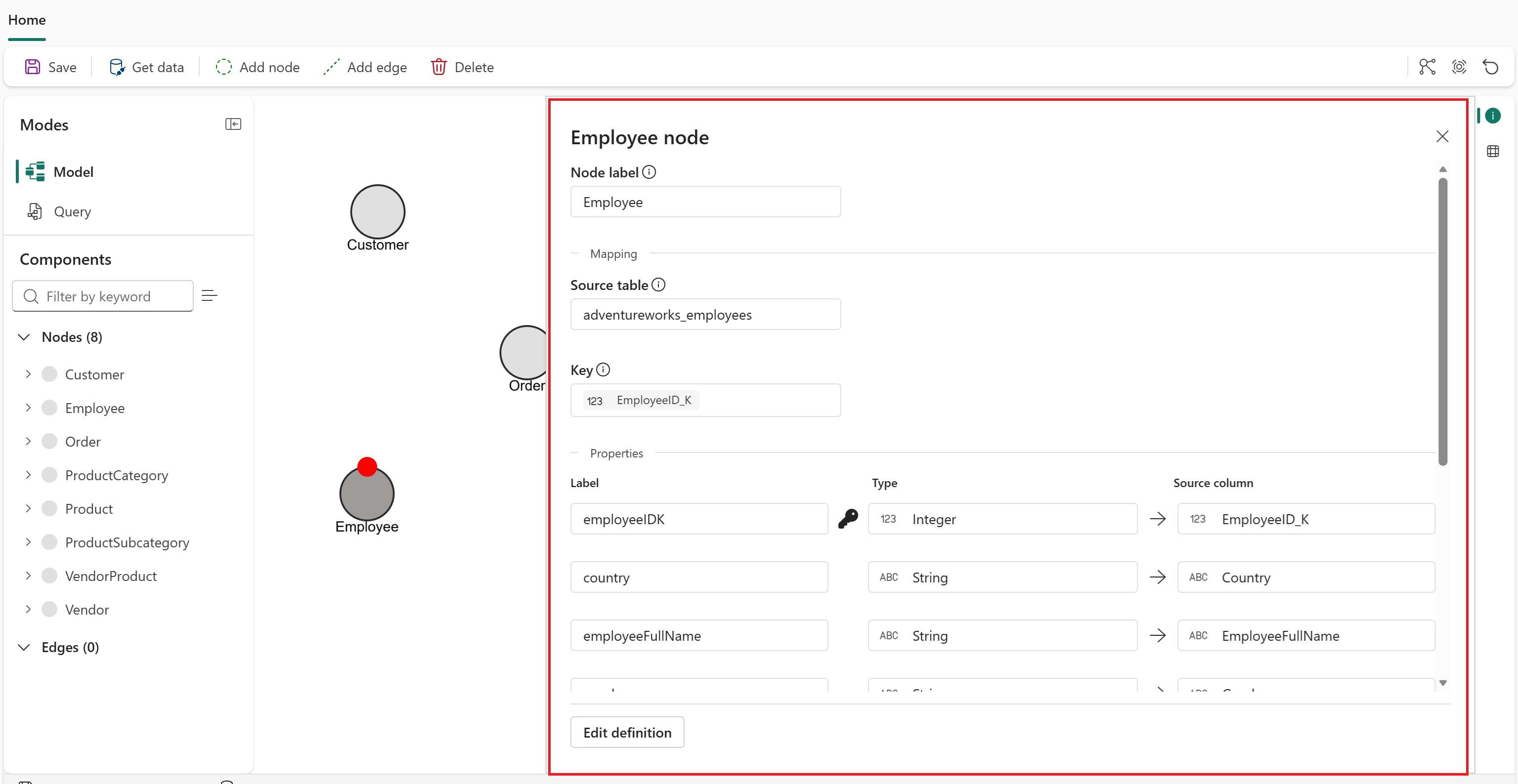
Pre zobrazenie alebo úpravu vlastností typu uzla kliknite dvojklikom v editore grafového modelu, aby ste otvorili detaily uzla. Neskôr v tutoriáli upravíte uzol, aby ste odstránili redundantnú vlastnosť.
Dôležité
Graph momentálne nepodporuje evolúciu schémy. Po vytvorení grafového modelu a načítaní jeho dát si akékoľvek štrukturálne zmeny, ako pridávanie alebo odstraňovanie typov uzlov, hrán a vlastností, vyžadujú opätovné načítanie všetkých dát pred odoslaním dotazu na aktualizovanú štruktúru. Na opätovné načítanie dát vyberte Uložiť v hornej páske. Tento proces opätovného načítania dát trvá čas a spotrebúva kapacitu, preto si dôkladne naplánujte schému ešte predtým, než začnete modelovať.
Po pridaní typov uzlov do grafu pridajte typy hrán, aby ste definovali vzťahy medzi nimi.