Poznámka
Na prístup k tejto stránke sa vyžaduje oprávnenie. Môžete sa skúsiť prihlásiť alebo zmeniť adresáre.
Na prístup k tejto stránke sa vyžaduje oprávnenie. Môžete skúsiť zmeniť adresáre.
Zrkadlenie databáz v Microsoft Fabric je cloudové riešenie s nulovým ETL, ktoré vytvára zrkadlo vašej Oracle databázy. Keď nastavíte zrkadlenie, získate kópiu údajov Oracle iba na čítanie vo OneLake, ktorá sa aktualizuje takmer v reálnom čase.
Predpoklady
Potrebuješ:
- Pracovný priestor Microsoft Fabric s kapacitou Trial alebo Premium Fabric
- Oracle server, ktorý je jedným z týchto typov, verzia 10 alebo vyššia s povoleným LogMinerom:
- Oracle on-premises (VM, Azure VM, atď.)
- Oracle OCI
- Oracle Database@Azure
- Exadata
Zrkadlenie pre Oracle podporuje databázy iba v režime zápisu. LogMiner nefunguje na databázach v režime čítania.
Poznámka
- LogMiner musí byť povolený na vašom serveri Oracle. Tento nástroj pomáha sledovať zmeny v databáze Oracle na zrkadlenie v reálnom čase.
Nastavenie archívu súborov denníka opakovania
Ak v databáze Oracle nie je povolený režim archívu, postupujte podľa týchto krokov. Ak je už povolená, môžete prejsť na ďalšiu sekciu.
Pripojte Oracle Recovery Manager (RMAN) k svojej databáze. Pozrite si časť Pripojenie k cieľovej databáze pomocou RMAN.
Vypnite databázu:
SHUTDOWN IMMEDIATE;Zálohujte si databázu. To chráni vaše údaje pred vykonaním zmien. Pozrite si časť Vykonanie zálohovania celej databázy.
Spustite a pripojte databázu (neotvárajte):
STARTUP MOUNT;Poznámka
Ponechajte databázu pripojenú, ale nie otvorenú, aby ste povolili archiváciu.
Nastavte ciele archívnych denníkov:
ALTER SYSTEM SET LOG_ARCHIVE_DEST_1 = 'LOCATION=/u02/oracle/logfiles';Poznámka
Uistite sa, že tento adresár existuje vo vašom systéme.
Voliteľne môžete nastaviť druhé umiestnenie archívu:
ALTER SYSTEM SET LOG_ARCHIVE_DEST_2 = 'LOCATION=/u03/oracle/logfiles';Zapnite režim archívneho protokolu a otvorte databázu:
ALTER DATABASE ARCHIVELOG;
ALTER DATABASE OPEN;
Znova vypnite databázu, aby ste sa uistili, že sa použijú všetky zmeny:
SHUTDOWN IMMEDIATE;Vytvorte ďalšiu zálohu. Je to potrebné, pretože povolenie režimu archívneho denníka zmení riadiaci súbor. Pozrite si časť Vykonanie zálohovania celej databázy.
Spustenie databázy:
STARTUP;Skontrolujte, či je povolený režim archívneho denníka:
SELECT LOG_MODE FROM V$DATABASE;
Prepitné
Ako osvedčený postup pre zrkadlenie pre Oracle odporúčame pravidelne čistiť archívne protokoly, aby sa zabezpečil optimálny výkon a stabilita
Nastavenie povolení Oracle a povolenie doplnkového zapisovania do denníka
Vaša databáza Oracle potrebuje povolené doplnkové zapisovanie do denníka. Ak váš používateľ nemá požadované povolenia, požiadajte správcu databázy (DBA) o spustenie týchto príkazov:
Povoľte doplnkové zapisovanie do denníka pre databázu:
ALTER DATABASE ADD SUPPLEMENTAL LOG DATA;
ALTER DATABASE ADD SUPPLEMENTAL LOG DATA (PRIMARY KEY, UNIQUE) COLUMNS;
Povoľte doplnkové zapisovanie do denníka pre každú tabuľku, ktorú chcete zrkadliť:
ALTER TABLE {schemaName}.{tableName} ADD SUPPLEMENTAL LOG DATA (ALL) COLUMNS;Používateľovi synchronizácie udeľte tieto povolenia:
GRANT CREATE SESSION TO user;
GRANT SELECT_CATALOG_ROLE TO user;
GRANT CONNECT, RESOURCE TO user;
GRANT EXECUTE_CATALOG_ROLE TO user;
GRANT FLASHBACK ANY TABLE TO user;
GRANT SELECT ANY DICTIONARY TO user;
GRANT SELECT ANY TABLE TO user;
GRANT LOGMINING TO user;
Inštalácia lokálnej brány údajov
Nainštalujte najnovšiu lokálnu bránu údajov. Kliknutím na toto prepojenie získate informácie o požiadavkách na počítač a o tom, ako nainštalovať a zaregistrovať bránu.
Prepitné
Možno budete musieť zmeniť cloudovú bránu firewall, aby sa zrkadlenie mohlo pripojiť k inštancii Oracle. Podporujeme zrkadlenie pre Oracle pre OPDG verzie 3000.282.5 alebo novšej. Žiadna inštancia OPDG predtým nebude podporovať Exadata a obmedzenú podporu DDL, ktorú máme.
Odporúčame tiež aktualizovať inštanciu OPDG každý mesiac pre aktualizácie, ktoré vydávame v súvislosti so zrkadlením pre Oracle. Najnovšie vydania OPDG nájdete tu.
Nastavenie zrkadlenia databázy
Otvorte pracovný priestor služby Fabric a skontrolujte, či má kapacitu skúšobnej verzie alebo prémiovej služby Fabric
Vyberte Nový>zrkadlový orákulát
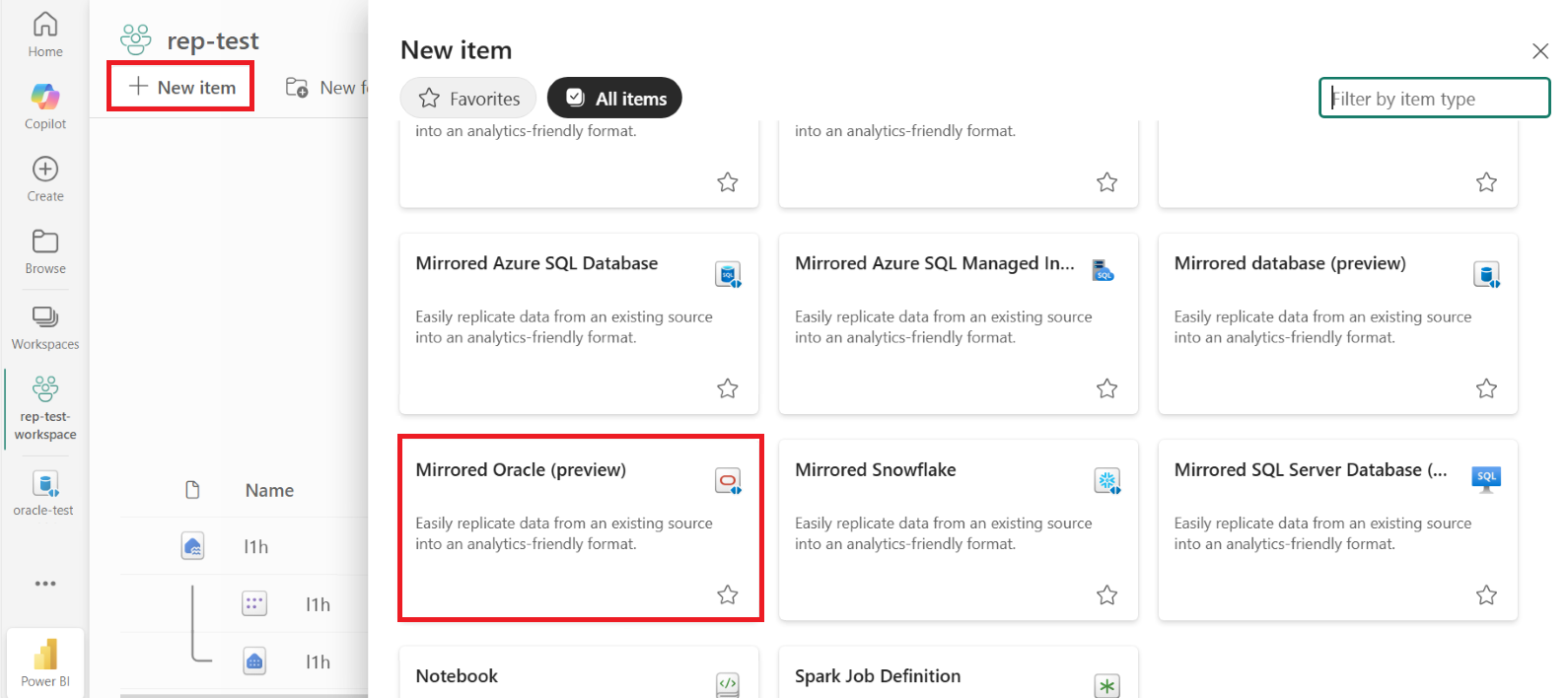
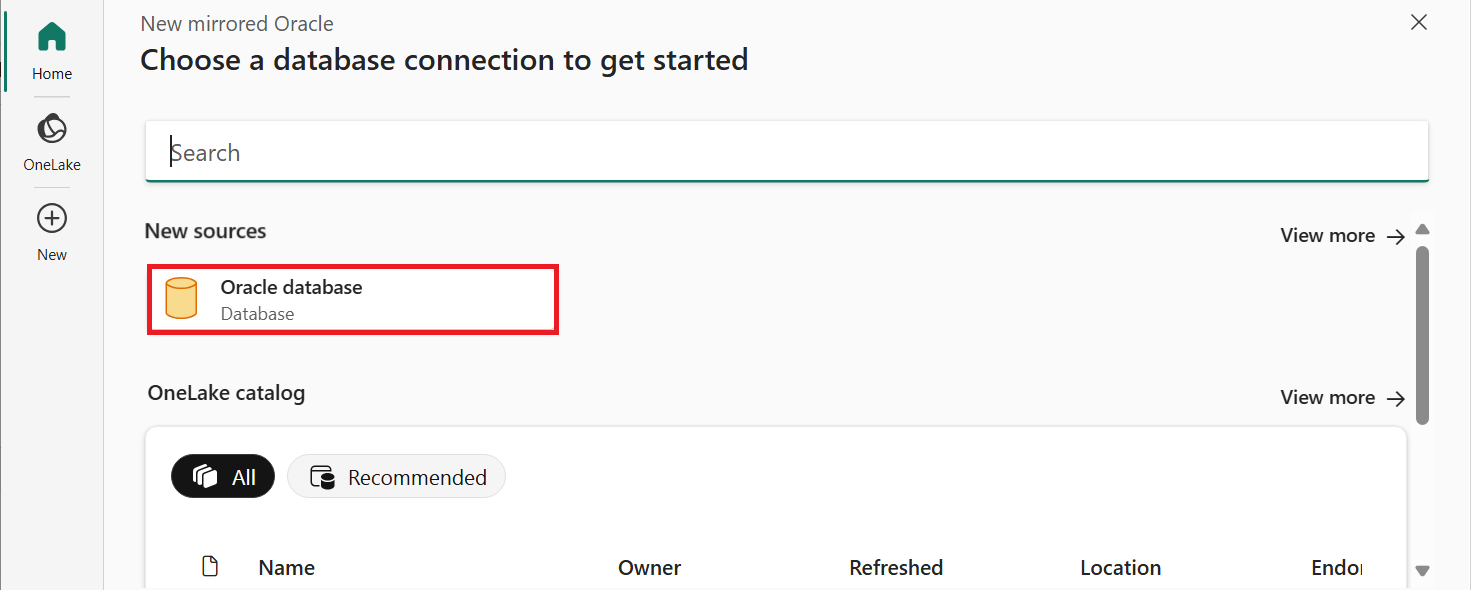
Vyberte databázu Oracle
V dialógovom okne pripojenia zadajte podrobnosti o svojej databáze:
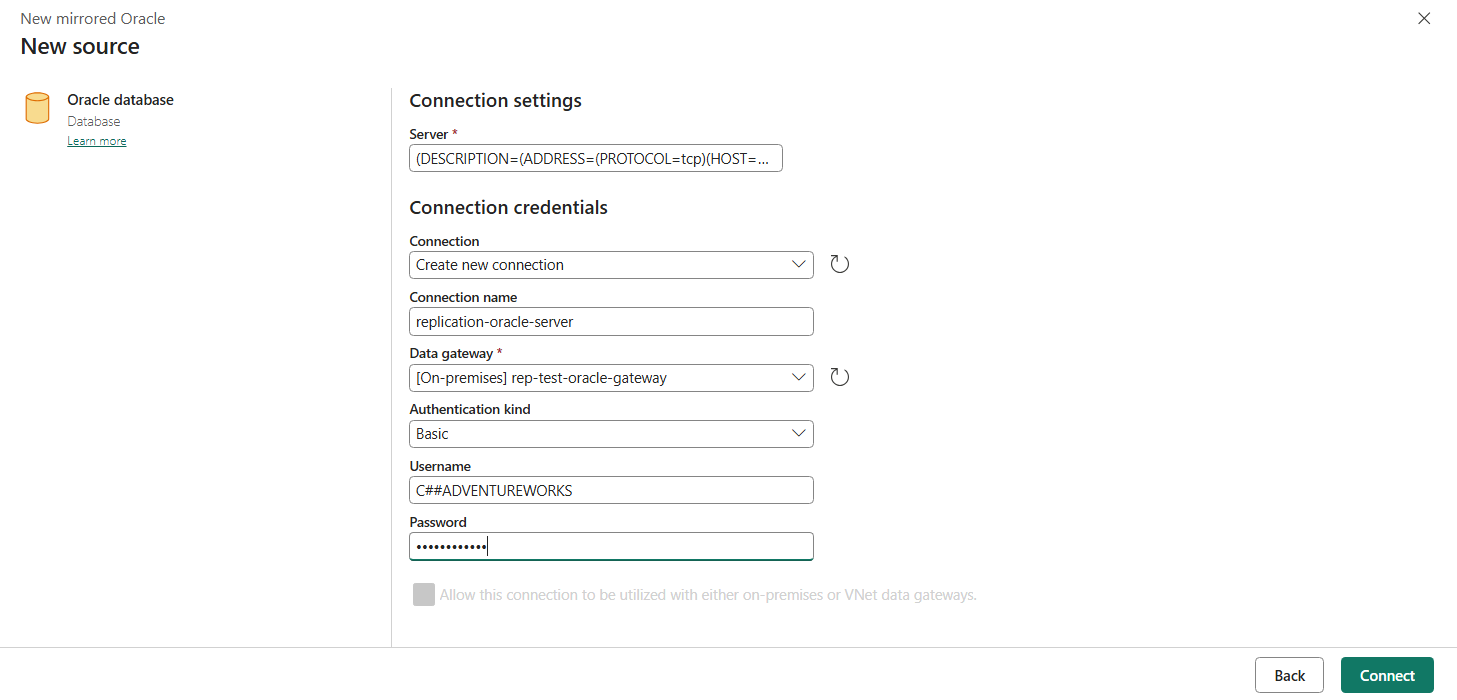
Zadajte server, pripojenie, názov pripojenia a bránu údajov
Server: Zadajte umiestnenie databázy Oracle pomocou jednej z týchto metód:
Metóda Príklad Názov služby Oracle Net Services (alias TNS) salesPripojte deskriptor (DESCRIPTION=(ADDRESS=(PROTOCOL=tcp)(HOST=sales-server)(PORT=1521))(CONNECT_DATA=(SERVICE_NAME=sales.us.acme.com)))Pomenovanie Easy Connect (Plus) salesserver1:1521/sales.us.example.comPripojenie: Vyberte položku Vytvoriť nové pripojenie
Názov pripojenia: Zadajte názov pripojenia
Brána údajov: Vyberte lokálnu bránu údajov
Autentifikácia:
- V časti Druh overenia vyberte položku Základné overovanie
- Používateľské meno: Zadajte používateľské meno databázy Oracle
- Heslo: Zadajte heslo databázy Oracle
Vyberte položku Pripojiť a otestujte pripojenie
Vyberte spôsob výberu tabuliek na zrkadlenie:
- Automatický režim: Nechajte Fabric zrkadliť všetky stoly.
- Manuálne: Vyberte len určité objekty na zrkadlenie.
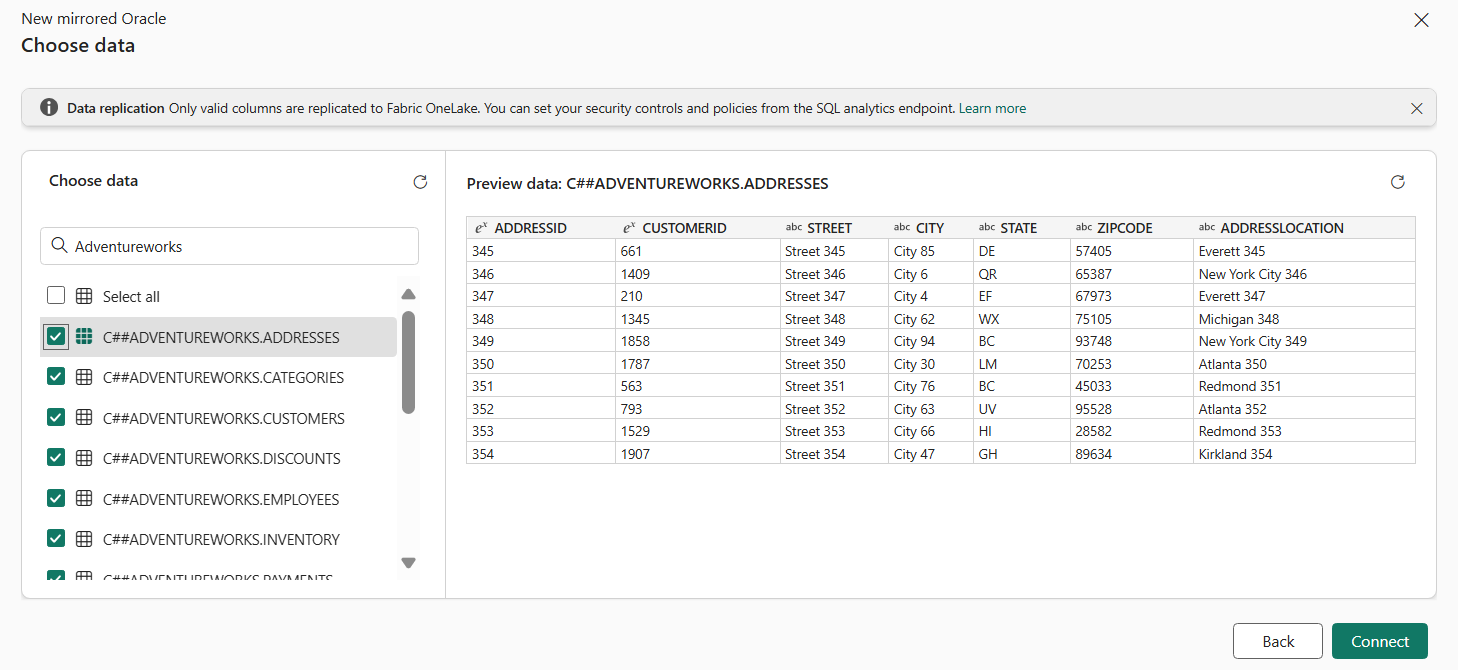
Dokončite nastavenie:
- Vyberte položku Pripojiť
- Pomenujte svoje zrkadlo
- Vyberte položku Vytvoriť zrkadlenú databázu
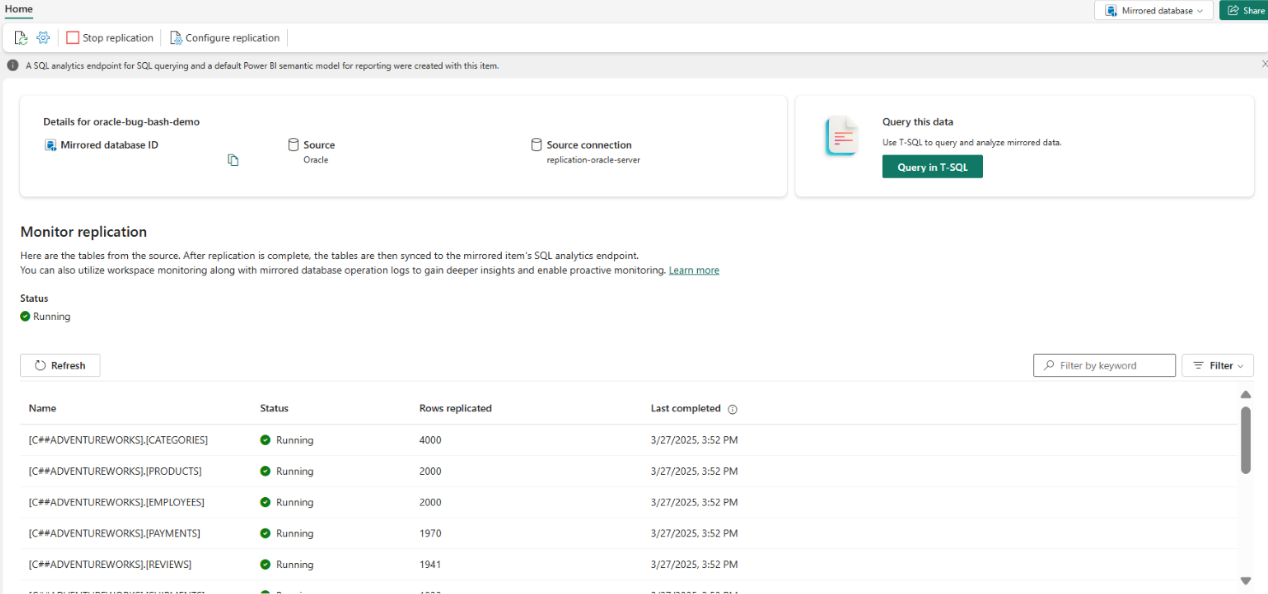
Sledujte priebeh replikácie. Po niekoľkých minútach uvidíte počet replikovaných riadkov a môžete si pozrieť svoje dáta v data warehouse.
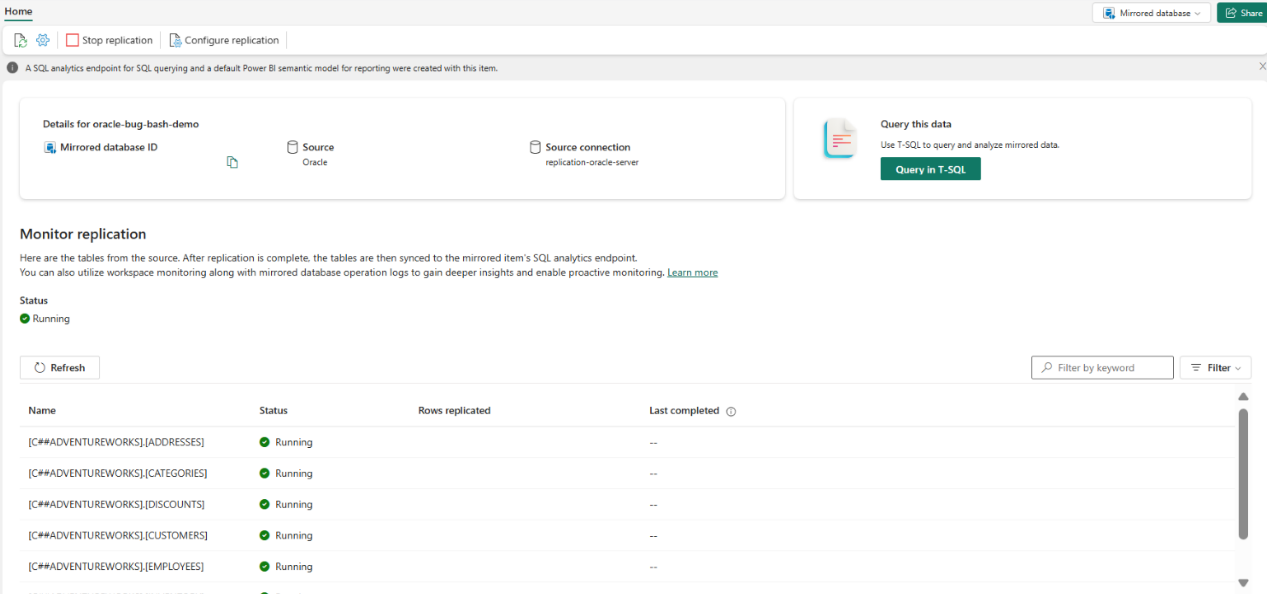
Vaša Oracle databáza je teraz pripojená k Microsoft Fabric a zostane synchronizovaná automaticky.
Zrkadlenie tkaniny monitora
Po nakonfigurovaní zrkadlenia budete presmerovaní na stránku Stav zrkadlenia. Tu môžete monitorovať aktuálny stav replikácie. Ďalšie informácie a podrobnosti o stavoch replikácie nájdete v časti Replikácia databázy zrkadlovej databázy monitoru.