Poznámka
Na prístup k tejto stránke sa vyžaduje oprávnenie. Môžete sa skúsiť prihlásiť alebo zmeniť adresáre.
Na prístup k tejto stránke sa vyžaduje oprávnenie. Môžete skúsiť zmeniť adresáre.
V tomto kurze nakonfigurujete zrkadlenú databázu Fabric zo služby Snowflake.
V tomto príklade sa dozviete, ako nakonfigurovať zabezpečené pripojenie k zdrojom údajov Snowflake spolu s ďalšími užitočnými informáciami, ktoré vám pomôžu oboznámiť sa s konceptmi zrkadlenia v Microsoft Fabric a zoznámiť sa s nimi.
Poznámka
Aj keď je tento príklad špecifický pre Snowflake, nájdete podrobné kroky na konfiguráciu zrkadlenia pre iné zdroje údajov, ako je napríklad Azure SQL Database alebo Azure Cosmos DB. Ďalšie informácie nájdete v téme Čo sa odráža v službe Fabric?
Požiadavky
- Vytvorte alebo použite existujúci sklad Snowflake. Môžete sa pripojiť k akejkoľvek verzii inštancie Snowflake v ľubovoľnom cloude vrátane Microsoft Azure.
- Potrebujete existujúcu kapacitu prostriedkov Fabric. Ak nie, spustite skúšobnú verziu služby Fabric.
- Budete potrebovať používateľské povolenia pre databázu Snowflake, ktorá obsahuje nasledujúce povolenia. Ďalšie informácie nájdete v dokumentácii Snowflake o oprávneniach riadenia prístupu pre tabuľky streamovania a požadovaných povoleniach pre streamy.
CREATE STREAMSELECT tableSHOW tablesDESCRIBE tables
- Používateľ musí mať priradenú aspoň jednu rolu, ktorá umožňuje prístup k inštancii Snowflake.
- Skontrolujte požiadavky na sieť a získajte prístup k zdroju údajov Snowflake. Ak váš zdroj údajov Snowflake nie je verejne prístupný a nachádza sa v súkromnej sieti, vytvorte bránu údajov virtuálnej siete alebo nainštalujte lokálnu bránu údajov na zrkadlenie údajov. Virtuálna sieť Azure alebo počítač brány sa musí pripojiť k inštancii Snowflake prostredníctvom súkromného koncového bodu alebo to musí povoliť pravidlo brány firewall.
Vytvorenie zrkadlenej databázy
V tejto časti poskytneme stručný prehľad o tom, ako vytvoriť novú zrkadlenú databázu na použitie so zrkadleným zdrojom údajov Snowflake.
Môžete použiť existujúci pracovný priestor (nie Môj pracovný priestor) alebo vytvoriť nový pracovný priestor.
- Z pracovného priestoru prejdite do centra Vytvorenie .
- Po výbere pracovného priestoru, ktorý chcete použiť, vyberte položku Vytvoriť.
- Prejdite nadol a vyberte kartu Zrkadlová snehová vločka .
- Zadajte názov novej databázy.
- Vyberte položku Vytvoriť.
Pripojte sa k inštancii Snowflake v akomkoľvek cloude
Poznámka
Možno budete musieť zmeniť cloud brány firewall tak, aby sa zrkadlenie mohlo pripojiť k inštancii Snowflake.
Vyberte položku Snowflake v časti "Nové pripojenie" alebo vyberte existujúce pripojenie.
Ak ste vybrali "Nové pripojenie", zadajte podrobnosti o pripojení do databázy Snowflake.
Nastavenie pripojenia Popis Server Názov servera nájdete tak, že prejdete na účty v ponuke zdrojov v aplikácii Snowflake. Umiestnite kurzor myši na názov účtu, môžete ho skopírovať do schránky. Odstráň ho https://z názvu servera a používaj len malé písmená.Warehouse V časti Sklady v ponuke zdrojov v aplikácii Snowflake vyberte položku Sklady. Sklad je Snowflake Warehouse (Compute) a nie databáza. Pripojenie Vytvorte nové pripojenie. Názov pripojenia Malo by sa vyplniť automaticky. Zmeňte ho na názov, ktorý chcete použiť. Dátová brána Vyberte predvolené (Žiadne) alebo názov brány údajov virtuálnej siete alebo lokálnej brány údajov podľa vášho scenára. Druh overenia Vyberte si autentifikačný spôsob pre vaše Snowflake pripojenie. Podporované možnosti: Snowflake (používateľské meno a heslo), Microsoft Entra ID (jednorazové prihlásenie cez Entra ID) alebo Key Pair (autentifikácia páru kľúčov RSA pre scenáre servisných účtov). Používateľské meno Vaše používateľské meno Snowflake, ktoré ste si vytvorili na prihlásenie do Snowflake.com. Heslo Vaše heslo Snowflake, ktoré ste si vytvorili pri vytváraní prihlasovacích údajov do Snowflake.com. Dôležité
Všetky identifikátory Snowflake – vrátane názvu servera, názvu skladu, názvu databázy, názvu schémy, názvov tabuliek a názvov zobrazení – sú rozlišujúce na veľkosť písmen. Kryt, ktorý zadáte v nastaveniach Fabric pripojenia, musí presne zodpovedať tomu, čo je nakonfigurované v Snowflake. Napríklad, ak je váš sklad Snowflake pomenovaný ANALYTICS_WH, musíte zadať ANALYTICS_WH (nie analytics_wh alebo Analytics_Wh). Nezhodné puzdro spôsobuje zlyhania spojenia alebo chyby replikácie bez popisnej chybovej správy.
Vyberte databázu z rozbaľovacieho zoznamu.
Spustenie procesu zrkadlenia
Obrazovka Configure mirroring (Konfigurovať zrkadlenie ) umožňuje v predvolenom nastavení zrkadliť všetky údaje v databáze.
- Zrkadlenie všetkých údajov znamená, že všetky nové tabuľky vytvorené po spustení zrkadlením sa zrkadlia. Môžete sa rozhodnúť zrkadliť všetky spravované a Iceberg tabuľky, alebo len všetky spravované tabuľky (preskočiť nové Iceberg tabuľky).
- Voliteľne môžete zvoliť len určité objekty, ktoré sa majú zrkadliť. Zakážte možnosť Zrkadlenie všetkých údajov a potom v databáze vyberte jednotlivé tabuľky.
Poznámka
Ak sa rozhodnete zrkadliť akékoľvek tabuľky Iceberg, musíte poskytnúť úložisko spojenie s podkladovým úložiskom, ktoré obsahuje dáta tabuľky Iceberg. Majte na pamäti nasledujúce body:
- Jedno úložisko na každú zrkadlenú databázu: Všetky Iceberg tabuľky, ktoré vyberiete, musia byť dostupné cez rovnaké úložisko. Ak vaše Iceberg tabuľky pokrývajú viacero úložných účtov, potrebujete samostatné zrkadlové databázy.
- Nájdenie miesta úložiska: Ak chcete nájsť úložisko spojené s tabuľkou Iceberg v Snowflake, spustite systémovú funkciu
SYSTEM$GET_ICEBERG_TABLE_INFORMATIONv Snowflake. - Miešanie typov tabuliek: Môžete si vybrať, či budete zrkadliť všetky spravované a Iceberg tabuľky, alebo len všetky spravované tabuľky (bez preskakovania nových Iceberg tabuliek). Použite prepínač Zrkadlenie všetkých dát na ovládanie tohto správania.
V tomto kurze vyberieme možnosť Zrkadlenie všetkých údajov .
Vyberte možnosť Pripojiť. Ak ste sa rozhodli zrkadliť niektoré Iceberg tabuľky, zadajte spojovacie informácie pre úložisko obsahujúce vaše Iceberg tabuľky.
Pomenujte svoju zrkadlovú databázu a potom vyberte Vytvoriť zrkadlovú databázu. Zrkadlenie začína.
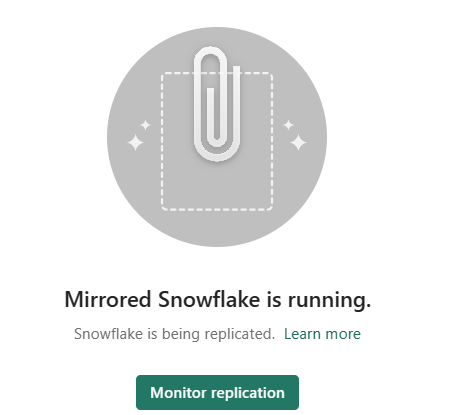
Počkajte 2 až 5 minút. Potom vyberte položku Monitorovať replikáciu a zobrazí sa stav.
Po niekoľkých minútach by sa mal stav zmeniť na Spustený, čo znamená, že tabuľky sa synchronizujú.
Ak sa tabuľky a zodpovedajúci stav replikácie nezobrazujú, počkajte niekoľko sekúnd a potom obnovte panel.
Keď dokončí počiatočnú kópiu tabuliek, dátum sa zobrazí v stĺpci Posledné obnovenie .
Po spustení údajov máte k dispozícii rôzne scenáre analýzy v rámci celej služby Fabric.
Dôležité
Akékoľvek podrobné zabezpečenie stanovené v zdrojovej databáze sa musí znovu nakonfigurovať v zrkadlovej databáze služby Microsoft Fabric.
Monitorovanie zrkadlenia tkaniny
Po nakonfigurovaní zrkadlenia budete presmerovaní na stránku Stav zrkadlenia. Tu môžete monitorovať aktuálny stav replikácie.
Ďalšie informácie a podrobnosti o stavoch replikácie nájdete v časti Replikácia databázy zrkadlovej databázy monitoru.
Dôležité
Ak v zdrojových tabuľkách nie sú žiadne aktualizácie, replikátor začne ustupovať s exponenciálne sa zvyšujúcim trvaním, až hodinu. Replikátor automaticky obnoví pravidelné dotazovanie po zistení aktualizovaných údajov.