Poznámka
Na prístup k tejto stránke sa vyžaduje oprávnenie. Môžete sa skúsiť prihlásiť alebo zmeniť adresáre.
Na prístup k tejto stránke sa vyžaduje oprávnenie. Môžete skúsiť zmeniť adresáre.
Mapa (ukážka) je výkonná platforma na geopriestorovú vizualizáciu, ktorá transformuje priestorové údaje, či už statické alebo v reálnom čase, na použiteľnú inteligenciu. Odhaľovaním vzorov, vzťahov a trendov v priestore a čase odhaľuje prehľady, ktoré v tradičných grafoch a tabuľkách často chýbajú, a pomáha vám robiť informované rozhodnutia s väčšou zrozumiteľnosťou.
Dôležité
Fabric Maps je momentálne v ukážke. Funkcie a funkcie sa môžu meniť.
Mapa ponúka robustné možnosti prispôsobenia, ktoré vám umožňujú prispôsobiť vizualizácie vašej cieľovej skupine a obsahu údajov. Prekrývajte rôzne vrstvy údajov, ako sú bubliny, teplotné mapy, čiary, mnohouholníky a 3D vysunutia, aby ste reprezentovali zložité priestorové vzťahy. Každá vrstva podporuje pokročilé možnosti štýlu vrátane farebných schém, nepriehľadnosti, šírky ťahu, interaktívnych tooltipov a dátových štítkov. Ak chcete zvýšiť prehľadnosť a zdôrazniť kľúčové prehľady, vyberte si z viacerých štýlov máp, ako sú napríklad Odtiene sivej, Cesta, Satelit alebo Noc.
Predpoklady
- Pracovný priestor s kapacitou služby Microsoft Fabric. Ďalšie informácie o vytvorení pracovného priestoru nájdete v téme Vytvorenie pracovného priestoru
Povolenie nastavení nájomníka na portáli na správu
Dôležité
Na vykonanie tohto kroku je oprávnený iba správca nájomníka.
- Prejdite na portál na správu.
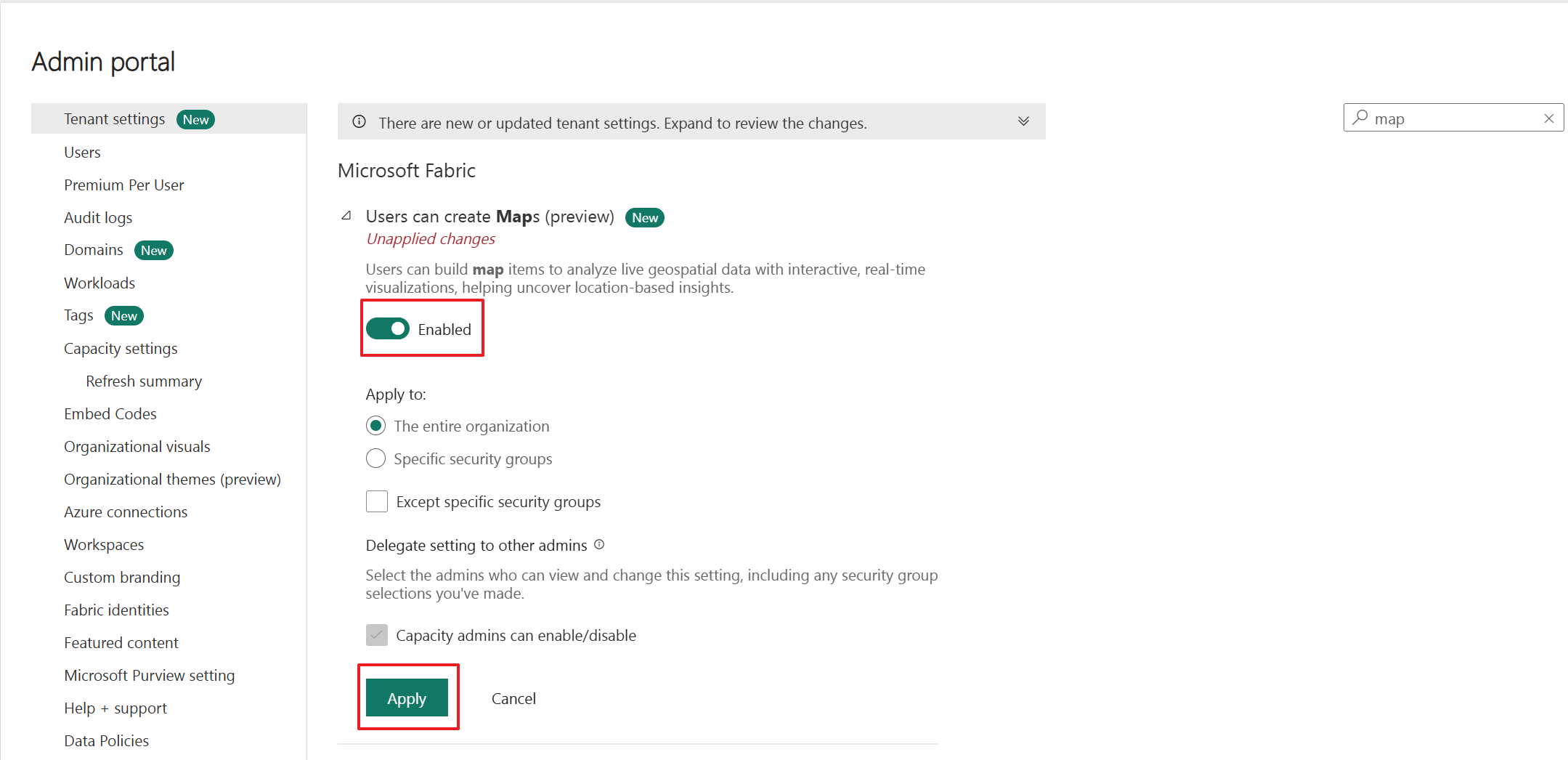
- Vyberte kartu Nastavenia nájomníka na portáli na správu a vyhľadajte položku Mapa. Ďalšie informácie nájdete v téme Informácie o nastaveniach nájomníka.
- Prepnite tlačidlo Používatelia môžu vytvárať mapy (ukážka) na Povolené a potom vyberte Použiť. Ďalšie informácie nájdete v téme Nastavenia nájomníka.
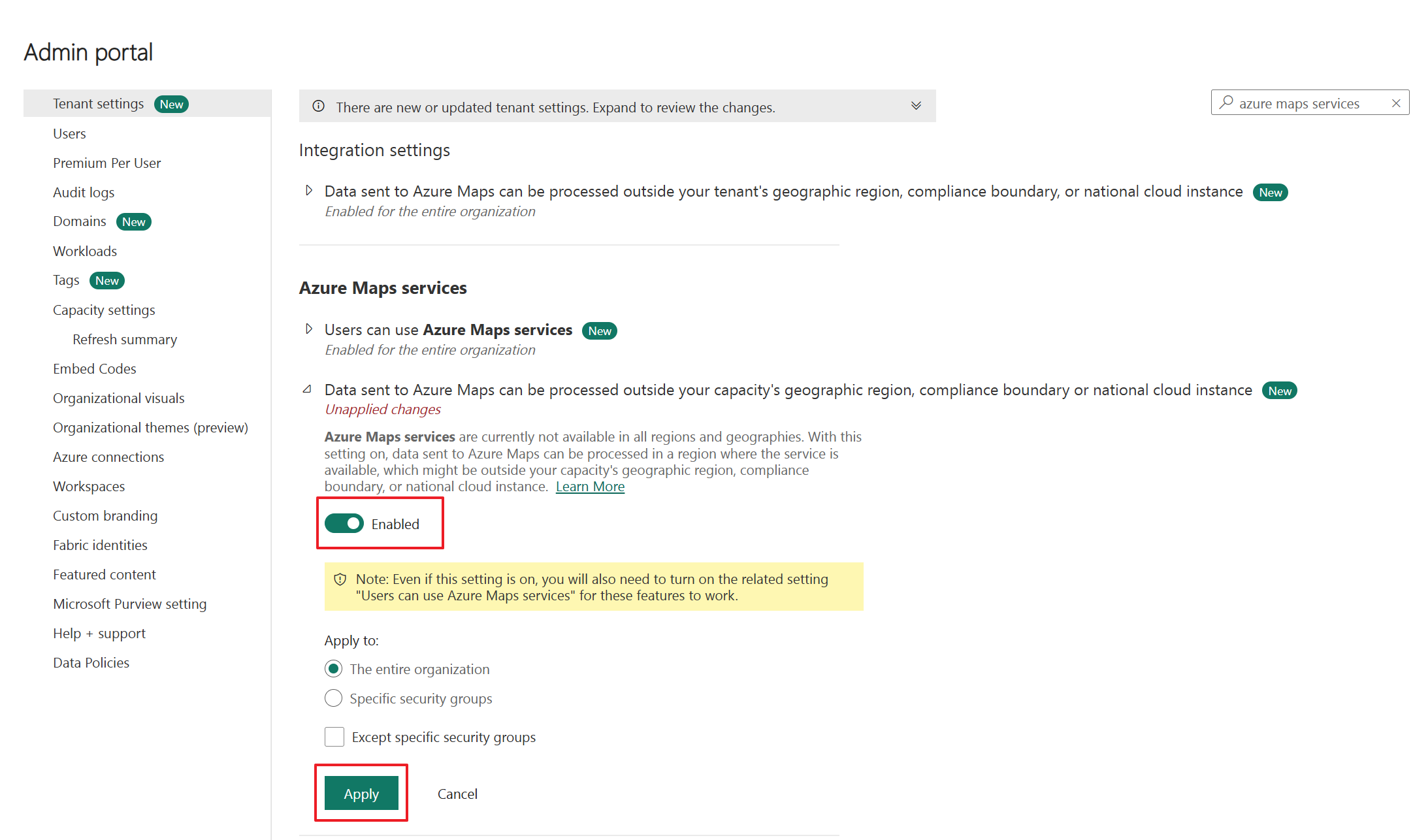
- Ak sa vaša kapacita služby Fabric nachádza mimo oblastí EÚ alebo USA, musíte povoliť nastavenia nájomníka služieb Azure Maps. Začnite vyhľadaním služieb Azure Maps v nastaveniach nájomníka a potom prepnite možnosť Údaje odoslané do služby Azure Maps je možné spracovať mimo geografickej oblasti vašej kapacity, hranice dodržiavania súladu alebo inštanciu národného cloudu na možnosť Povolené.
- Vyberte položku Použiť
Ďalšie informácie nájdete v téme Nastavenia nájomníka služby Azure Maps – Microsoft Fabric.
Nová mapa
Mapy existujú v kontexte pracovného priestoru a každá mapa je priradená k pracovnému priestoru, v ktorom bola vytvorená.
Vytvorenie novej mapy:
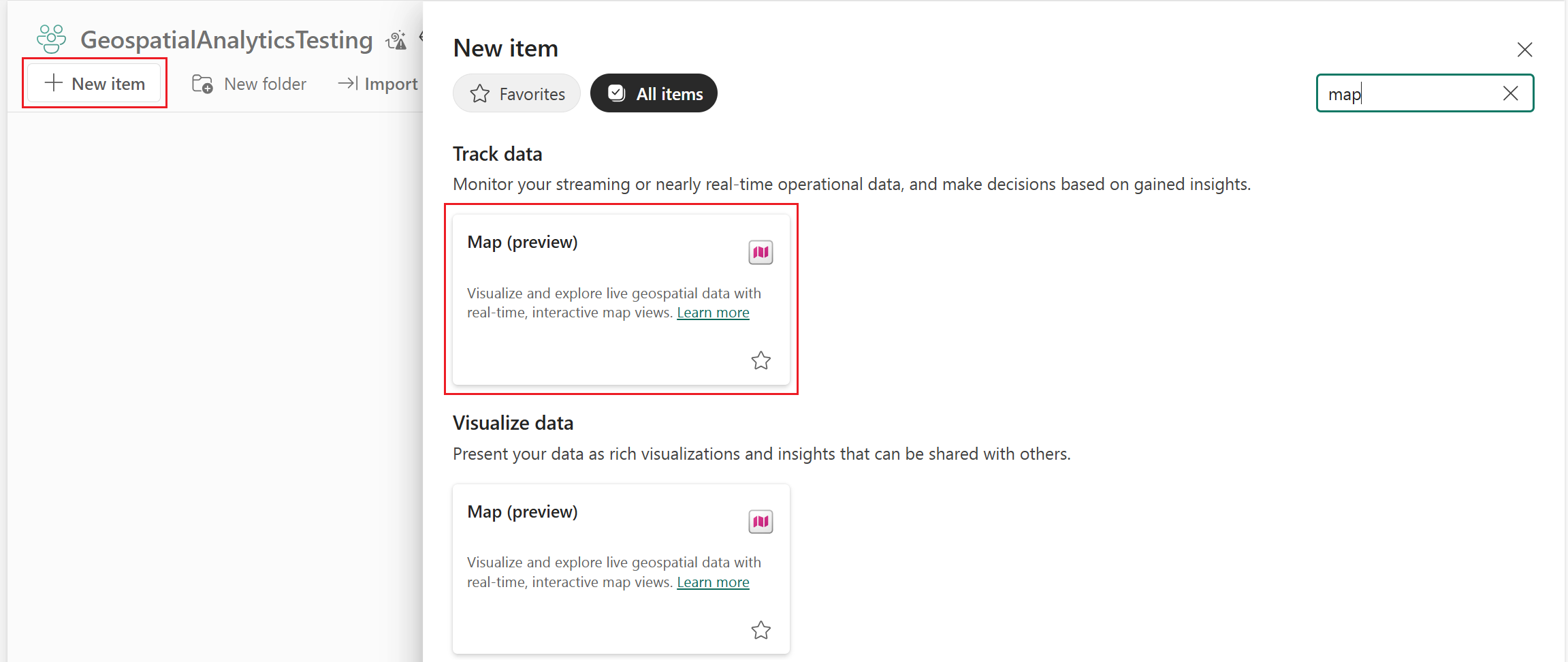
- Vyberte požadovaný pracovný priestor.
- Vyberte položku + Nová položka.
- V okne Nová položka vyberte položku Mapa (ukážka).
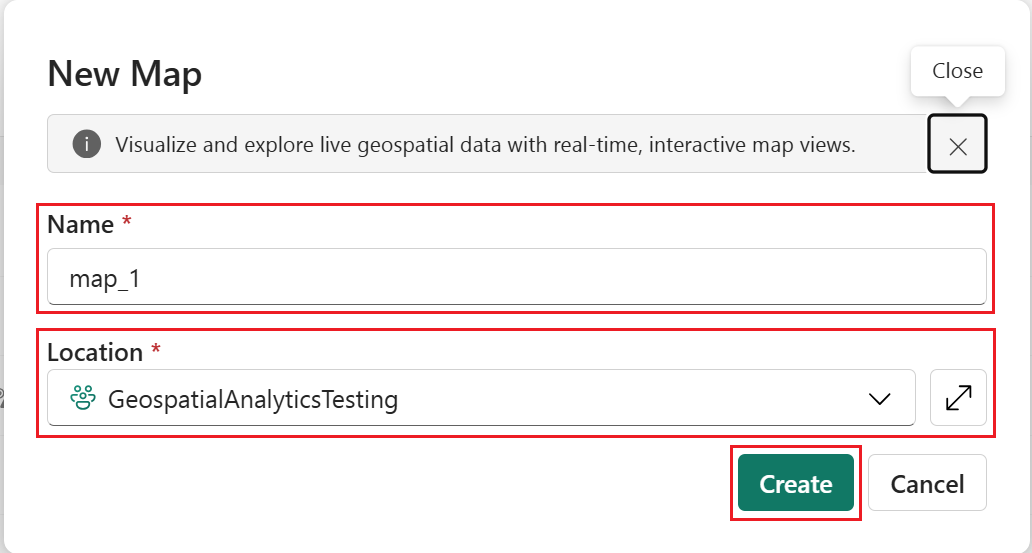
- Vo vyskakovacom okne Nová mapa zadajte názov mapy. Nakonfigurujte pracovný priestor, do ktorého chcete uložiť, a vyberte položku Vytvoriť.
- V pracovnom priestore sa vytvorí nová mapa.
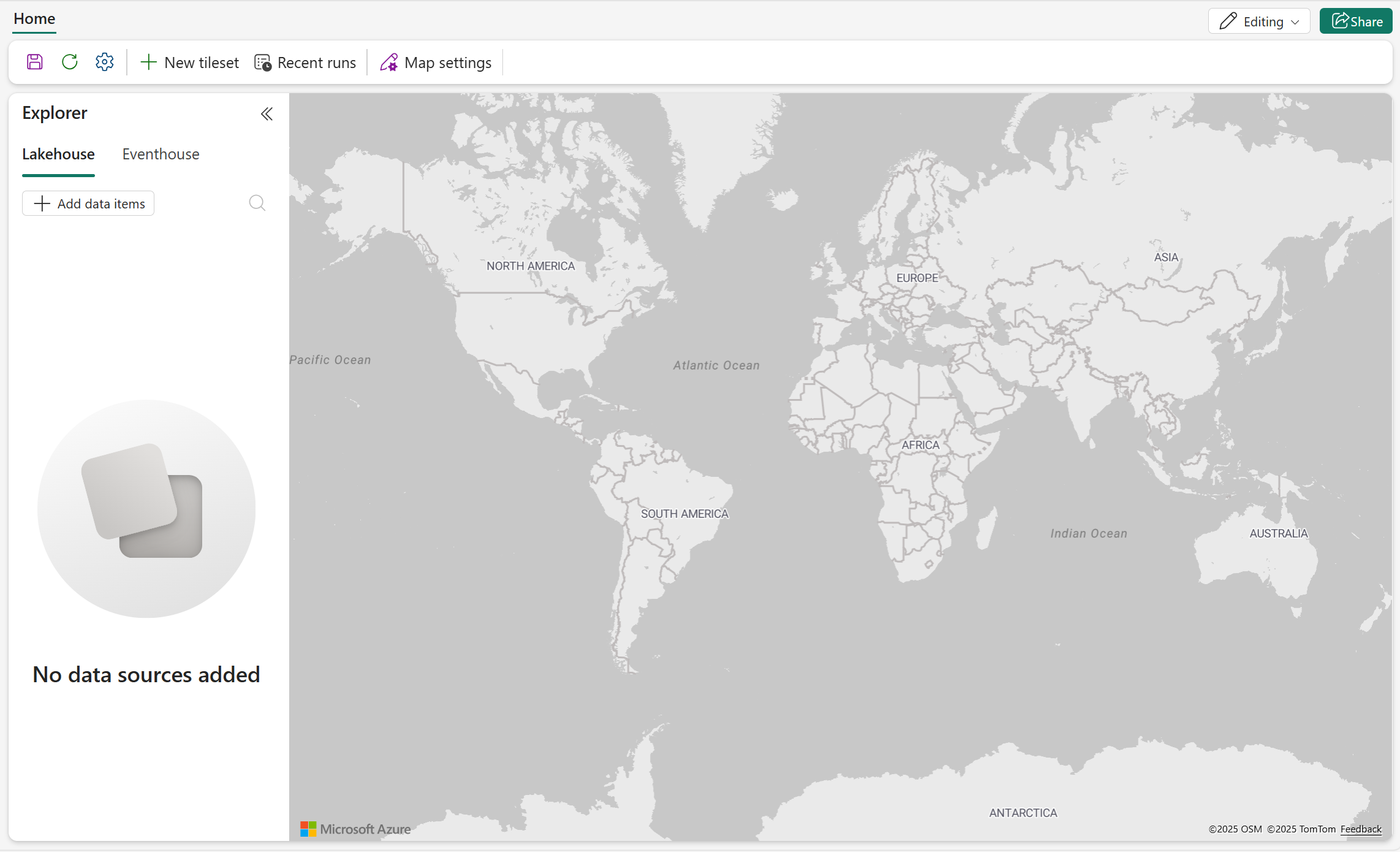
Vizualizácia priestorových údajov
Vizualizáciu priestorových údajov na plátne mapy môžete začať pripojením k podporovaným zdrojom údajov. Mapa momentálne podporuje pripojenia k jazerným domom a podujatiam. V nasledujúcich častiach nájdete pokyny na vytvorenie týchto pripojení spolu s podrobnosťami o podporovaných formátoch údajov a typoch položiek v službe Microsoft Fabric.
Pripojte sa k jazerným domom
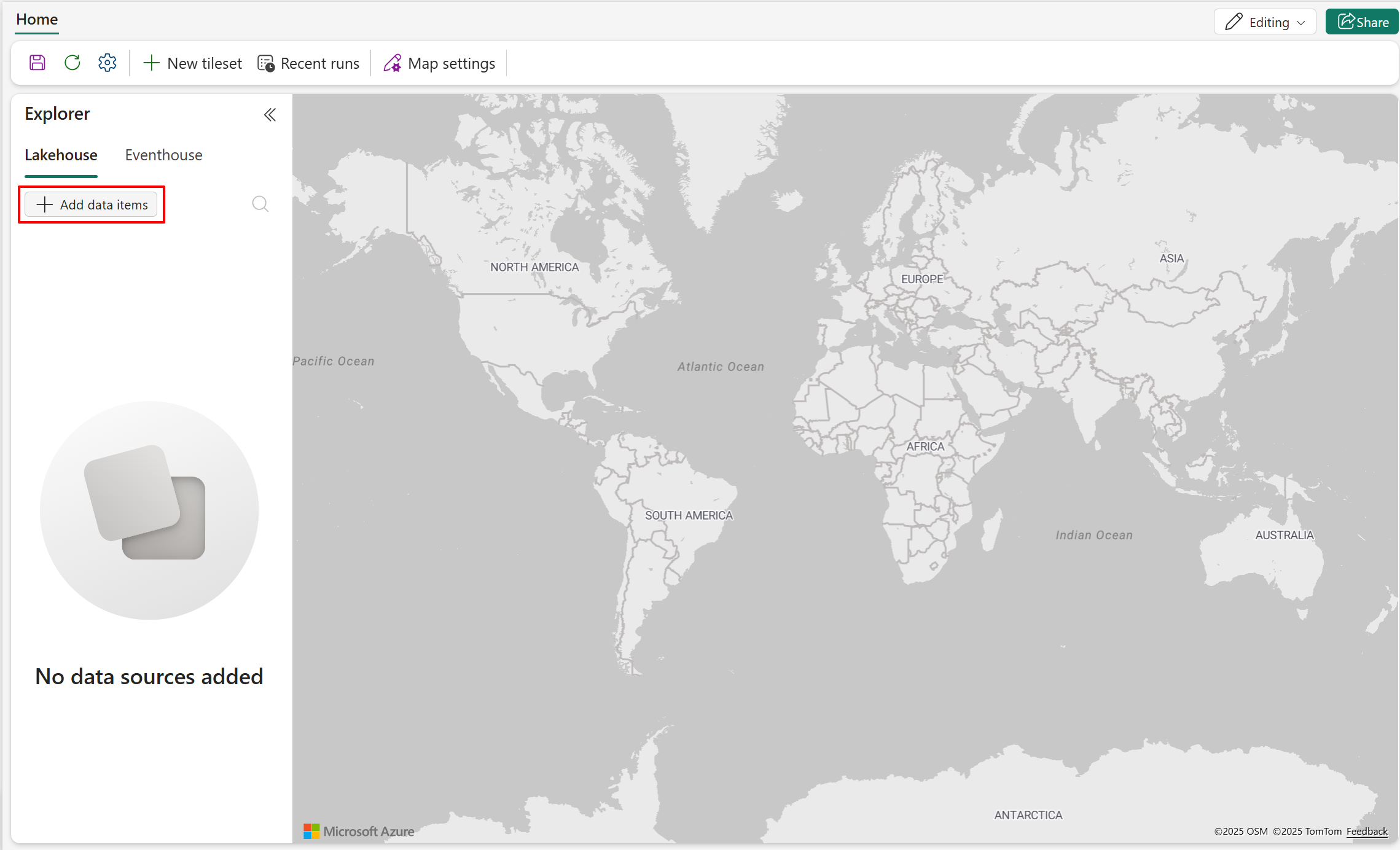
- Výberom položky Pridať položky údajov otvorte katalóg OneLake.
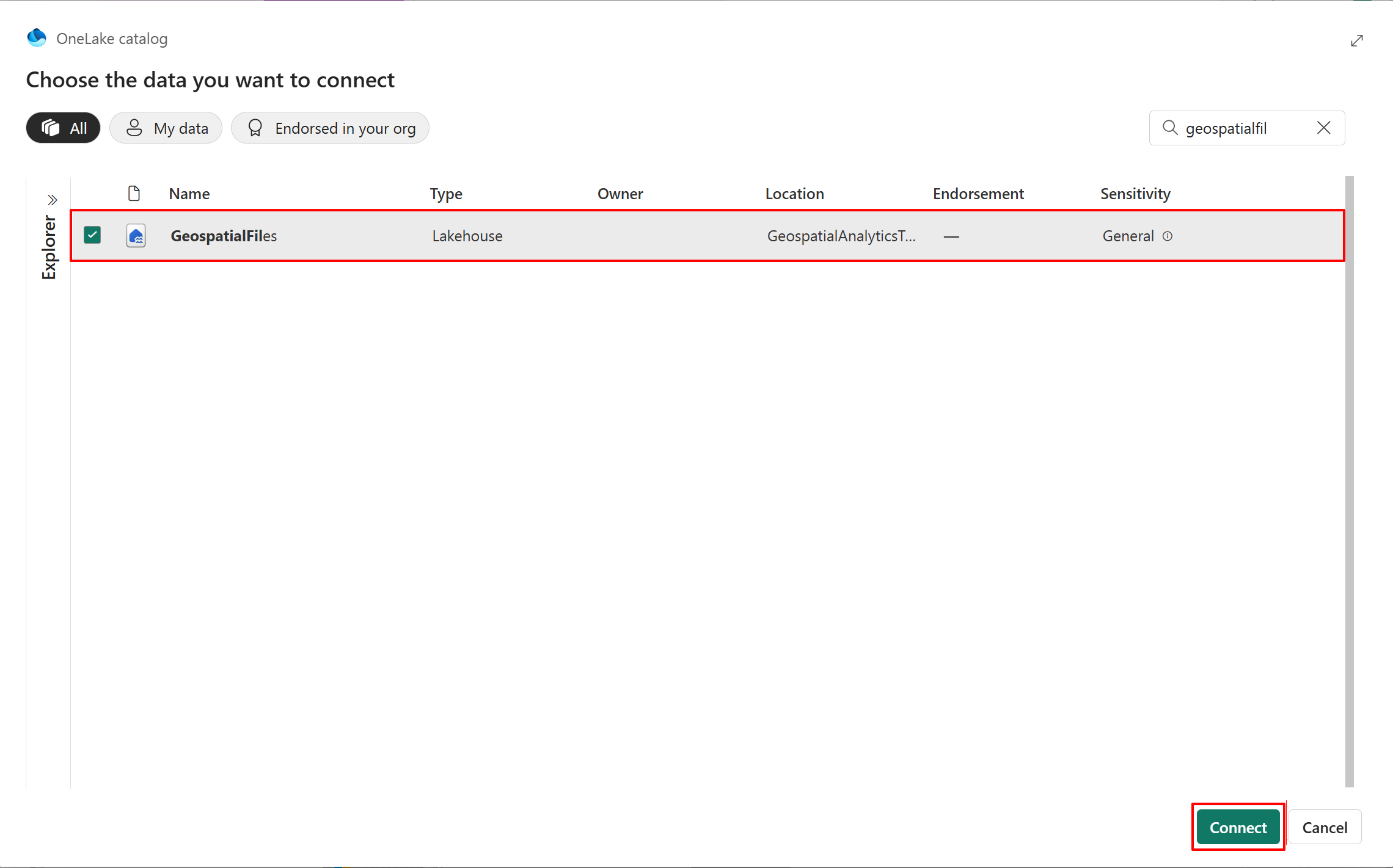
- V katalógu OneLake sú uvedené všetky jazerné domy, ku ktorým máte povolenie na prístup. V prípade potreby použite vyhľadávacie pole. Výberom položky Pripojiť pripojte vybratý jazerný dom k položke mapy.
- Na table Prieskumník sa teraz zobrazí uzol. Rozbaľte ho a zobrazte adresáre a podrobný zoznam súborov na table Súbory.
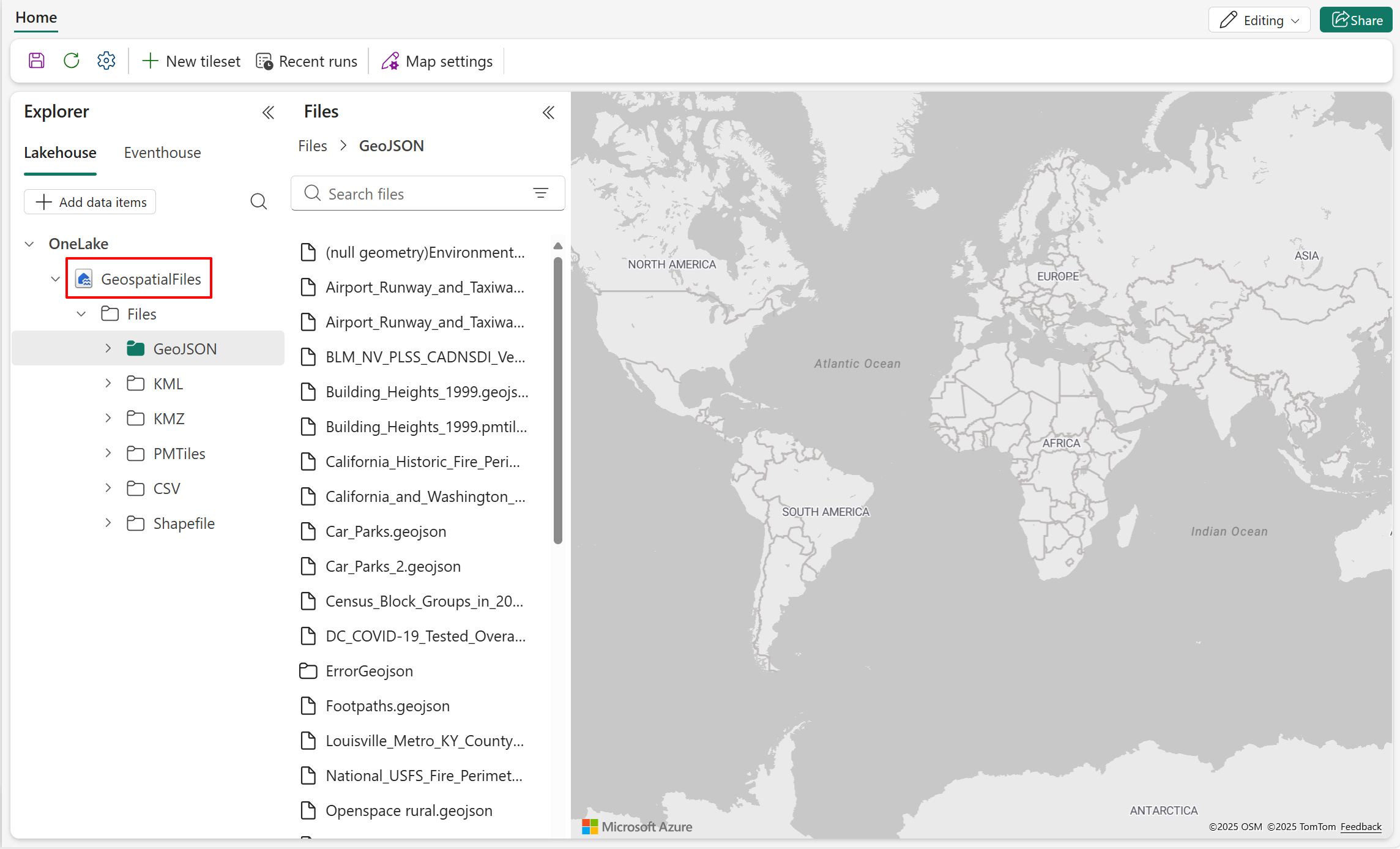
Lakehouse podporované typy údajov a obmedzenia
Aplikácia Map momentálne podporuje nasledujúce typy údajov:
- Formát GeoJSON s príponou .geojson a obmedzením veľkosti do 20 MB.
- PMTiles s príponou .pmtiles .
- Cloud Optimized GeoTIFF (COG) formát s príponou .tiff alebo .tif.
Poznámka
Súbory GeoJSON väčšie ako 20 MB sa musia skonvertovať na množinu dlaždíc, aby ich mohla používať služba Microsoft Fabric Map. Ďalšie informácie o tom, ako skonvertovať súbor GeoJSON na sadu dlaždíc, nájdete v téme Vytvorenie sady dlaždíc.
Pridanie údajov do mapy - GeoJSON
GeoJSON je široko používaný otvorený štandardný formát na reprezentáciu geopriestorových dát ľahkým, ľudsky čitateľným spôsobom pomocou JSON (JavaScript Object Notation). Je navrhnutý na kódovanie geografických prvkov a ich atribútov, čo uľahčuje zdieľanie a spracovanie priestorových dát naprieč webovými aplikáciami a API. Pre viac informácií pozri GeoJSON.
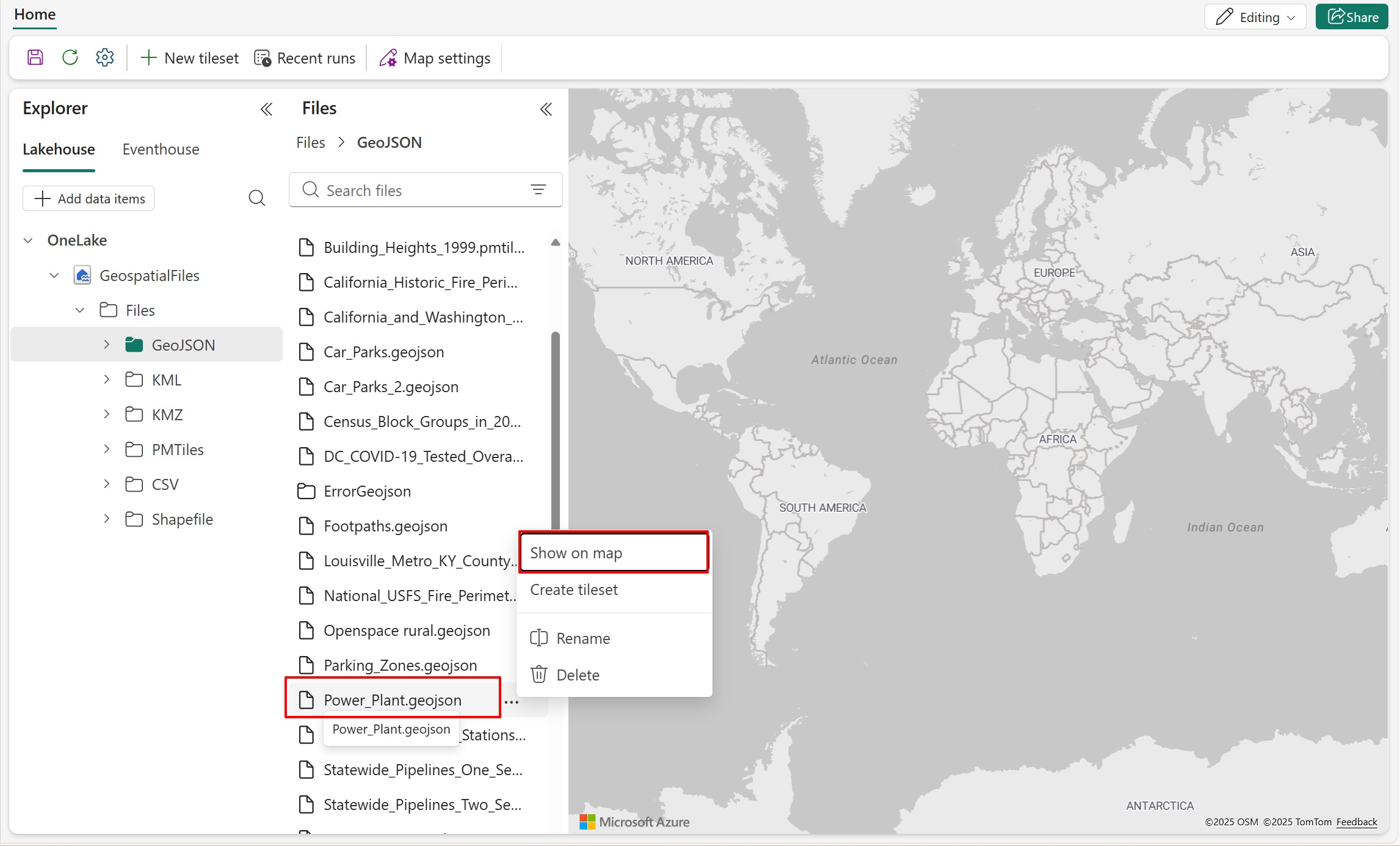
- Kliknite pravým tlačidlom na požadovaný súbor GeoJSON a vyberte Zobraziť na mape. Mapa automaticky zobrazuje priestorové údaje podľa predvolených nastavení.
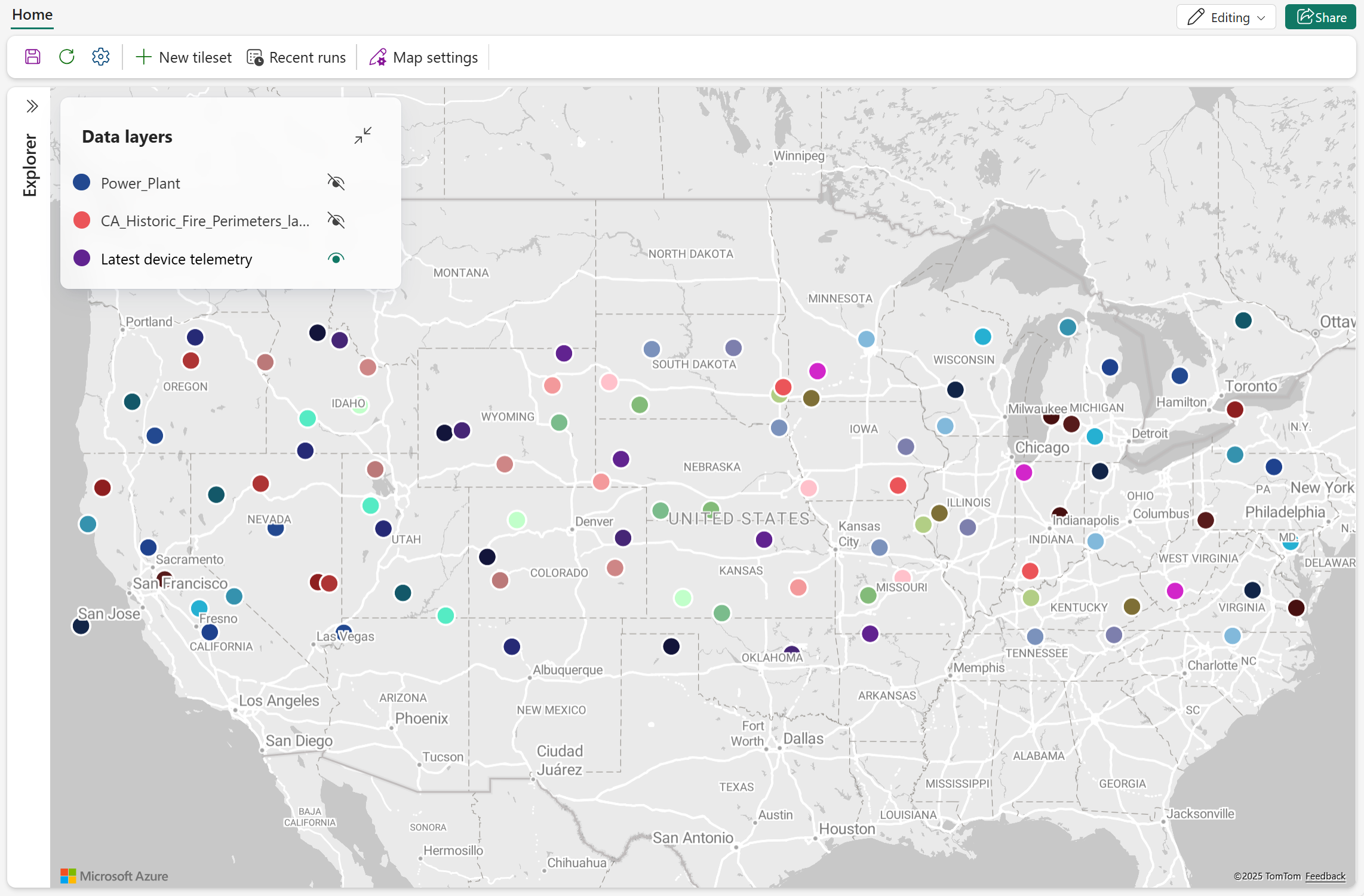
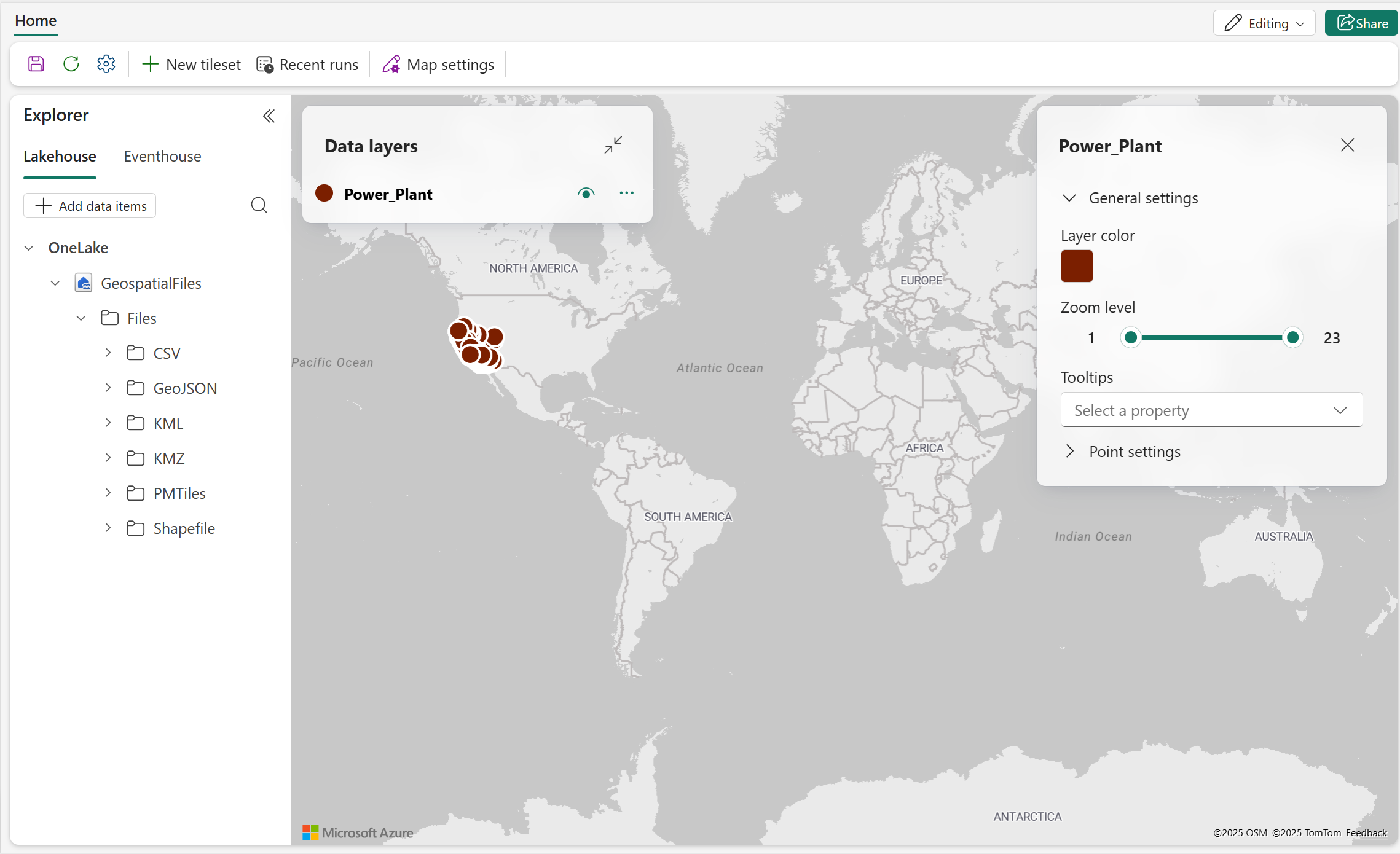
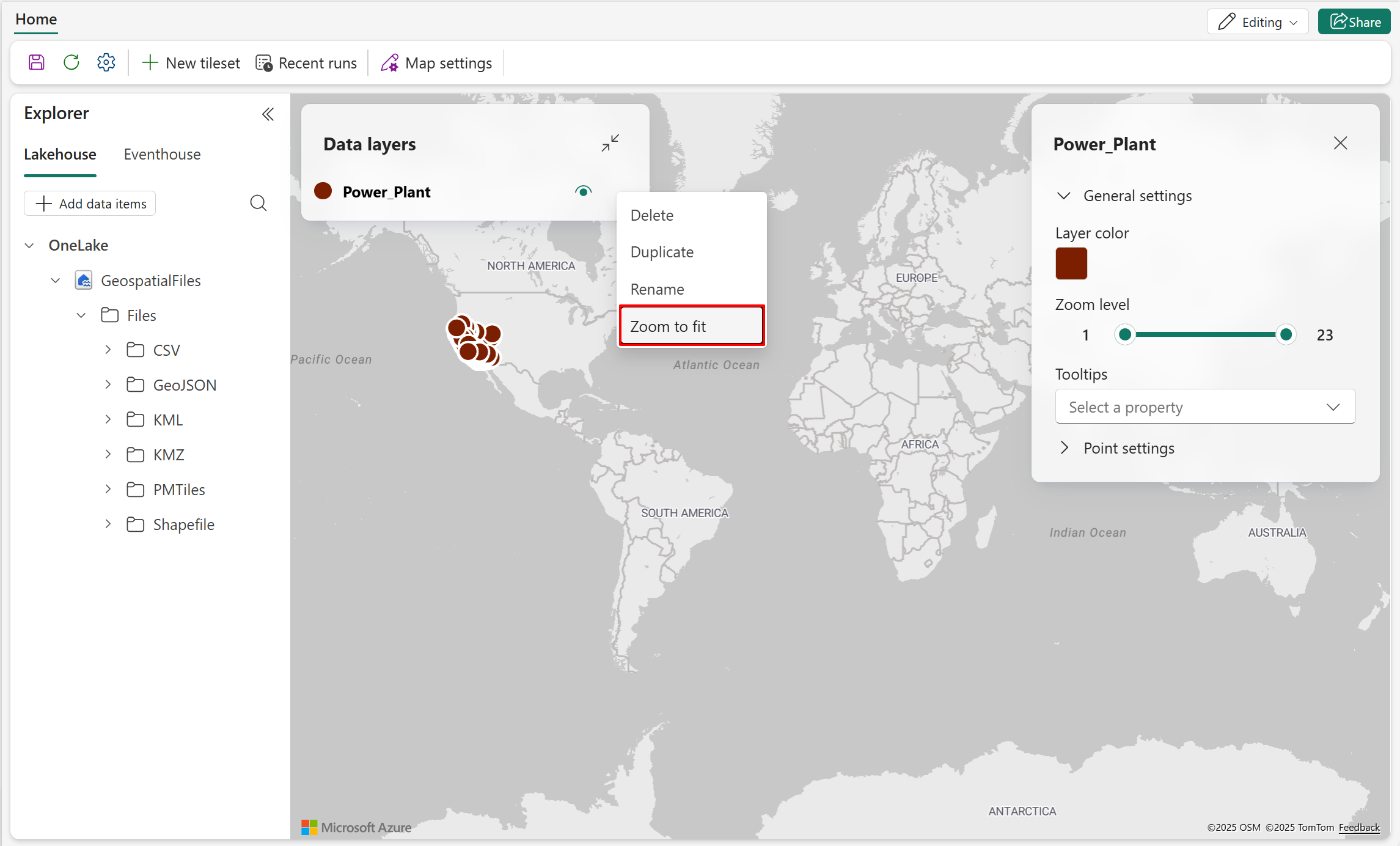
- Nasledujúca snímka obrazovky zobrazuje dátovú vrstvu pridanú do mapy. Táto dátová vrstva pozostáva z umiestnenia elektrární (geometria bodov) v Kalifornii s použitím predvolenej farby vrstvy.
- Prejdite na tablu Dátová vrstva a výberom ponuky troch bodiek (...) zobrazte akcie dostupné vo vrstve.
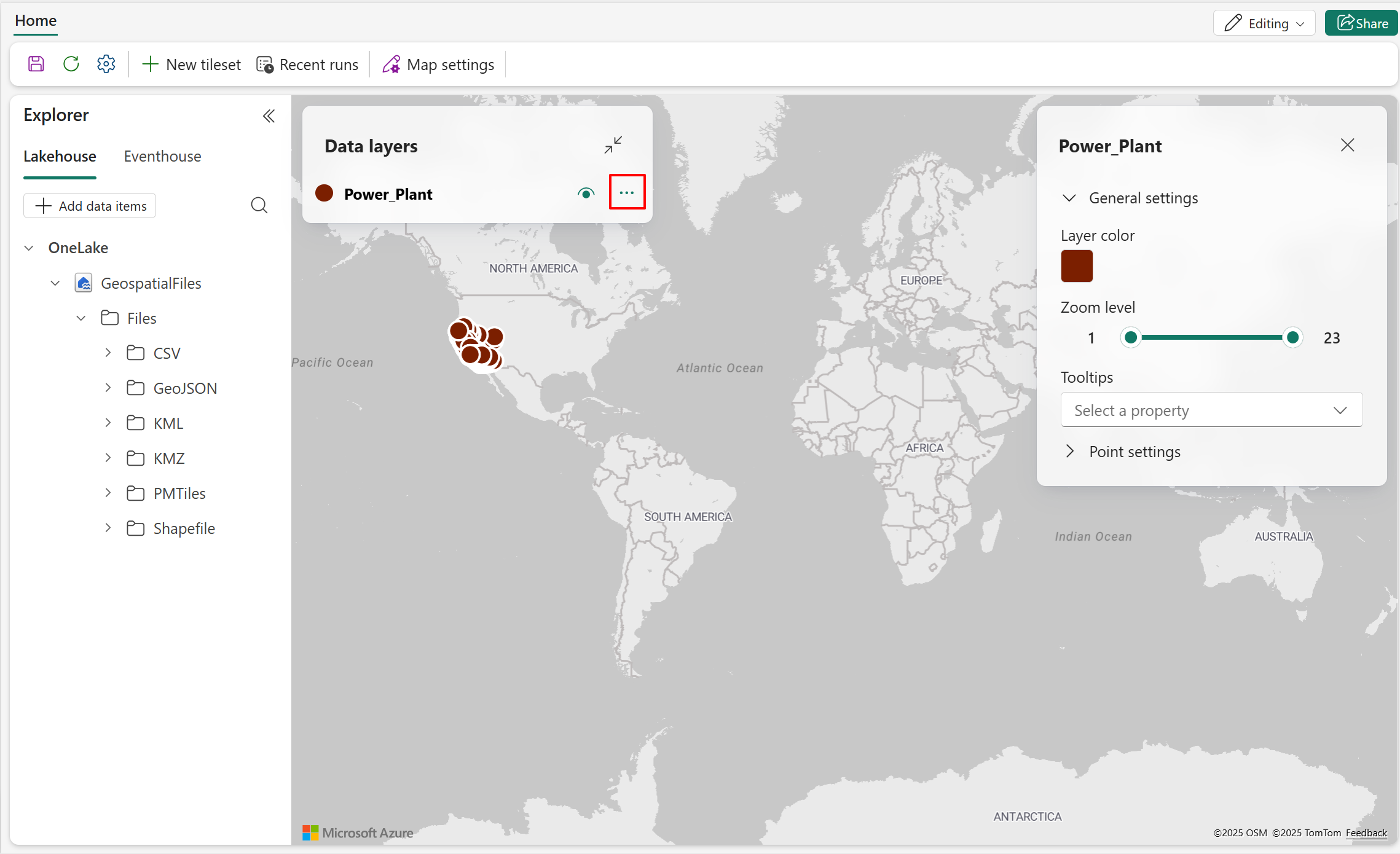
- Kliknite pravým tlačidlom myši na položku Zoom to fit a bližšie sa pozriete na distribúciu údajov.
Prepitné
Ak chcete mať väčšie plátno pre mapu, zbalte panel Prieskumníka a rozšírte pohľad na mapu.
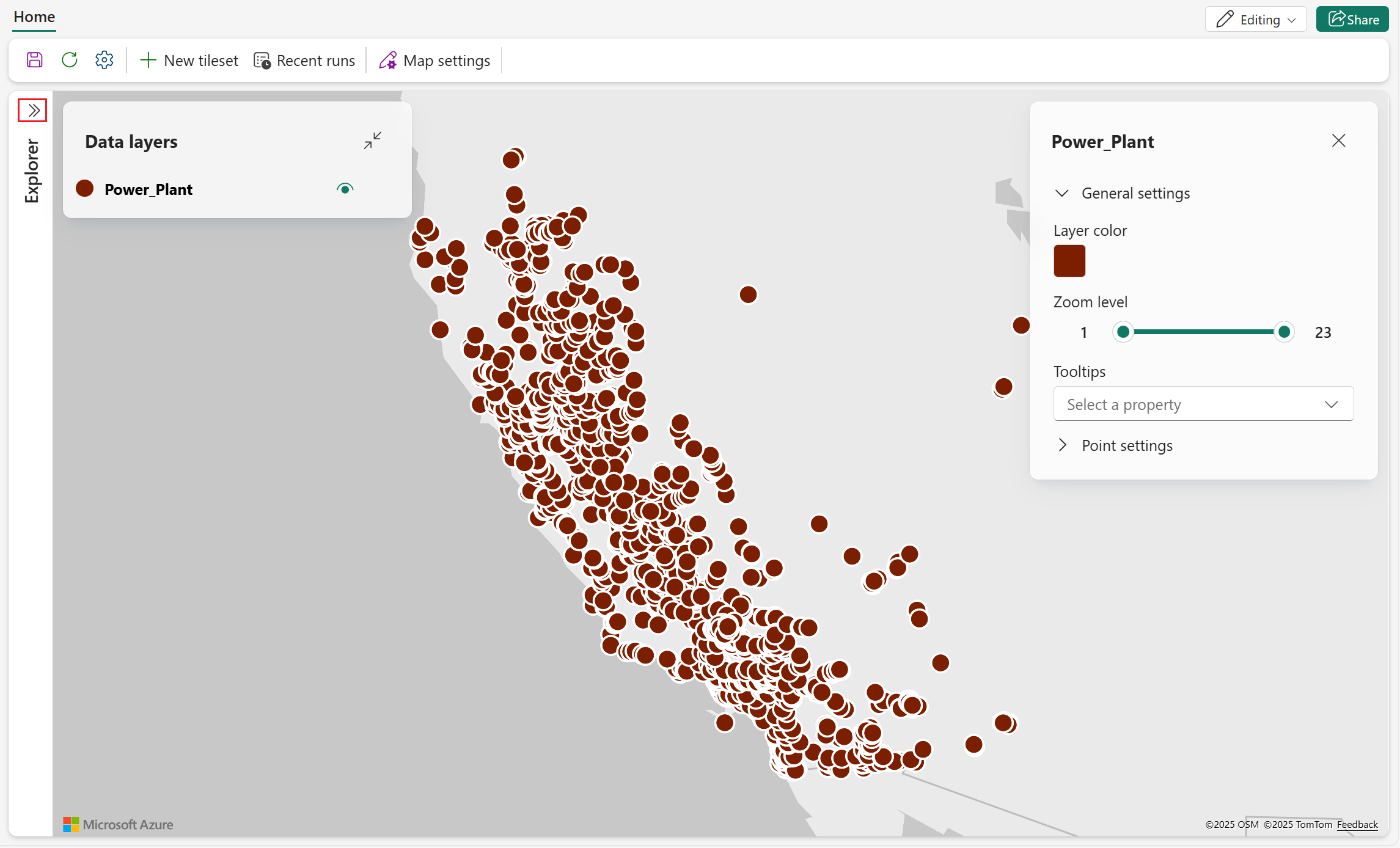
K dispozícii sú ďalšie možnosti prispôsobenia dátovej vrstvy. Ďalšie informácie nájdete v téme Prispôsobenie mapy.
Pridanie údajov do mapy - PMTiles
PMTiles je archívny formát s jedným súborom navrhnutý na uchovávanie a poskytovanie dlaždicových geopriestorových dát – ako sú vektorové a rastrové mapové dlaždice – vysoko efektívnym a prenosným spôsobom. Namiesto správy tisícov alebo miliónov malých dlaždicových súborov v adresárovej štruktúre PMTiles balí všetky dlaždice do jedného súboru, čím zjednodušuje nasadenie a znižuje náklady na ukladanie a požiadavky. Pre viac informácií pozri PMTiles Concepts.
Kliknite pravým tlačidlom na požadovaný súbor PMTiles a vyberte Zobraziť na mape. Mapa automaticky zobrazuje priestorové údaje podľa predvolených nastavení.
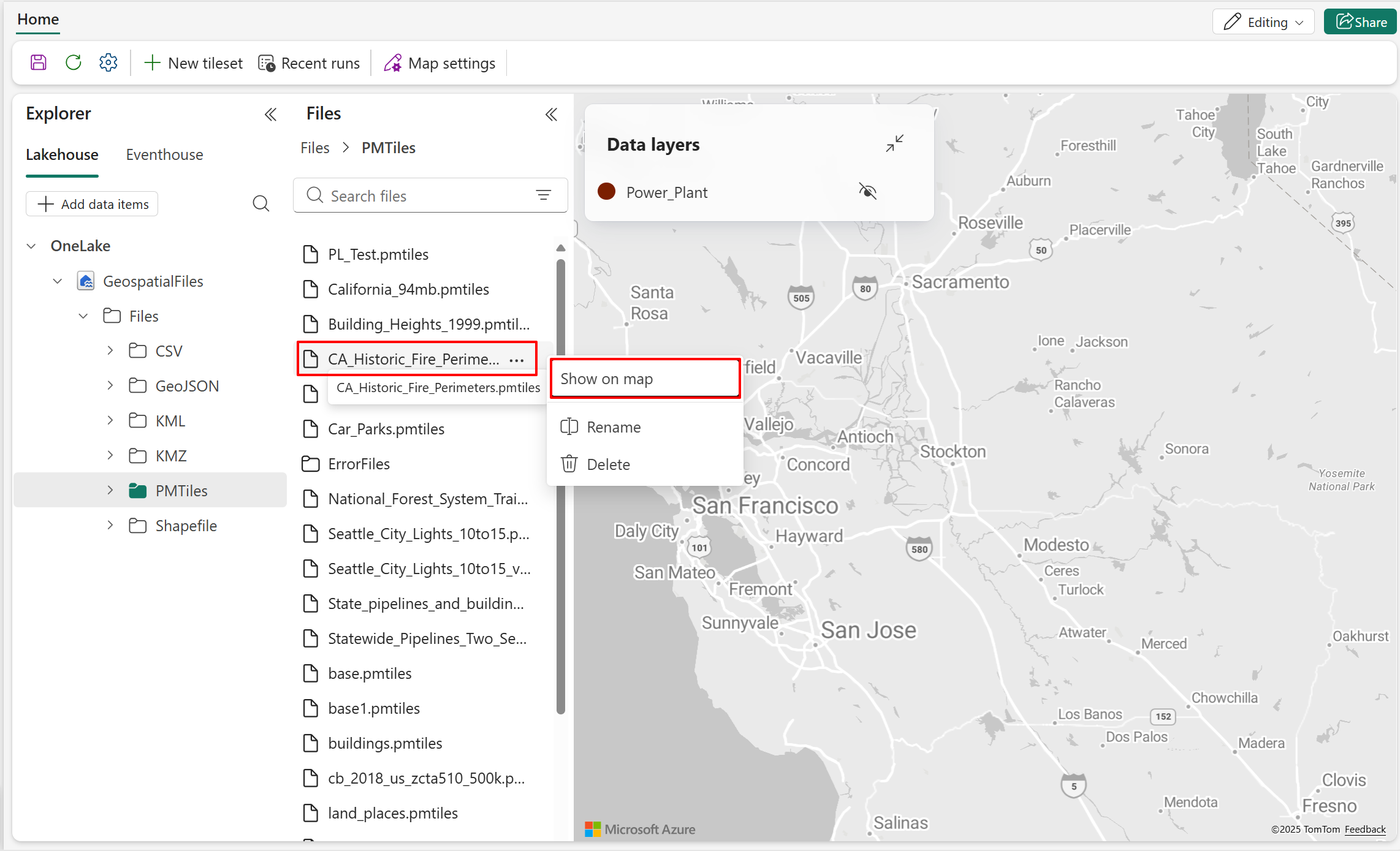
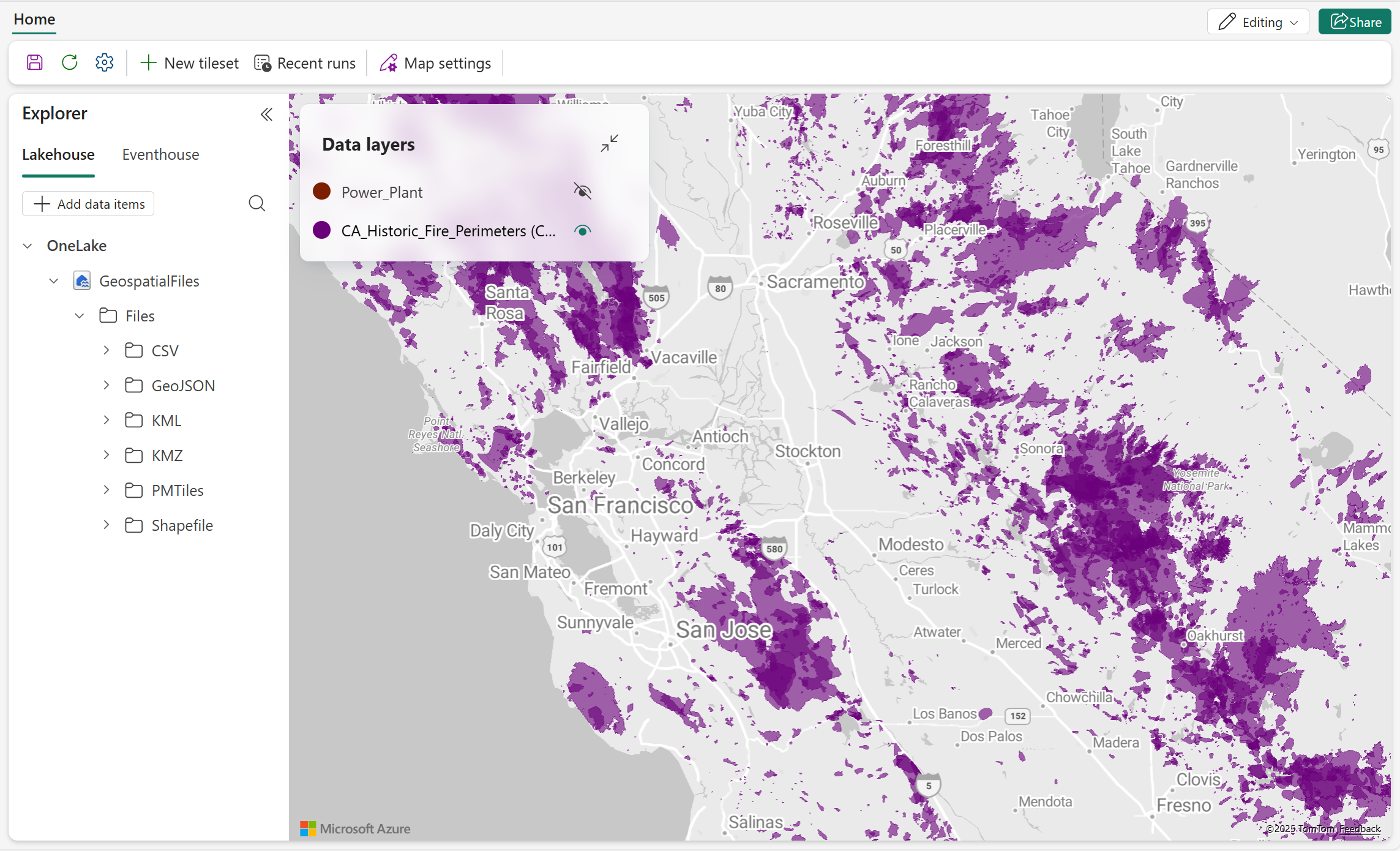
Nasledujúca snímka obrazovky zobrazuje novú vrstvu údajov pridanú do mapy s predvolenou farbou vrstvy. Nová dátová vrstva zobrazuje zóny požiarneho obvodu v celej Kalifornii, reprezentované pomocou polygónovej geometrie.
Poznámka
Priblíženie na prispôsobenie je k dispozícii pre PMTile, keď sú v metadátach zahrnuté informácie o hraniciach.
Ďalšie informácie o prispôsobení dátovej vrstvy nájdete v téme Prispôsobenie mapy.
Pridajte dáta do mapy - Cloud Optimized GeoTIFF (COG)
Cloud Optimized GeoTIFF (COG) je štandardný GeoTIFF súbor (.tiff) navrhnutý pre cloudové hostovanie. Jeho vnútorná štruktúra umožňuje efektívny prístup tým, že klientom umožňuje získať len tie časti súboru, ktoré potrebujú, namiesto sťahovania celého súboru. Pre viac informácií pozri cogeo.org.
Dôležité
Fabric Maps v súčasnosti podporuje Cloud Optimized GeoTIFF (COG) súbory, ktoré spĺňajú nasledujúce požiadavky:
- Výčnelok: Podporované sú iba súbory využívajúce projekčný systém EPSG:3857 (Web Mercator).
- Kapely: Podporované formáty zahŕňajú 3-pásmové RGB (červené, zelené, modré) a 4-pásmové RGBA (červené, zelené, modré, alfa pre transparentnosť). Jednopásmové a iné viacpásmové konfigurácie nie sú podporované.
Pred nahraním sa uistite, že vaše obrázky sú správne naformátované. Súbory, ktoré tieto požiadavky nespĺňajú, sa nevykreslia a môžu vyvolať chybové hlásenie.
Kliknite pravým tlačidlom na požadovaný COG súbor a vyberte Zobraziť na mape. Mapa automaticky zobrazuje priestorové údaje podľa predvolených nastavení.
Prejdite na tablu Dátová vrstva a výberom ponuky troch bodiek (...) zobrazte akcie dostupné vo vrstve.
Vyberte Zoom, aby ste sa mohli bližšie pozrieť na rozloženie dát.
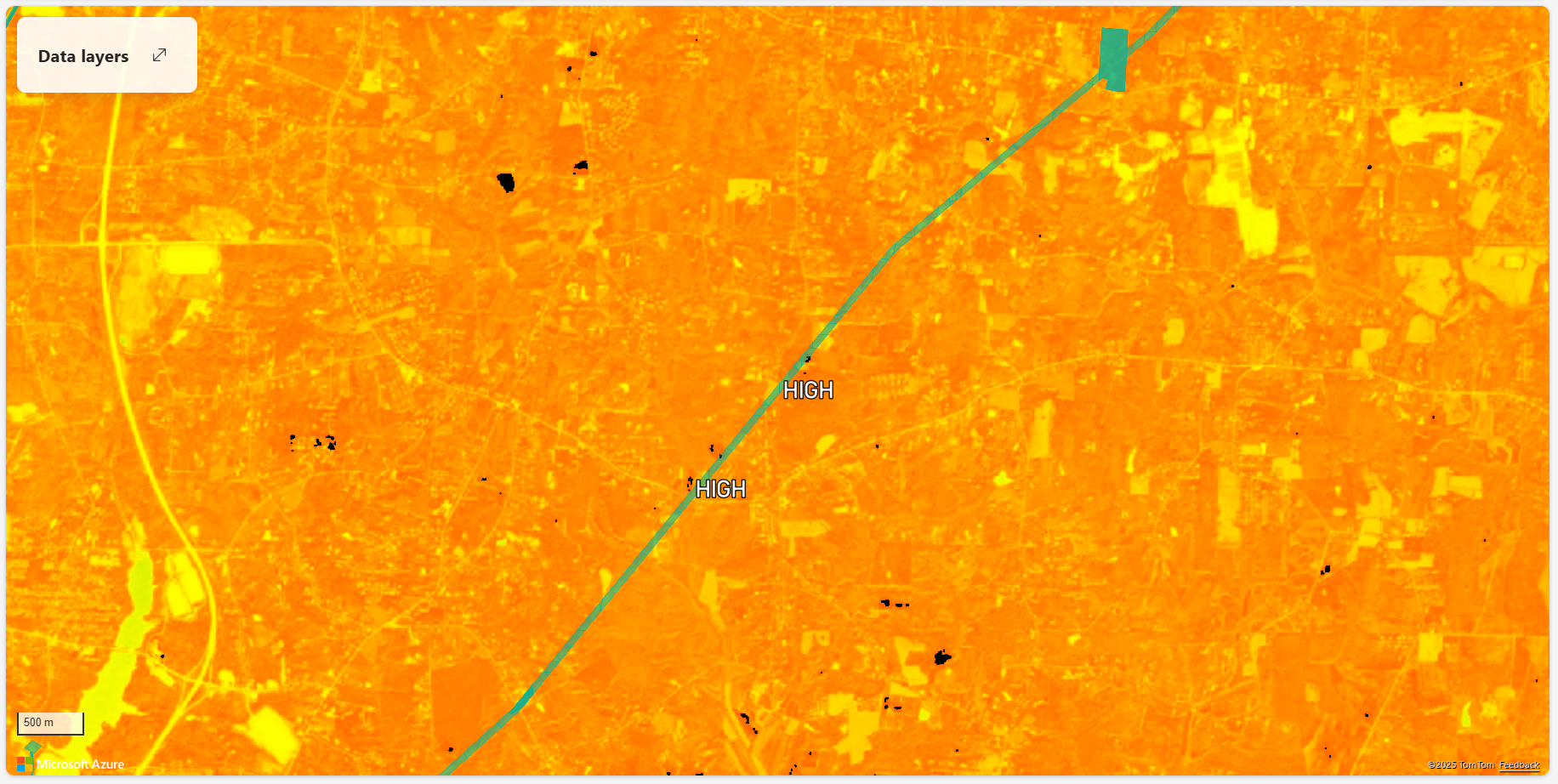
K dispozícii sú ďalšie možnosti prispôsobenia dátovej vrstvy. Ďalšie informácie nájdete v téme Prispôsobenie mapy.
Prepitné
Pre scenáre, ktoré vyžadujú vlastné základné mapy alebo organizačne špecifické snímky, pozri Prines si vlastné obrázky do Fabric Maps.
Pripojenie k databázam Eventhouse/KQL
- Prepnite na kartu Eventhouse a výberom položky Pridať položky údajov otvorte katalóg OneLake.
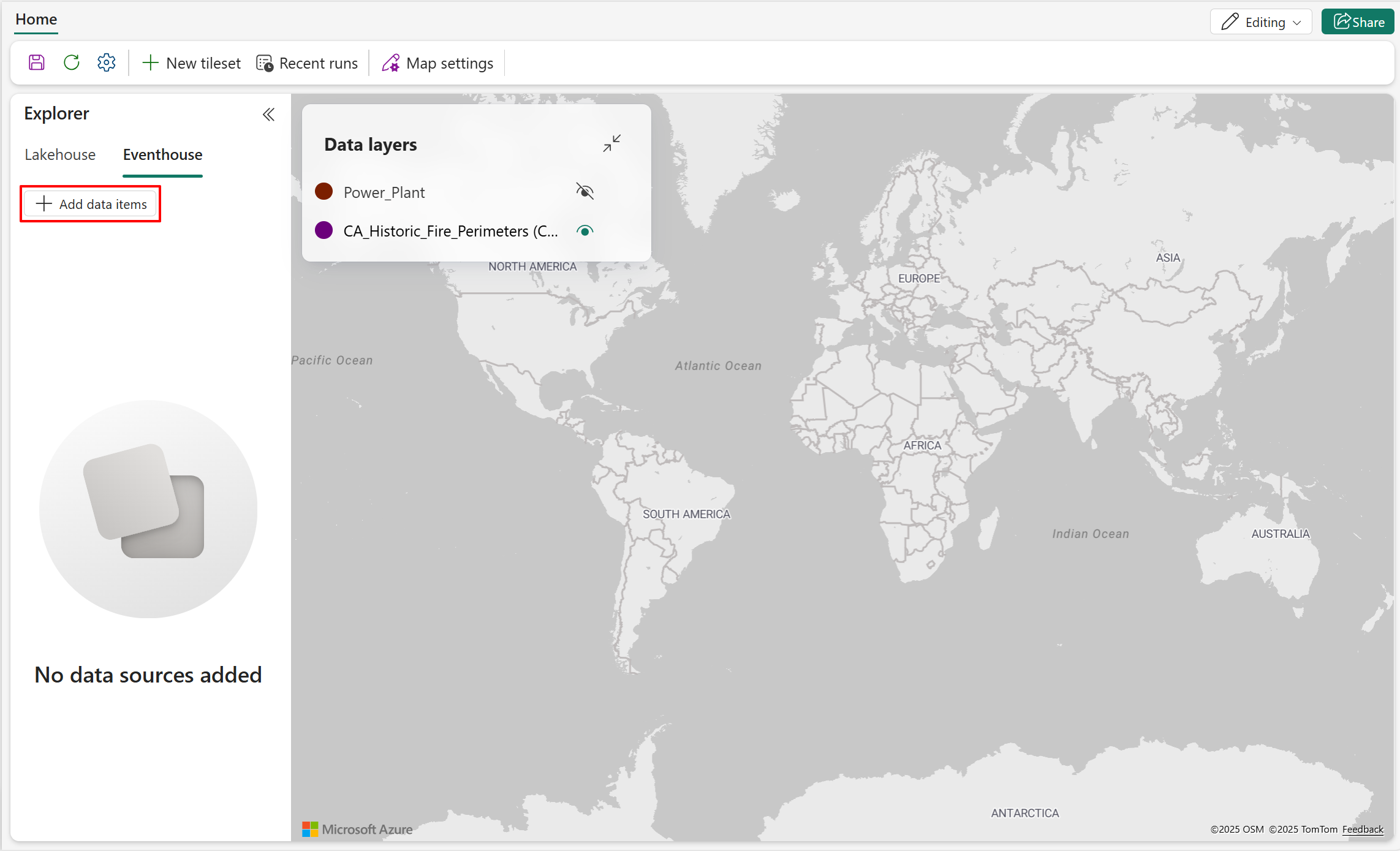
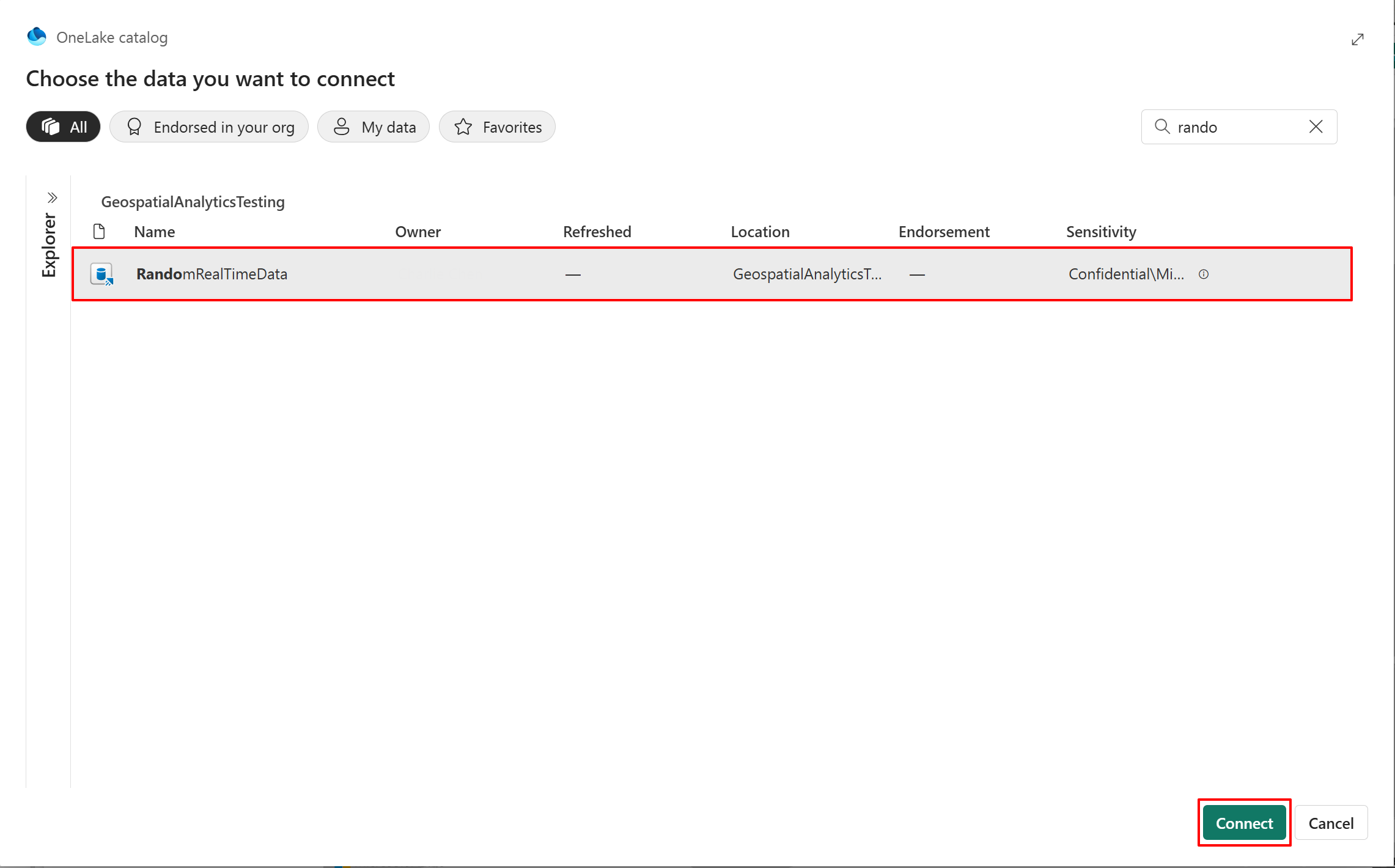
- Katalóg OneLake zobrazuje všetky databázy KQL, ku ktorým má používateľ oprávnenie pristupovať. Vyberte položku Pripojiť a prepojte databázu KQL v časti Eventhouse s touto položkou mapy.
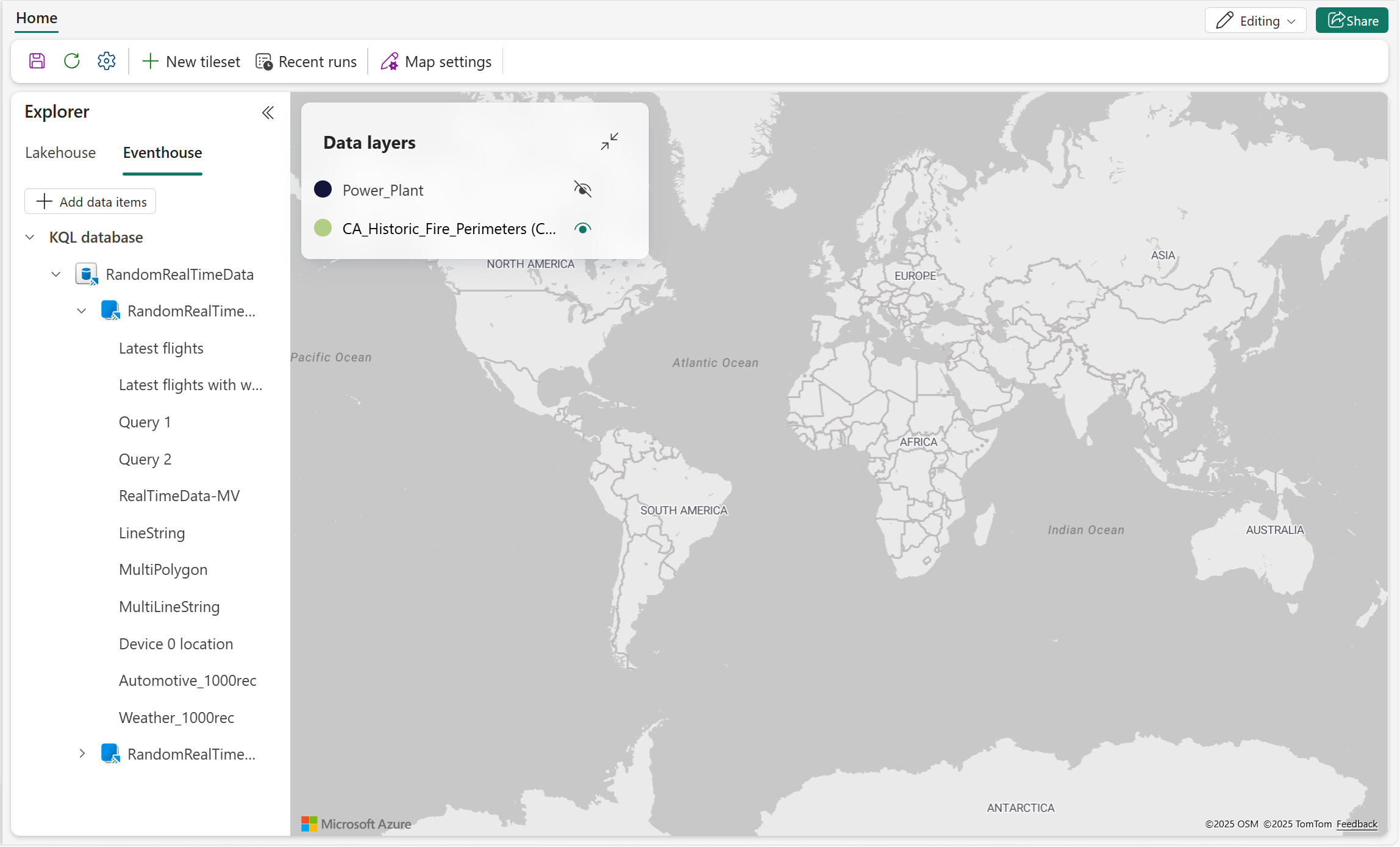
- Rozbaľte ľavú tablu a zobrazte internú množinu dotazov KQL a dotazy KQL.
Podpora eventhouse
Mapa podporuje interné množiny dotazov KQL vytvorené pomocou databázy KQL:
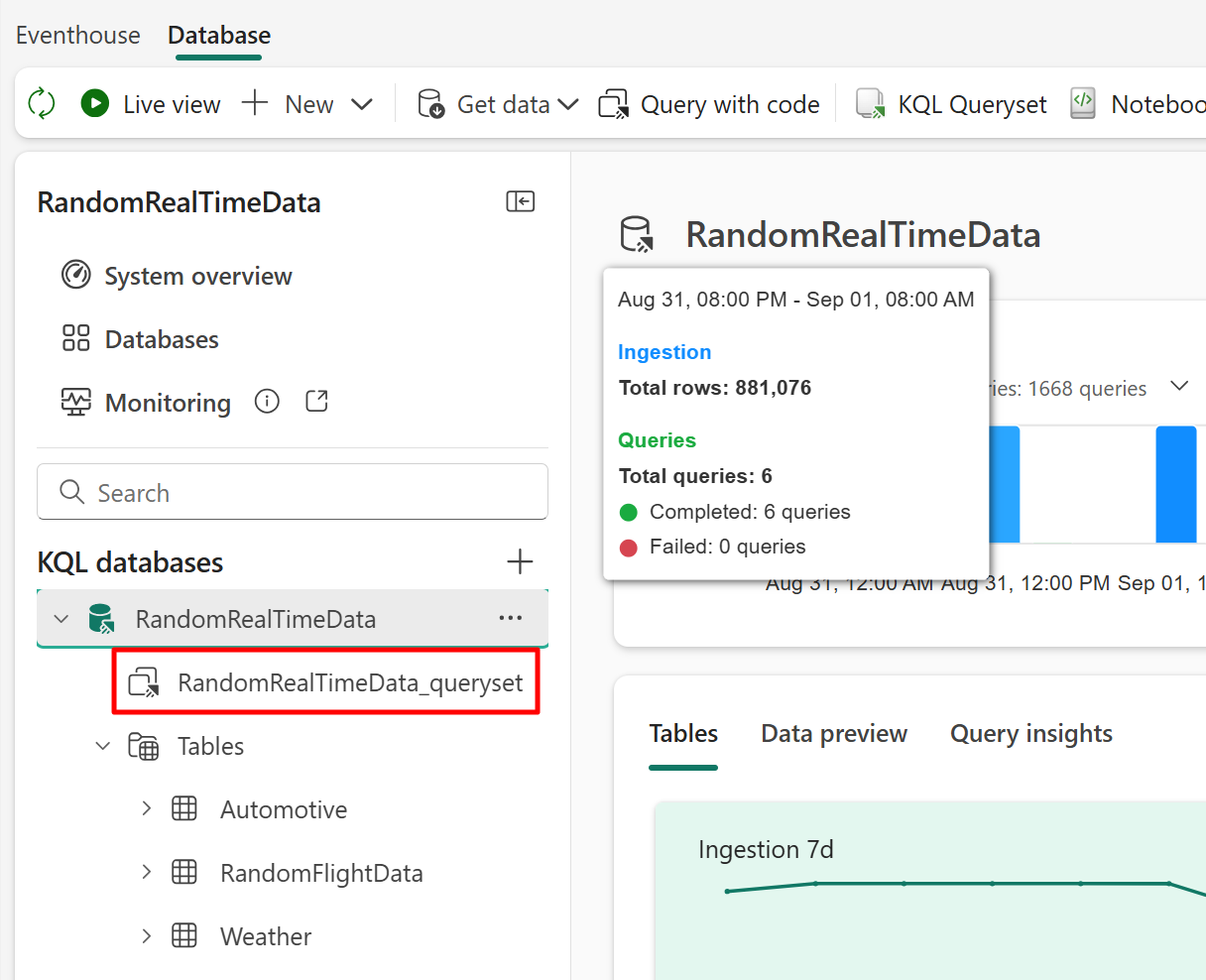
Nepodporuje však:
- Množiny dotazov KQL na úrovni pracovného priestoru.
- Príkazy na správu nie sú podporované v dotazoch KQL.
- Skratka databázy.
Poznámka
Každá karta podporuje iba jeden dotaz. Použitie viacerých dotazov na jednej karte má za následok syntaktickú chybu.
Použitie dotazov KQL na pridanie údajov do priradenia
Poznámka
Pred začatím vykresľovania na mape pripravte dotazy KQL a uistite sa, že obsahujú priestorové údaje. Pomocou akcie Obnoviť načítajte najnovšie dotazy KQL z databázy KQL.
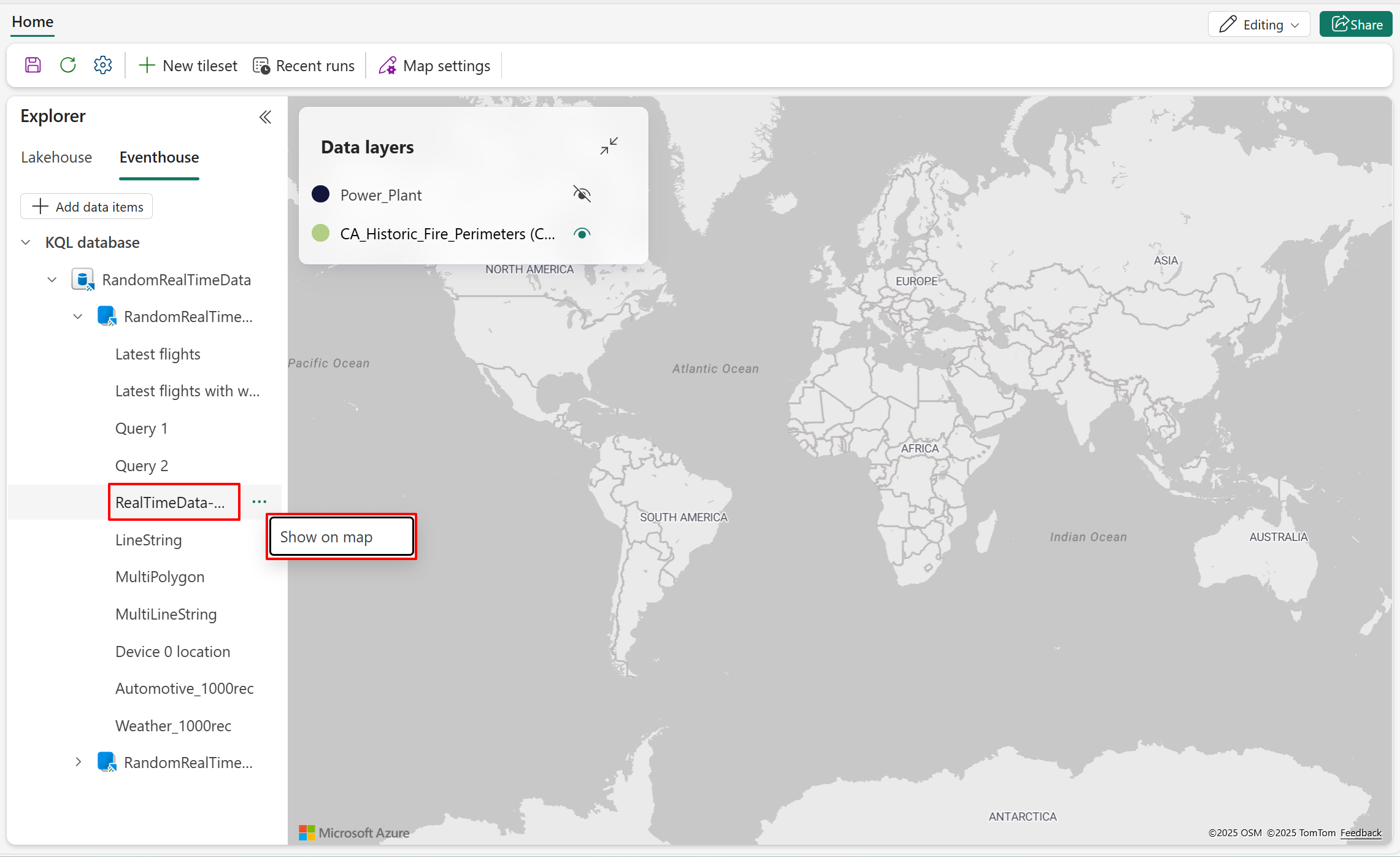
- Vyberte dotaz KQL, ktorý chcete vykresliť na mape, kliknutím pravým tlačidlom myši naň a výberom položky Zobraziť na mape z kontextového menu spustíte sprievodcu konfiguráciou.
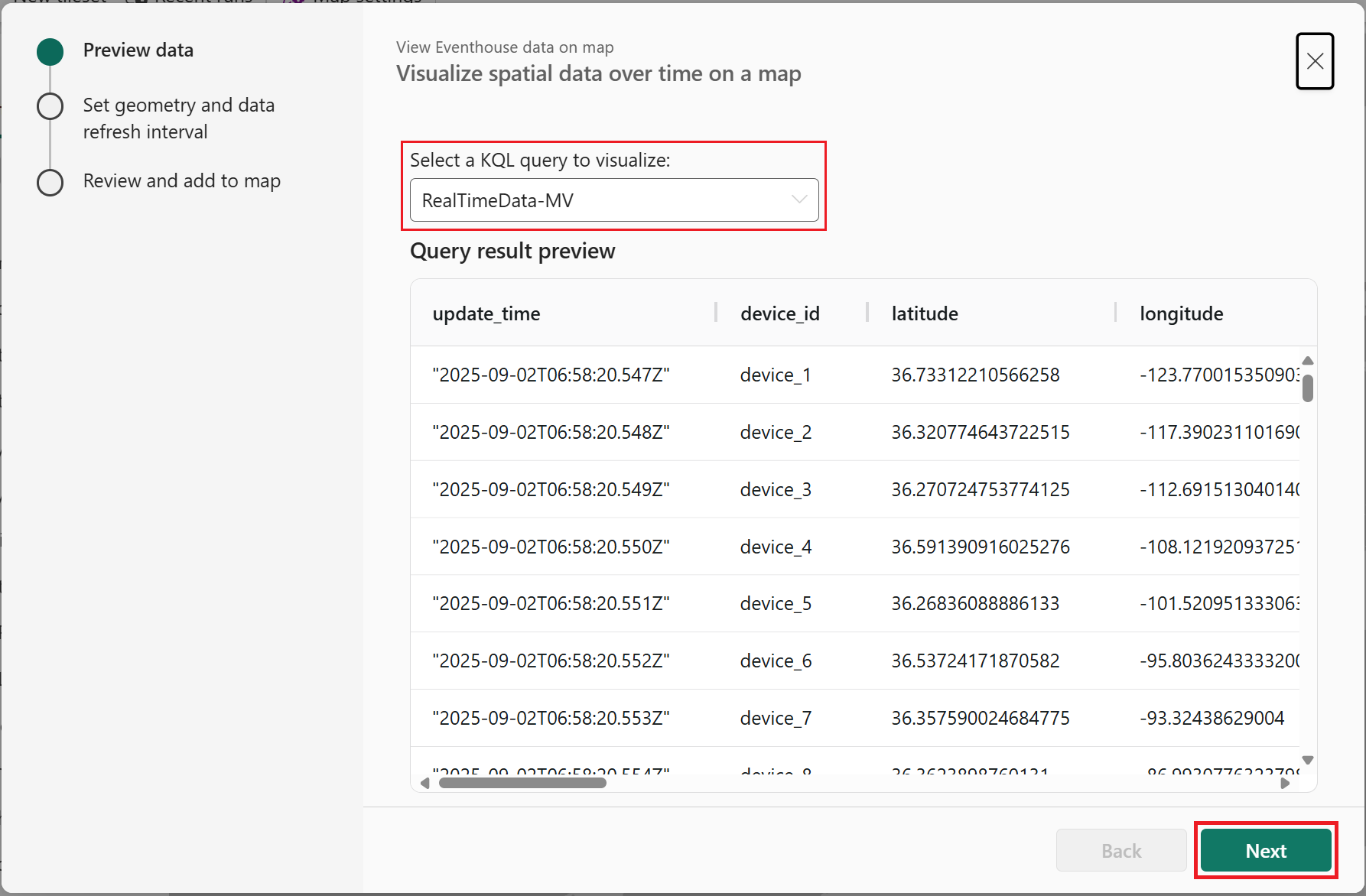
- V časti Ukážka údajov vyberte požadovaný dotaz KQL a potom pokračujte výberom položky Ďalej .
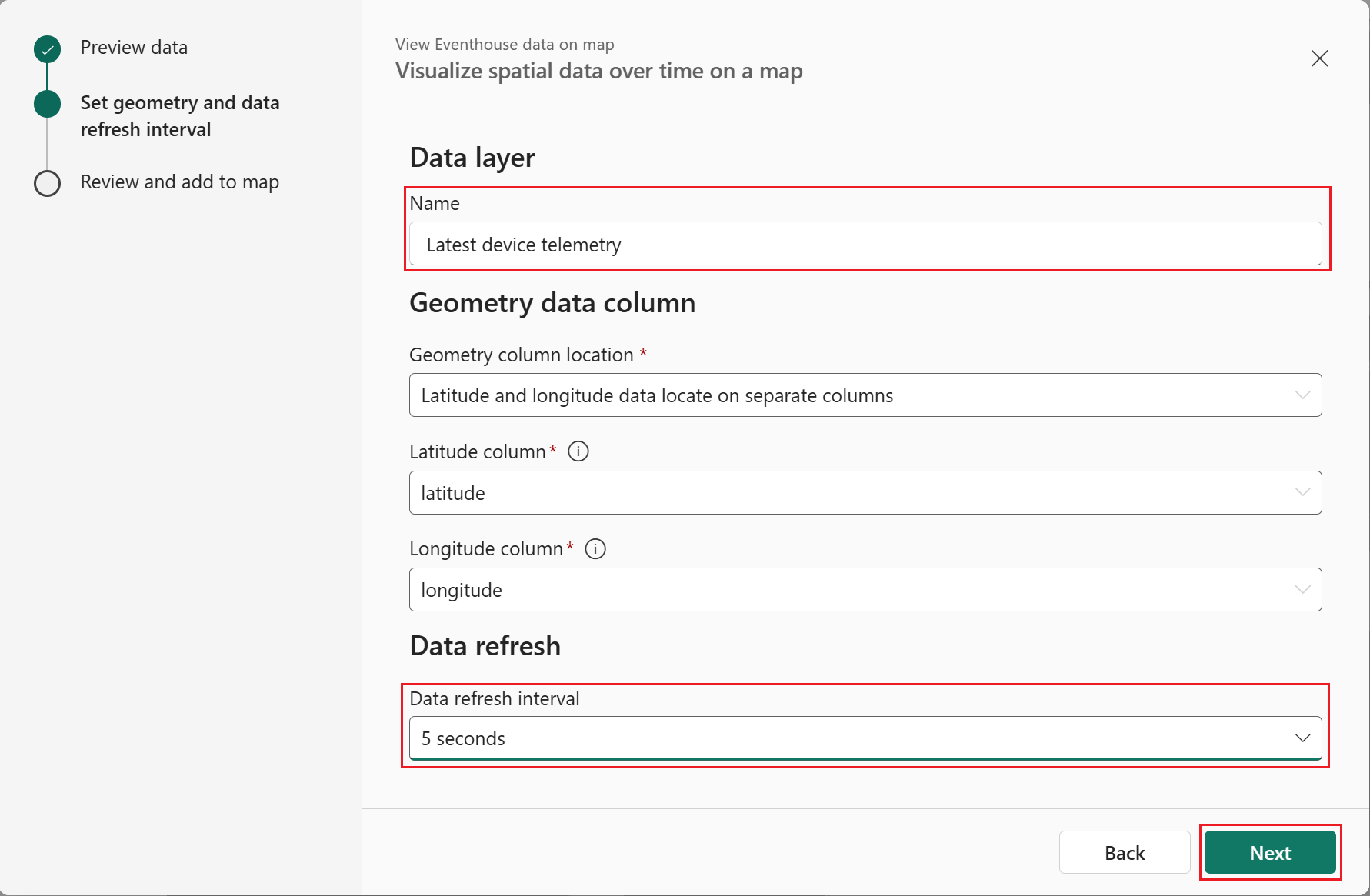
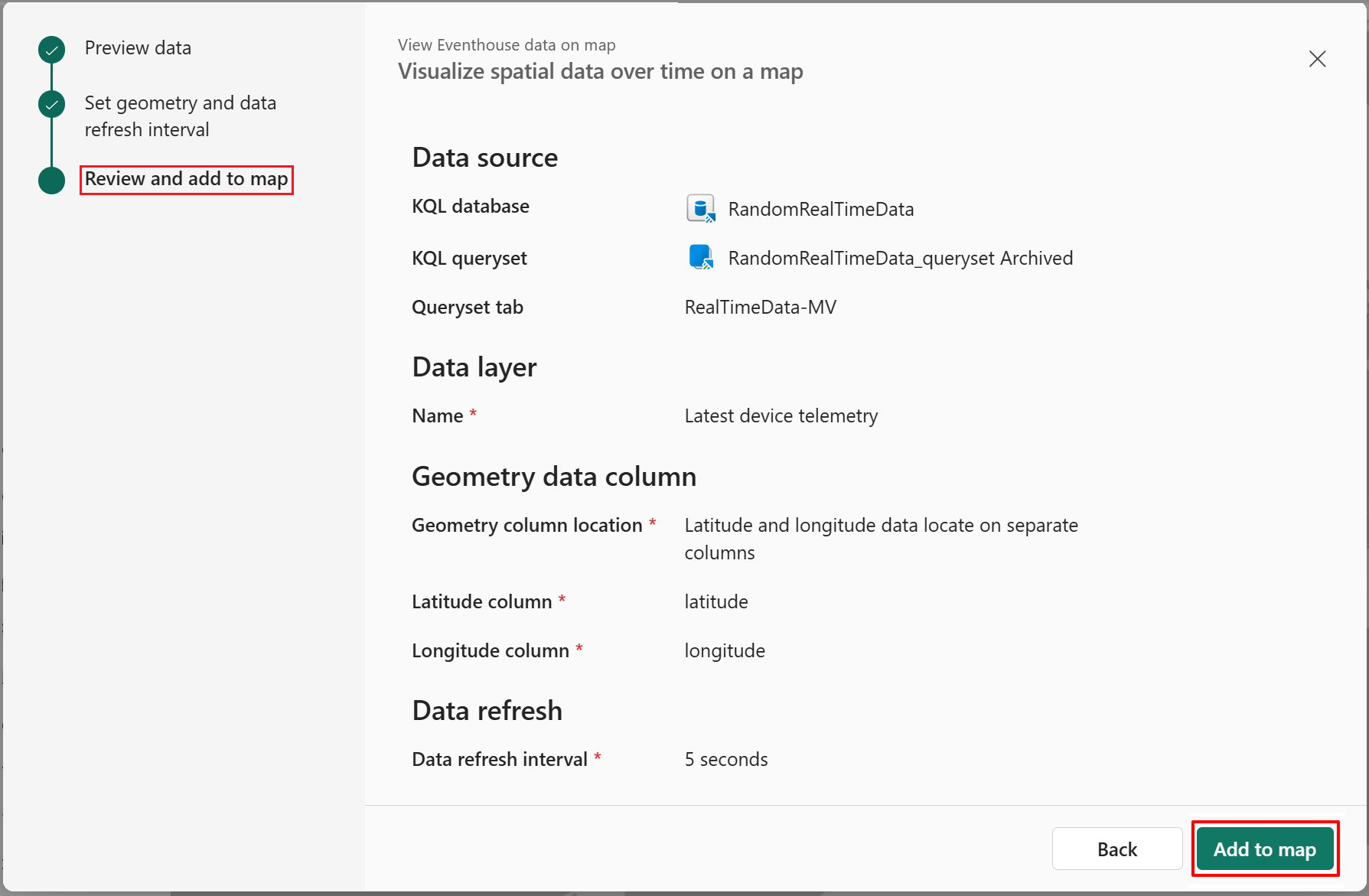
- Zadajte požadovaný názov a interval obnovenia dotazu a potom výberom položky Ďalej pokračujte na Kontrola a pridanie do mapy.
- Po kontrole konfigurácie vyberte položku Pridať do mapy a pridajte do mapy novú vrstvu údajov.
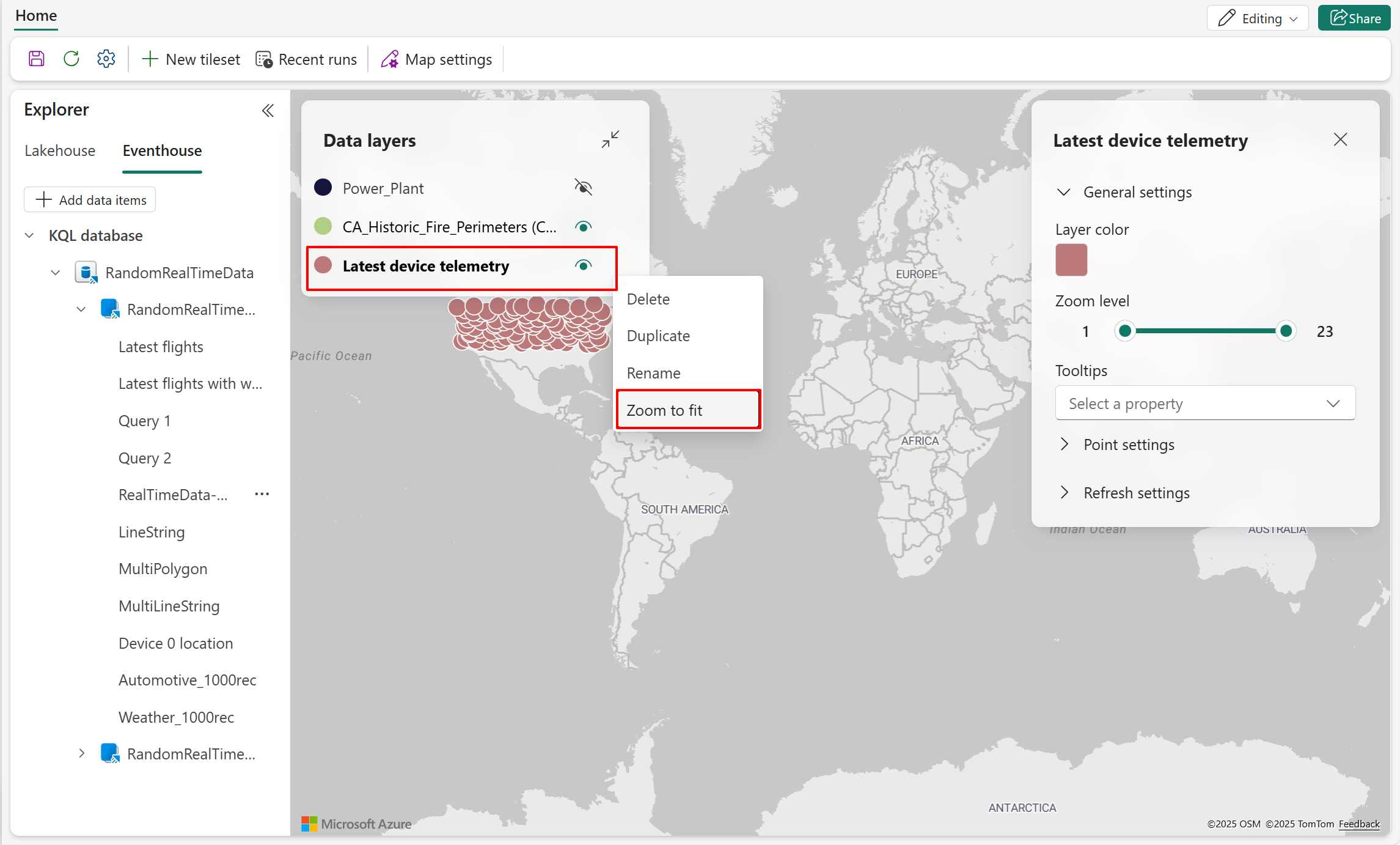
- Vyberte položku Priblížiť, aby sa prispôsobila z rozbaľovacej ponuky nových vrstiev v zobrazení Dátové vrstvy .
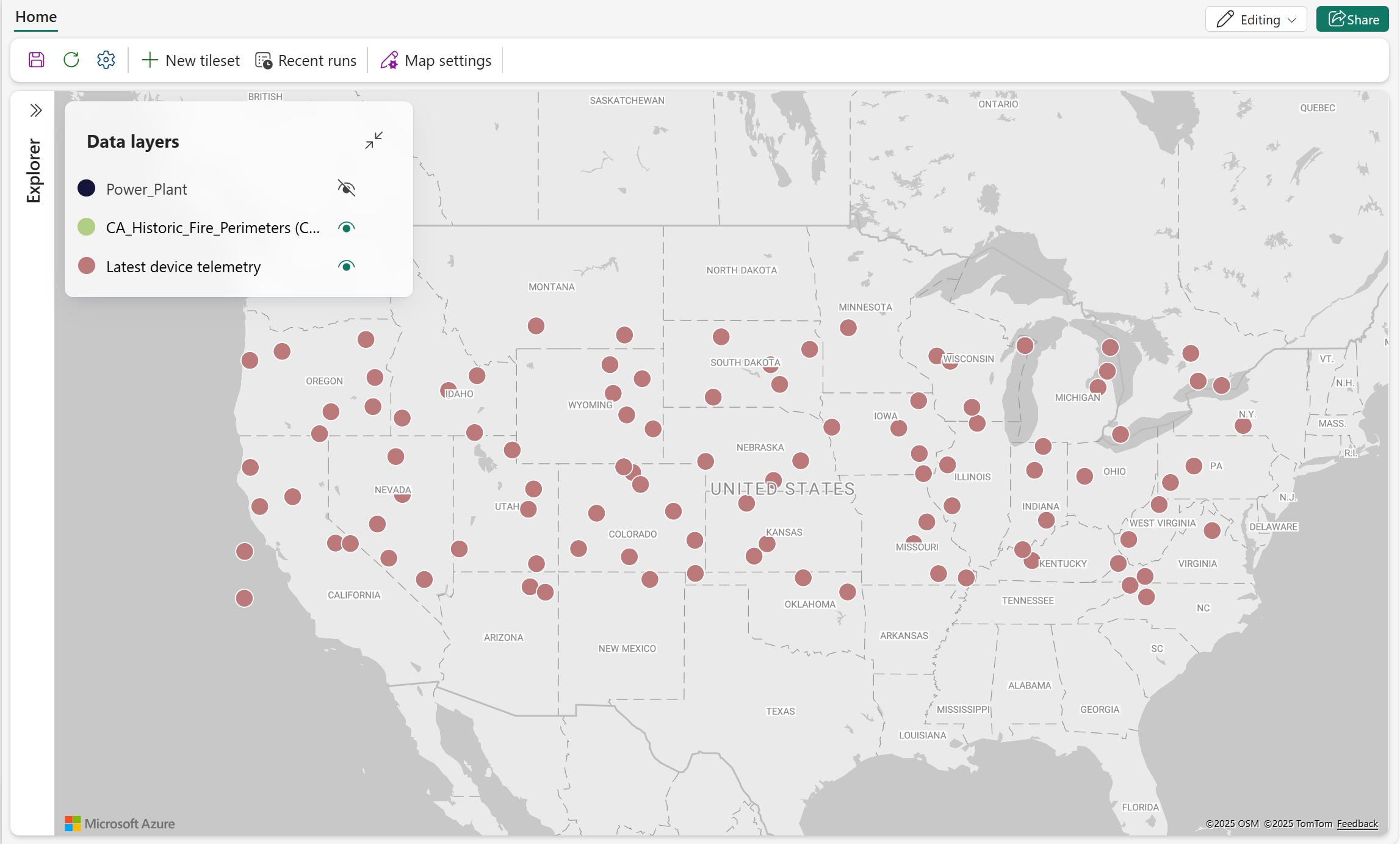
- Mapa je teraz priblížená, čo vám umožňuje vizuálne skontrolovať údaje s lepšou čitateľnosťou.
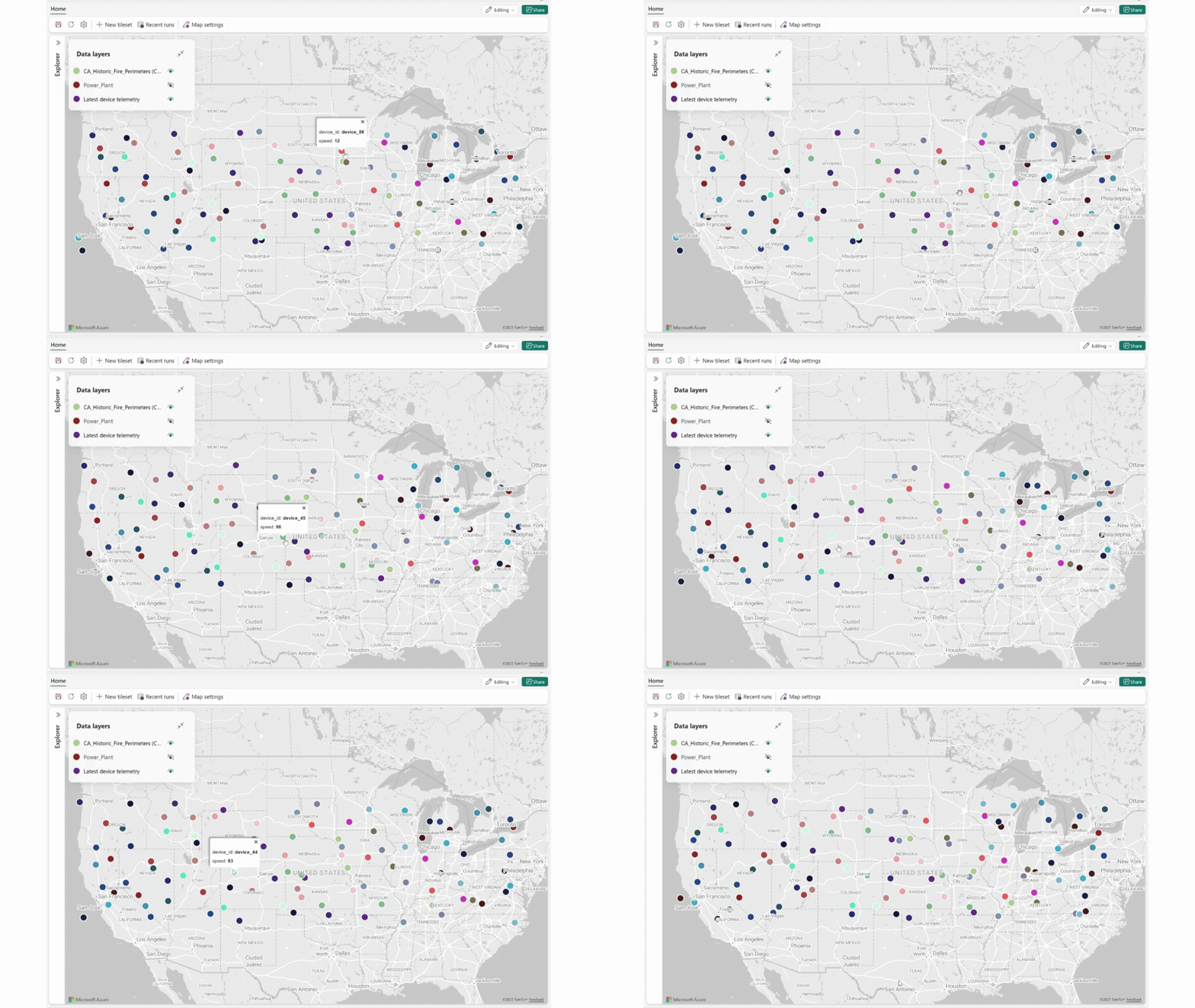
- Interval obnovenia dotazu umožňuje vizualizovať zmeny v reálnom čase, ako je znázornené na nasledujúcej snímke obrazovky.
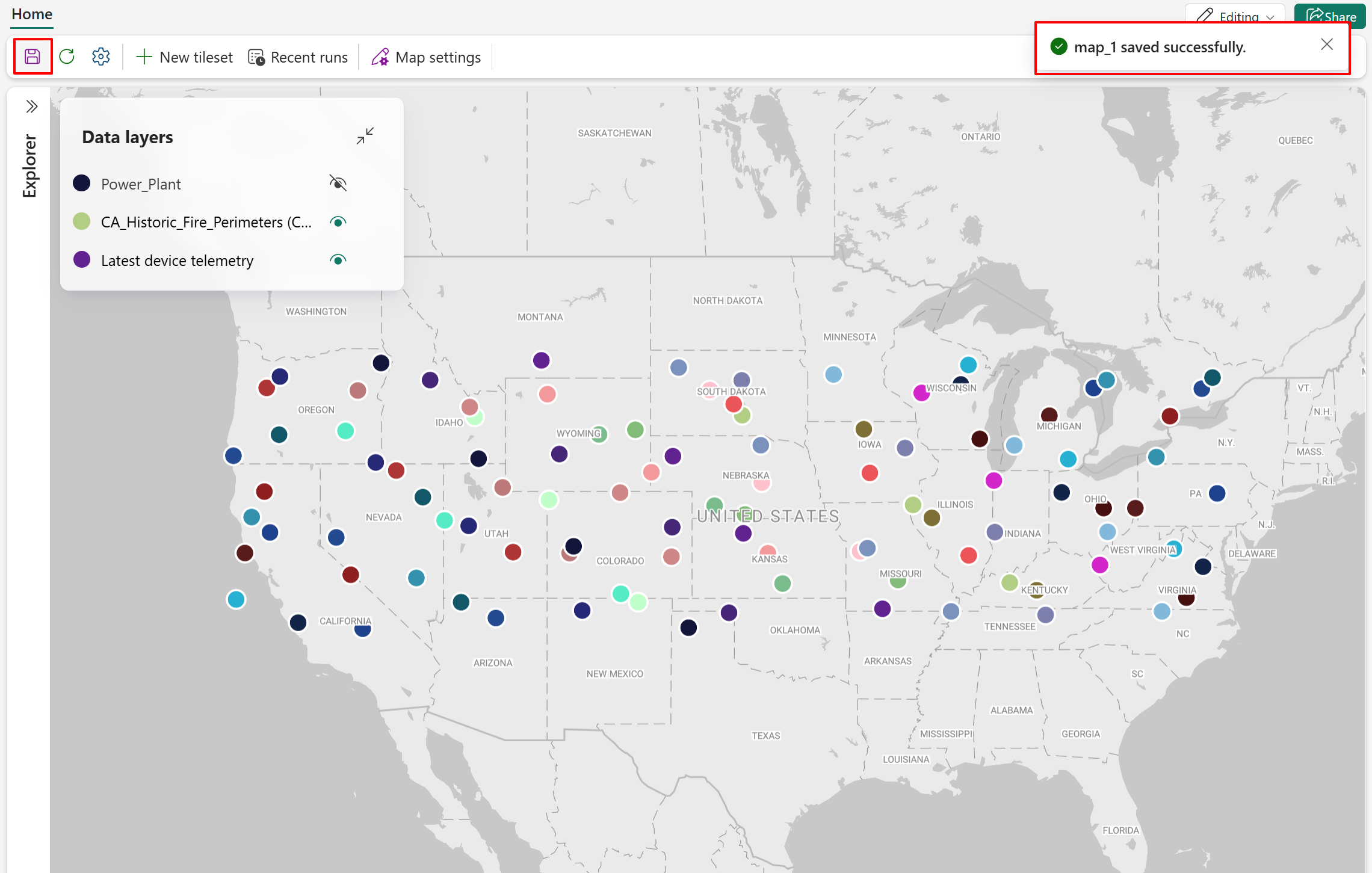
- Výberom tlačidla Uložiť v ľavej hornej časti obrazovky uložte všetky zmeny mapy.
Správa dátovej vrstvy
Pri správe viacerých dátových vrstiev na mape je udržiavanie organizácie kľúčom k vytváraniu jasných a efektívnych vizualizácií. Tabla Dátová vrstva poskytuje základné nástroje, ktoré vám pomôžu efektívne spravovať vrstvy, vrátane možností zmeny poradia, premenovania, odstránenia a duplikovania. V nasledujúcej časti sú uvedené osvedčené postupy pre správu vrstiev, ktoré podporujú vytváranie čistých, udržiavateľných a prehľadných priestorových vizualizácií.
Zobrazenie alebo skrytie dátovej vrstvy
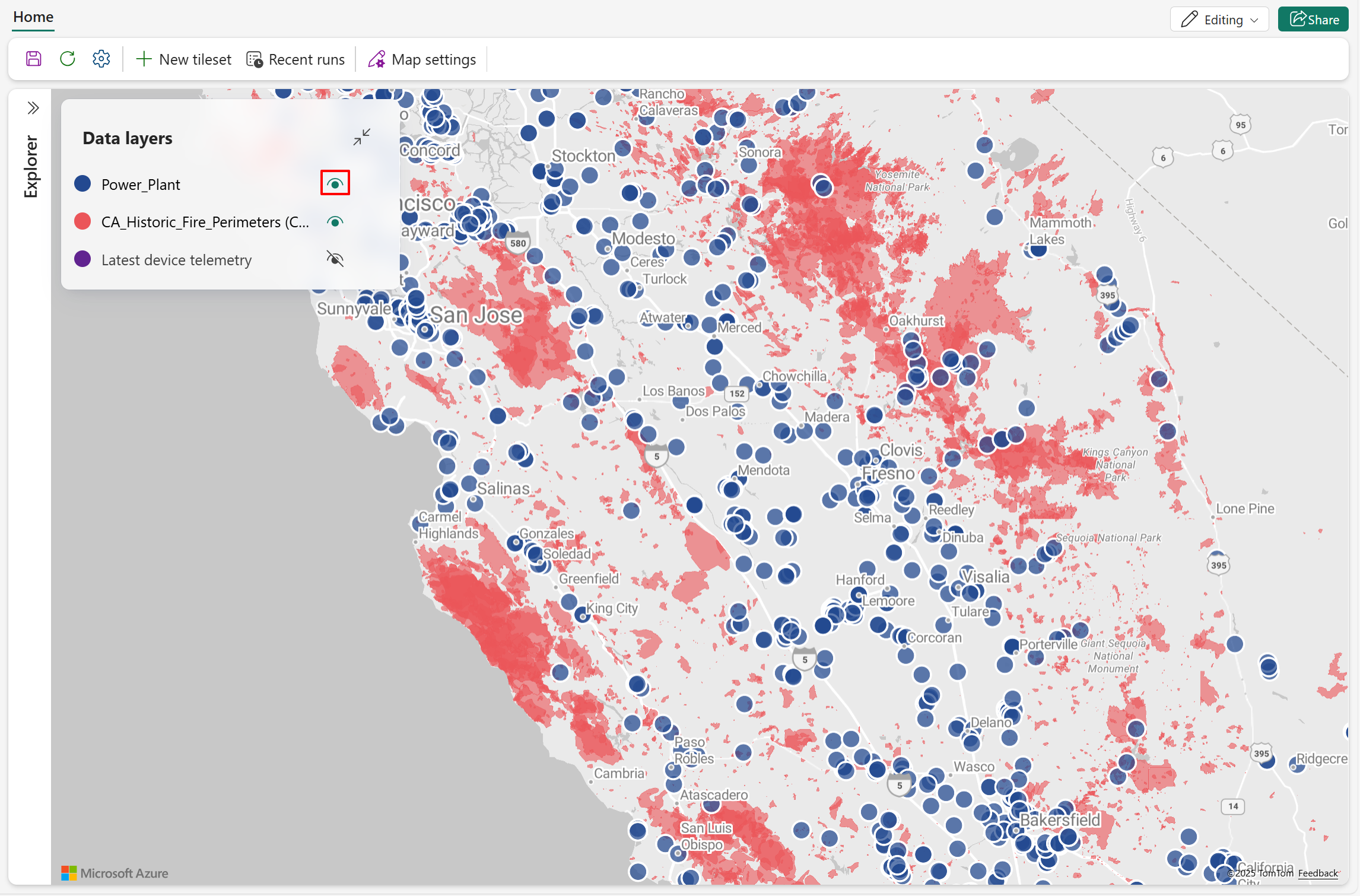
- Zobrazenie dátovej vrstvy.
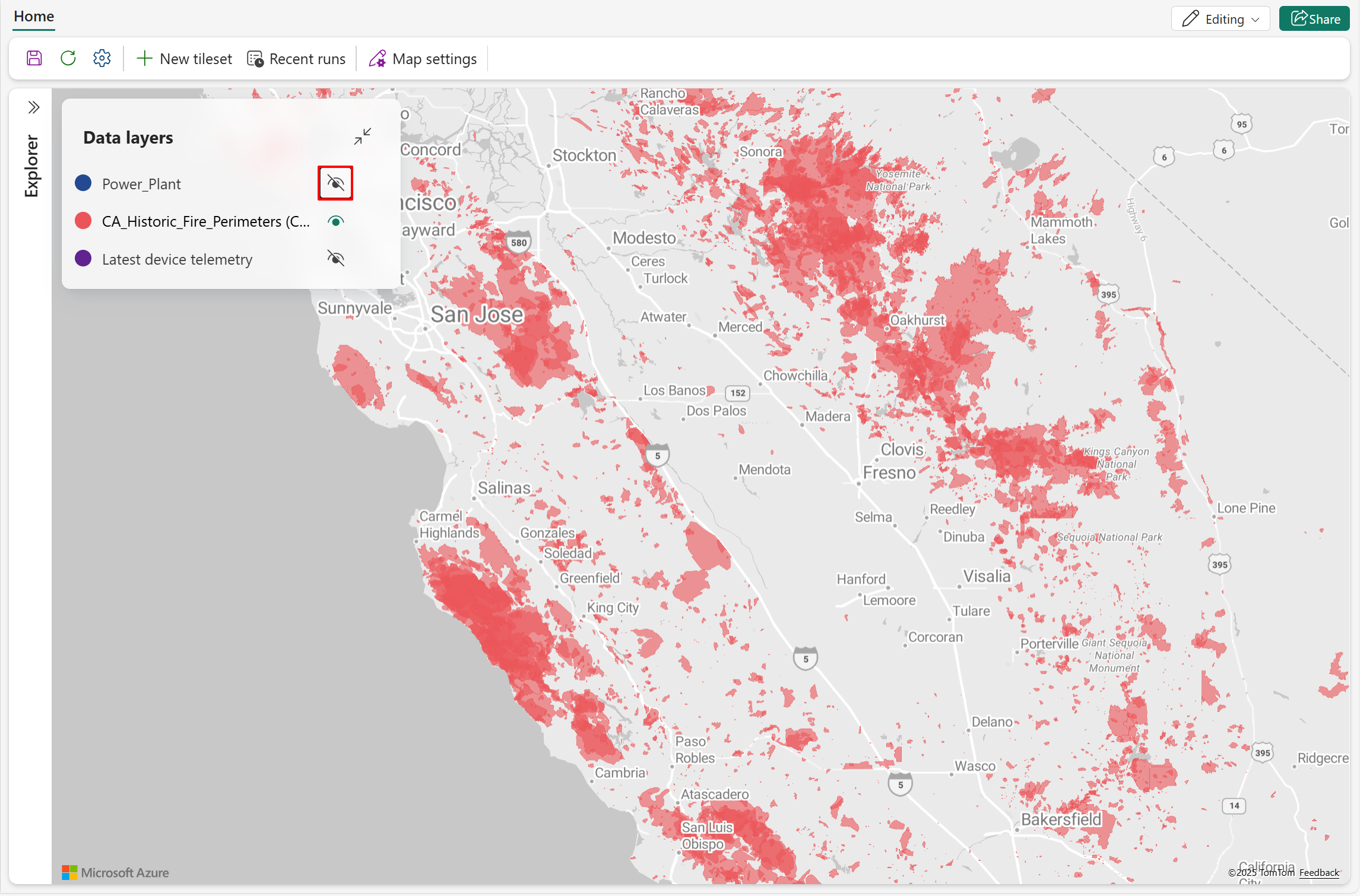
- Skryť dátovú vrstvu.
Zmena poradia dátovej vrstvy
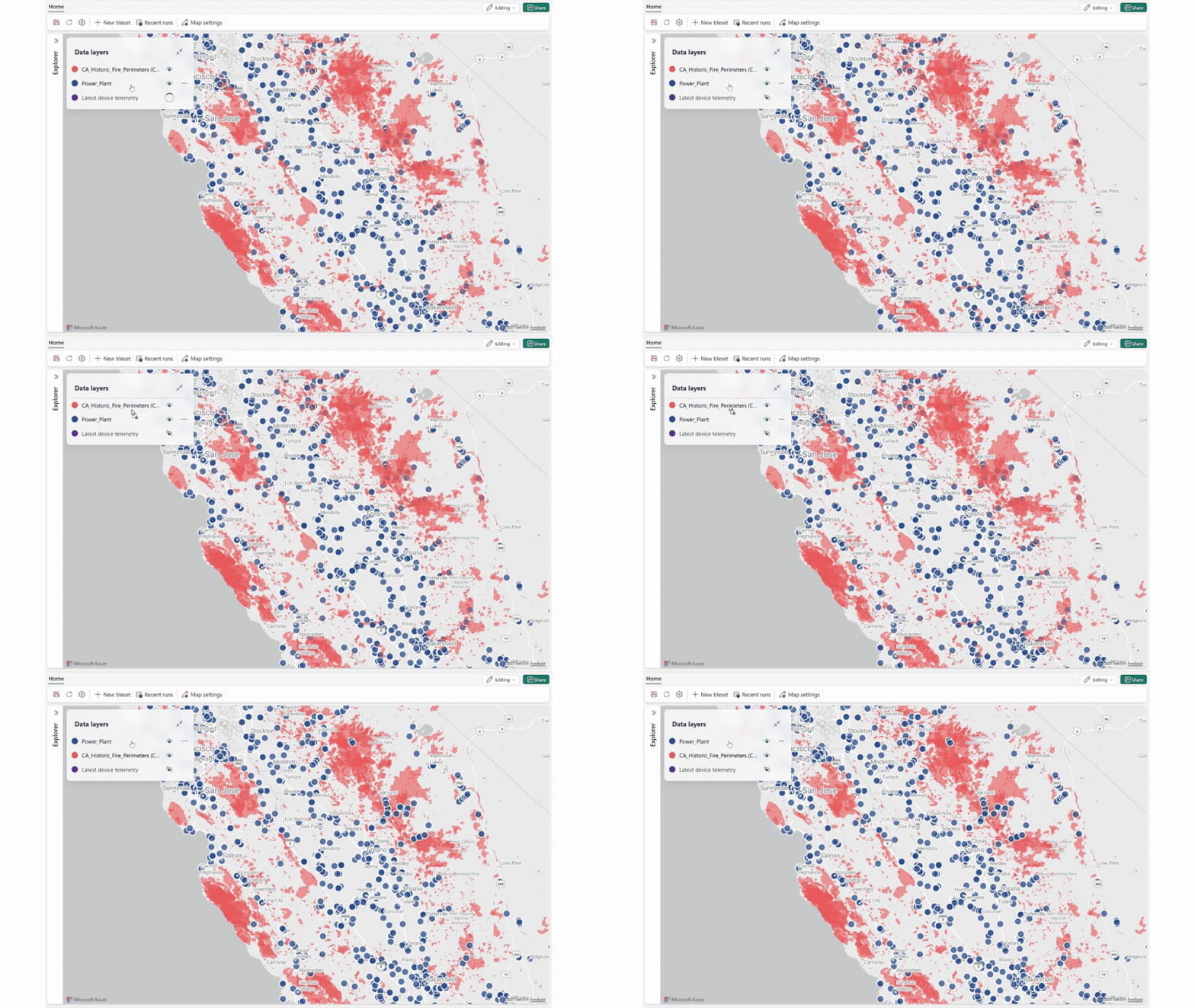
Potiahnutím dátovej vrstvy zmeňte jej poradie zobrazenia vzhľadom na ostatné vrstvy na mape.
Nasledujúca snímka obrazovky ukazuje, ako zmeniť poradie údajových vrstiev. Ak chcete zlepšiť vizuálnu prehľadnosť v prekrývajúcich sa oblastiach, presuňte vrstvu elektrárne na najvyššiu pozíciu na mape. Umiestnenie vrstiev založených na geometriách bodov nad vrstvy založené na geometriách mnohouholníkov uľahčuje ich pozorovanie a interpretáciu v rámci priestorovej vizualizácie.
Premenovať dátovú vrstvu
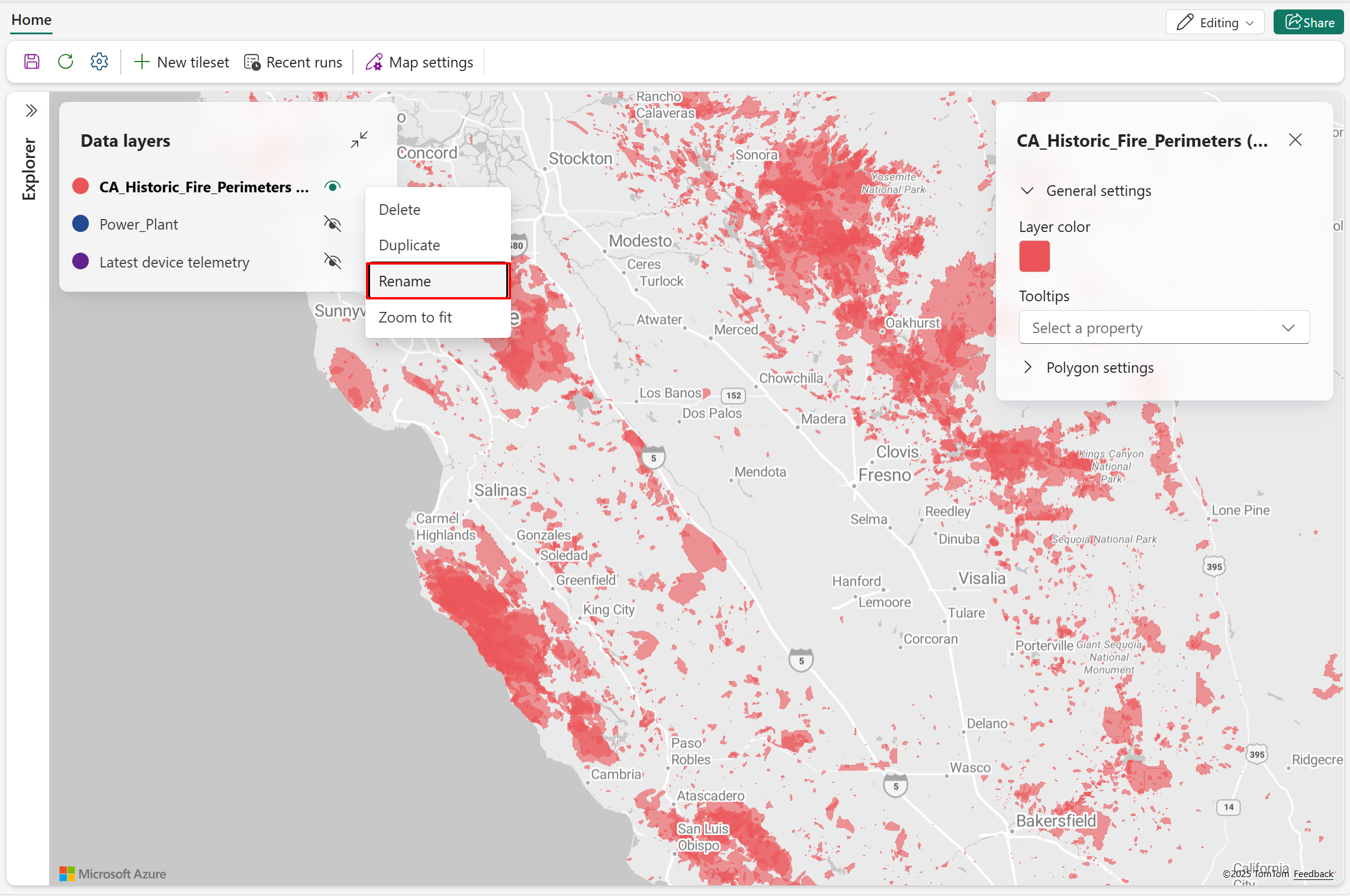
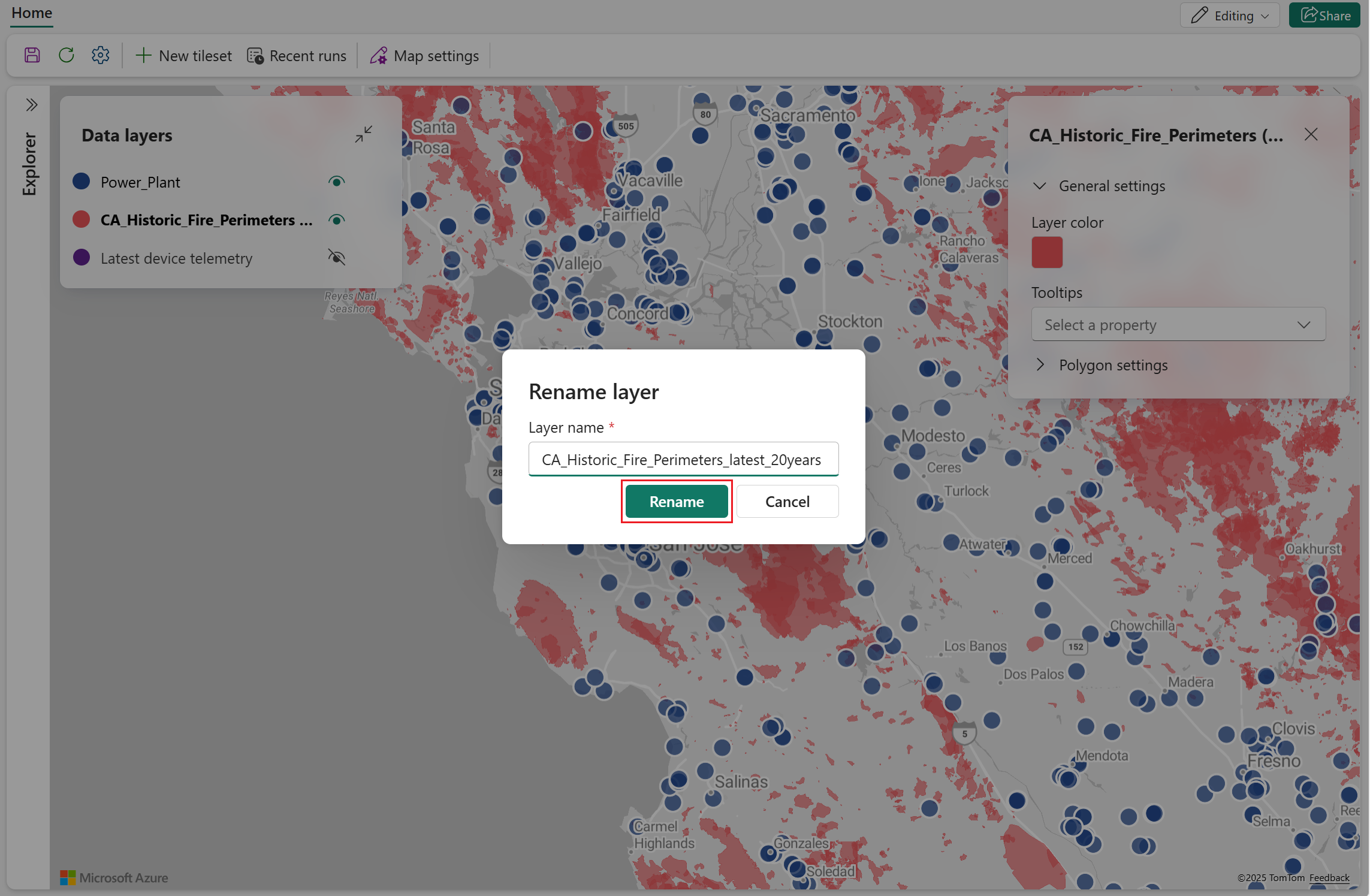
V predvolenom nastavení je názov údajovej vrstvy názov dotazu, z ktorého bola vytvorená. Názov môžete zmeniť v čase vytvorenia a môžete ho zmeniť aj kedykoľvek po ňom. Nasledujúce kroky ukazujú, ako zmeniť názov existujúcej dátovej vrstvy.
- Vyberte dátovú vrstvu, ktorú chcete premenovať, a potom v rozbaľovacom menu vyberte položku Premenovať .
- Zadajte nový názov a potom vyberte Premenovať.
Duplicitná dátová vrstva
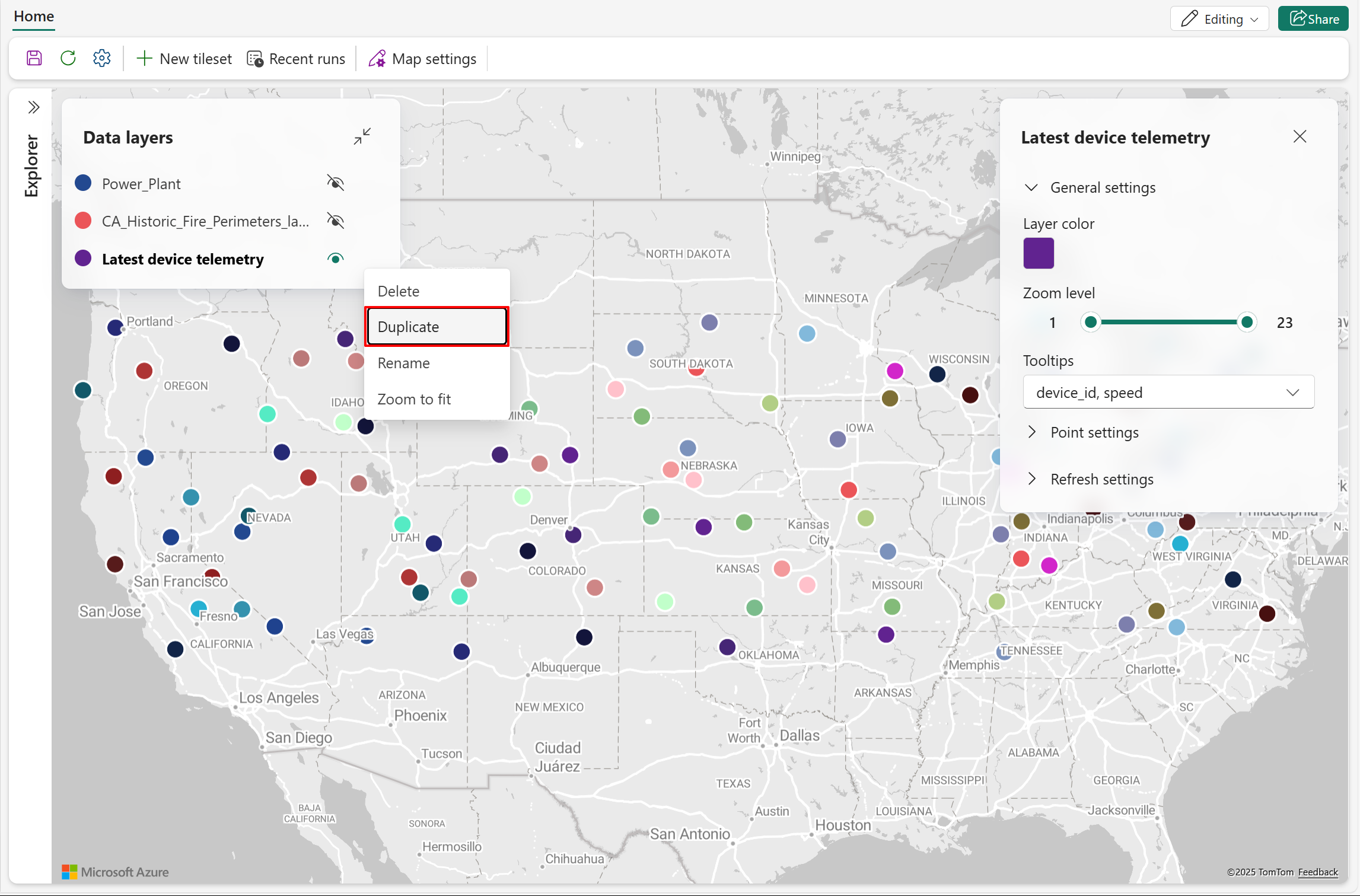
Novú dátovú vrstvu je možné vytvoriť duplikovaním existujúcej. Po duplikácii prispôsobte názov a nastavenia vrstvy tak, aby zvýraznili konkrétne dimenzie alebo atribúty údajov.
Poznámka
Povolenie klastrovania pri duplikovaní dátových vrstiev použije efekty klastrovania na obe vrstvy, pretože odkazujú na rovnakú množinu údajov.
- Vyberte dátovú vrstvu, ktorú chcete skopírovať, a potom vo vyskakovacom menu vyberte Duplikovať .
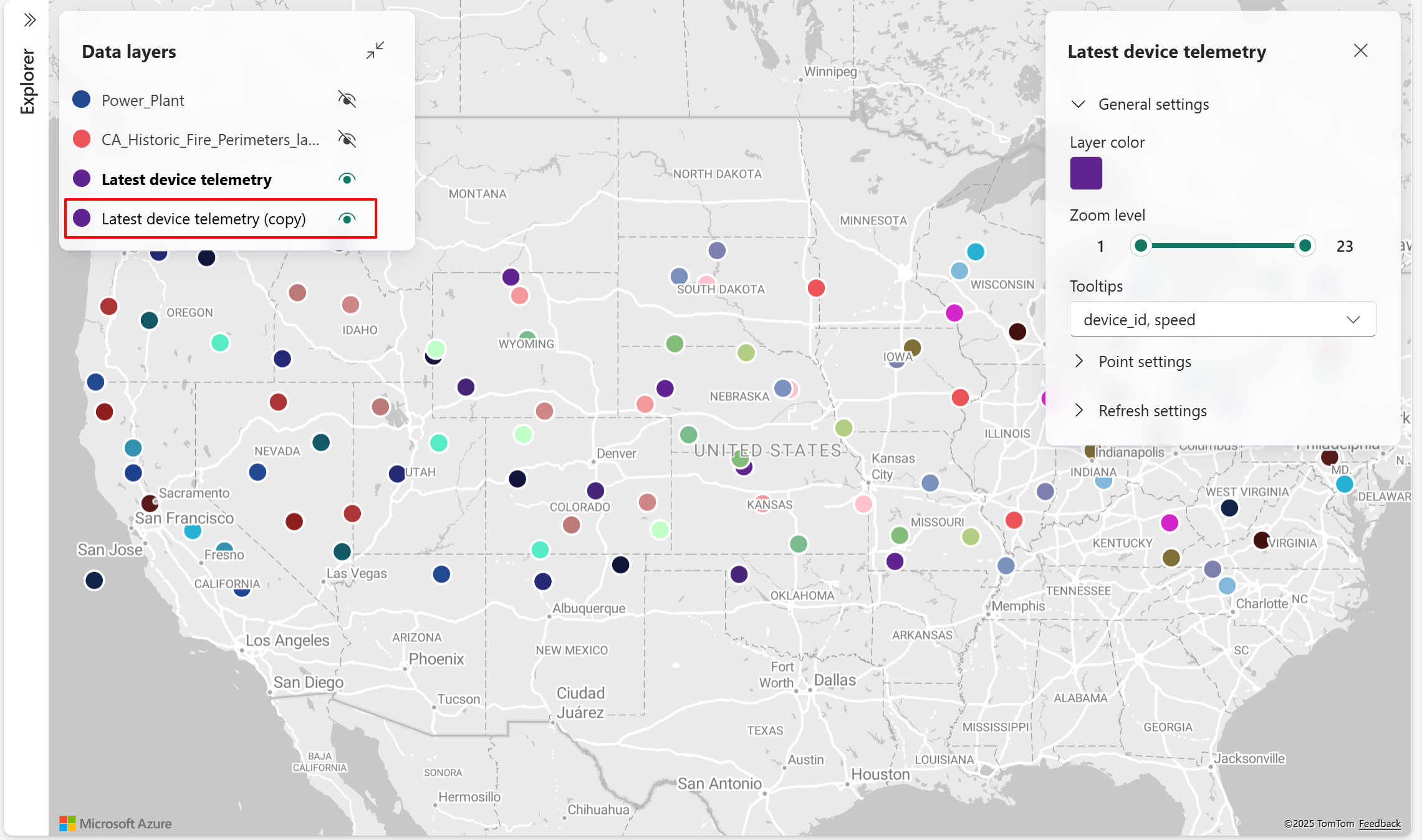
- Vytvorí sa nová dátová vrstva s rovnakými nastaveniami ako originál, s tým rozdielom, že názov obsahuje "(kópia)", ktorý označuje duplikáciu.
Priblíženie podľa potreby
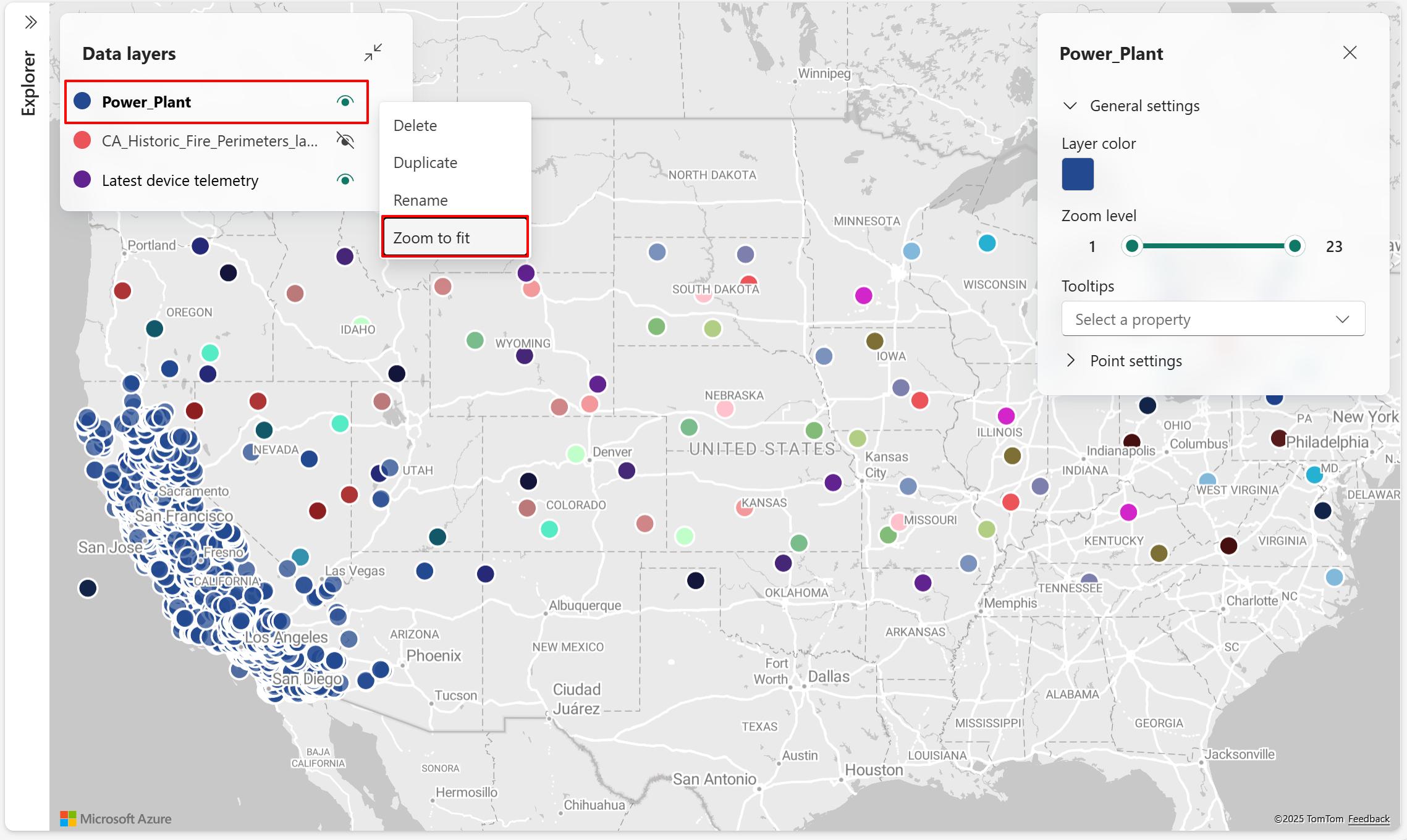
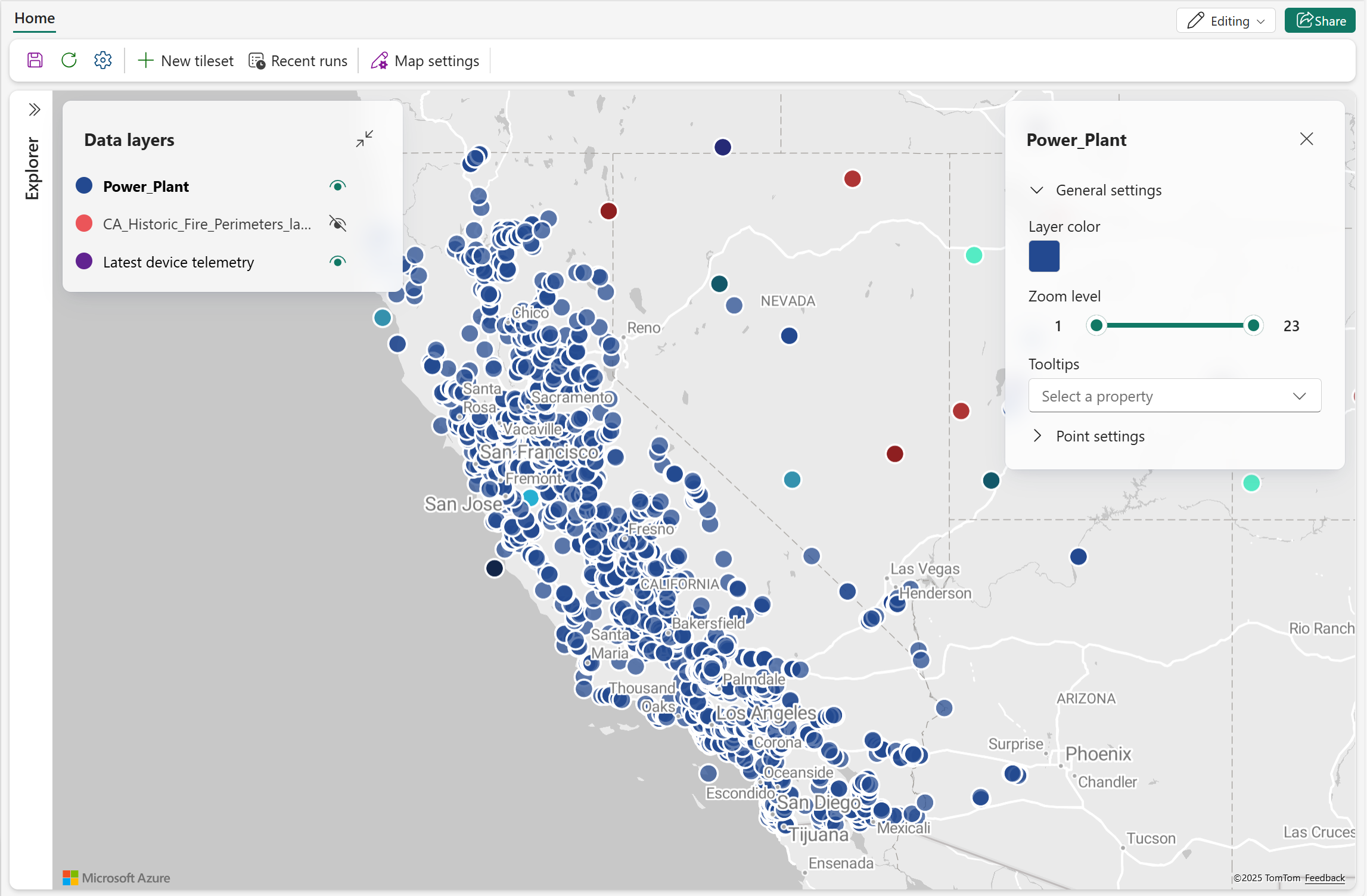
Priblíženie na prispôsobenie vycentruje zobrazenie mapy na vybratej vrstve údajov a upraví ho tak, aby zobrazovalo celý rozsah tejto vrstvy, čo uľahčuje vyhľadávanie a skúmanie priestorových údajov.
- Vyberte dátovú vrstvu, ktorú chcete zobraziť, a potom vyberte položku Zväčšiť, aby sa zmestila do vyskakovacieho menu.
- Zobrazenie mapy sa vycentruje na vybratú vrstvu údajov a upraví sa tak, aby zobrazovalo jej plný priestorový rozsah.
Poznámka
Priblíženie na prispôsobenie nie je k dispozícii pre PMTiles, ak chýbajú informácie o hraniciach.
Odstránenie dátovej vrstvy
Odstráňte dátovú vrstvu, keď ju potrebujete natrvalo odstrániť z mapy. Nasledujúce kroky ukazujú, ako odstrániť existujúcu dátovú vrstvu.
Vyberte dátovú vrstvu, ktorú chcete z mapy odstrániť, a potom vo vyskakovacom menu vyberte Vymazať .
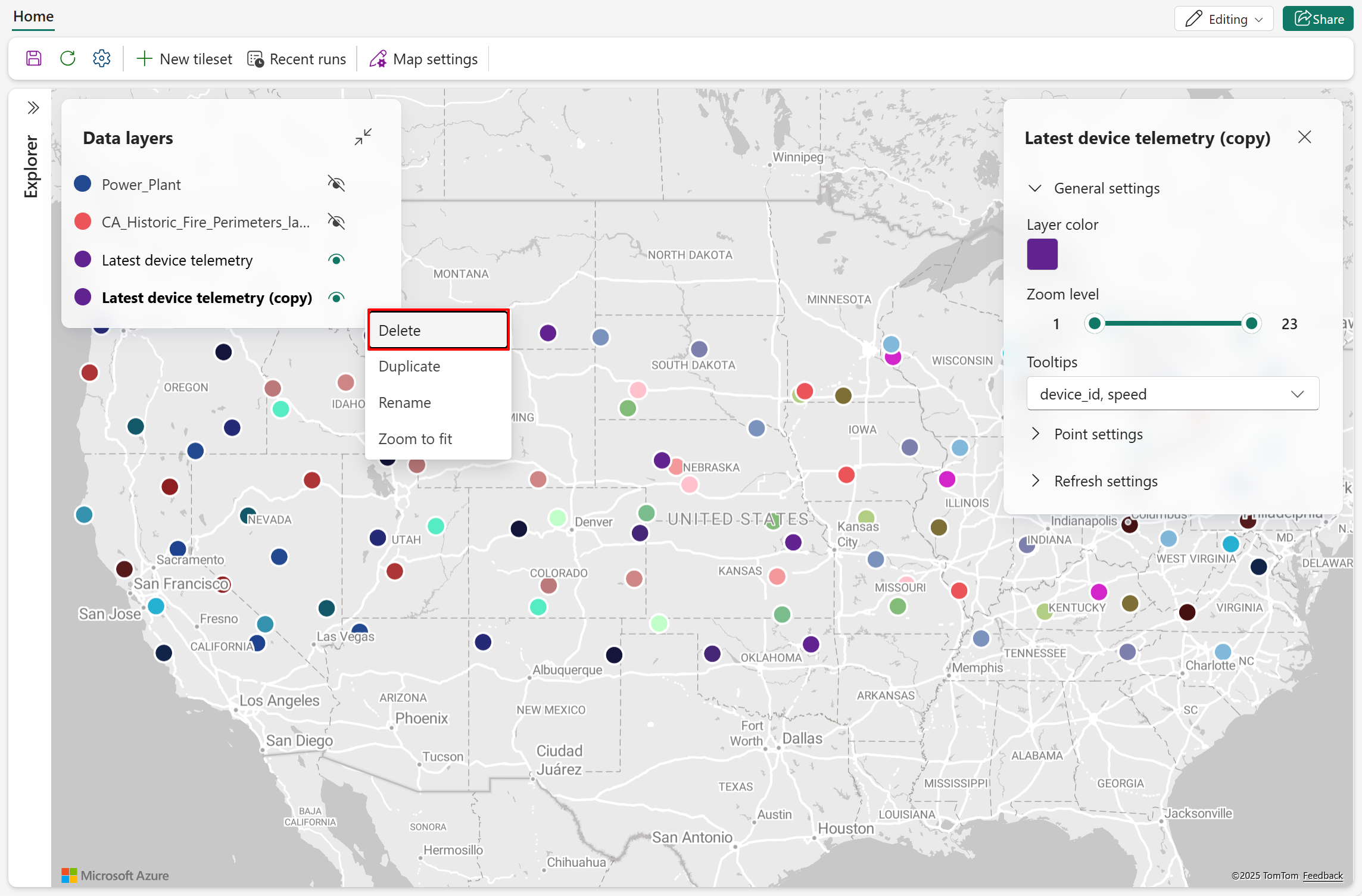
Vrstva sa odstráni z mapy aj zo zoznamu Dátové vrstvy .