Poznámka
Na prístup k tejto stránke sa vyžaduje oprávnenie. Môžete sa skúsiť prihlásiť alebo zmeniť adresáre.
Na prístup k tejto stránke sa vyžaduje oprávnenie. Môžete skúsiť zmeniť adresáre.
Mapa (ukážka) v technológii Microsoft Fabric ponúka komplexnú množinu možností na prispôsobenie mapy a zobrazenia. V predvolenom nastavení je štýl mapy nastavený na Svetlé odtiene sivej, ale môžete jednoducho zmeniť štýl mapy, použiť motív farby údajov a prepínať viditeľnosť rôznych prvkov mapy. Ďalšie možnosti prispôsobenia zahŕňajú pridanie interaktívnych ovládacích prvkov, nastavenie počiatočného zobrazenia mapy a výber jazyka zobrazenia, ktorý najlepšie vyhovuje potrebám cieľovej skupiny mapy.
Important
Fabric Maps je momentálne v ukážke. Funkcie a funkcie sa môžu meniť.
Predpoklady
- pracovného priestoru s kapacitou podporujúcich službu Microsoft Fabric
- Mapa s povoleniami na úpravy a pripojenými zdrojmi údajov, buď súbormi geoJson v jazere, alebo množinami dotazov KQL.
Zmena nastavení mapy
Vizuál mapy v technológii Microsoft Fabric ponúka komplexnú množinu možností na prispôsobenie mapy a zobrazenia. V predvolenom nastavení je štýl mapy nastavený na Svetlé odtiene sivej, ale môžete jednoducho zmeniť štýl mapy, použiť motív farby údajov a prepínať viditeľnosť rôznych prvkov mapy. Ďalšie možnosti prispôsobenia zahŕňajú pridanie interaktívnych ovládacích prvkov, ako je priblíženie, mierka, sklon, kompas a zalomenie sveta, nastavenie počiatočného zobrazenia mapy a výber jazyka zobrazenia, ktorý najlepšie vyhovuje potrebám publika na mape.

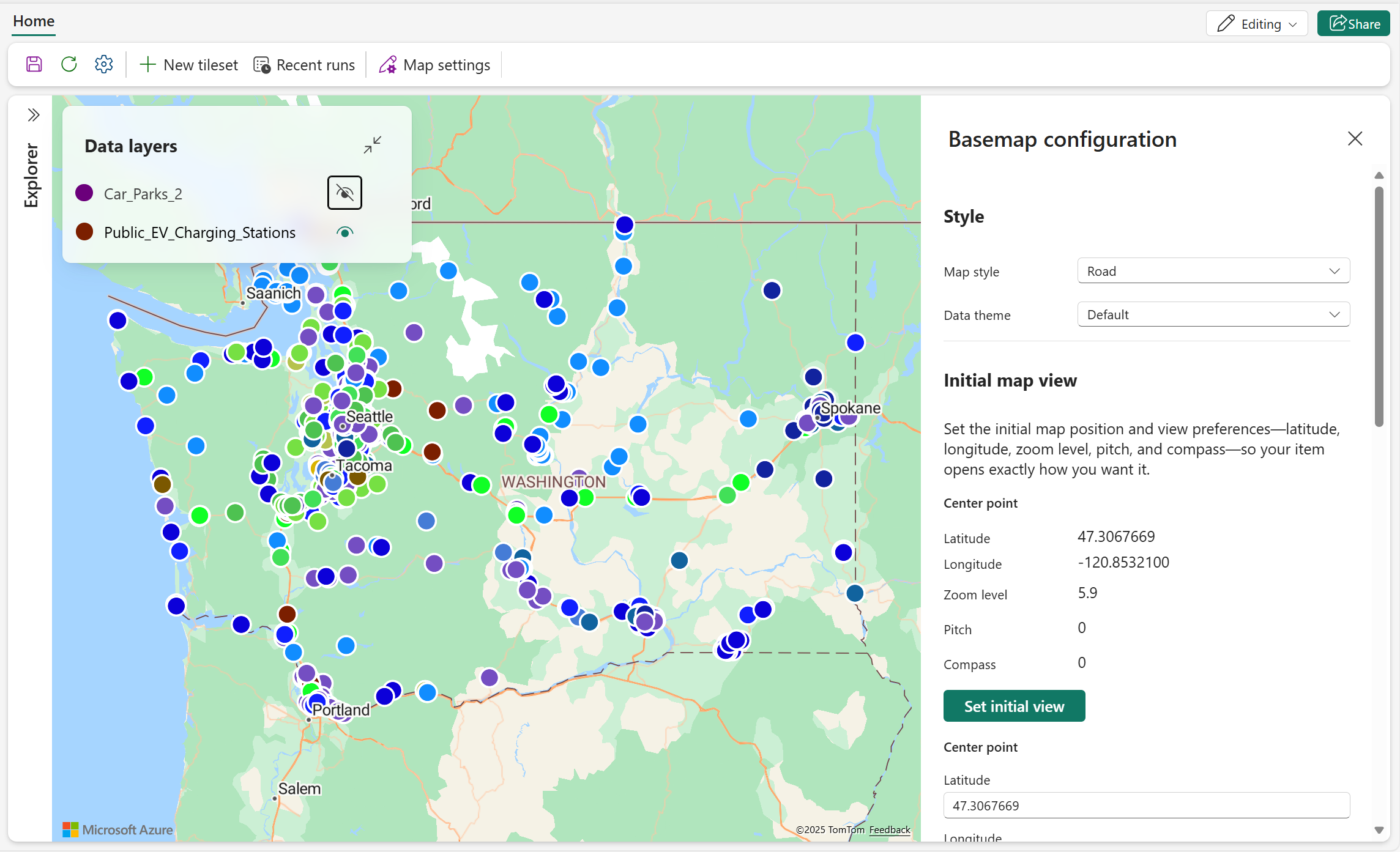
Nasledujúca snímka obrazovky zobrazuje mapu v štýle "Cesta" so stredom okolo štátu Washington v Spojených štátoch.
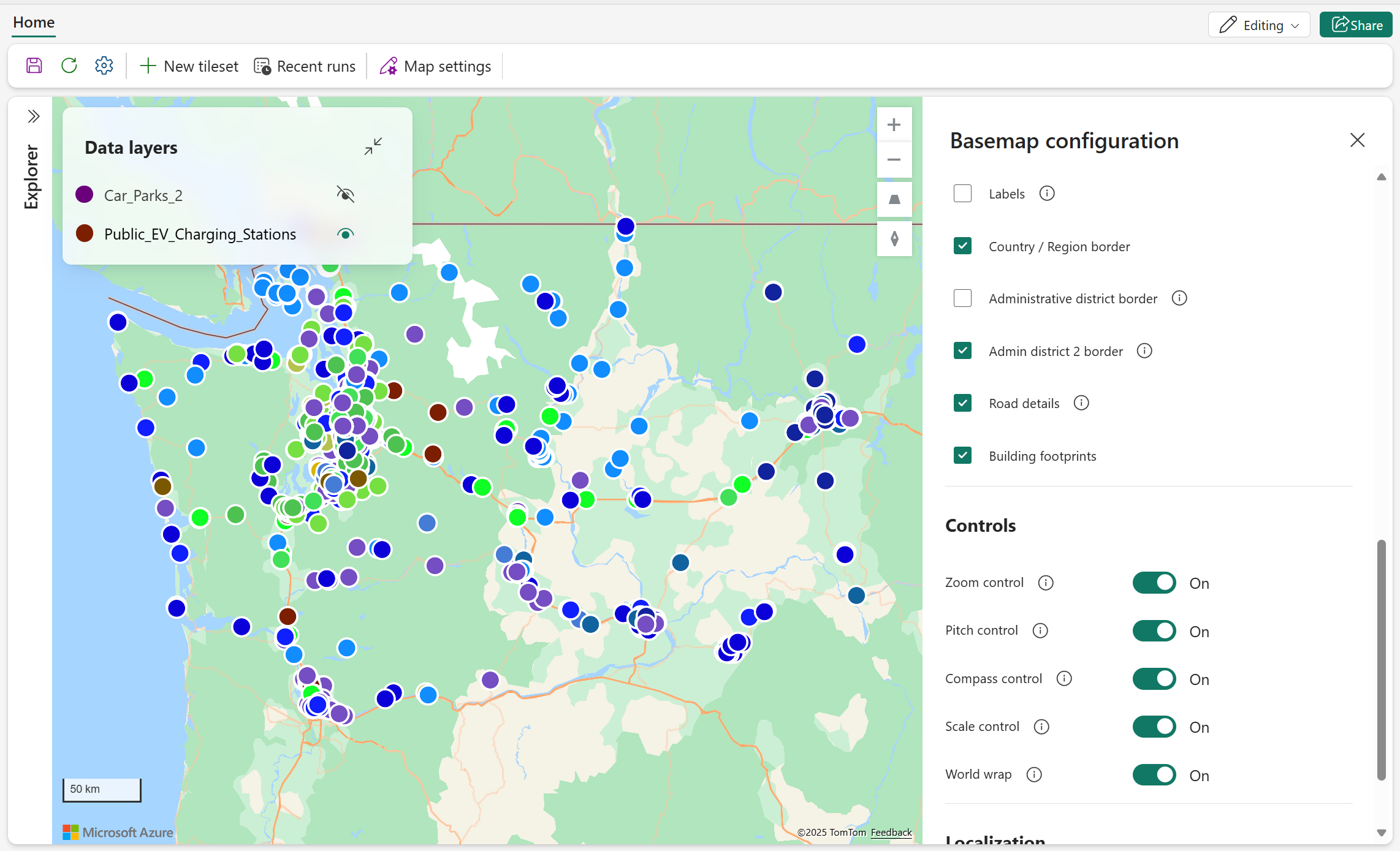
Nasledujúca snímka obrazovky zobrazuje rovnakú mapu ako v predchádzajúcom príklade, ale so skrytými označeniami a administratívnymi hranicami. Okrem toho sú povolené všetky ovládacie prvky mapy, ako napríklad priblíženie, sklon, kompas a mierka.
V nasledujúcej tabuľke sú popísané dostupné nastavenia mapy a ich zodpovedajúce vlastnosti.
| Section | Vlastnosť | Description |
|---|---|---|
| Štýl | Štýl mapy | Podporuje nasledujúce vstavané štýly máp:
Predvolené = Odtiene sivej (svetlé) |
| Téma údajov | Zmena farebného motívu pre údaje geometrie, ako sú body, čiary a mnohouholníky. Podporuje nasledujúce témy:
Predvolené = Predvolené |
|
| Farba pozadia | Nakonfigurujte farbu pozadia, keď je štýl mapy nastavený na Prázdny alebo Prázdny (prístupný). | |
| Počiatočné zobrazenie mapy | Zemepisná šírka | Súradnica zemepisnej šírky definuje stredový bod preferovaného zobrazenia mapy. Hodnota musí byť nastavená medzi -90 a 90 stupňami. |
| Zemepisná dĺžka | Súradnica zemepisnej dĺžky definuje stredový bod preferovaného zobrazenia mapy. Hodnota musí byť nastavená medzi -180 a 180 stupňami. | |
| Úroveň priblíženia | Počiatočná úroveň priblíženia pre preferované zobrazenie mapy by mala byť nastavená medzi 1 a 22. Predvolené = 1 | |
| Rozstup | Rozstup ovláda uhol pohľadu mapy vzhľadom na horizont. Hodnota musí byť medzi 0 a 60 stupňami. Predvolené = 0 | |
| Compass | Nastavenie kompasu umožňuje používateľom otáčať zobrazenie mapy s hodnotami v rozmedzí od -180 do 180 stupňov. Predvolené = 0 | |
| Prvky mapy | Labels | Prepnite viditeľnosť označení mapy, ako sú názvy ciest, názvy miest a názvy krajín alebo oblastí. Predvolené = zapnuté |
| Hranica krajiny/regiónu | Prepnite viditeľnosť hraníc krajiny alebo oblasti na mape. Predvolené = zapnuté | |
| Hranica správneho okresu | Prepnite viditeľnosť hraníc pre administratívne oblasti prvej úrovne, ako sú štáty alebo provincie. Predvolené = zapnuté | |
| Okraj správcu obvodu 2 | Prepnite viditeľnosť hraníc pre administratívne oblasti druhej úrovne, ako sú okresy. Predvolené = zapnuté | |
| Podrobnosti o ceste | Prepnite viditeľnosť podrobných rozložení ulíc v obývaných oblastiach. Predvolené = zapnuté | |
| Pôdorysy budov | Prepnite viditeľnosť pôdorysov budov pri vyšších úrovniach priblíženia. Predvolené = zapnuté | |
| Ovládacie prvky | Ovládanie priblíženia | Prepnite viditeľnosť ovládacieho prvku priblíženia na mape, čo používateľom umožní interaktívne upraviť úroveň priblíženia. Predvolené = vypnuté |
| Ovládanie výšky tónu | Prepnite viditeľnosť ovládacieho prvku ihriska na mape, čo používateľom umožní upraviť uhol pohľadu. Predvolené = vypnuté | |
| Ovládanie kompasu | Prepínanie viditeľnosti ovládacieho prvku kompasu na mape, čo používateľom umožňuje upraviť rotáciu mapy. Predvolené = vypnuté | |
| Ovládanie mierky | Prepnite viditeľnosť mierky na mape. V súčasnosti sú podporované iba metrické jednotky. Predvolené = vypnuté | |
| Obal sveta | Ovládanie poťahovania sveta umožňuje plynulé horizontálne posúvanie po celom svete. Predvolené = zapnuté | |
| Lokalizácia | Jazyk zobrazenia | Nastavte jazyk pre označenia máp. V predvolenom nastavení sa riadi nastavením jazyka používateľa služby Fabric. Ďalšie informácie o podporovaných jazykoch nájdete v téme Podpora lokalizácie v Azure Maps |
Prispôsobenie údajov geometrie
Priestorové údaje sú zvyčajne reprezentované ako body, čiary alebo mnohouholníky. Mapa ponúka rôzne vizuálne efekty na zdôraznenie obchodných vzorov, vzťahov a priestorových rozložení. Nasledujúce časti podrobne popisujú, ako nakonfigurovať vlastnosti pre každý typ vizuálneho efektu na zlepšenie čitateľnosti mapy a analytickej hodnoty.
Všeobecné nastavenia
V nasledujúcej tabuľke sú popísané všeobecné nastavenia pre dátové vrstvy.
| Nastavenie | Description |
|---|---|
| Farba vrstvy | Definuje základnú farbu použitú na túto dátovú vrstvu. Poznámka: Ak je povolená voľba "skupina sérií", farby jednotlivých sérií prepíšu nastavenie farieb vrstvy. |
| Popisy | Určuje, ktoré ďalšie vlastnosti údajov sa majú zobraziť pri umiestnení kurzora myši na geometrie mapy. Tieto vlastnosti poskytujú kontextové informácie o priestorových prvkoch zobrazených na mape. |
| Úroveň priblíženia | Definuje rozsah úrovní priblíženia, pri ktorých sú viditeľné geometrie mapy. Poznámka: Toto nastavenie nie je podporované pri použití PMTiles ako zdroja údajov. |
Nastavenia dátových štítkov
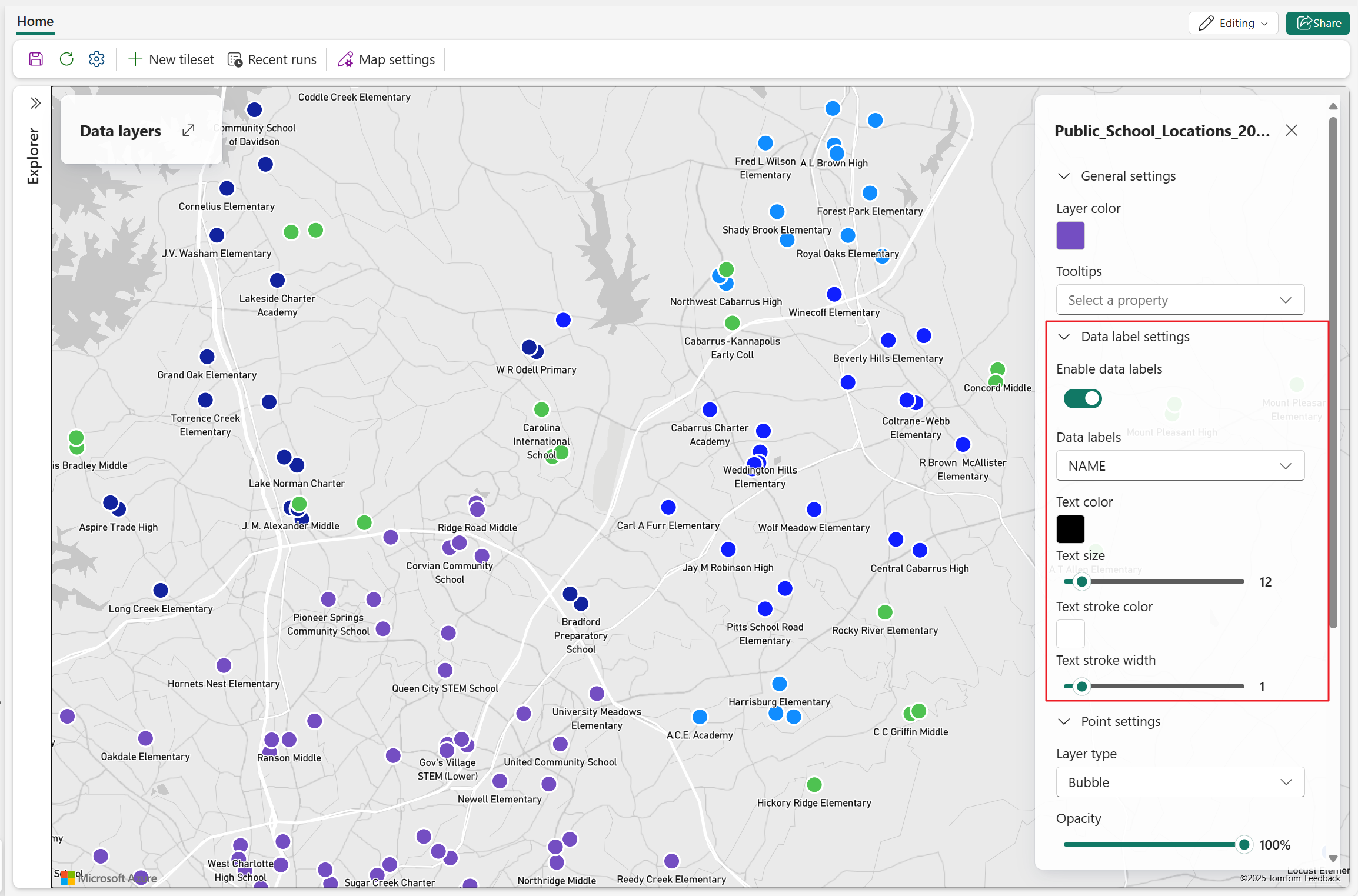
Keď je zapnutý, dátové štítky zobrazujú text odvodený z vybraných polí vo vašom datasete, čo umožňuje každému bodu mapy zobrazovať relevantné informácie priamo na vizuáli.
Nasledujúce príklady ilustrujú dátové štítky na mapách s rôznymi geometriami vrátane bodu, priamky a mnohouholníka.
Tento príklad používa bodovú geometriu na zobrazenie verejných škôl, pričom dátové štítky označujú názvy škôl:
Tento príklad používa geometriu čiar na zobrazenie trás Národného lesného systému, pričom dátové štítky označujú názov trasy:
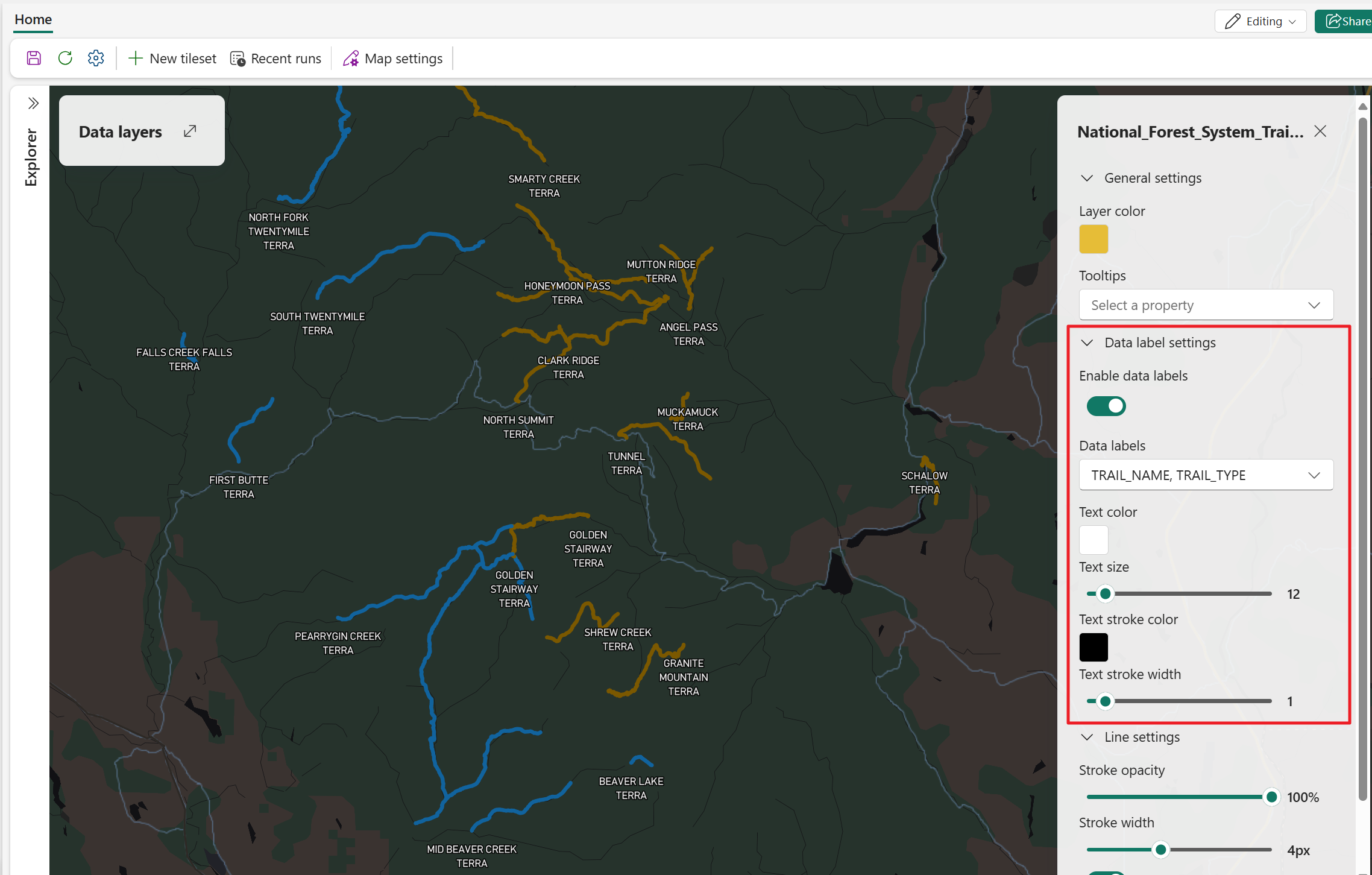
Tento príklad používa polygóny, ktoré predstavujú oblasti predtým postihnuté lesnými požiarmi v Kalifornii, pričom každý polygón je označený oficiálnym názvom požiaru:
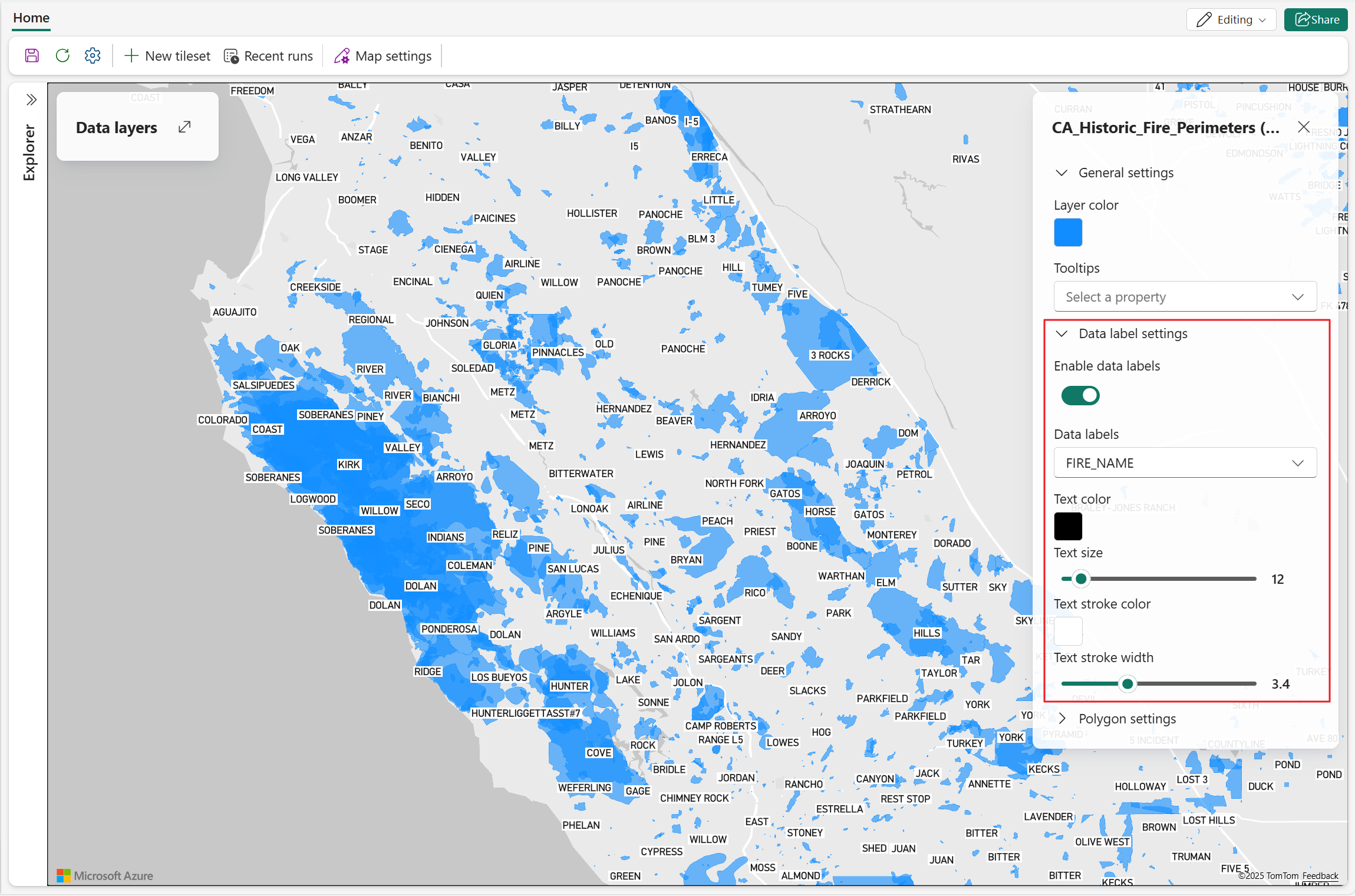
Nasledujúca tabuľka popisuje všeobecné nastavenia pre dátové štítky.
| Nastavenie | Description |
|---|---|
| Povoliť dátové štítky | Prepínač používaný na zapnutie/vypnutie dátových štítkov pre vybranú vrstvu. |
| Dátové štítky | Rozbaľovací zoznam zobrazujúci dostupné polia z vybraného zdroja dát. |
| Farba textu | Farba textu na dátovom štítku. Dostupné farebné možnosti závisia od zvolenej dátovej témy. Pre viac informácií pozri Zmeniť nastavenia mapy. |
| Veľkosť textu | Veľkosť textu dátového štítku. Platné veľkosti textu sa pohybujú od 8 do 48. Predvolené=12. |
| Farba ťahov textu | Farba ťahu textu na dátovom štítku. Dostupné farebné možnosti závisia od zvolenej dátovej témy. Pre viac informácií pozri Zmeniť nastavenia mapy. |
| Šírka ťahu textu | Šírka ťahu textu na dátovom štítku. Platné veľkosti textu sa pohybujú od 0 do 10. Predvolené=1. |
Nastavenia bodov
Bublinová vrstva
Vizuál bubliny zobrazuje jednotlivé údajové body ako kruhy na geografickej mape. Veľkosť, farbu a nepriehľadnosť každej bubliny je možné prispôsobiť tak, aby reprezentovali atribúty, ako je veľkosť, kategória alebo intenzita. Táto vizualizácia je ideálna na zvýraznenie rozdielov medzi umiestneniami a pomáha používateľom porovnávať hodnoty a identifikovať vzory alebo odľahlé hodnoty v priestorových množinách údajov. Bublinové vrstvy sú užitočné najmä na mapovanie kvantitatívnych údajov, ako je populácia, objem predaja alebo frekvencia udalostí.
Nasledujúca snímka obrazovky zobrazuje umiestnenie nabíjacích staníc pre elektromobily v štáte Washington. Na reprezentáciu údajov sa používa bublinová vrstva, ktorá pozostáva z bodových prvkov. Každá stanica je vizualizovaná ako bublina s veľkosťou a nepriehľadnosťou prispôsobenou tak, aby odrážali atribúty špecifické pre stanicu.
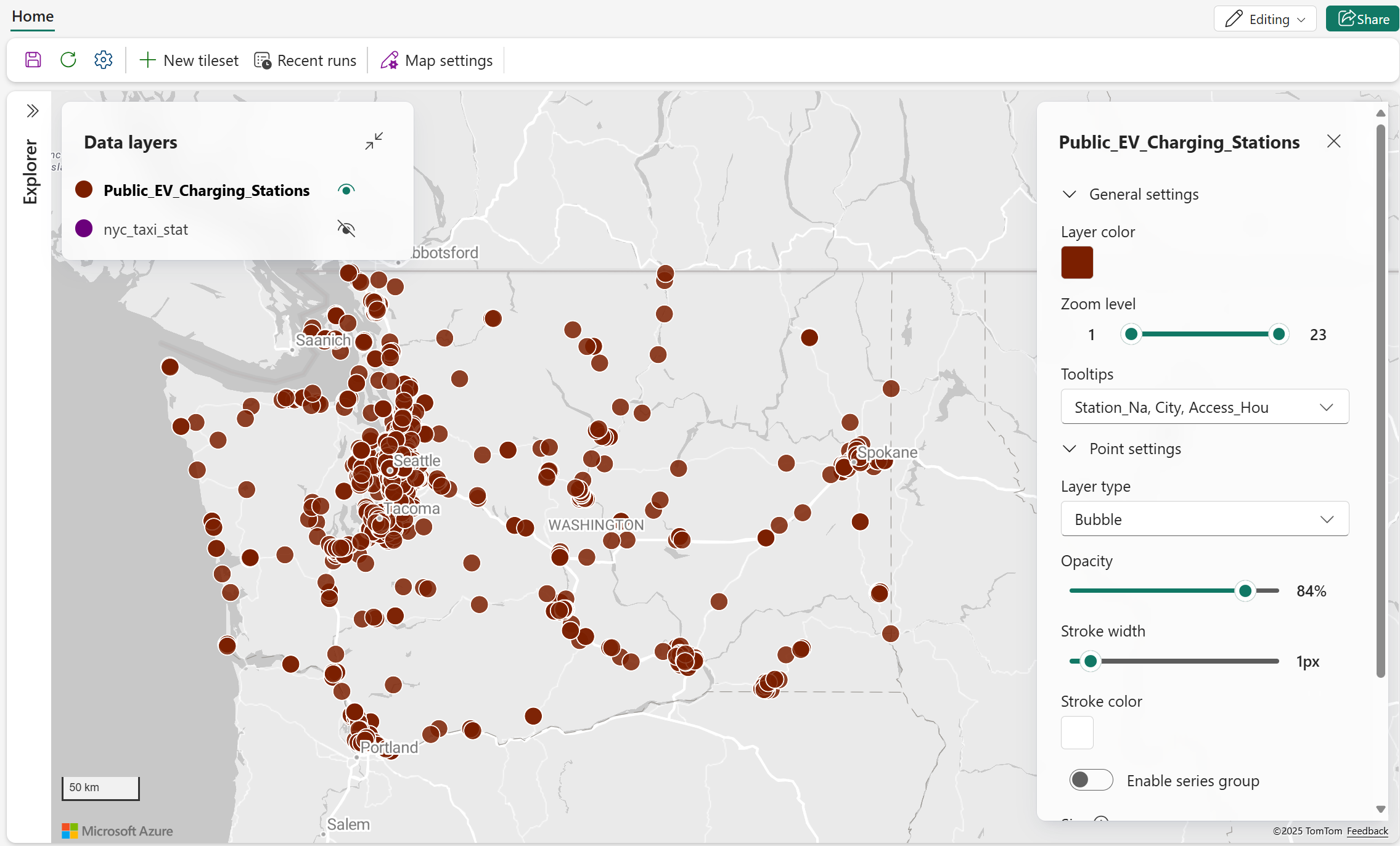
V nasledujúcej tabuľke sú uvedené dostupné nastavenia vizuálu bublín spolu s ich popismi.
| Nastavenie | Description |
|---|---|
| Neprehľadnosť | Ovláda nepriehľadnosť prvkov bodov na mape. Platný rozsah: 0% (úplne priehľadné) až 100% (úplne nepriehľadné). |
| Šírka ťahu | Číselná hodnota, ktorá určuje, aká hrubá je hranica každej bubliny zobrazená na mape, meraná v pixeloch. Platné hodnoty: 0-10. |
| Farba ťahu | Určuje farbu použitú pre okraj každej bubliny. Pomáha to rozlíšiť bubliny od pozadia mapy a môže sa použiť na zdôraznenie alebo kategorizáciu údajových bodov. |
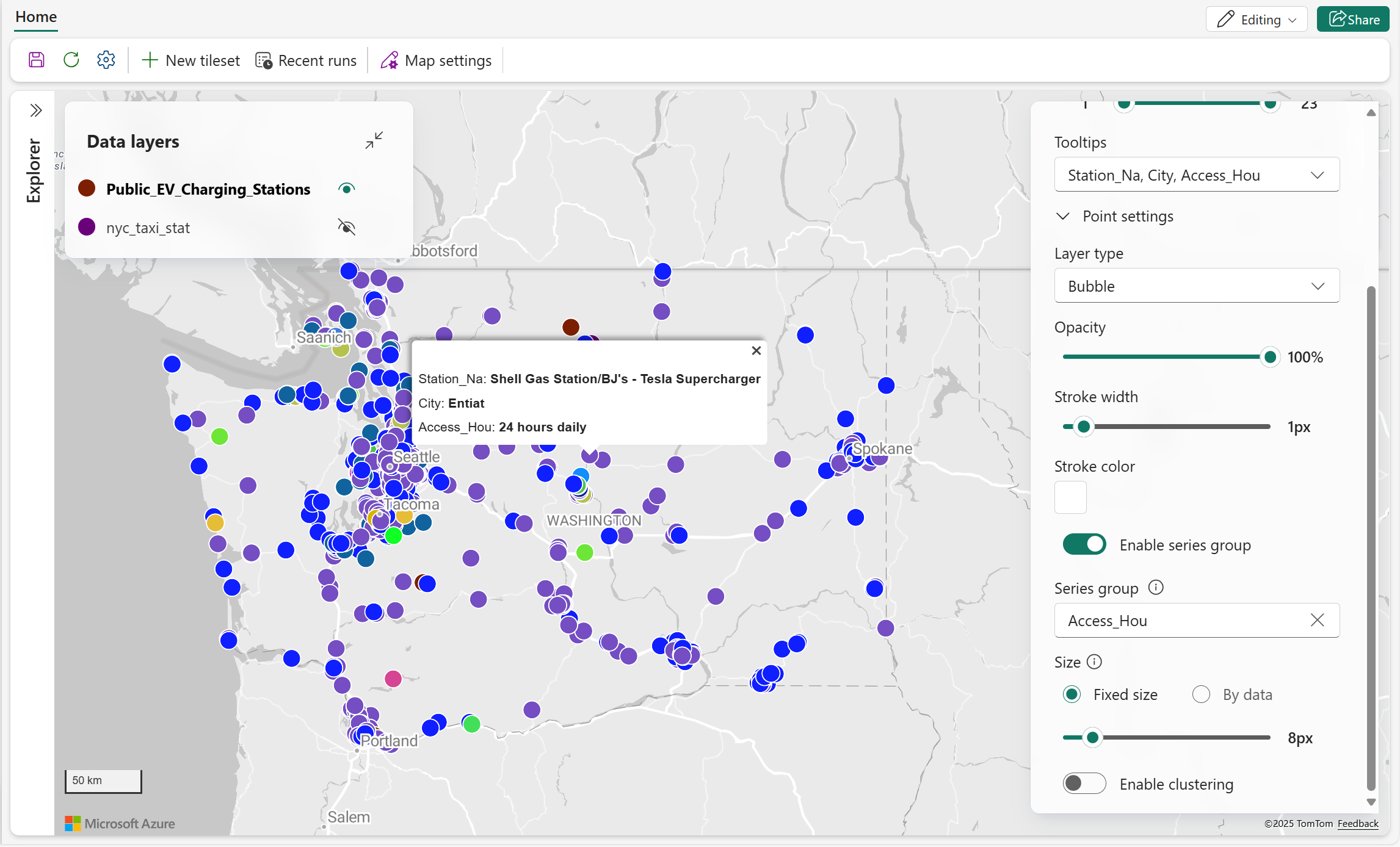
| Povoliť skupinu radov | Prepnite na použitie farby na zoskupenie a rozlíšenie geometrií na základe vybratej vlastnosti údajov. Predvolené: vypnuté Poznámka: Ak je táto možnosť zapnutá, farba vrstvy definovaná v nastaveniach Všeobecné sa nepoužije. |
| Skupina sérií | Z tohto rozbaľovacieho zoznamu vyberte vlastnosť údajov na zoskupenie a farebné kódovanie bublínových prvkov. Táto možnosť je dostupná len vtedy, keď je aktívne nastavenie Povoliť skupinu radov . |
| Veľkosť | Nakonfigurujte spôsob zobrazenia veľkostí bublín na mape:
|
| Povolenie klastrovania | Zoskupuje blízke údajové body do klastrov s cieľom znížiť vizuálny neporiadok a zlepšiť čitateľnosť máp. Predvolené = vypnuté |
| Veľkosť zhluku | Nakonfigurujte veľkosť klastrovanej bubliny, podporte pevnú hodnotu, používatelia môžu nakonfigurovať veľkosť klastrovanej bubliny od 1 px do 50 px. Predvolené = 16 pixelov |
| Agregovať podľa | Vlastnosť "Agregovať podľa" umožňuje používateľom vybrať číselné dátové pole z rozbaľovacieho zoznamu na zoskupenie a kategorizáciu údajov bublín. Táto funkcia je použiteľná iba pri práci s číselnými vlastnosťami a zvyčajne sa používa na sumarizáciu alebo vizualizáciu agregovaných hodnôt v priestorových objektoch. |
| Agregácia | Vyberte metódu sumarizácie údajov na základe vybratej číselnej vlastnosti. Dostupné možnosti zahŕňajú:
|
Povoliť skupinu radov
Nasledujúca snímka obrazovky zobrazuje nabíjacie stanice pre elektrické vozidlá (EV) v štáte Washington v Spojených štátoch amerických, kategorizované podľa otváracích hodín. Používatelia môžu ľahko identifikovať stanice, ktoré fungujú 24 hodín denne.
Povolenie klastrovania
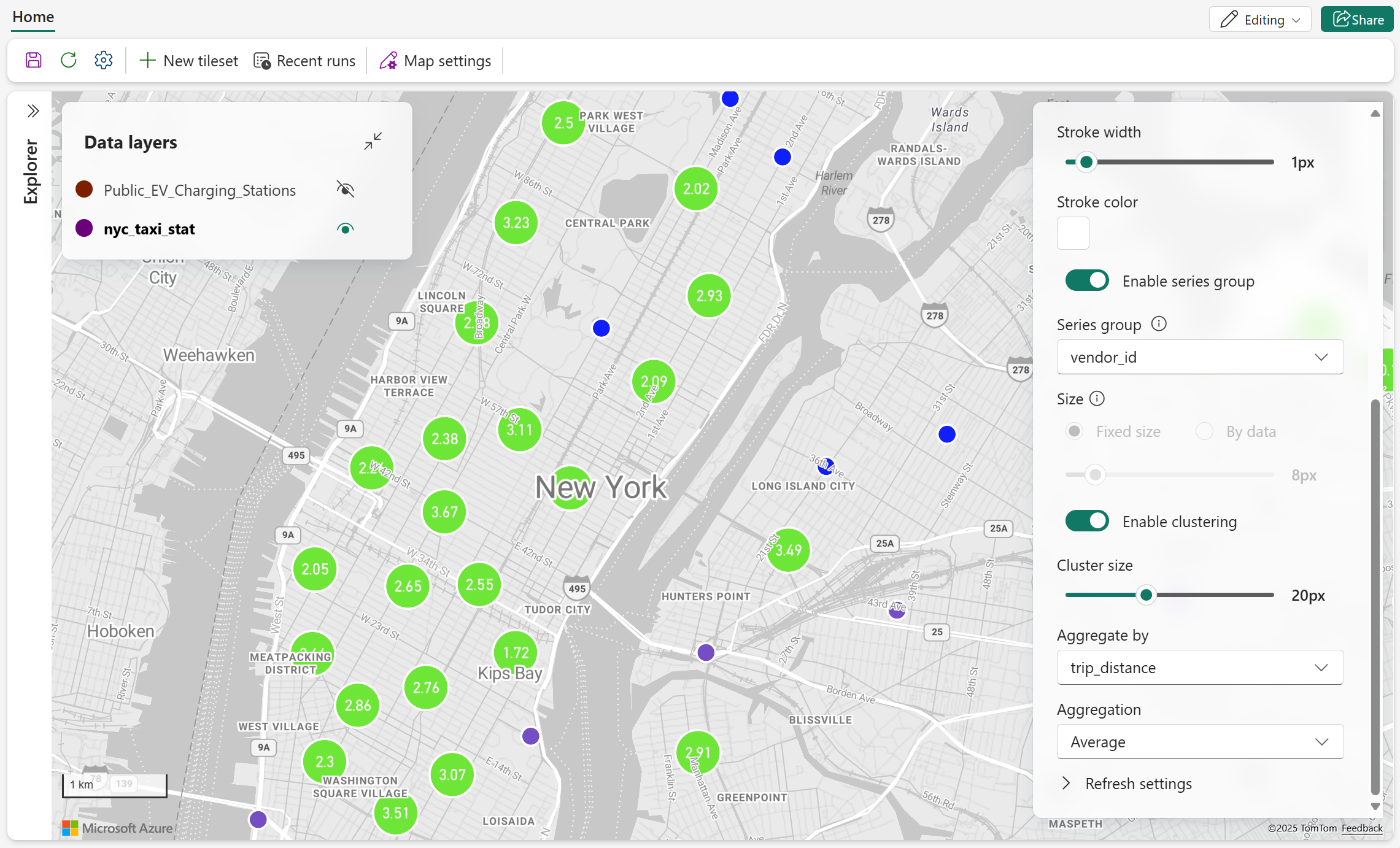
Nasledujúca snímka obrazovky zobrazuje štatistiky miest vyzdvihnutia taxíka v New Yorku. Povolenie klastrovania na základe priemernej vzdialenosti cesty môže poskytnúť súhrnné prehľady o tom, ktoré oblasti zvyčajne generujú dlhšie cesty.
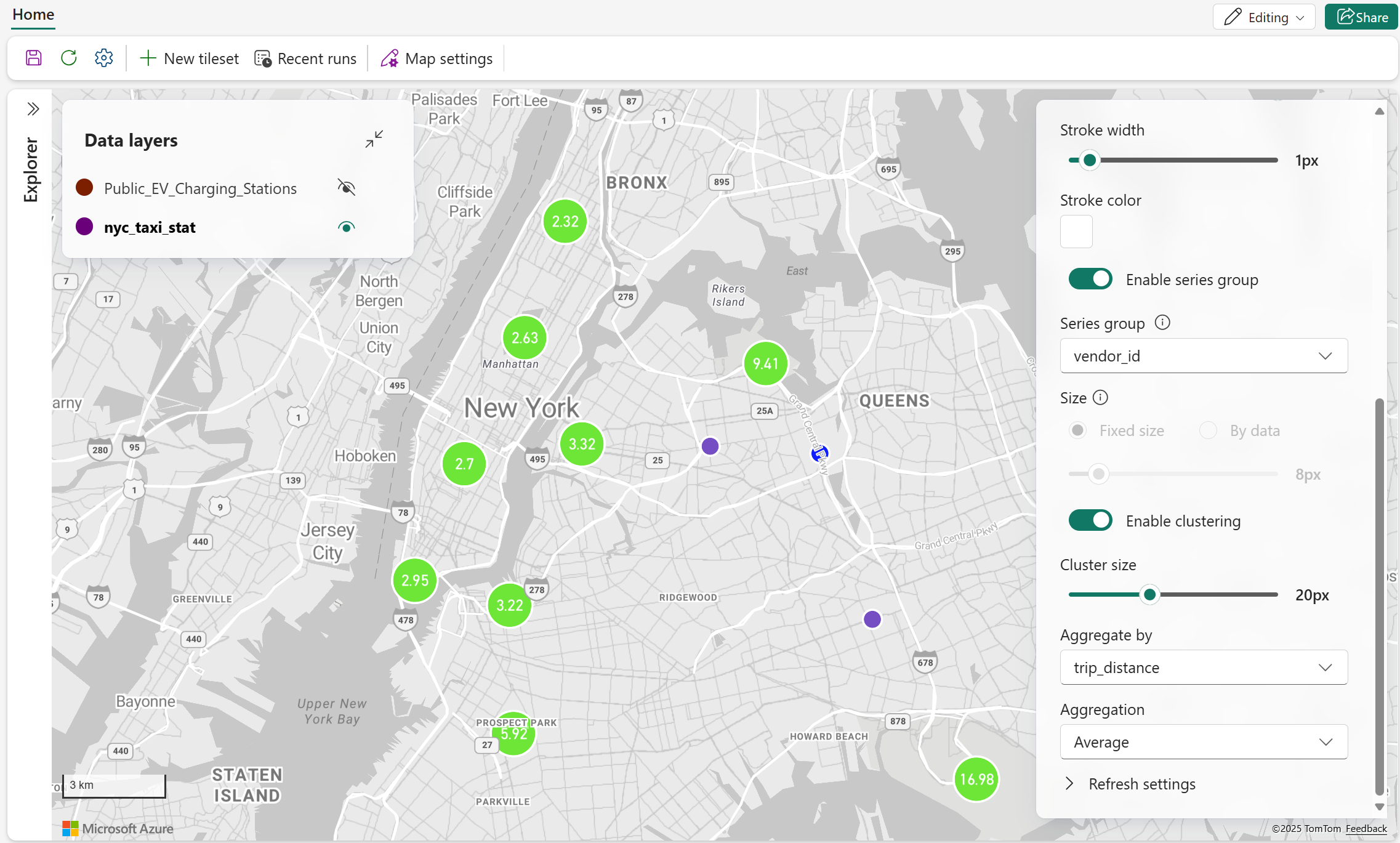
Pri použití ovládacieho prvku priblíženia na priblíženie sa zobrazia podrobnejšie vizuály klastrovania.
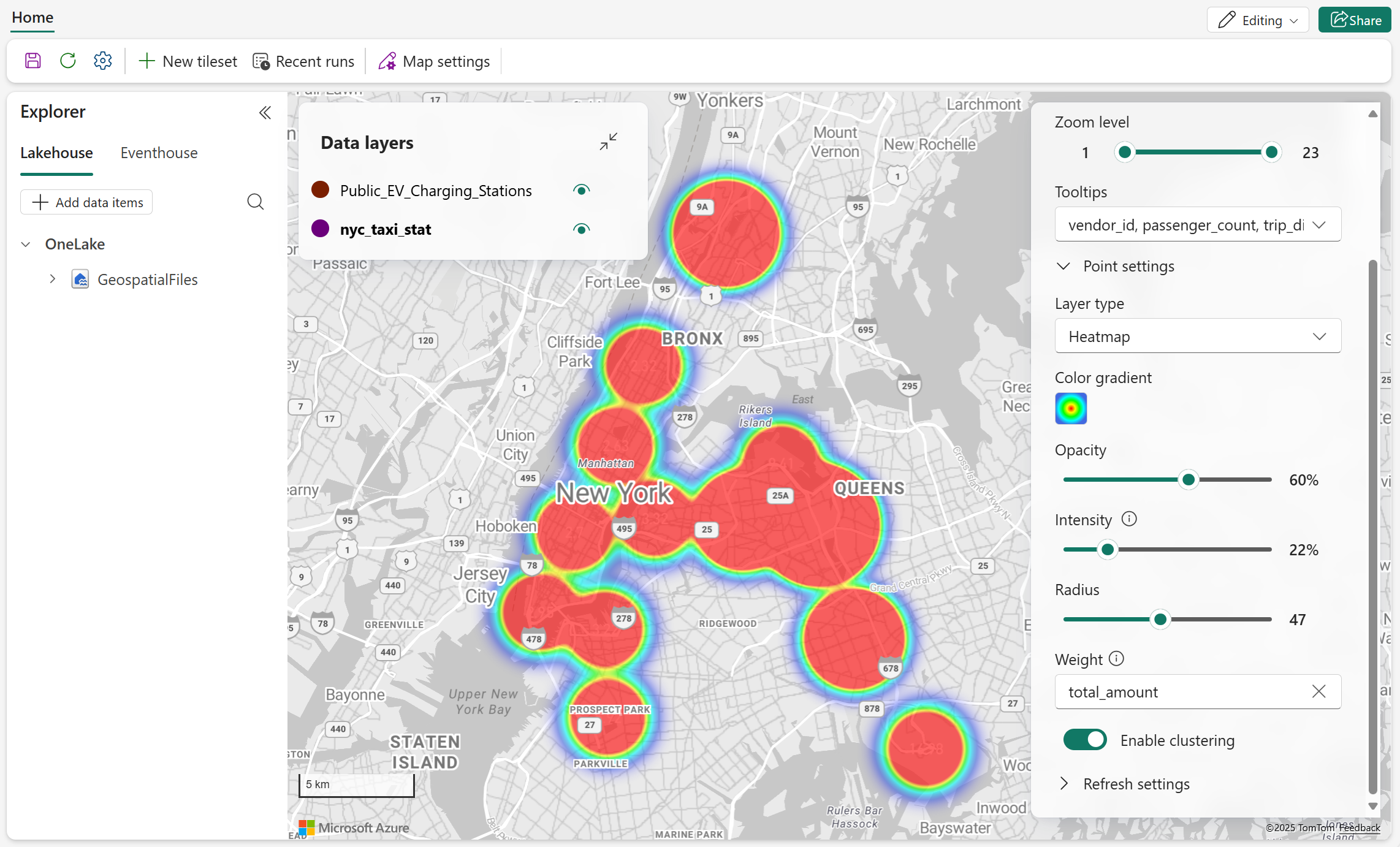
Vrstva tepelnej mapy
Tepelné mapy alebo mapy hustoty bodov používajú farebné prechody na vizualizáciu, kde sú dátové body najviac koncentrované. Zvýrazňujú oblasti s vysokou hustotou ("horúce miesta") a uľahčujú detekciu priestorových vzorov. Táto metóda je obzvlášť účinná pre veľké množiny údajov, ktoré konvertujú nespracované údaje na hladký, súvislý povrch, ktorý odhaľuje absolútnu aj relatívnu hustotu v geografických oblastiach.
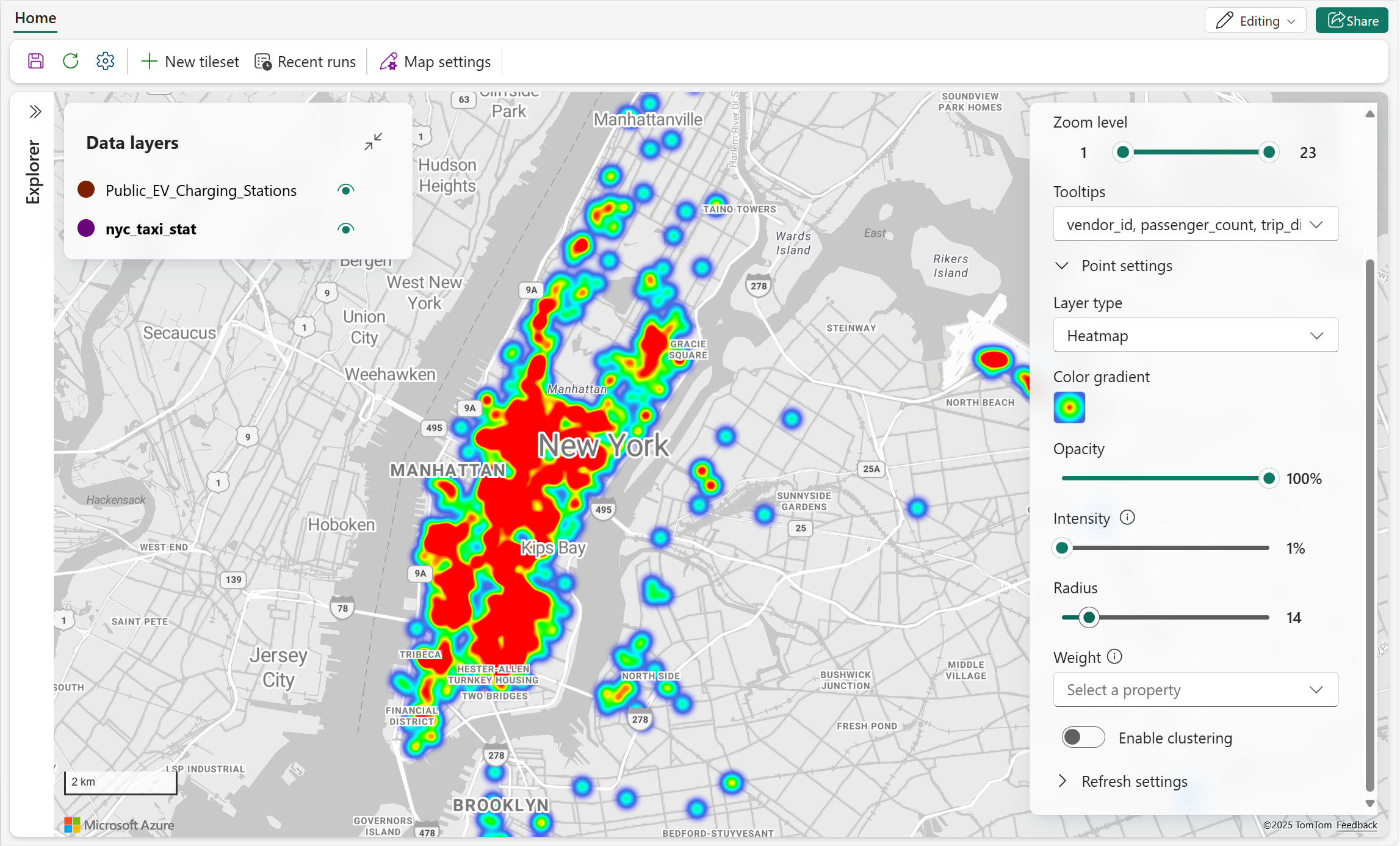
Nasledujúca tabuľka popisuje dostupné vizuálne nastavenia tepelnej mapy.
| Nastavenie | Description |
|---|---|
| Farebný prechod | Farebný motív na zobrazenie aktívnych bodov údajov |
| Neprehľadnosť | Nepriehľadnosť vizuálu tepelnej mapy. Platné hodnoty sa pohybujú od 1% do 100%. Predvolené = 100% |
| Intenzita | Upraví násobiteľ použitý na váhu každého údajového bodu na riadenie intenzity heatmapy. Platné hodnoty sa pohybujú od 1% do 100%. Predvolené = 1% |
| Radius | Určuje polomer pixelov použitý na vykreslenie každého údajového bodu vo vrstve tepelnej mapy. To určuje, ako ďaleko sa vplyv každého bodu vizuálne šíri. Platné hodnoty sa pohybujú od 1 do 100. Predvolené = 30 |
| Hmotnosť | Nastavte váhu každého bodu pomocou vlastnosti číselných údajov. Predvolené = 1 |
| Povolenie klastrovania | Zoskupuje blízke údajové body do klastrov s cieľom znížiť vizuálny neporiadok a zlepšiť čitateľnosť máp. Predvolené = vypnuté |
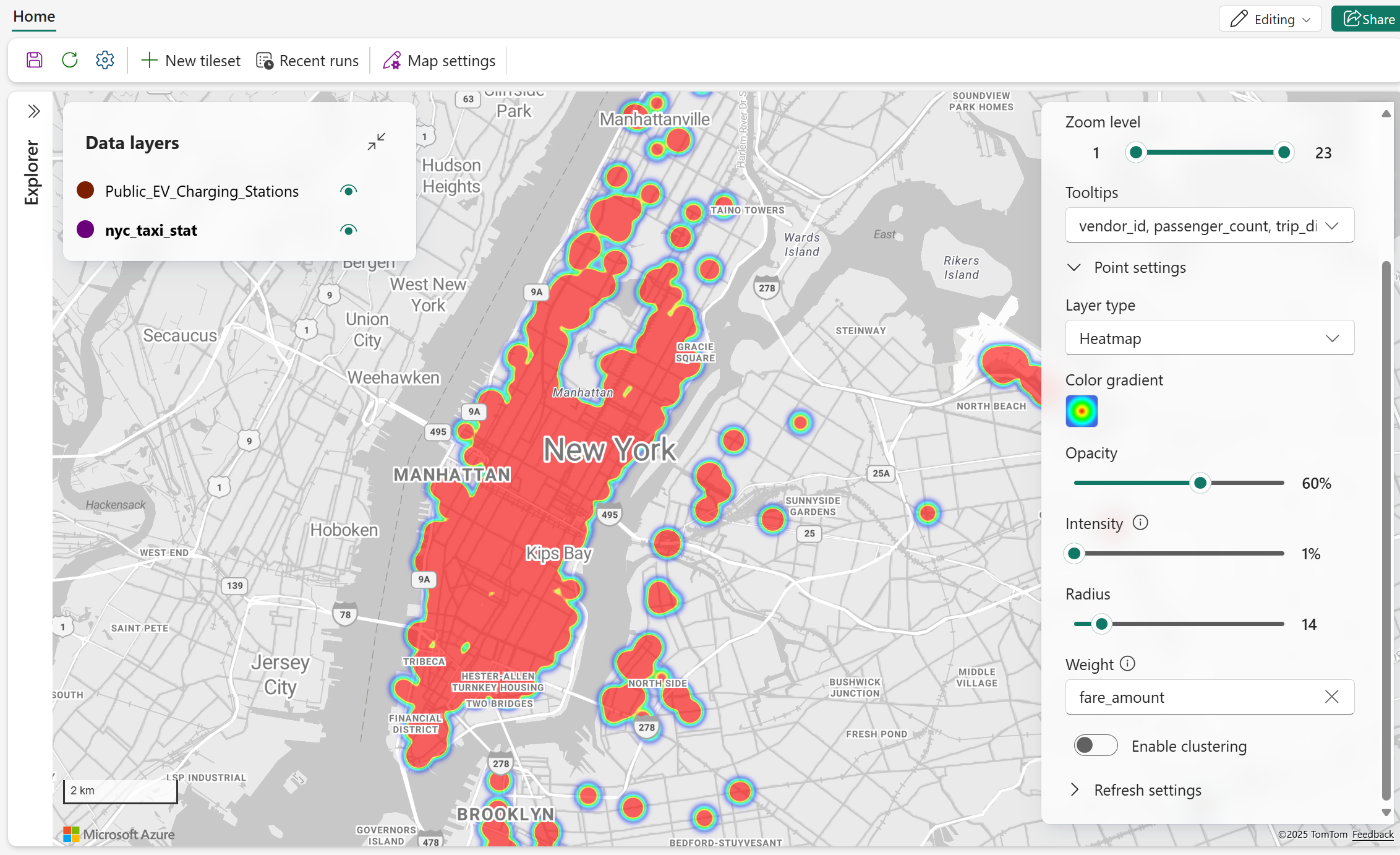
Naneste váhu
Nasledujúca snímka obrazovky ilustruje tepelnú mapu cesty taxíkom v New Yorku. Každá cesta je reprezentovaná ako údajový bod, pričom fare_amount sa používa ako váha, čo znamená, že oblasti s vyšším cestovným prispievajú k vyššej intenzite tepelnej mapy. Na zlepšenie čitateľnosti sa použije menšia nepriehľadnosť, čo umožňuje, aby mapa a prekrývajúce sa údaje zostali viditeľné.
Povolenie klastrovania
Nasledujúca snímka obrazovky znázorňuje zoskupenú tepelnú mapu, ktorá vizualizuje hustotu priestorových údajov. Jemným doladením parametrov, ako je polomer a intenzita, mapa efektívnejšie odhaľuje vzory, ktoré sú zakryté prekrývajúcimi sa dátovými bodmi.
Nastavenia riadkov
Linková vrstva
Lineárne vrstvy sa používajú na vizualizáciu lineárnych geografických prvkov, ako sú cesty, chodníky, trasy alebo hranice na mape. Spája sériu súradníc a vytvára čiary, ktoré môžu byť štylizované rôznymi atribútmi, ako je farba, šírka ťahu. Tento typ vizuálu je obzvlášť užitočný na znázornenie pohybu, smeru alebo prepojení medzi umiestneniami a bežne sa používa v scenároch, ako je plánovanie trasy, mapovanie infraštruktúry alebo vizualizácia siete.
Nasledujúci screenshot ukazuje národné lesné chodníky pri Mount Rainier.
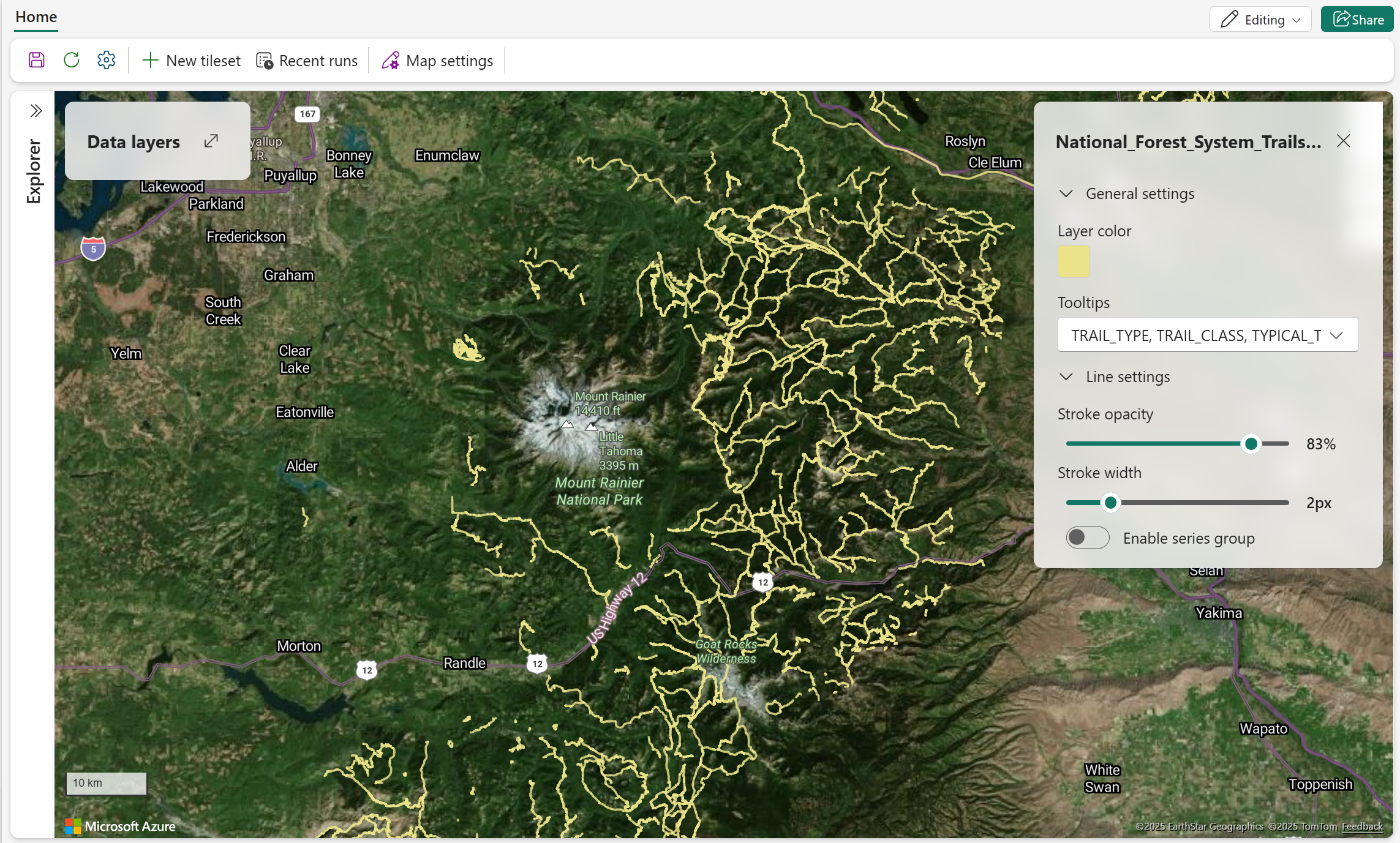
V nasledujúcej tabuľke sú popísané dostupné nastavenie a popis riadkového vizuálu.
| Nastavenie | Description |
|---|---|
| Nepriehľadnosť ťahu | Nepriehľadnosť čiarových prvkov. Platné hodnoty sa pohybujú od 1% do 100%. Predvolené = 100% |
| Šírka ťahu | Šírka čiar meraná v pixeloch. Platné hodnoty: 0-10. Predvolené = 3 pixely |
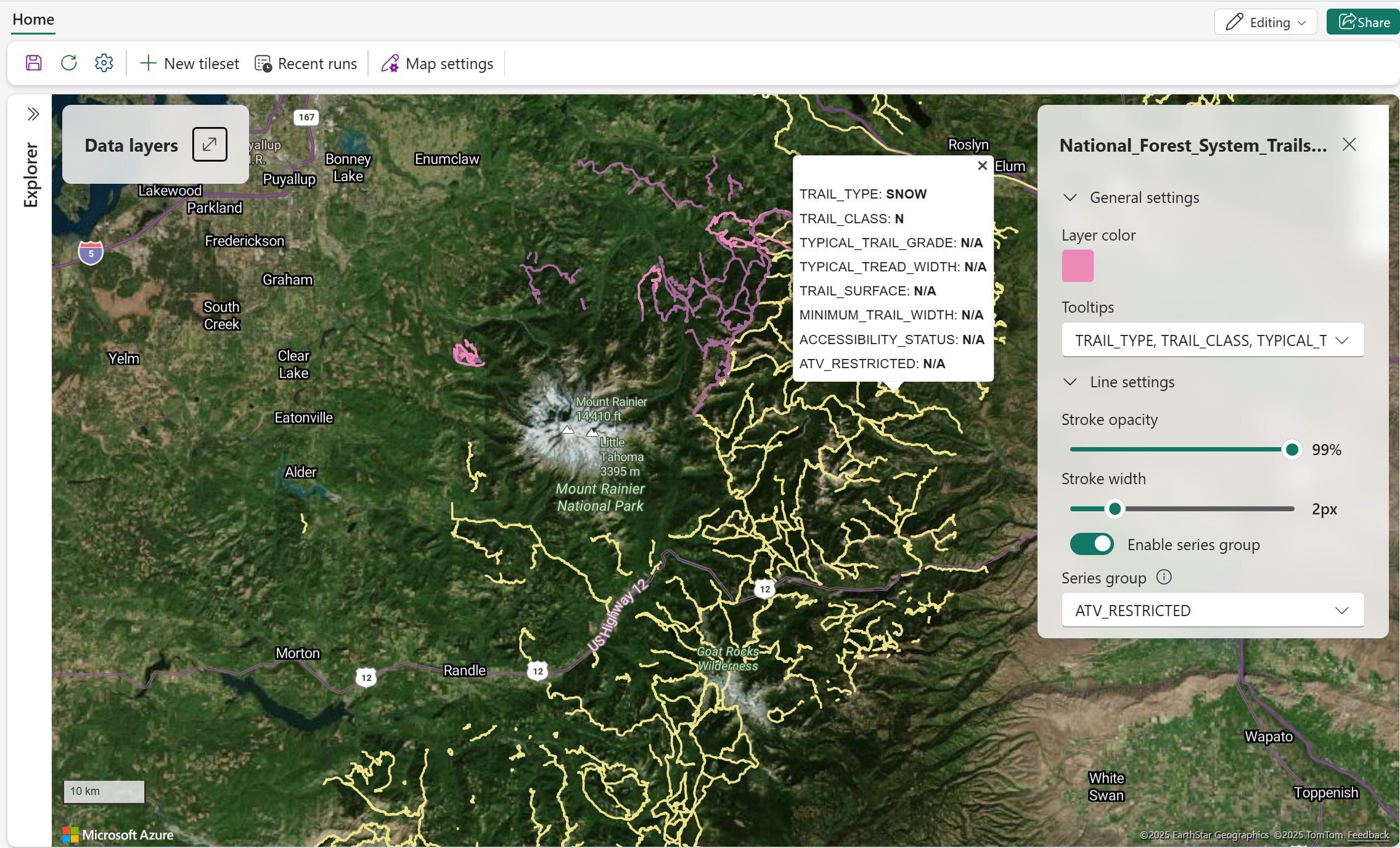
| Povoliť skupinu radov | Prepnite na použitie farby na zoskupenie a rozlíšenie geometrií na základe vybratej vlastnosti údajov. Predvolené: vypnuté Poznámka: Ak je táto možnosť zapnutá, farba vrstvy definovaná v nastaveniach Všeobecné sa nepoužije. |
| Skupina sérií | Z tohto rozbaľovacieho zoznamu vyberte vlastnosť údajov na zoskupenie a farebné označenie čiar. Táto možnosť je dostupná len vtedy, keď je aktívne nastavenie Povoliť skupinu radov . |
Povoliť skupinu radov
Nasledujúca snímka obrazovky zobrazuje údaje o národných lesných chodníkoch v blízkosti hory Mount Rainier. Povoľte skupinu sérií a použite vlastnosť ATV_RESTRICTED údajov na identifikáciu trás, ktoré obmedzujú štvorkolky (All-Terrain Vozidlo).
Nastavenia polygónov
Polygónová vrstva
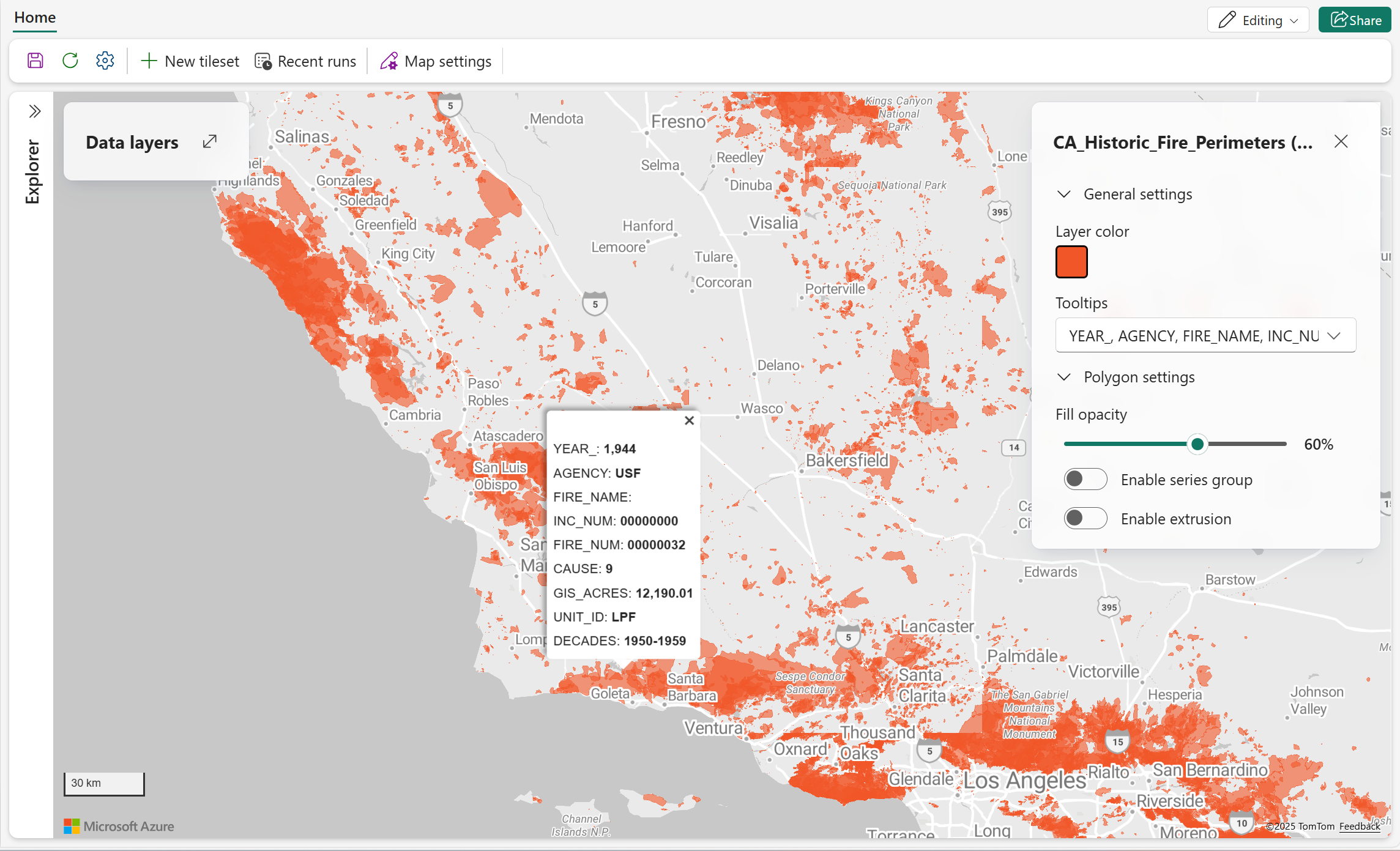
Polygónové vrstvy sa používajú na vizualizáciu oblastí alebo regiónov spojením viacerých geografických súradníc na vytvorenie uzavretých tvarov. Tieto mnohouholníky môžu predstavovať hranice, ako sú hranice miest, zóny alebo oblasti záujmu. Vzhľad týchto tvarov môžete prispôsobiť pomocou atribútov, ako je farba vrstvy a nepriehľadnosť. Tento vizuál je užitočný na zvýraznenie konkrétnych geografických oblastí a analýzu priestorových vzťahov alebo pokrytia.
Nasledujúca snímka obrazovky zobrazuje historickú mapu obvodov požiarov v Kalifornii, ktorá zobrazuje geografický rozsah minulých požiarov pomocou červených polygónov. Každý mnohouholník predstavuje odlišnú udalosť požiaru a obsahuje metaúdaje, ako je rok, príčina a výmera vypočítaná GIS. Táto vizualizácia umožňuje používateľom rýchlo identifikovať oblasti náchylné na požiare, analyzovať historické vzorce požiarov a podporovať zmierňovanie požiarov a plánovanie manažmentu pôdy.
V nasledujúcej tabuľke sú popísané dostupné nastavenie a popis vizuálu mnohouholníkov.
| Nastavenie | Description |
|---|---|
| Nepriehľadnosť výplne | Nepriehľadnosť polygónových prvkov na mape. Platný rozsah: 0% (úplne priehľadné) až 100% (úplne nepriehľadné). Predvolené = 60% |
| Povoliť skupinu radov | Prepnite na použitie farby na zoskupenie a rozlíšenie geometrií na základe vybratej vlastnosti údajov. Predvolené: vypnuté Poznámka: Ak je táto možnosť zapnutá, farba vrstvy definovaná v nastaveniach Všeobecné sa nepoužije. |
| Skupina sérií | Z tohto rozbaľovacieho zoznamu vyberte vlastnosť údajov na zoskupenie a farebné označenie čiar. Táto možnosť je dostupná len vtedy, keď je aktívne nastavenie Povoliť skupinu radov . |
| Povoliť vytláčanie | Táto vlastnosť umožňuje vykreslenie mnohouholníkov v 3D použitím výšky na základe číselného poľa. Vylepšuje priestorovú vizualizáciu pridaním hĺbky a objemu plochým tvarom. Predvolené = vypnuté. |
| Výška | Určuje číselné dátové pole použité na určenie vertikálneho vysunutia každého mnohouholníka. Táto možnosť je dostupná len vtedy, keď je aktívne nastavenie Povoliť vytláčanie . |
Povoliť skupinu radov
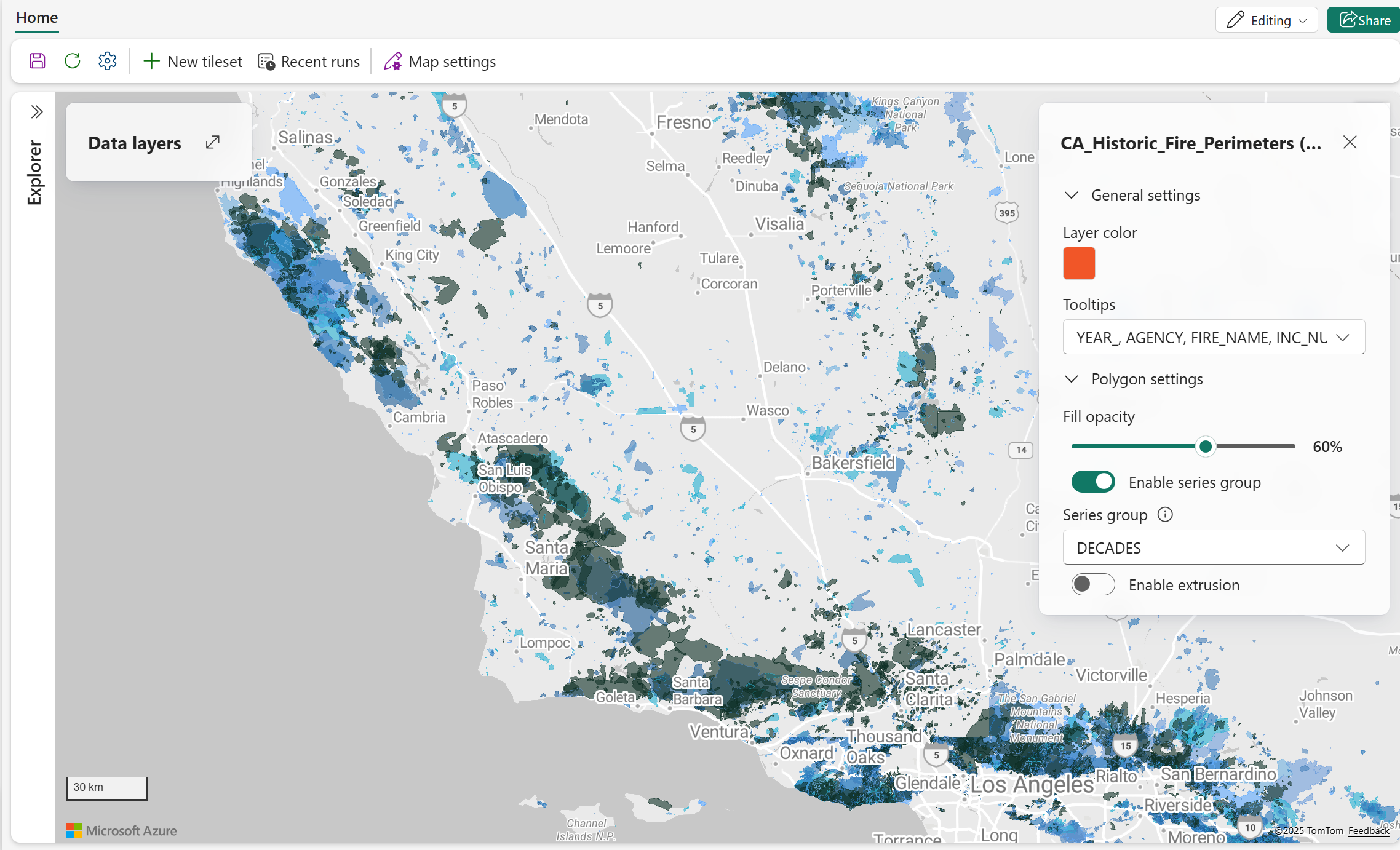
Nasledujúca snímka obrazovky zobrazuje tematickú mapu Kalifornie zvýrazňujúcu historické perimetre požiarov pomocou vizuálu mnohouholníka. Každá oblasť postihnutá požiarom je farebne odlíšená podľa poľa DECADES , čo umožňuje divákom rozlíšiť udalosti lesných požiarov podľa časových období ako 1960 – 1969, 1970 – 1979 a ďalej.
Povoliť vytláčanie
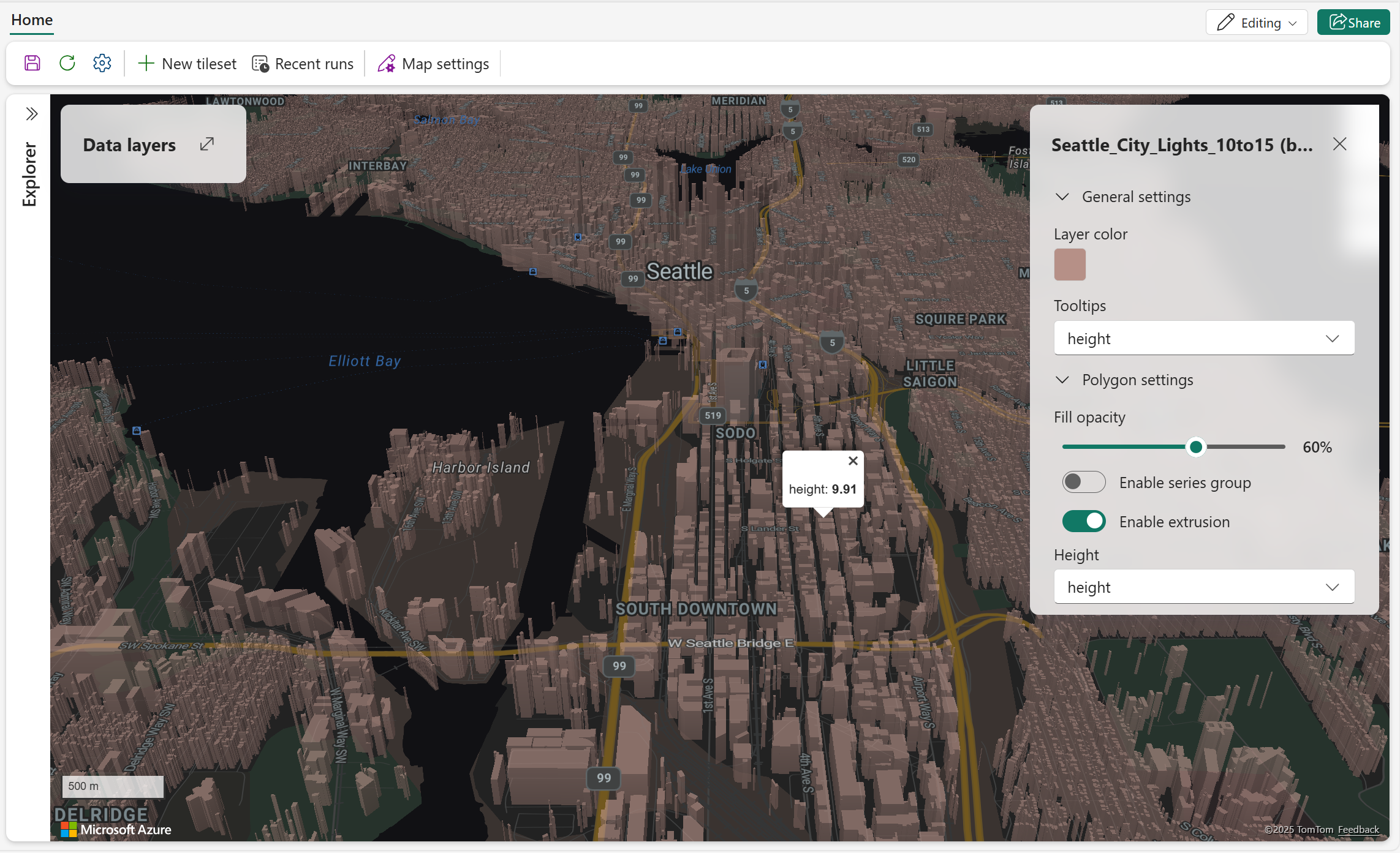
Nasledujúca snímka obrazovky predstavuje 3D vizualizáciu mapy oblasti Seattlu, ktorá zobrazuje vytláčanie budovy. Každá budova je vykreslená s rôznymi výškami na základe skutočných údajov o nadmorskej výške, čím sa vytvára realistická mestská krajina.