Poznámka
Na prístup k tejto stránke sa vyžaduje oprávnenie. Môžete sa skúsiť prihlásiť alebo zmeniť adresáre.
Na prístup k tejto stránke sa vyžaduje oprávnenie. Môžete skúsiť zmeniť adresáre.
Čitateľnosť kódu je dôležitým aspektom vývoja aplikácií, ktorý sa často prehliada. Čitateľný kód je ľahšie pochopiteľný, udržiavateľný a laditeľný.
Konvencie pomenovávania
Konzistentné pomenovávacie konvencie výrazne zlepšujú čitateľnosť vášho kódu. Pomáha vám rýchlo identifikovať účel každého prvku vo vašej aplikácii a uľahčuje orientáciu v kóde.
Všeobecné konvencie pomenovávania
Táto časť popisuje konvencie pomenovávania „camel case“ a „Pascal case“. Ak už tieto pojmy poznáte, môžete ich preskočiť.
Prípad ťavy
Použite Camel Case na ovládanie a premenné. Camel case začína malým písmenom, z názvov objektov alebo premenných sa odstraňujú všetky medzery a prvé písmeno každého slova za prvým sa píše ako veľké. Napríklad ovládací prvok textového vstupu môže mať názov txtUserEmailAddress.
Pascalov prípad
Použite Pascal case pre zdroje dát. V Pascale sa niekedy označuje aj ako „veľké písmená“. Rovnako ako v prípade ťavích písmen, aj tu sa odstraňujú všetky medzery a prvé písmeno slov sa píše za veľké. Avšak na rozdiel od camel case, aj Pascal píše prvé slovo s veľkým začiatočným písmenom. Napríklad bežným zdrojom dát v Power Apps je konektor Microsoft Office 365 Users, ktorý je v kóde nazvaný Office365Users.
Prezývky na obrazovke
Vyberte mená obrazovky, ktoré jasne ukazujú účel obrazovky, čo uľahčuje orientáciu v zložitých aplikáciách v Power Apps Studio.
Čítačky obrazovky čítajú nahlas prezývky. Používatelia s potrebami prístupnosti zraku sa spoliehajú na tieto čítačky obrazovky. Používajte jednoduchý jazyk pre prezývky, pridajte medzery a vyhýbajte sa skratkám. Každé meno zakončete slovom "Screen", aby ste poskytli jasný kontext pri oznámení mena.
Tu je niekoľko dobrých príkladov:
-
Home_ScreenaleboHome Screen -
Search_ScreenaleboSearch Screen
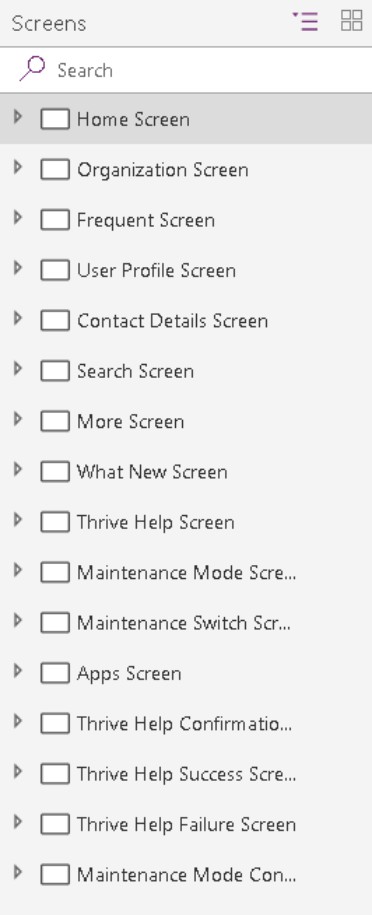
Tieto príklady prezývok sú menej zrozumiteľné:
HomeLoaderScreenEmpProfDetailsThrive Help
Názvy ovládacích prvkov
Používajte cael case pre všetky názvy ovládacích prvkov na plátne. Začnite trojznakovým popisom typu, nasledovaným účelom ovládania. Tento prístup pomáha identifikovať typ ovládacieho prvku a uľahčuje vytváranie vzorcov a vyhľadávanie. Napríklad lblUserName označuje, že ovládací prvok je označenie.
Nasledujúca tabuľka zobrazuje skratky pre bežné ovládacie prvky.
| Názov ovládacieho prvku | Skratka |
|---|---|
| Štítok | bdg |
| Tlačidlo | btn |
| Ovládanie kamery | vačka |
| Plátno | môže |
| Karta | kredit |
| Grafy | chr |
| Zaškrtávacie políčko | kontrola |
| Kolekcia | stĺpec |
| Rozbaľovacie pole | cmb |
| Súčasť | cmp |
| Kontajner | podvod |
| Dátumy | dátum |
| Rozbaľovací zoznam | drp |
| Formulár | frm |
| Galéria | dievča |
| Zoskupenie | GRP |
| Záhlavie | HDR |
| HTML text | htm |
| Ikona | ikona |
| Obrázok | obrázok |
| Tlačidlo Informácie | informácie |
| Označenie | lbl |
| Odkaz | odkaz |
| Stĺpcový zoznam | zoznam |
| Mikrofón | mikrofón |
| Microsoft Stream | Str |
| Tvar sekcie stránky | s |
| Vstup perom | pero |
| Power BI dlaždica | pbi |
| Indikátor priebehu | pbar |
| Hodnotenie | RTG |
| Editor RTF | rte |
| Tvary (obdĺžnik, kruh atď.) | shp |
| Jazdec | sld |
| Zoznam kariet | karta |
| Table | tabuľka |
| Zadanie textu | txt |
| Časovač | časový limit |
| Prepínač | tgl |
| Video | video |
Podrobný zoznam ovládacích prvkov a ich vlastností je popísaný v časti Referenčná príručka k ovládacím prvkom.
Poznámka
Názvy ovládacích prvkov musia byť v rámci aplikácie jedinečné. Ak sa ovládací prvok opakovane používa na viacerých obrazovkách, krátky názov obrazovky by mal mať príponu. Napríklad galBottomNavMenuHS, kde „HS“ znamená „Domovská obrazovka“. Tento prístup uľahčuje odkazovanie na ovládací prvok vo vzorcoch na rôznych obrazovkách.
Tu je niekoľko zlých príkladov:
zipcodeNext
Keď konzistentne pomenujete ovládacie prvky, vaša aplikácia je v navigačnom zobrazení prehľadnejšia a váš kód je tiež prehľadnejší.
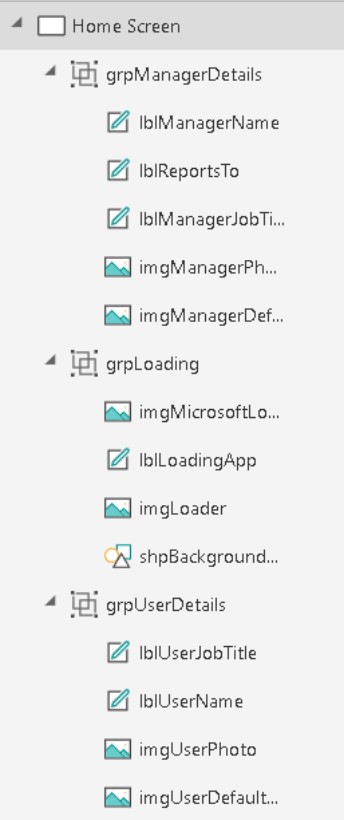
Názvy zdrojov údajov
Keď pridáte dátový zdroj do aplikácie, nemôžete zmeniť názov v aplikácii Power Apps. Názov sa dedí zo zdrojového konektora alebo dátových entít, ktoré sú odvodené z pripojenia.
Tu sú niektoré príklady:
-
Názov zdedený zo zdrojového konektora: Konektor Office 365 Users je vo vašom kóde označený
Office365Users. -
Dátové entity odvodené zo spojenia: Zoznam Microsoft SharePoint s názvom
Employeessa vracia z SharePoint konektora. Preto je názov dátového zdroja vo vašom kóde .EmployeesTá istá aplikácia Power Apps môže tiež používať rovnaký SharePoint konektor na access SharePoint zoznam s názvomContractors. V tomto prípade je názov zdroja údajov v kódeContractors.
Viac o konektoroch a prepojeniach sa dozviete v prehľade konektorov pre canvas aplikácie.
Štandardné akčné konektory
V štandardných akčných konektoroch, ktoré zprístupňujú funkcie, ako je LinkedIn, názov dátového zdroja a jeho operácie používajú Pascal caseing. Napríklad LinkedIn dátový zdroj sa nazýva LinkedIn a má operáciu nazvanú ListCompanies.
ClearCollect(
    colCompanies,
    LinkedIn.ListCompanies()
)
Vlastné konektory
Použite vlastné konektory na pripojenie k vlastným aplikačným programovacím rozhraním (API), ako sú služby alebo API, ktoré vaša spoločnosť vytvára. Každý výrobca vo vašom prostredí môže vytvoriť vlastné konektory. Použite Pascal puzdro pre názov zdroja dát a jeho operácie. Vlastný názov konektora a spôsob, akým sa zobrazuje v Power Apps, sa môžu líšiť.
Zoberme si tento príklad vlastného konektora s názvom MS Auction Item Bid API.

Keď vytvoríte spojenie z tohto konektora a pridáte ho do svojej Power Apps aplikácie ako zdroj dát, zobrazí sa ako AuctionItemBidAPI.
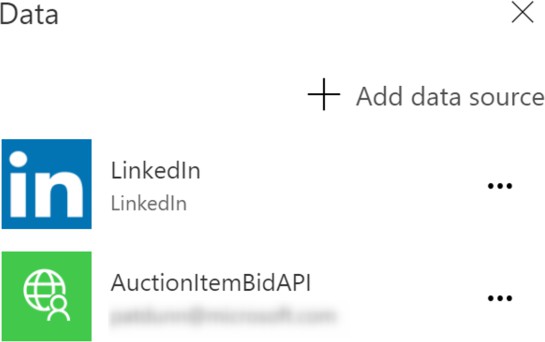
Ak chcete zistiť dôvod, pozrite sa do súboru OpenAPI na atribút titulu, ktorý obsahuje text Auction Item Bid API.
"info": {
    "version": "v1",
    "title": "Auction Item Bid API"
},
Power Apps odstráni všetky medzery z tejto hodnoty atribútu a použije ju ako názov vášho dátového zdroja.
Prepitné
Zmeňte hodnotu tohto atribútu na názov s Pascal-case, napríklad AuctionItemBidAPI a použite ho ako názov vášho vlastného spojenia. Takto nedôjde k nedorozumeniu. Pred importovaním súboru OpenAPI vytvorte vlastný konektor, zmeňte túto hodnotu.
Poznámka
Ak použijete možnosť Create from blank namiesto importu existujúceho OpenAPI súboru, Power Apps vás vyzve na vlastný názov konektora. Tento názov je zároveň názvom vlastného konektora a hodnotou atribútu titulu v OpenAPI súbore. Používajte názov s písmenom Pascal, aby AuctionItemBidAPI ste zachovali konzistenciu a jednoduchosť.
Tabuľky údajov v Exceli
Power Apps používa DataTables v Microsoft Excel na pripojenie k dátam v Excel pracovných listoch. Pri vytváraní dokumentov programu Excel ako zdrojov údajov majte na pamäti tieto body:
- Dajte svojim dátovým tabuľkám popisné názvy. Názov je v aplikácii Power Apps, keď píšete kód na pripojenie.
- Použite jednu tabuľku údajov na hárok.
- Dajte rovnaký názov tabuľke údajov a pracovnému hárku.
- V tabuľkách údajov používajte popisné názvy stĺpcov.
- Používajte veľké a malé písmená v Pascale. Každé slovo v názve DataTable by malo začínať veľkým písmenom, napríklad
EmployeeLeaveRequests.
Názvy premenných
Konvencie pomenovania premenných v aplikáciách na plátne sú dôležité pre udržanie čitateľnosti, konzistencie a clarity vo vašich projektoch v Power Apps. Hoci sa nevyžaduje žiadny prísny štandard, prijatie konzistentnej konvencie pomenovávania v celej aplikácii Canvas môže uľahčiť vám a ostatným spolupracovníkom pochopenie, používanie a správu premenných.
- Používajte ťavie veľké písmeno, kde prvé písmeno každého slova je veľké okrem prvého slova.
- Vyberte zmysluplné a popisné názvy, ktoré jasne opisujú účel alebo obsah premennej. Vyhnite sa príliš všeobecným názvom ako
tempalebovar1. Namiesto toho použite opisné názvy akouserEmailalebototalAmount. - Zvážte použitie predpon alebo prípon na označenie typu premennej. Napríklad:
-
strUserNamepre textovú/reťazcovú premennú -
numTotalAmountpre číselnú premennú -
boolIsEnabledpre boolovskú premennú -
locVarNamepre lokálne premenné/kontextové premenné -
gblVarLoginUserpre globálne premenné
-
- Rozhodnite sa, či by vaše premenné mali byť pomenované v jednotnom alebo množnom čísle a držte sa tejto konvencie. Napríklad konzistentne používame
userCountalebousers. - Vyhnite sa používaniu rezervovaných slov alebo mien, ktoré by mohli kolidovať s funkciami alebo kľúčovými slovami Power Apps. Pozrite si dokumentáciu Power Apps pre zoznam rezervovaných slov.
- Zvážte použitie predpon, ktoré poskytujú kontext o použití alebo rozsahu premennej. Napríklad:
-
frmpre premenné formulára -
colpre zbierky -
varpre všeobecné premenné
-
- Vyhnite sa špeciálnym znakom. Používajte alfanumerické mená a vyhýbajte sa špeciálnym znakom alebo medzerám. Držte sa písmen a číslic.
Power Apps umožňuje, aby kontextové a globálne premenné mali rovnaké názvy. Toto zdieľanie môže spôsobovať zmätok, pretože vaše vzorce používajú kontextové premenné ako predvolené, pokiaľ nepoužijete operátor rozlišovania.
Vyhnite sa tejto situácii dodržiavaním týchto konvencií:
- Kontextové premenné sa pridávajú s predponou
loc. - Globálne premenné musia byť predponou
gbl. - Názov za predponou by mal naznačovať zámer alebo účel premennej. Môžete použiť viacero slov bez potreby ich oddeľovať špeciálnymi znakmi, ako sú podčiarknutia, ak napíšete veľké prvé písmeno každého slova.
- Použi ťaví obal. Názvy premenných začnite malými písmenami predpony a potom napíšte prvé písmeno každého slova v názve s veľkým písmenom.
Tieto príklady sa riadia štandardmi a konvenciami:
-
Globálna premenná:
gblFocusedBorderColor -
Kontextová premenná:
locSuccessMessage -
Premenná rozsahu:
scpRadius
Tieto príklady nedodržiavajú štandardy a sú ťažšie pochopiteľné:
dSubrstFldshideNxtBtnttlOppCtcFVcQId
Vyhnite sa krátkym a kryptickým názvom premenných, ako je EID. Použite namiesto toho EmployeeId .
Keď má aplikácia veľa premenných, zadajte prefix do riadku vzorcov, aby ste videli zoznam dostupných premenných. Ak sa budete riadiť týmito pokynmi na pomenovanie premenných, ľahko ich nájdete vo vzorci počas vývoja aplikácie. Nakoniec tento prístup vedie k rýchlejšiemu a efektívnejšiemu vývoju aplikácií.
Názvy kolekcií
- Používajte názvy, ktoré opisujú obsah zbierky. Premýšľajte o tom, čo kolekcia obsahuje a ako sa používa, a pomenujte ju podľa toho.
- Názvy
colkolekcií s predponami . - Použite názov za predponou, aby ste ukázali zámer alebo účel kolekcie. Môžete použiť viacero slov bez medzier alebo podčiarknutí, ak v každom slove píšete veľké písmeno.
- Použi ťaví obal. Začnite názvy zbierok malým písmenom
cola potom píšte veľké písmeno každého slova v názve.
Tieto príklady sa riadia konvenciami názvov kolekcií:
colMenuItemscolThriveApps
Tieto príklady nedodržiavajú konvencie názvov kolekcií:
orderscolltempCollection
Prepitné
Keď má aplikácia veľa kolekcií, zadajte prefix do riadku vzorcov, aby ste videli zoznam dostupných kolekcií. Ak budete dodržiavať tieto pokyny na pomenovávanie svojich kolekcií, ľahko ich nájdete v lište vzorcov počas vývoja aplikácie. Tento prístup vedie k rýchlejšiemu vývoju aplikácie.
Komentáre a dokumentácia
Pri písaní kódu pre vašu aplikáciu sa zamerajte na pridávanie jasných komentárov. Komentáre vám neskôr pomôžu pochopiť kód a uľahčia ďalšiemu vývojárovi prácu na projekte.
Power Apps podporuje dva štýly komentárov, aby bol kód jasnejší: riadkové komentáre, ktoré používajú dvojité lomky (//) pre jednoriadkové poznámky, a blokové komentáre, ktoré používajú /* a */ pre viacriadkové poznámky.
Komentáre k riadkom
Pridajte dvojitú čiaru vpred (//) k ľubovoľnému riadku kódu v Power Apps, aby zvyšok riadku bol komentárom.
Na vysvetlenie toho, čo robí ďalší riadok kódu, použite komentáre k riadkom. Môžete ich tiež použiť na dočasné zakázanie riadku kódu na testovanie.
Tu je príklad riadkového komentára.
// ClearCollect function populates the Expenses2 collection with sample data
ClearCollect(
    Expenses2,
    // Entry 1: Client hosted meet and greet
    {
        Title: "Client hosted meet and greet:",
        ID: "4"
        // additional properties
    }
)
Blokovať komentáre
Text medzi /* a */ je blokový komentár. Blokové komentáre môžu pokrývať niekoľko riadkov, na rozdiel od riadkových komentárov, ktoré pokrývajú iba jeden riadok.
Pre dlhšie vysvetlenia, napríklad na zdokumentovanie hlavičky modulu kódu, použite blokové komentáre. Môžete ich tiež použiť na dočasné zakázanie niekoľkých riadkov kódu počas testovania alebo ladenia.
Pre lepšiu organizáciu kódu pridajte komentáre po použití funkcie Formátovať text. Tento prístup pomáha, keď sa vaše komentáre objavia pred blokom kódu.
/*
    Patch Operation to Insert Data:
    - Inserts a new employee record into the 'Employee' entity.
    - Adds corresponding department details to the 'Department' entity.
    Note: Ensure that foreign key relationships and dependencies are maintained for data integrity.
*/
Patch(
    Employee,
    Defaults(Employee),
    {
        FirstName: "John",
        LastName: "Doe",
        Position: "Software Developer"
    }
)
Funkcia Formátovať text sa pri komentároch riadi týmito pravidlami:
- Ak vlastnosť začína blokovým komentárom, pridá sa k nemu ďalší riadok kódu.
- Ak vlastnosť začína riadkovým komentárom, ďalší riadok kódu sa k nej nepridá. V opačnom prípade sa kód zakomentuje.
- Komentáre k riadkom a blokom inde vo vlastnosti sa pridajú do predchádzajúceho riadku kódu.
Nebojte sa pridania príliš veľa alebo príliš dlhých komentárov. Power Apps odstráni všetky komentáre pri vytváraní balíka klientskej aplikácie. Komentáre neovplyvňujú veľkosť balíka, rýchlosť sťahovania aplikácie ani časy načítania.
Moderný návrhár aplikácií s komentármi
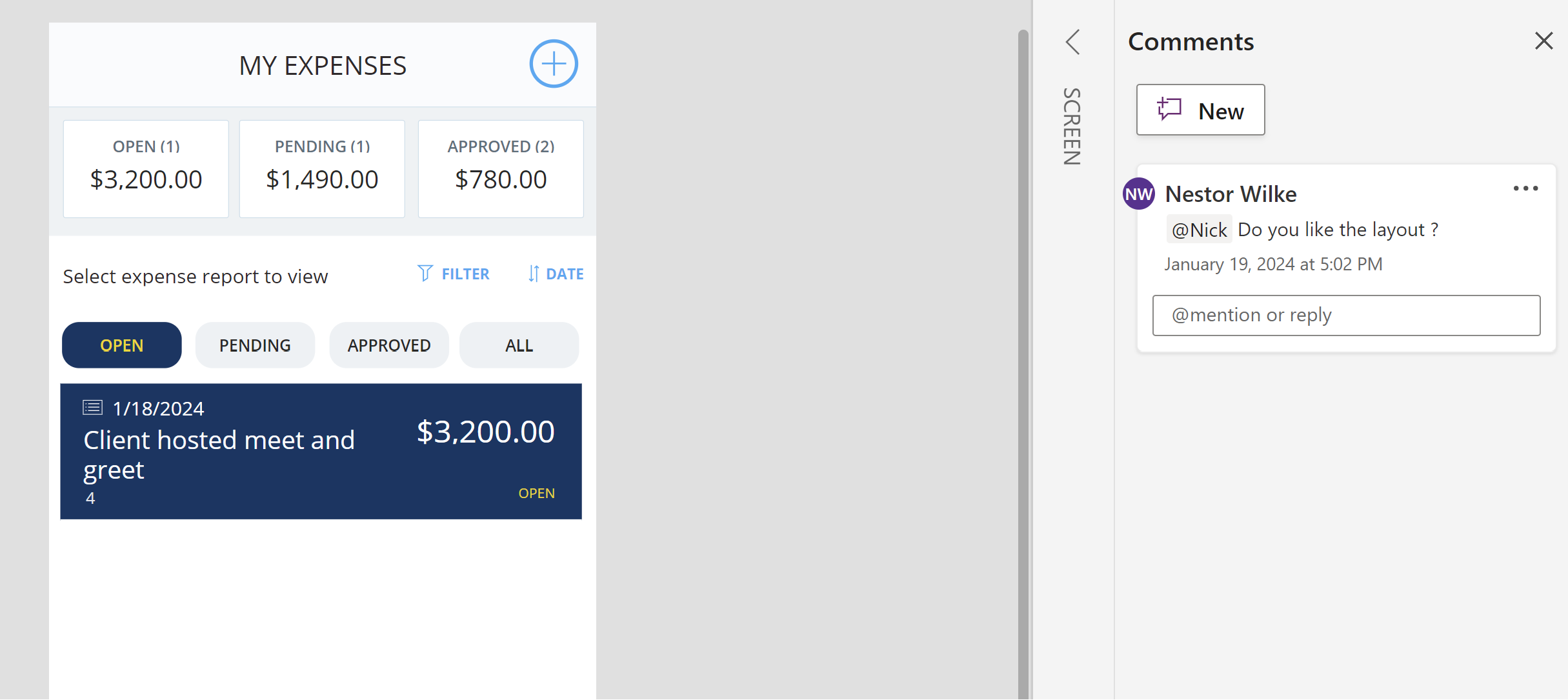
V Power Apps použite funkcie komentovania v Power Apps Studio aj v modernom návrhári aplikácií.
Ak chcete pridať komentáre v Power Apps Studio, použite tieto metódy:
- Kliknite pravým tlačidlom myši na tri bodky ("...") ľubovoľnej položky v stromovom zobrazení.
- Kliknite pravým tlačidlom myši na komponent v oblasti plátna.
- Vyberte tlačidlo Komentáre , ktoré sa nachádza na príkazovom paneli v pravom hornom rohu obrazovky.
Keď v komentári spomeniete kolegu, použite symbol „@“ a za ním jeho meno. Táto akcia posiela notifikačný e-mail osobe, ktorú ste označili. Ak označený používateľ nemá access k aplikácii, Power Apps vás vyzve, aby ste aplikáciu s ním zdieľali.
Odsadenie a formátovanie
Odsadenie a formátovanie pomáhajú udržať vašu aplikáciu jasnú a usporiadanú. Keď je váš kód dobre naformátovaný, je jednoduchšie ho čítať a rozumieť.
Odsadenie
Power Apps nevyžaduje prísne odsadenie. Používajte medzery na oddelenie rôznych častí vašich vzorcov. Stlačte medzerník niekoľkokrát, aby ste vytvorili odsadenie.
Zalomenia riadkov
Rozdeľte dlhé vzorce do viacerých riadkov, aby sa ľahšie čítali. Stlačením klávesu Enter pridáte zalomenie riadku do riadka vzorcov.
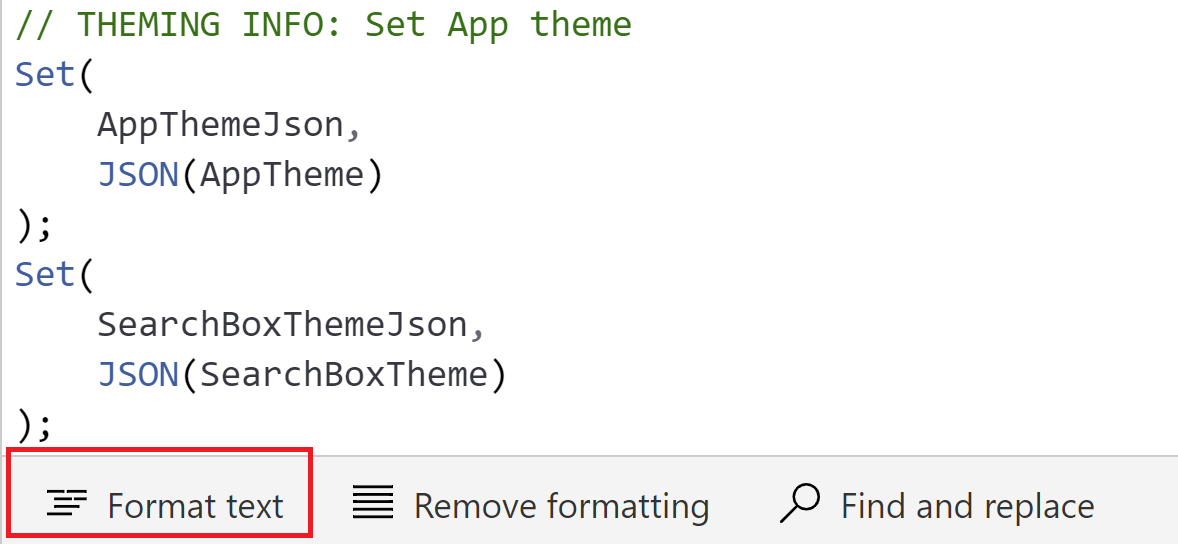
Použitie príkazu Formátovať text
Príkaz Format text vo vzorci pridáva odsadenie, medzery a zalomenia riadkov do vášho Power Apps kódu. Použite príkaz Formátovať text, aby ste si udržali konzistentný štýl kódovania vo vašej canvas aplikácii a pomohli predchádzať chybám.
Súvisiace informácie
- Používajte konzistentné pomenovacie konvencie v Power Automate cloud flows
- Vytvoriť čitateľné a udržiavateľné skripty v Power Automate desktopových tokoch